
Manho/Panelize has 75 GitHub stars and 19 forks. GitHot measured +1 stars in 24 hours, +5 in 7 days, and +12 in 15 days. Last checked 2026-11-17 02:06 UTC. Last push 2026-10-23.
計測したスター増加
- 24時間
- +1
- 7日間
- +5
- 15日間
- +12
- 1か月
- 履歴を収集中
期間ごとの純増数です。期間は重複しており、日別の値ではありません。未計測の値は空欄です。スター数は注目度の指標であり、品質の保証ではありません。
概要
Compare ChatGPT, Claude, Gemini, Grok, DeepSeek, Kimi, Qwen and more side by side in one Chrome extension. One prompt, every answer. Free, no API keys.
AIREADME.ja.md
オリジナルPanelize

タブ切り替えをやめて、複数 AI の回答を1画面で比較。




無料 · API キー不要 · ログイン済みの AI アカウントをそのまま利用
Panelize が役に立ったら、GitHub で ⭐ を付けていただけると他の人にも届きやすくなります。
Panelize とは?
Panelize は、1つのプロンプトを ChatGPT、Claude、Gemini、Grok、DeepSeek などの AI チャットに同時に送り、回答を1つのウィンドウで並べて表示する無料・オープンソースの Chrome / Edge 拡張機能です。各パネルは公式サイトをそのまま読み込み、普段のログインを使うため、API キーも追加のサブスクリプションも不要です。
同じプロンプトを複数の AI タブに貼り付けて比較する作業を、1つの画面にまとめる拡張機能です。
1つの入力で、複数 AI の回答を同時に比較できます。
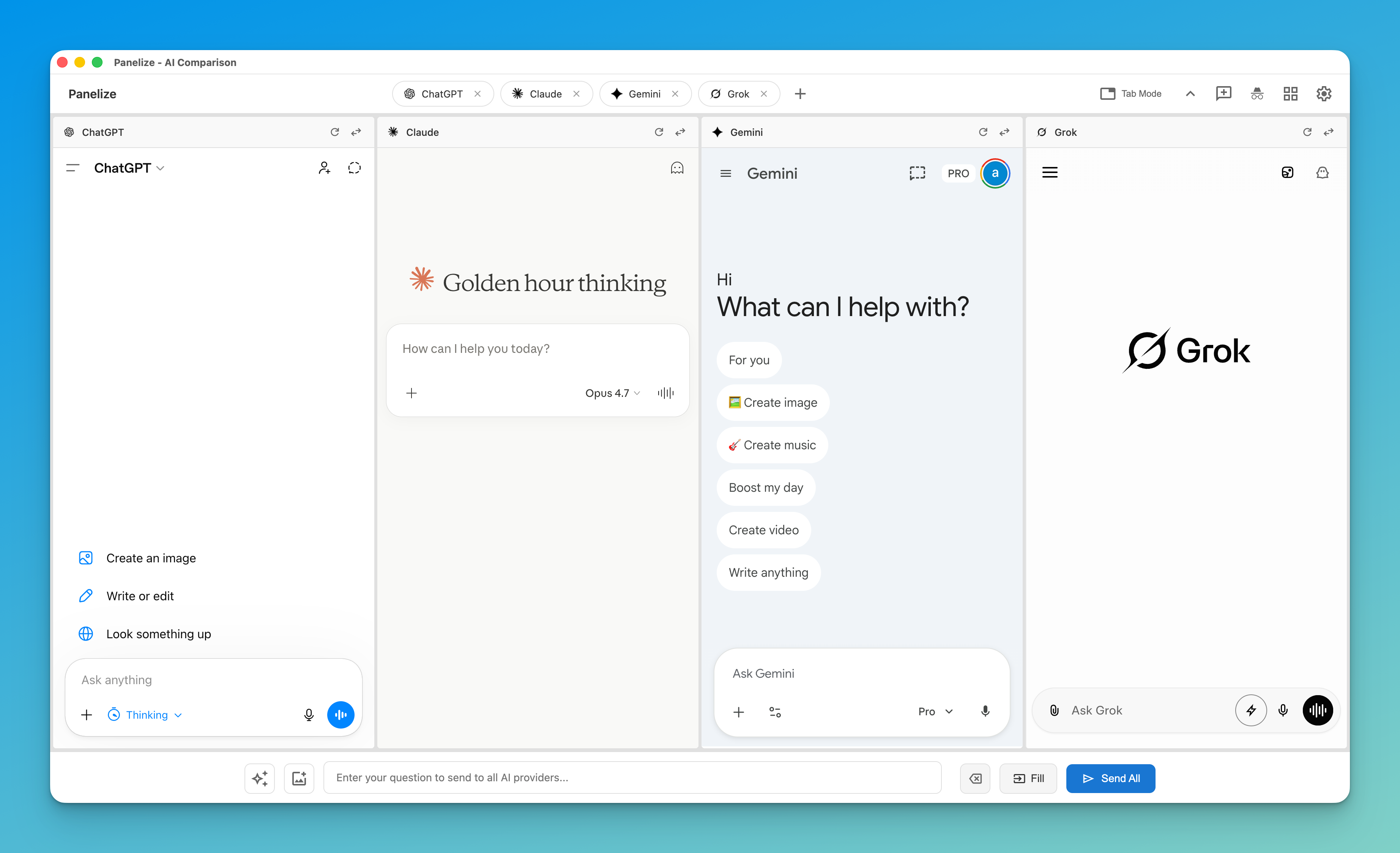
主な機能
1回の入力で同時送信
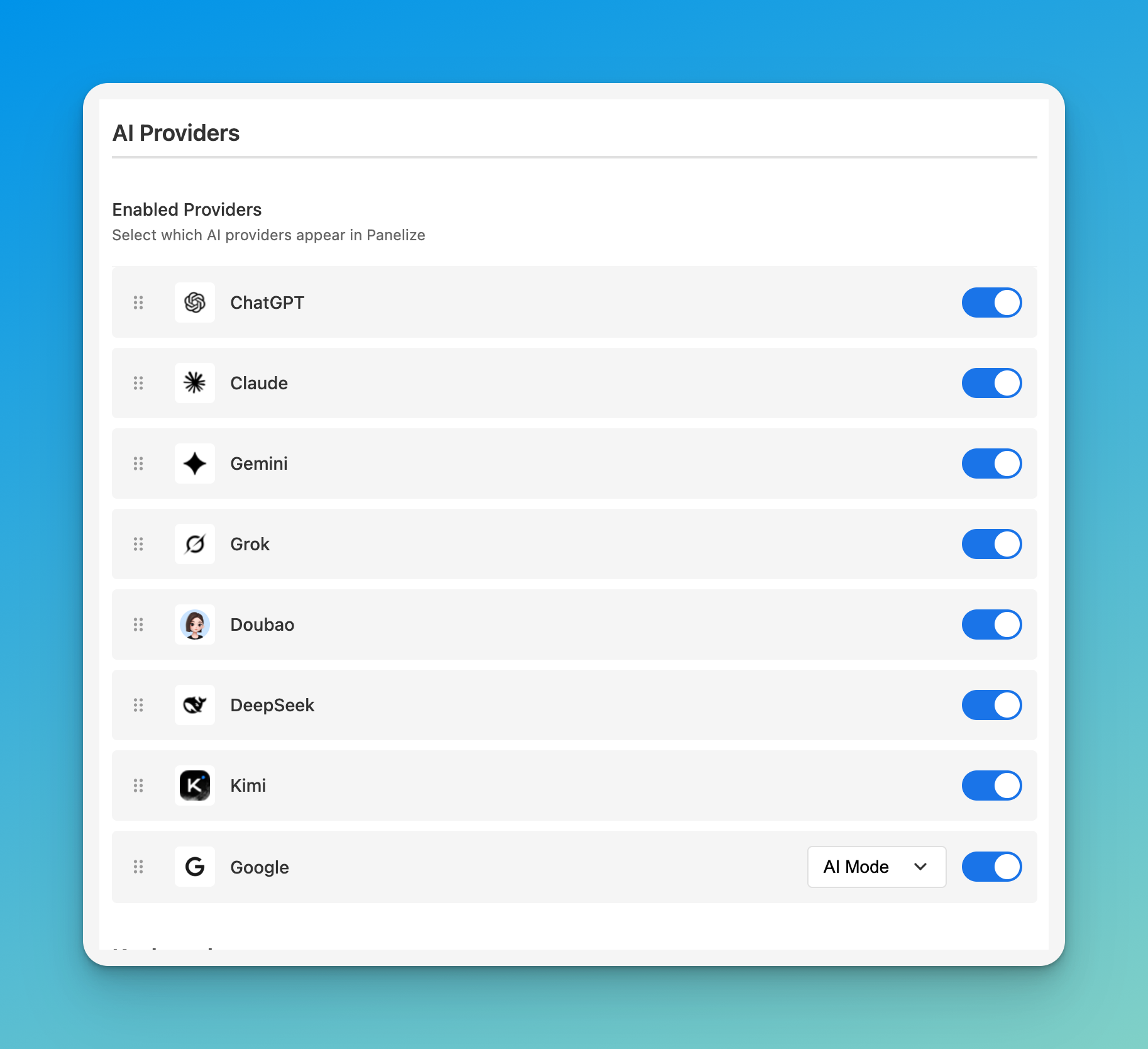
統一入力欄から ChatGPT / Claude / Gemini / Grok / Doubao / DeepSeek / Kimi / Qwen / Zhipu (China) / Z.ai (Global) / Yuanbao / Google へ同時に送信できます。
柔軟なレイアウト
22種類のレイアウトを用意。素早い2モデル比較には1×2、最大12モデルの比較には1×12または2×6が使えます。
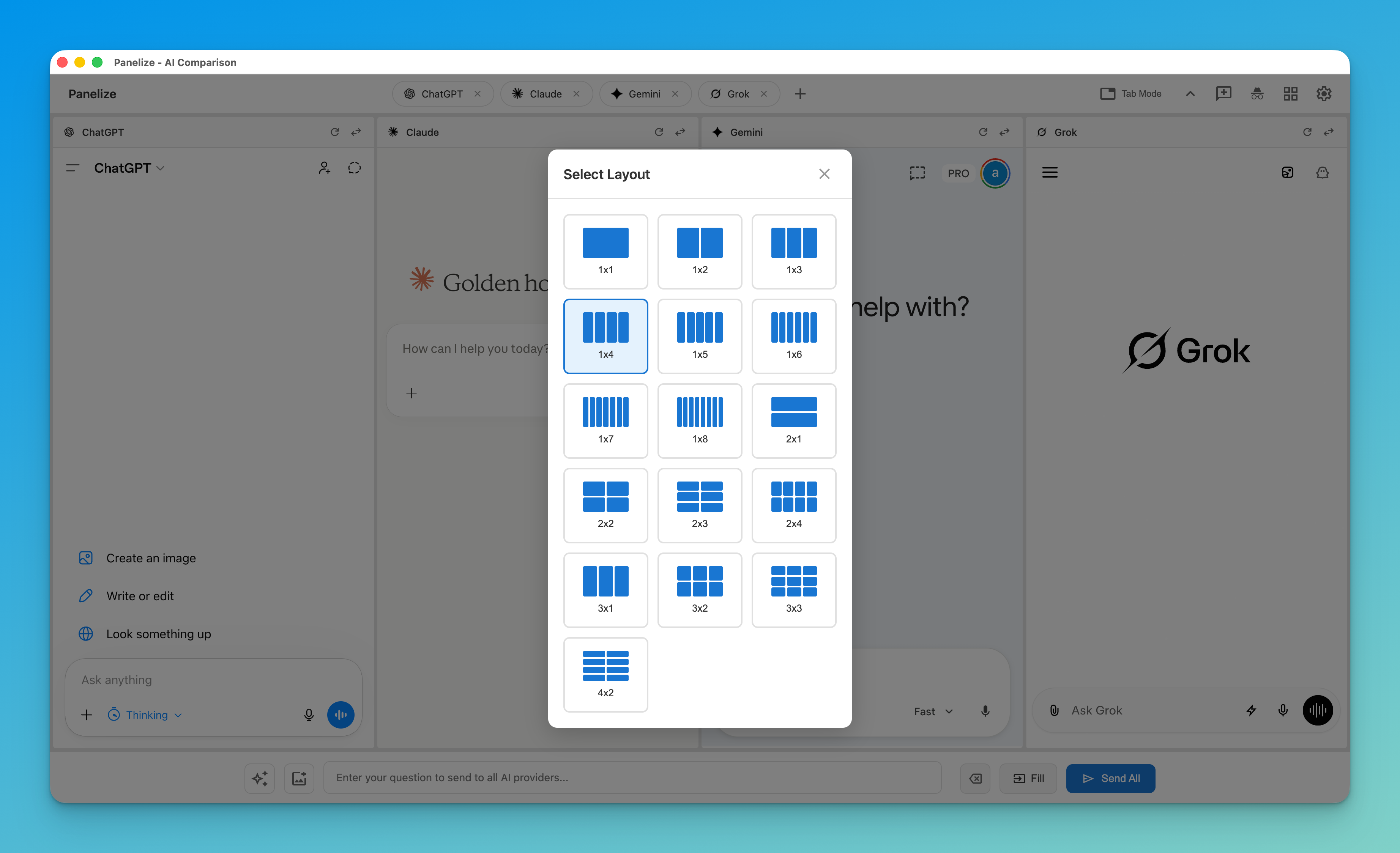
初期設定ほぼ不要
API キー不要。通常どおり各 AI サービスにログインしていれば利用できます。
Prompt Library
よく使うプロンプトを保存して再利用可能。{topic} などの変数にも対応。
プライバシー重視
- 対応プロバイダーでワンクリックのプライバシーモード
- データはブラウザ内に保存
- トラッキングなし、分析なし
- オープンソース
対応 AI プロバイダー
- ChatGPT
- Claude
- Gemini
- Grok
- Doubao
- DeepSeek
- Kimi
- Qwen(中国版)
- Qwen(グローバル版)
- Zhipu (China)
- Z.ai (Global)
- Yuanbao
インストール
Chrome Web Store(推奨)
- Chrome Web Store ページ を開く
- Add to Chrome をクリック
- インストール後、
Cmd/Ctrl + Shift + Eで Panelize を開く
Edge でも利用可能: Chrome Web Store からそのままインストールできます。
手動インストール(開発者向け)
- このリポジトリのソースコードをダウンロード
chrome://extensions/(またはedge://extensions/)を開く- デベロッパーモードを有効化
- 「パッケージ化されていない拡張機能を読み込む」でフォルダを選択
クイックスタート
- 各 AI サービスへログイン(通常のブラウザタブで事前ログイン)
Cmd/Ctrl + Shift + Eを押す- レイアウトを選ぶ
- 入力して送信(全パネルへ同時反映)
キーボードショートカット
| 操作 | ショートカット |
|---|---|
| Panelize を開く | Cmd/Ctrl + Shift + E |
| Prompt Library を開く | Cmd/Ctrl + Shift + L |
chrome://extensions/shortcuts で変更できます。
よくある質問
ChatGPT、Claude、Gemini に同じ質問を一度にするには?
→ Panelize をインストールし、Cmd/Ctrl + Shift + E で開いてプロバイダーとレイアウトを選び、プロンプトを入力して Send All をクリックします。回答はそれぞれのパネルに表示されます。
無料ですか?API キーは必要ですか? → 無料で、MIT ライセンスです。API キーは不要です。各パネルは公式サイトそのもので、普段のアカウントでログインして使います。ChatGPT Plus や Claude Pro などの有料プランもそのまま使えます。
ChatHub や ChatALL との違いは? → ChatHub や ChatALL は複数のモデルを1つのチャット画面にまとめます。Panelize は各社の公式サイトをそのまま表示するので、プラン、モデル選択、チャット履歴は各アカウントに残ります。
トラブルシューティング
ログイン画面が表示される場合 → 先に通常タブで対象サービスへログインし、Panelize を再読み込みしてください。
ショートカットが動作しない場合
→ chrome://extensions/shortcuts で競合を確認してください。
サポートが必要な場合 → Issue を作成
コントリビューション
コントリビューション歓迎です。
- 🐛 バグ報告
- 💡 機能提案
- 🌍 翻訳の改善
- 🔧 Pull Request
License
MIT License。詳細は LICENSE を参照してください。