
Licoy/StrokeMouse has 247 GitHub stars and 17 forks. GitHot measured 0 stars in 24 hours and +6 in 7 days. Last checked 2026-11-15 13:56 UTC. Last push 2026-11-12.
できること
- Menu bar app: enable/disable gestures, open settings, quit; icon tints by status (normal / paused / needs permission); optional hide menu bar icon (confirm if Dock is also hidden; reopen via Dock or relaunch to open settings)
- Gesture library: sidebar by Global / per-app (new gestures inherit the selected scope); search / filter / sort; multi-select batch enable, disable, delete; JSON import/export (skip or force-import duplicates); turn off global gestures in chosen apps from General → Apps Without Global Gestures or each app's sidebar entry
- Mouse drawing: each gesture can independently use the right, middle, or a side button; only buttons referenced by enabled profiles are monitored; optionally add a left-click secondary action—click the left button once while drawing and only that action runs on release
- Mouse combinations: hold right and scroll up/down, click left, or drag to scroll; at any display’s top/bottom/left/right edge, right-click or scroll to run an action without drawing, or draw a Right-button gesture that starts at the edge. Configure these under Gestures → Add → Mouse Combinations; app scopes and existing actions apply. Details.
計測したスター増加
- 24時間
- 0
- 7日間
- +6
- 15日間
- 更新が遅れています
- 1か月
- 更新が遅れています
期間ごとの純増数です。期間は重複しており、日別の値ではありません。未計測の値は空欄です。スター数は注目度の指標であり、品質の保証ではありません。
概要
macOS 鼠标/触控板手势自定义工具。按住该手势的触发键(默认右键,也可中键 / 侧键)绘制轨迹,匹配后执行快捷键、打开应用、窗口操作、媒体键、Shell / AppleScript 等 | A macOS mouse gesture customization tool. Hold down the trigger key to execute shortcuts, open applications, shell/AppleScript, etc. after matching.
生産性README_ja.md
オリジナルEnglish · 简体中文 · 繁體中文 · 한국어 · 日本語 · Русский · Français

StrokeMouse

macOS 向けのマウス/トラックパッドジェスチャカスタムツールです。マウスボタンを押したまま軌跡を描く、修飾キーを 1 つ押したままトラックパッド描画する、または実験的な複数指タッチジェスチャを使えます。一致するとショートカット、アプリを開く、ウインドウ操作、メディアキー、Shell / AppleScript などを実行します。グローバルまたは特定 App に適用でき、ジェスチャ設定は読み込み/書き出し可能、ローカル実行でメニューバーに常駐します。

▶ 1 分 42 秒の紹介動画を見る(動画内の文字は簡体字中国語)
画面プレビュー
| ジェスチャ設定一覧 | ジェスチャテスト |
|---|---|
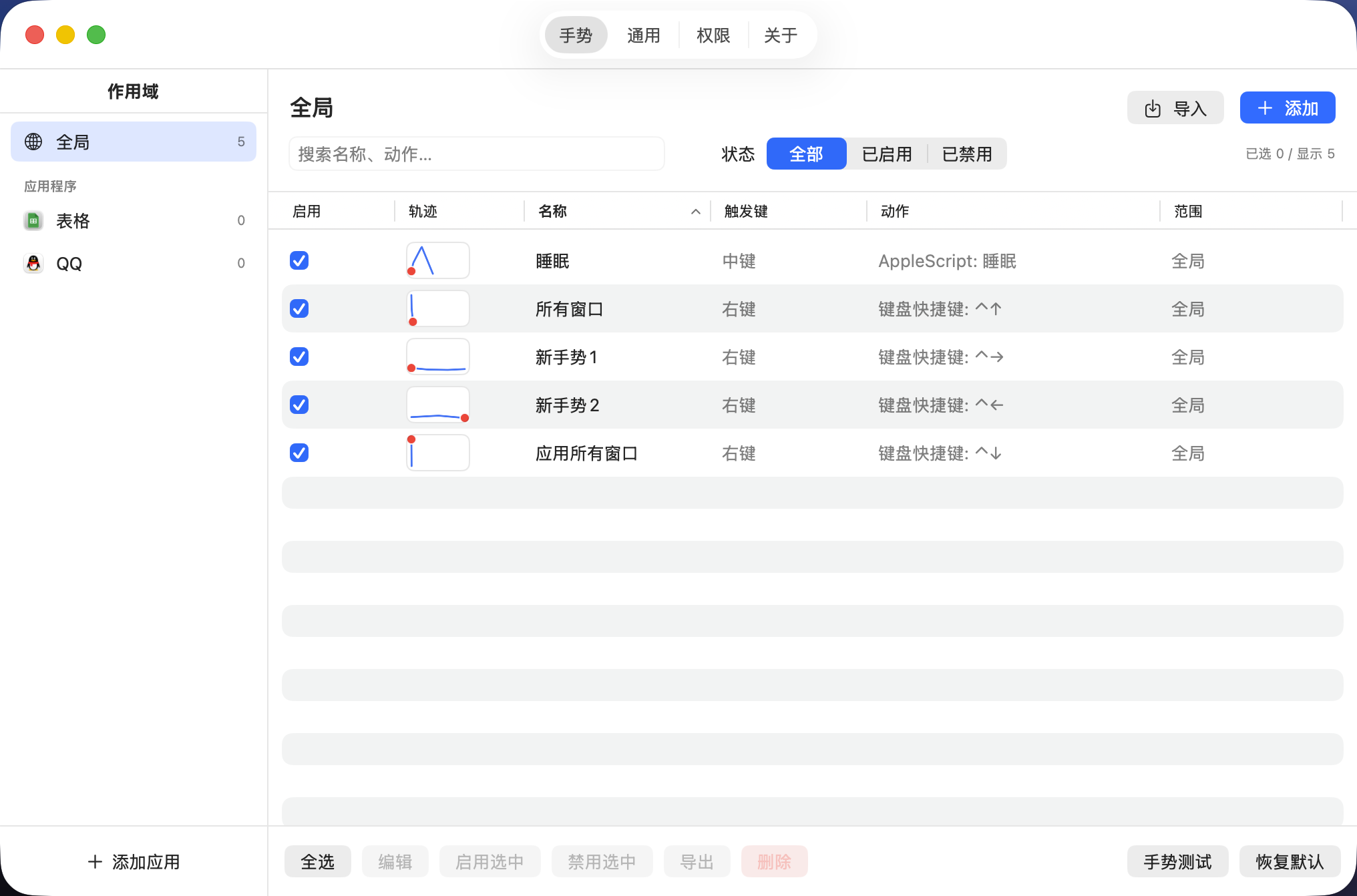 |
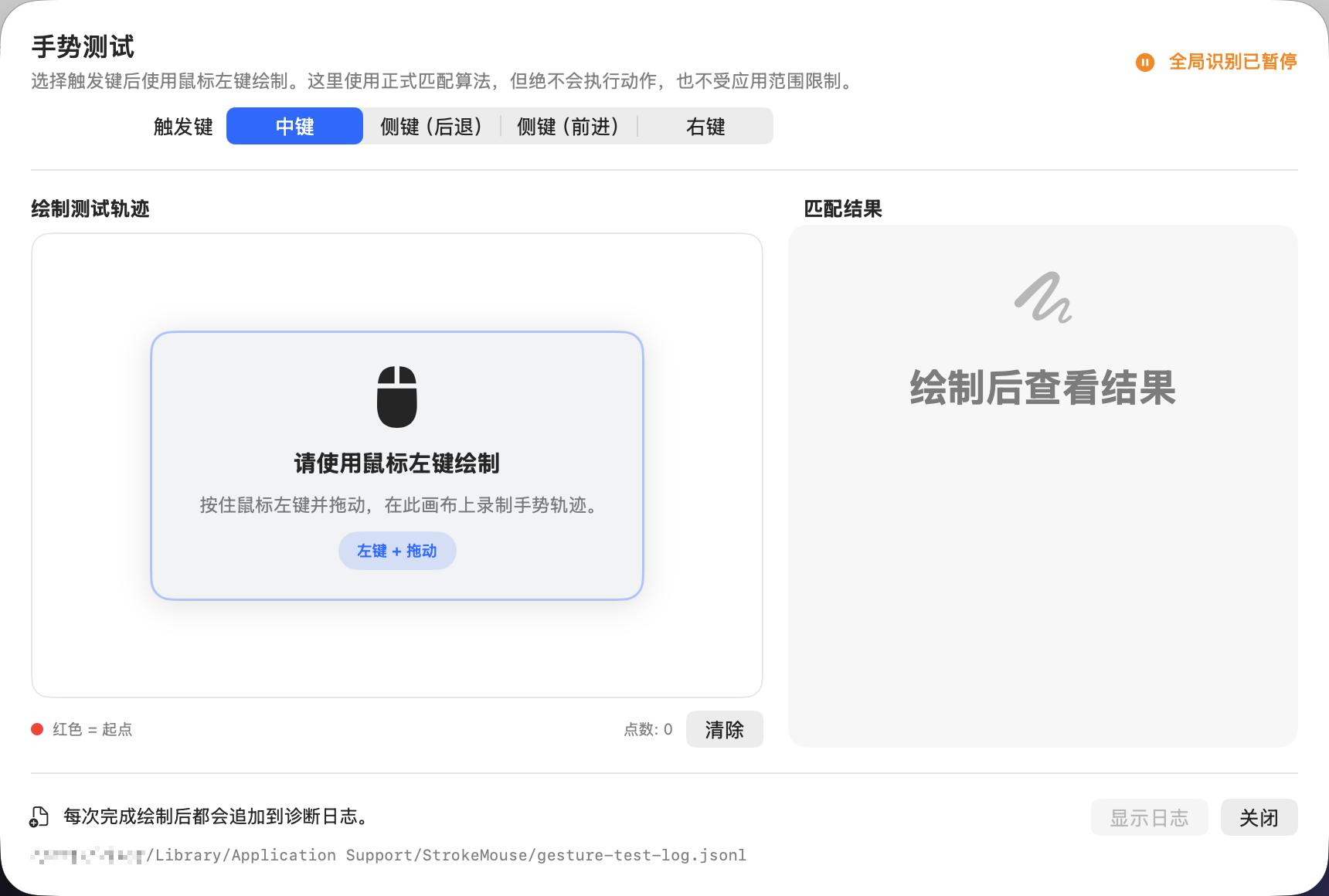 |
| 一般設定 | 権限とエンジン状態 |
|---|---|
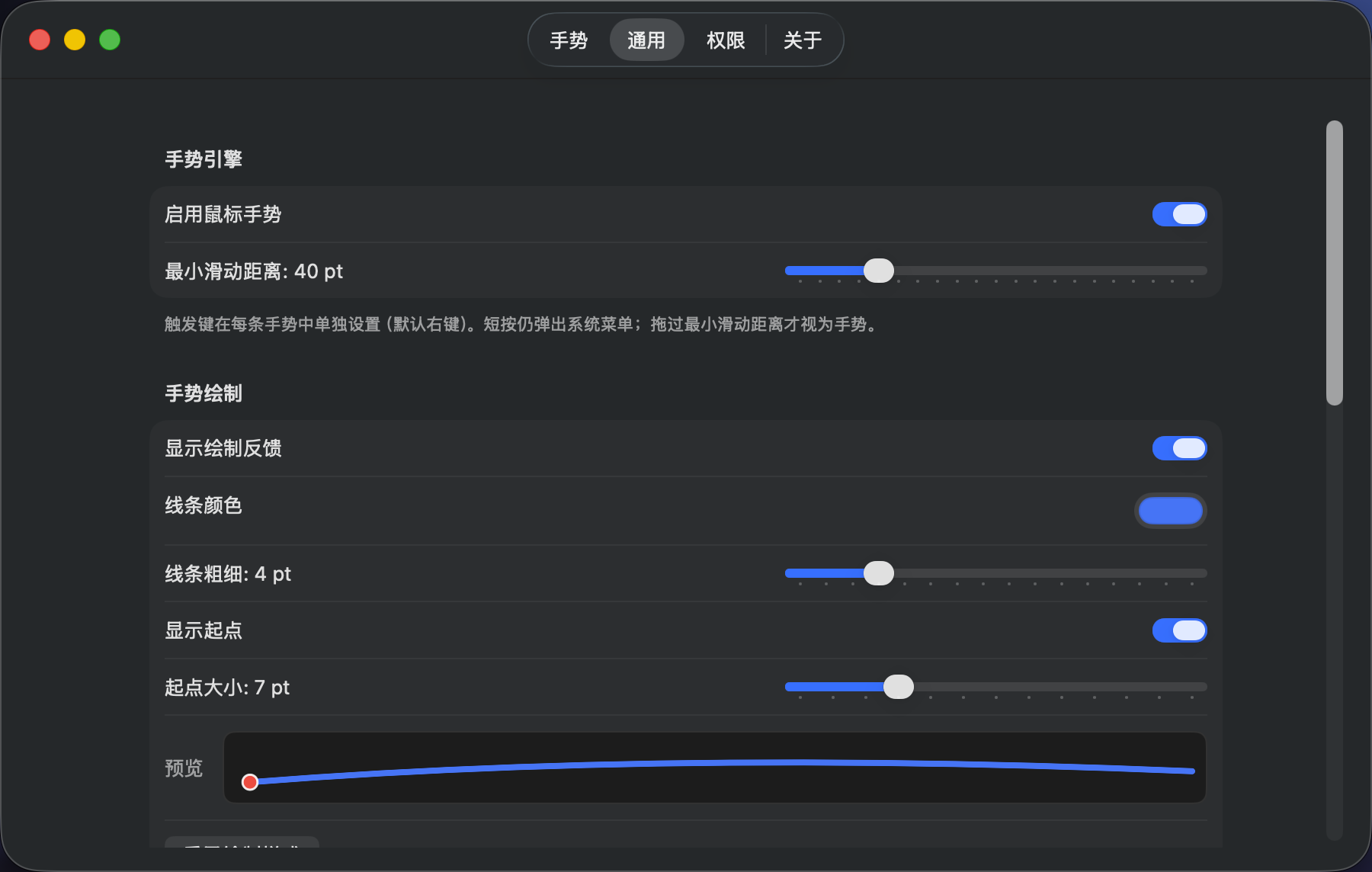 |
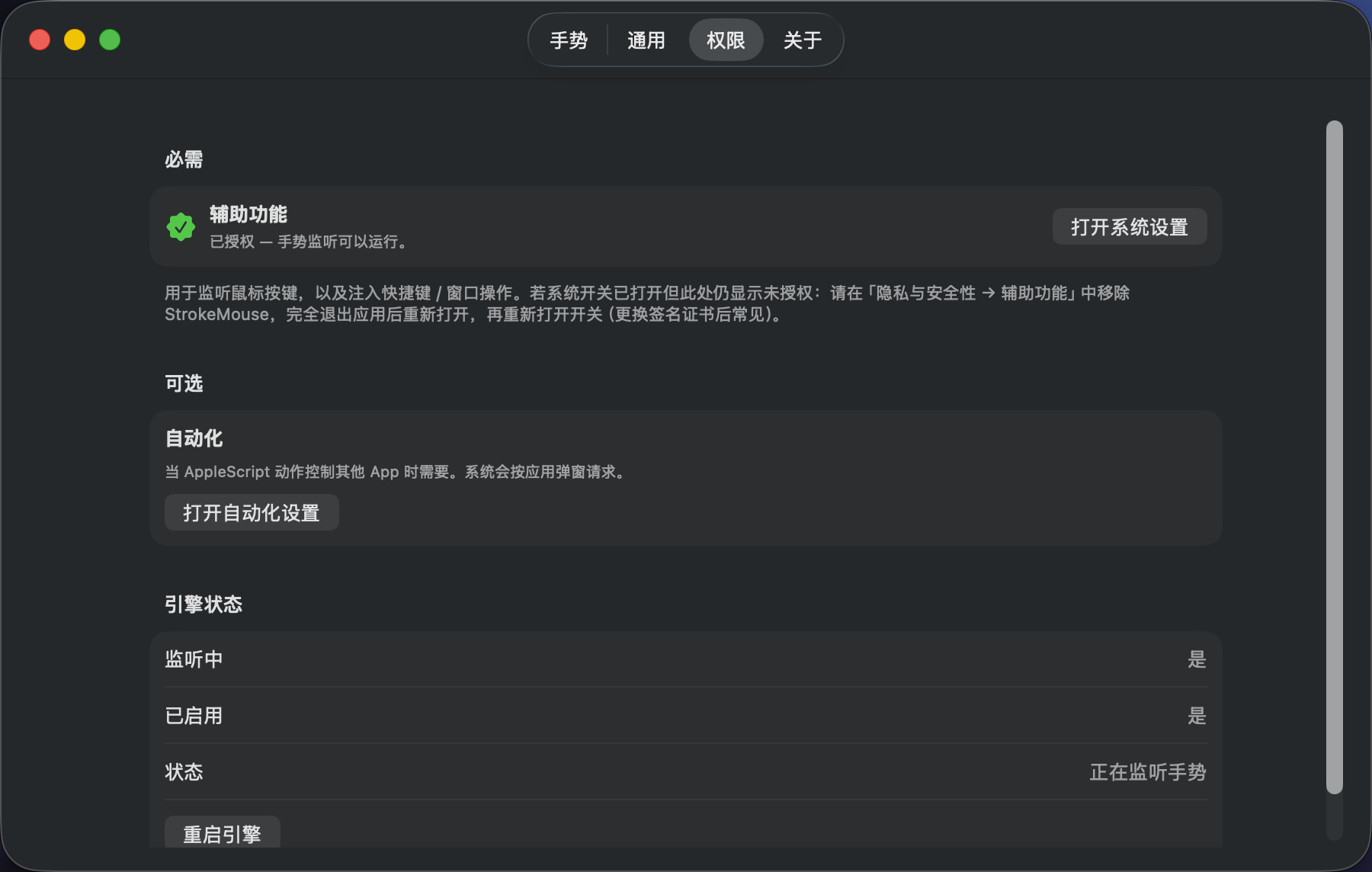 |
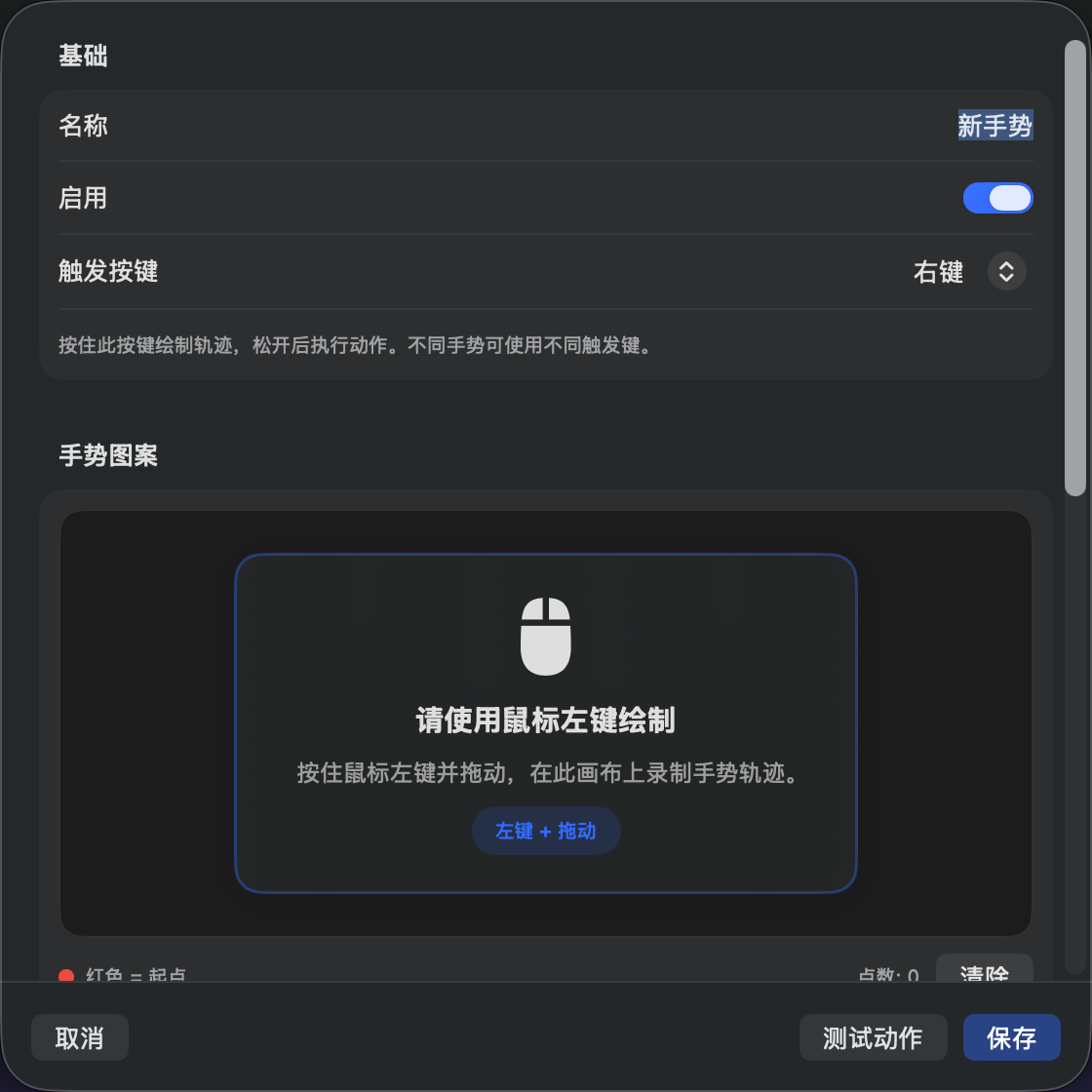
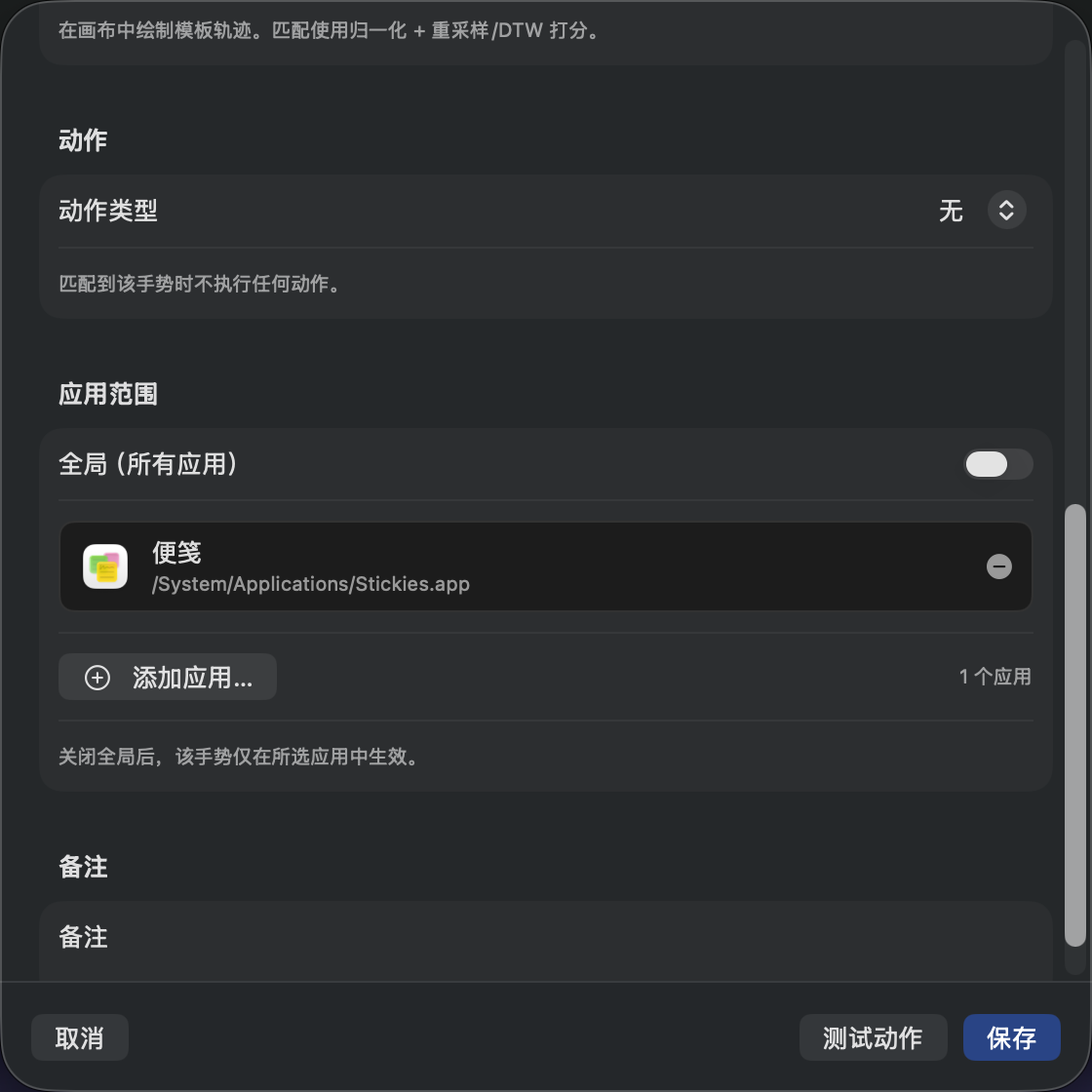
| 新規ジェスチャ · 軌跡の記録 | アプリ範囲 |
|---|---|
 |
 |
機能
- メニューバー常駐: ジェスチャの開始/停止、設定を開く、終了。アイコンは状態(通常/一時停止/権限不足)で色が変わります。メニューバーアイコンを隠すこともできます(Dock も隠す場合は再確認。隠したあとは Dock をクリックするかアプリを再起動して設定を開きます)
- ジェスチャライブラリ: サイドバーをグローバル/App ごとに整理(新規作成時に範囲を事前入力)。検索/フィルタ/並べ替え。複数選択で一括の有効化・無効化・削除。JSON の読み込み/書き出し(重複はスキップまたは強制読み込み)。一般 → グローバルジェスチャをオフにするアプリまたはサイドバーの各 App で、グローバルジェスチャをオフにできます
- マウス描画: ジェスチャごとに右ボタン、中ボタン、サイドボタンを独立して選べます。有効な設定が使うボタンだけを監視します。描画中に左ボタンを一度クリックすると、離したあとにだけ実行される 第2アクション も設定できます
- マウスの組み合わせ: 右ボタンを押しながら上/下にスクロール、左クリック、ドラッグでスクロールを行うか、各ディスプレイの上下左右の端で右クリックやスクロールすると、描画せずにアクションを実行できます。端から始める 右ボタンジェスチャー も描けます。ジェスチャ → 追加 → マウスの組み合わせ で設定し、既存のアクションとアプリ範囲をそのまま使えます。詳細(英語)
- マウスボタン割り当て: サイドボタンや中ボタンをクリックするだけでアクションを直接実行できます(例:戻るサイドボタン → ⌘[)。修飾キーを 1 つ同時に押したときだけ実行するよう設定することもできます(例:⌘ + 戻るサイドボタンのみ)。同じボタンをマウス描画にも使う場合、最小移動距離未満はクリック、超えると描画として扱うため二重に実行されません。グローバル/アプリ別の範囲をそのまま使い、割り当てのないアプリではボタン本来の動作を保ちます
- トラックパッド描画: Fn / Control / Option / Shift / Command のいずれか 1 つ(デフォルトは Fn)を押したままポインタを動かして描きます。対応修飾キーを追加で押すと、その認識はキャンセルされます
- 実験的タッチジェスチャ: 内蔵トラックパッドは 3〜5 本指のタップ/ダブルタップ/クリック/ダブルクリック/四方向スワイプと、2〜5 本指のピンチ/スプレッド/時計回り・反時計回りの回転など 40 種類をサポートします
- タッチジェスチャのマスタースイッチ: 設定済みジェスチャを削除せずにタッチジェスチャチャネルだけをオフにできます。非公開バックエンドの障害はタッチチャネルだけを低下させ、マウス描画とトラックパッド描画は維持されます
- スクロール強化: マウスホイールとトラックパッド / Magic Mouse の縦・横を別々に反転でき、ノッチ式ホイールはスムーズスクロール(やわらか / 標準 / 敏速、または速度・時間・加速のカスタム)も選べます。除外リストは最前面アプリ基準で、設定はこの Mac だけに残りバックアップ同期には入りません。他のスクロールツールと同時に動かすと二重処理になることがあり、整数行だけを読むアプリ(一部のゲーム、VM、リモートデスクトップ)は除外してください
- ジェスチャごとのターゲット: トリガーを押した瞬間の最前面アプリ、またはポインタ下のアプリを選べます。通常のウインドウがあればそのウインドウも固定し、アプリ範囲の判定とターゲット対応アクションは常にそのターゲットを再利用します
- 自由軌跡認識: ジェスチャごとに1〜5個のサンプルを記録でき(3個推奨)、最も高いスコアのサンプルを採用。弧長に沿った弾性アラインメントで線の向きを主に、位置を補助的に比較し、曲線・手ぶれ・端点の小さなはねは許容しつつ、逆方向・左右反転・途中で止めた軌跡や明らかに描き足した軌跡は拒否します。一般設定でグローバル一致しきい値を調整でき、トリガーを押している間はリアルタイム軌跡HUDを表示し、いま離すと実行されるジェスチャを先端に示します
- App 範囲: グローバル、またはインストール済みアプリからアイコンで追加(検索/
.appを参照) - 多彩なアクション: システムコマンド(Mission Control、アプリケーションウインドウ、前の/次の操作スペース。割り当てるシステムショートカットはカスタマイズ可能)、ショートカット(Fn/地球儀キー単独や他のキーとの組み合わせにも対応。⌘V の後に Return のように、続けて押すキーも追加可能)、アプリを開く/切り替え、URL、メディアキー、ウインドウ操作、Shell / AppleScript(シンタックスハイライト。AppleScript にはスリープ、画面ロック、ゴミ箱を空にするなどのプリセットとカスタム)
- 使い勝手: 英語・簡体字中国語・繁体字中国語・韓国語・日本語・ロシア語・フランス語の UI(またはシステム言語に従う)、ライト/ダーク(システム/固定)、ログイン時に開く、Dock/メニューバーアイコンを隠す、Sparkle によるアプリ内アップデート(失敗時は GitHub Releases にフォールバック)
システム要件
- macOS 14 Sonoma 以降
- Xcode 16+(開発ビルド)
- 描画ジェスチャはマウスまたはトラックパッドで実行できます。直接マルチタッチは主に Mac 内蔵トラックパッド向けです
- 外付け Magic Trackpad はベストエフォート対応で、機種や macOS のバージョンによって異なる場合があります
インストール
Homebrew(推奨)
StrokeMouse プロジェクトが管理する Licoy Homebrew Tap からインストールします。
brew install --cask licoy/tap/strokemouse
StrokeMouse はアプリ内アップデートにも対応しています。Homebrew で強制的に確認してアップグレードするには:
brew upgrade --cask --greedy strokemouse
アンインストール時は設定が残ります。設定も消すには --zap を付けます。
brew uninstall --cask strokemouse
brew uninstall --cask --zap strokemouse
公式ダウンロードページ からアーキテクチャに合った DMG を入手することもできます。0.0.40 以降のリリースは Apple Developer ID で署名され、Apple の公証を受けています。0.0.39 以前からアップグレードする場合は、アクセシビリティを一度だけ再許可してください。権限ページで許可をリセットをクリックし、StrokeMouse のスイッチをもう一度オンにします。
権限
| 権限 | 用途 |
|---|---|
| アクセシビリティ | グローバルなマウス/修飾キー/スクロール監視(CGEventTap)、ショートカット注入、ウインドウ AX 操作 |
| 自動化 | 任意。AppleScript が他の App を制御するときに必要 |
初回起動時、または 設定 → 権限 でアプリ内のガイド承認を使えます。システム設定を開き、StrokeMouse をリストにドラッグしてスイッチをオンにします。信頼されていないときは、エンジンは監視しているふりをしません。
実験的タッチジェスチャ
タッチジェスチャは実行時の dlopen / dlsym で Apple 非公開の MultitouchSupport を読み込み、そのプライベートフレームワークを静的リンクしません。macOS の更新後に動かなくなることがあります。フレームワーク、シンボル、デバイスの欠落やデバイス起動の失敗はタッチチャネル障害として表示され、マウス描画とトラックパッド描画は続けて使えます。模擬フォールバックや黙った再試行はありません。
StrokeMouse はトラックパッドのネイティブジェスチャを横取りしないため、システムのジェスチャがバインドしたアクションと同時に起きることがあります。唯一の例外はクリックです。クリックジェスチャを設定した本数の指でトラックパッドを押すと、そのクリックはジェスチャが引き受け、アプリには届きません。トラックパッドを物理的に押したタッチシーケンスはタップやスワイプとして認識されません。生のタッチ軌跡も保存・記録しません。有効なタッチジェスチャ設定を初めて保存、有効化、読み込むときに実験リスクの確認が表示されます。その後はマスタースイッチで設定を削除せずにタッチジェスチャを一時停止できます。
対応するタッチジェスチャ 40 種類:
| 種類 | 指数 | バリエーション | 数 |
|---|---|---|---|
| タップ | 3 / 4 / 5 本 | シングル、ダブル | 6 |
| クリック | 3 / 4 / 5 本 | シングル、ダブル | 6 |
| スワイプ | 3 / 4 / 5 本 | 上、下、左、右 | 12 |
| 拡大縮小 | 2 / 3 / 4 / 5 本 | ピンチ、スプレッド | 8 |
| 回転 | 2 / 3 / 4 / 5 本 | 反時計回り、時計回り | 8 |
| 合計 | 40 |
初版は 2 本指タップ/スワイプ、修飾キーの組み合わせ、特定の指の識別、連続繰り返しアクション、ユーザー調整可能な認識しきい値には対応しません。
ビルドと実行
依存関係
brew install xcodegen
プロジェクトを生成して開く
./scripts/generate_project.sh
open StrokeMouse.xcodeproj
または Xcode で直接 Run(Scheme: StrokeMouse)。
CLI ビルド(推奨)
リポジトリ下の output/StrokeMouse.app に固定出力し、アクセシビリティの再承認を減らします。
Debug の表示名は StrokeMouse Dev(Bundle ID com.strokemouse.app.dev)で、製品版 StrokeMouse とアクセシビリティで別々に承認できます。
./scripts/build.sh           # Debug → output/StrokeMouse.app(アクセシビリティ: StrokeMouse Dev)
./scripts/build.sh --open    # ビルド後に自動で開く
./scripts/build.sh --release # Release(表示名 / Bundle ID は製品パッケージと同じ)
リリースパッケージ
アーキテクチャごとに ZIP、TAR.GZ、DMG を作り、署名、entitlements、成果物の整合性を検証します(デフォルトはキーチェーン内の Developer ID Application で署名し、公証の認証情報があれば公証も行います。ダウンロードは Gatekeeper を通過し、Sparkle 更新後もアクセシビリティ権限が残ります)。
# 公証: NOTARY_KEYCHAIN_PROFILE=<xcrun notarytool store-credentials で保存したプロファイル名> を追加
SPARKLE_PUBLIC_KEY="..." ARCH=arm64 ./scripts/package-app.sh
SPARKLE_PUBLIC_KEY="..." ARCH=x86_64 ./scripts/package-app.sh
リリースと CI secrets は RELEASING.md / certs/README.md を参照してください。
バージョン公開は ./bump.sh -v x.y.z [-p]。同じバージョンを再タグしてプッシュするには ./bump.sh -v x.y.z --force。
テスト
xcodebuild -scheme StrokeMouse -configuration Debug test
使い方
- アプリを起動すると、メニューバーにマウスのアイコンが出ます
- アクセシビリティ を許可し、メニューバーからジェスチャを有効にします
- 設定 → ジェスチャ でデフォルトを確認するか、新規作成します
- 入力を選びます。マウストリガーを押したまま描く、修飾キーを 1 つ押したままトラックパッド描画する、または設定済みのタッチジェスチャを行う
- 一致すると、バインドしたアクションが実行されます
短いクリックとジェスチャ: トリガーの押下/解放はエンジンが一時的に取り込みます。「最小ストローク距離」に達する前に離すと通常クリックとして再生され、コンテキストメニューは使えます。描画が始まるとドラッグはシステムのカーソルと軌跡 HUD を動かしますが、最前面アプリは対になった押下/解放を受け取らないため、コンテキストメニューは開かれたり選択されたりしません。トリガーに設定していないボタンは常に通過します。左クリックも通過しますが、対象アプリで使えるジェスチャに 第2アクション がある場合、トリガーを押している間の左クリックはエンジンが取り込み、離したあと一致したジェスチャの第2アクションだけを実行します(そのジェスチャに第2アクションがなければ何も実行せず、軌跡なしのクリックは取り消されます)。対象アプリにそのボタンの マウスボタン割り当て がある場合、短いクリックは再生されず割り当てたアクションを実行します。右ボタンを押しながら使う マウスの組み合わせ は第2アクションより先にホイールや左クリックを取り込み、実行後に右ボタンを離してもクリックの再生や軌跡の認識は行いません。対象アプリで右ボタンの ドラッグでスクロール が使える場合、短いクリックの判定距離は「最小ストローク距離」ではなく固定の 10 ポイントになります。ポインタが 10 ポイント動く前に離すと右クリックが再生され、スクロールが始まったあとは離してもクリックの再生や軌跡の認識は行いません。
トラックパッド描画: 修飾キーの監視は listen-only で、キーボードイベントを消費しません。短いパスではアクションを実行しません。パスはシステムのポインタに従うため、トラックパッドでもマウスでも動かせます。StrokeMouse は修飾キー自体のアクティブ App への効果を抑えません。
ショートカットはまず固定したアプリを前面にし、正確なウインドウが取れていればそのウインドウも前面に出すため、フォーカスやスペースが切り替わることがあります。Finder のデスクトップなど通常ウインドウがない場所でもショートカットと「App を隠す」は実行できます。閉じる、最小化、ズーム、最大化、フルスクリーン、中央揃えは正確なウインドウが必要です。短いクリックはターゲットを前面にしません。
選択したテキストを検索するには、URLを開く → 選択したテキストを使用 を選び、https://www.baidu.com/s?wd={0} のようなテンプレートを入力します。ジェスチャを実行すると、取り込んだウインドウからテキストをコピーしてクリップボードに残し、生成した URL を既定のブラウザで開きます。
デフォルトのジェスチャ例(デフォルトは右ボタン。ジェスチャごとに別のボタンを使えます):
| ジェスチャ | アクション |
|---|---|
| ↑ | Mission Control(⌃↑) |
| ↓ | アプリケーションウインドウ(⌃↓) |
| ↓← | ウインドウを最小化 |
| ↓→ | ウインドウを閉じる |
| ↑→ | Safari を開く |
| →← | 再生/一時停止 |
| ↑← | GitHub を開く |
設定ファイル
パス:
~/Library/Application Support/StrokeMouse/gestures.json
日常的には 設定 → ジェスチャ で複数選択して JSON パッケージを書き出し/読み込みます。ライブラリ全体のバックアップは上記ファイルをコピーするか手編集します(構造は正当である必要があります)。設定から「Finder に表示」できます。
画面の端から始める 右ボタンジェスチャー を含むライブラリ、書き出したパッケージ、バックアップは設定形式 v7 を使います。それ以外では、選択したテキストを使用 は v6、ウインドウを最大化は v5、システムコマンドとドラッグでスクロールは v4、Fn ショートカットは v3 が必要で、その他は v2 です。既存の形式は引き続き読み込めますが、古いバージョンでは新しい形式を読み込めません。
システムコマンドは Mission Control、アプリケーションウインドウ、前の/次の操作スペースに対応し、デフォルトは macOS 標準と同じ ⌃↑ ⌃↓ ⌃← ⌃→ です。アクションエディタで別のショートカットを記録したり「デフォルトのショートカットに戻す」で戻したりでき、システム設定と一致させる必要があります。エディタは「システム設定 › キーボード › キーボードショートカット › Mission Control」を読み取り、そのショートカットがオフになっているか、ここでの設定と異なる場合に警告し、「システムのショートカットを使用」で取り込めます。StrokeMouse がシステム設定を変更することはありません。デフォルトの割り当てを使っていてシステム側でそのショートカットがオフの場合、実行しても何も起きないのではなくエラーを表示します。アプリケーションウインドウは固定したアプリとウインドウを先に前面にし、Mission Control と操作スペースの切り替えは固定したウインドウを前面にせず現在のデスクトップで動作します。これらは単発のコマンドで、ネイティブの 4 本指ジェスチャのような連続アニメーションではありません。
ショートカットの記録を始める前にすべての修飾キーを離し、再生したい順にキーを押してください。Fn は実際に押す必要があります(システム設定で Fn に割り当てたキー、たとえば Caps Lock でも可)。Caps Lock はキーを離したあともオンのままになることがあります。
技術スタック
- Swift / SwiftUI(macOS 14+)
- 軽量 MVVM + Service
- グローバルなマウス/修飾キーイベント用
CGEventTap - 実験的タッチジェスチャ向け
MultitouchSupportの実行時dlopen/dlsym読み込み(静的リンクなし) - JSON 設定の永続化
- ログイン時起動の LaunchAtLogin-Modern
- 署名付きアプリ内アップデートの Sparkle
- Xcode プロジェクト管理の XcodeGen
ライセンスと免責
このプロジェクトは GNU Affero General Public License v3.0 (AGPL-3.0) でライセンスされています。
ローカルユーティリティです。グローバルなイベント監視とスクリプトアクションは強力です。信頼できる Shell / AppleScript だけを追加してください。作者は誤操作や権限の濫用について責任を負いません。