
JingbiaoMei/Tokdash
JingbiaoMei/Tokdash has 92 GitHub stars and 22 forks. GitHot measured 0 stars in 24 hours. Last checked 2026-11-15 21:20 UTC. Last push 2026-11-10.
できること
- Exact token counts: Input/Output/Cache token breakdowns
- Session explorer: per-session drill-down
- Contribution calendar: 2D heatmap + 3D isometric view with Tokens/Cost/Messages metrics
- Report tab: a week / month / year-to-date report of your own agent activity, with a shareable card for each tier of detail. Every export writes a light and a dark PNG
計測したスター増加
- 24時間
- 0
- 7日間
- 更新が遅れています
- 15日間
- 更新が遅れています
- 1か月
- 更新が遅れています
期間ごとの純増数です。期間は重複しており、日別の値ではありません。未計測の値は空欄です。スター数は注目度の指標であり、品質の保証ではありません。
概要
Agent Dashboard: Visualization and analytics for Sessions and Quota Usage. Track, analyze, and optimize token usage across providers with heatmaps, cost tracking, token counting and quota resets..
開発ツールREADME_JA.md
オリジナルEnglish | 中文 | 日本語 | 한국어 | Español | Português

AI コーディングツール向けのローカル トークン・コスト ダッシュボード
































インストールせず試す → tokdash.github.io/demo
[!NOTE] 複数のマシンをひとつのダッシュボードで。 設定から WSL、Mac、その他のマシンで動く Tokdash インスタンスを追加できます: どのビューも選択したマシンを合算し、Servers タブはマシンを並べて比較し、Quota タブは各プロバイダーのウィンドウバーとリセットカウントダウンをマシンごとにまとめて表示します。リモートアクセス → · クォータ追跡 →
同じ著者の別プロジェクト: Cosyncing。 エージェントの同期と制御 — CLI から GUI へ、デスクトップからスマホへ。Cosyncing はあなたのネットワーク内でコーディングエージェントを同期します。
目次
- クイックスタート
- パッケージひとつ、ビュー四つ
- インストールと実行
- 機能
- クォータ追跡(任意)
- コスト精度について
- 履歴の保持
- ロードマップ
- コントリビューティング / セキュリティ
- ドキュメント
- ライセンス
クイックスタート
pipx install tokdash
tokdash setup
これだけです。tokdash setup がランタイムを検出し、必要なら管理されたランタイムを導入し、ローカルサービスを登録して、ダッシュボードの URL —— http://127.0.0.1:55423 —— を表示します。完全なオプション、初回実行メモ、更新方法は インストールと実行 を参照。まずは見てみたいだけなら、ライブデモ は実際の UI で動いています。
パッケージひとつ、ビュー四つ
ローカルパッケージひとつ、ローカルデータインデックスひとつ — それを読む方法は四つあります。どのビューもあなたのマシン上の同じセッションログを解析するだけなので、ブラウザのダッシュボードも、ターミナルも、メニューバーも、エージェントのステータスラインも、常に同じ数字を示します。
| ビュー | どのようなものか | 使う場面 |
|---|---|---|
| WebUI | フルダッシュボード: Overview、Sessions、Stats、Report、Quota、Servers | 全体像・チャート・ドリルダウンがほしいとき |
| TUI | tokdash tui — ターミナルで 7 つのペイン: Overview、Sessions、Stats、Report、Speed、Quota、Pricing |
ターミナルに暮らし、ブラウザなしで数字を見たいとき |
| Companion | ネイティブのメニューバー(macOS)/ 通知領域(Windows)アプリ | ダッシュボードを閉じたまま、終日今日の支出とクォータを目に出しておきたいとき |
| Statusline | エージェントのステータスライン内のライブのトークン/コスト項目 | コストのティッカーをちょうど入力する場所に置きたいとき |
WebUI
ダッシュボードはローカルの FastAPI アプリが提供するシングルページです: 正確な入力 / キャッシュ / 出力のトークン内訳、ツール別・モデル別のテーブル、貢献ヒートマップ、週 / 月 / 年の Report、リセットカウントダウン付きのプロバイダー別 Quota ウィンドウ、そして複数のマシンを合算・比較する Servers タブ。スクリーンショットをクリックするとライブデモが開きます。
概要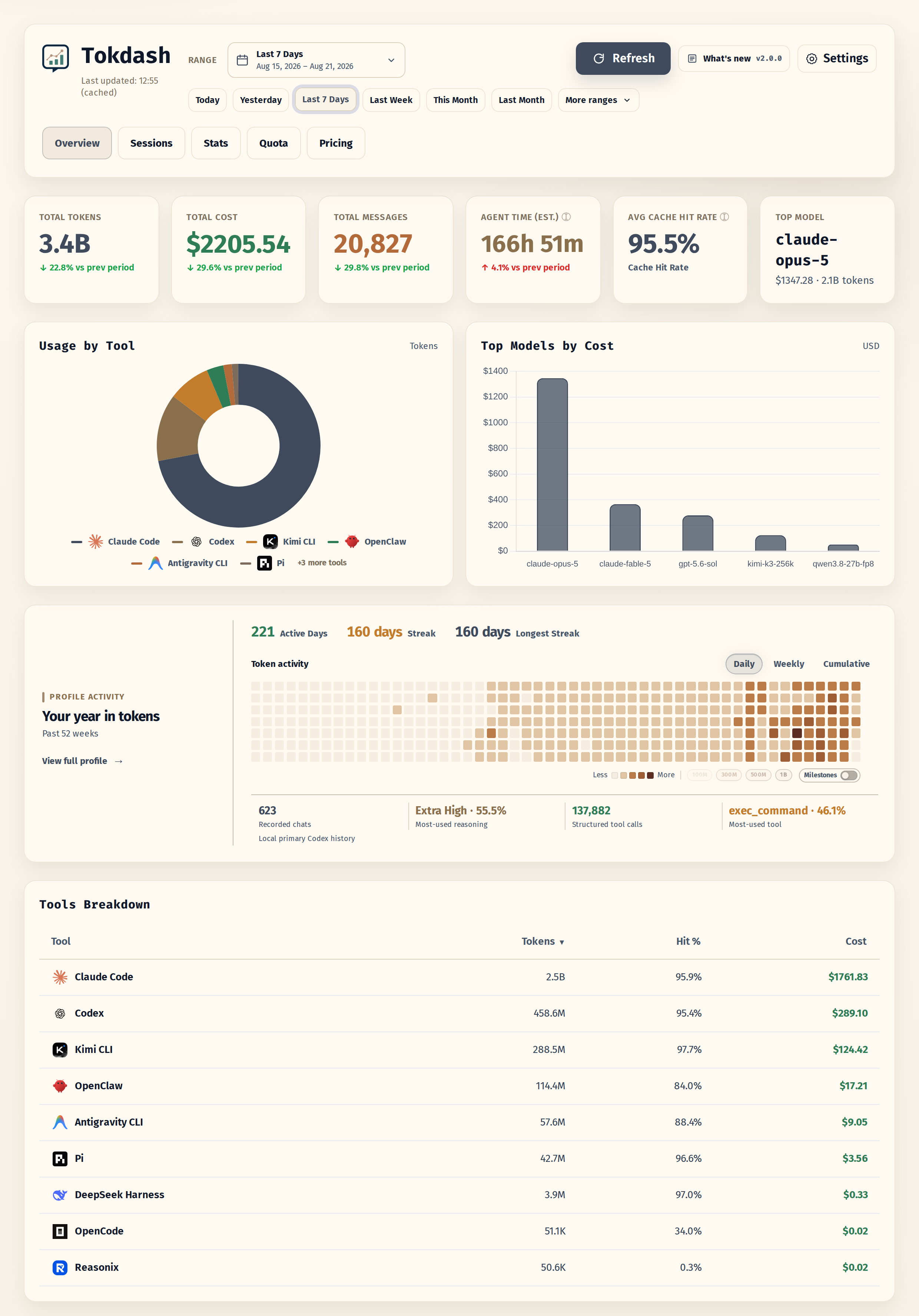
|
使用量レポート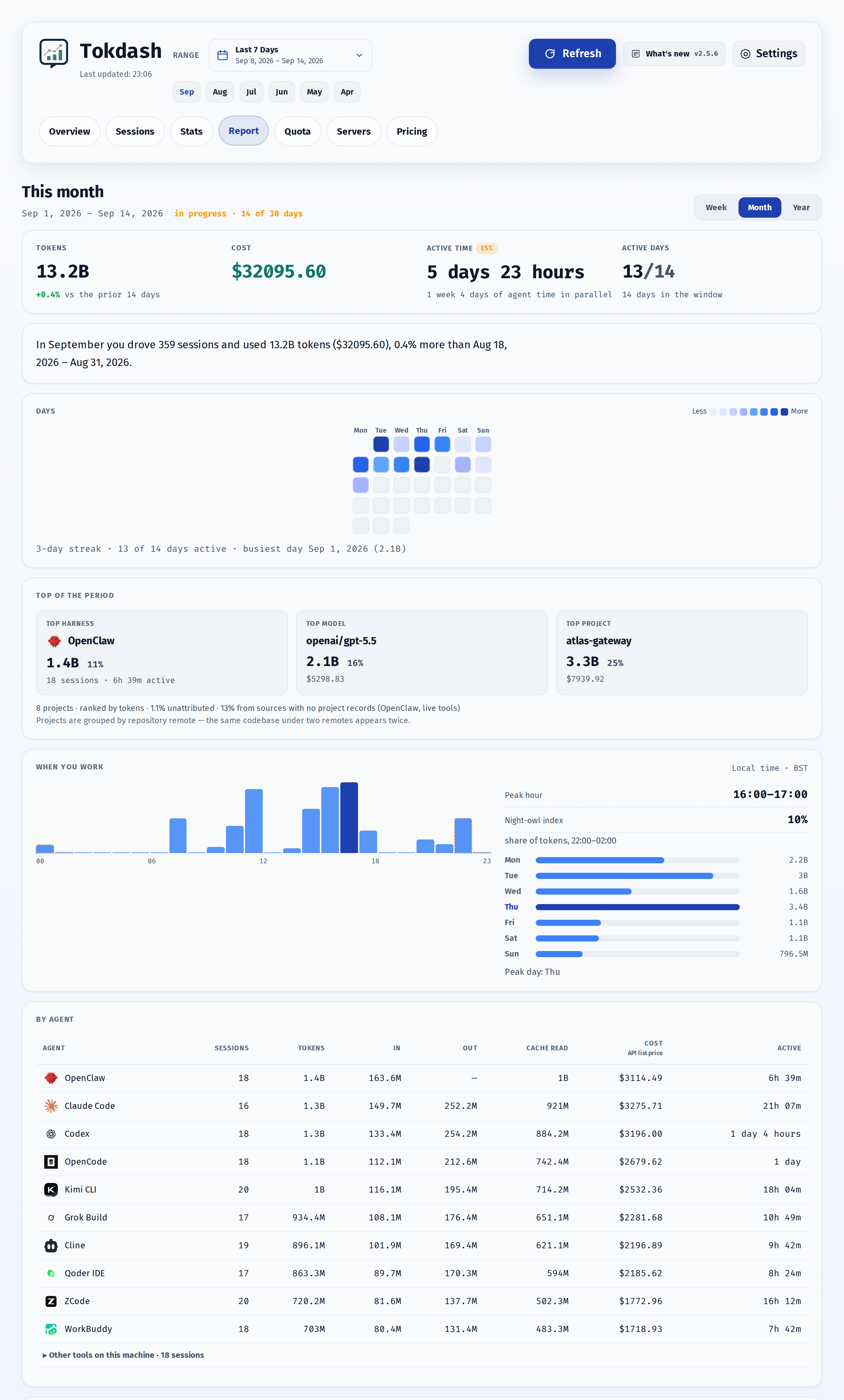
|
クォータ追跡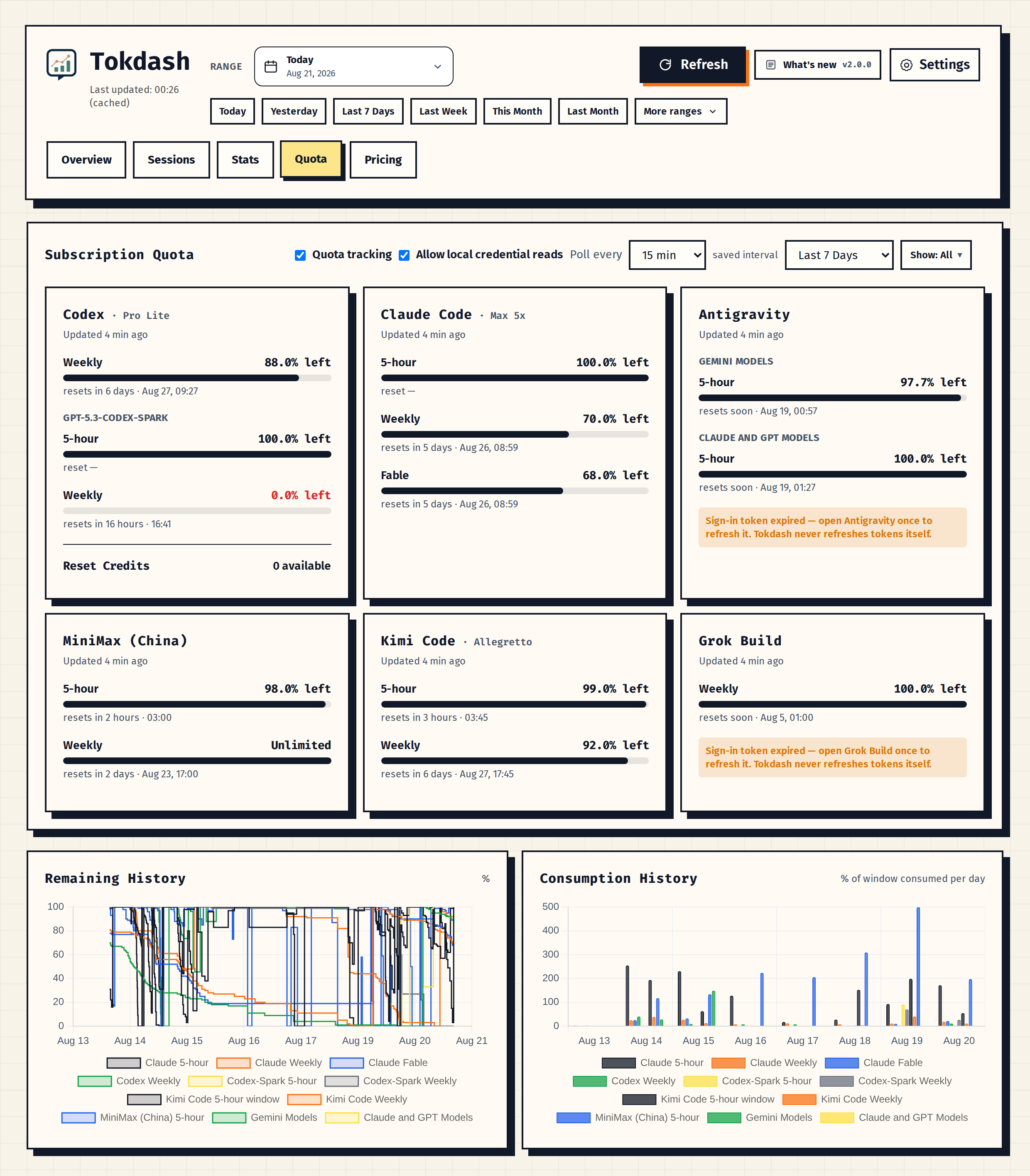
|
複数サーバー、ひとつの合計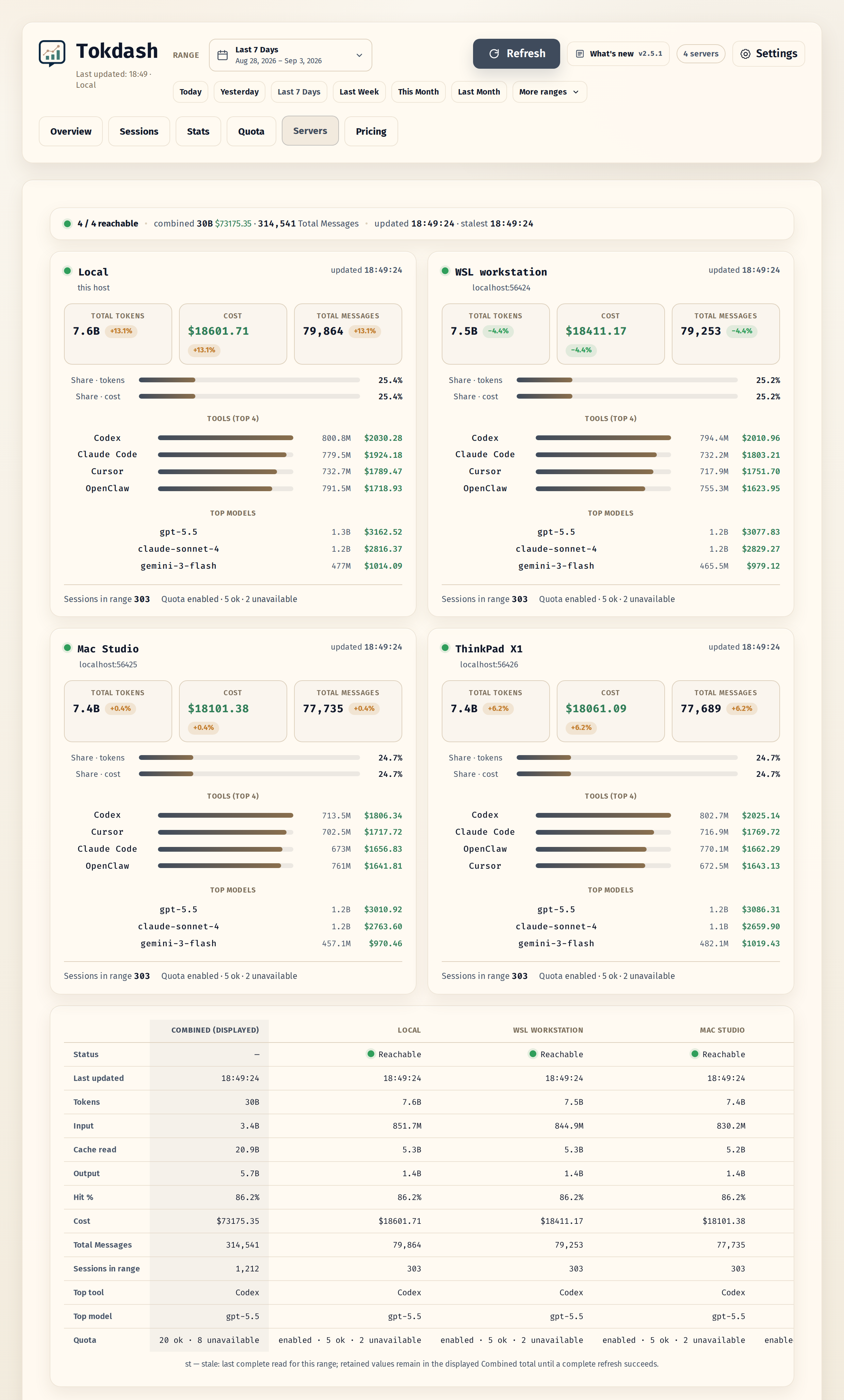
|
ライトとダークは OS の外観設定に追随します。アプリは 17 種類のスタイルテーマ、ライト / ダークモード、PWA インストール、6 ヶ国語の UI(English / 中文 / 日本語 / 한국어 / Español / Português)を標準搭載しています。
ターミナルダッシュボード(TUI)
ターミナルのまま使いたい派ですか? tokdash tui はブラウザなしで 7 つのペイン —— Overview、Sessions、Stats、Report、Speed、Quota、Pricing —— を開き、同じローカルインデックス(tokdash serve が並行して動いていれば共有ディスク上のデータベースも)を読み込みます。F1–F7 でペインを切り替え、v は一覧から選べます。
TUI — 概要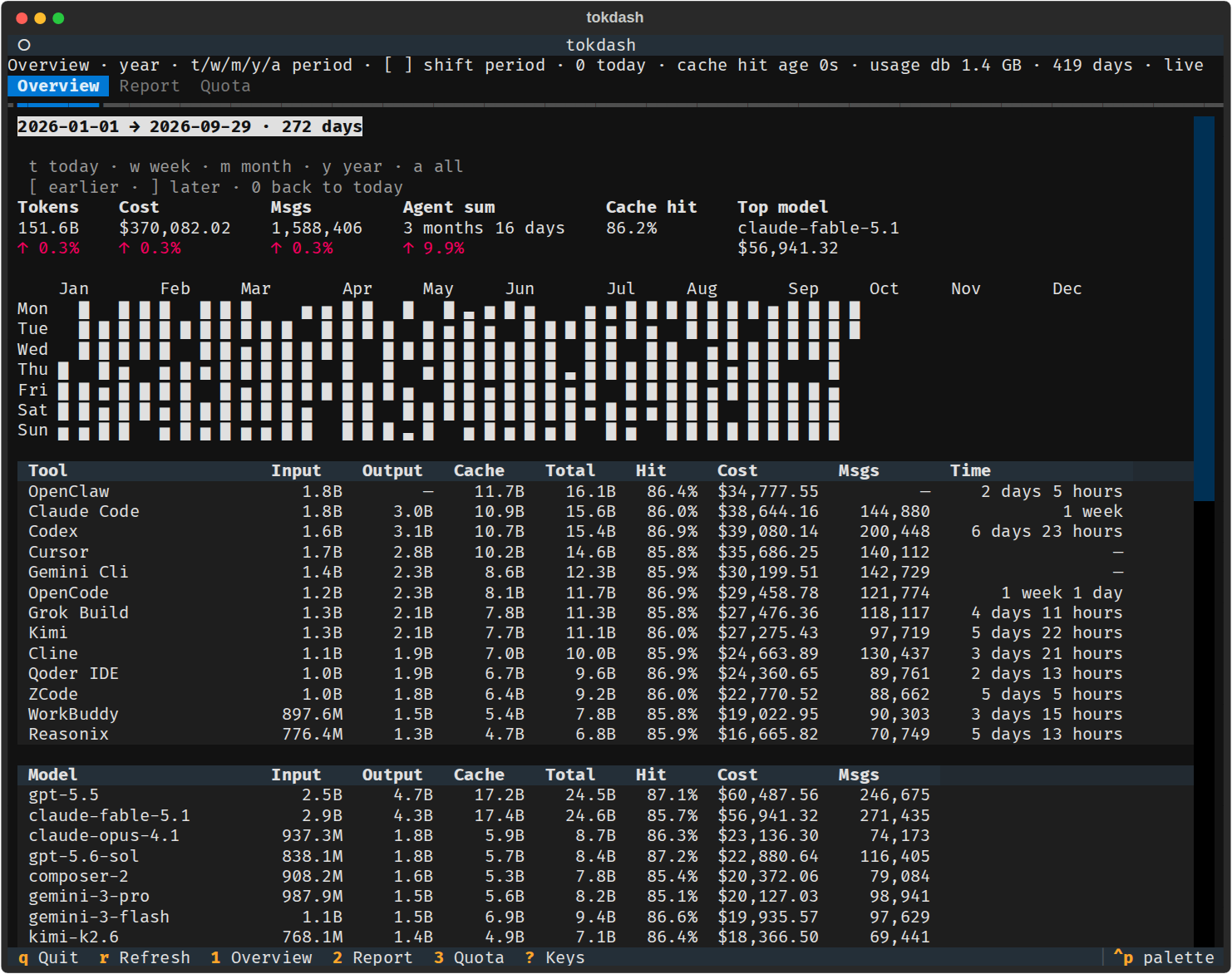
|
TUI — クォータ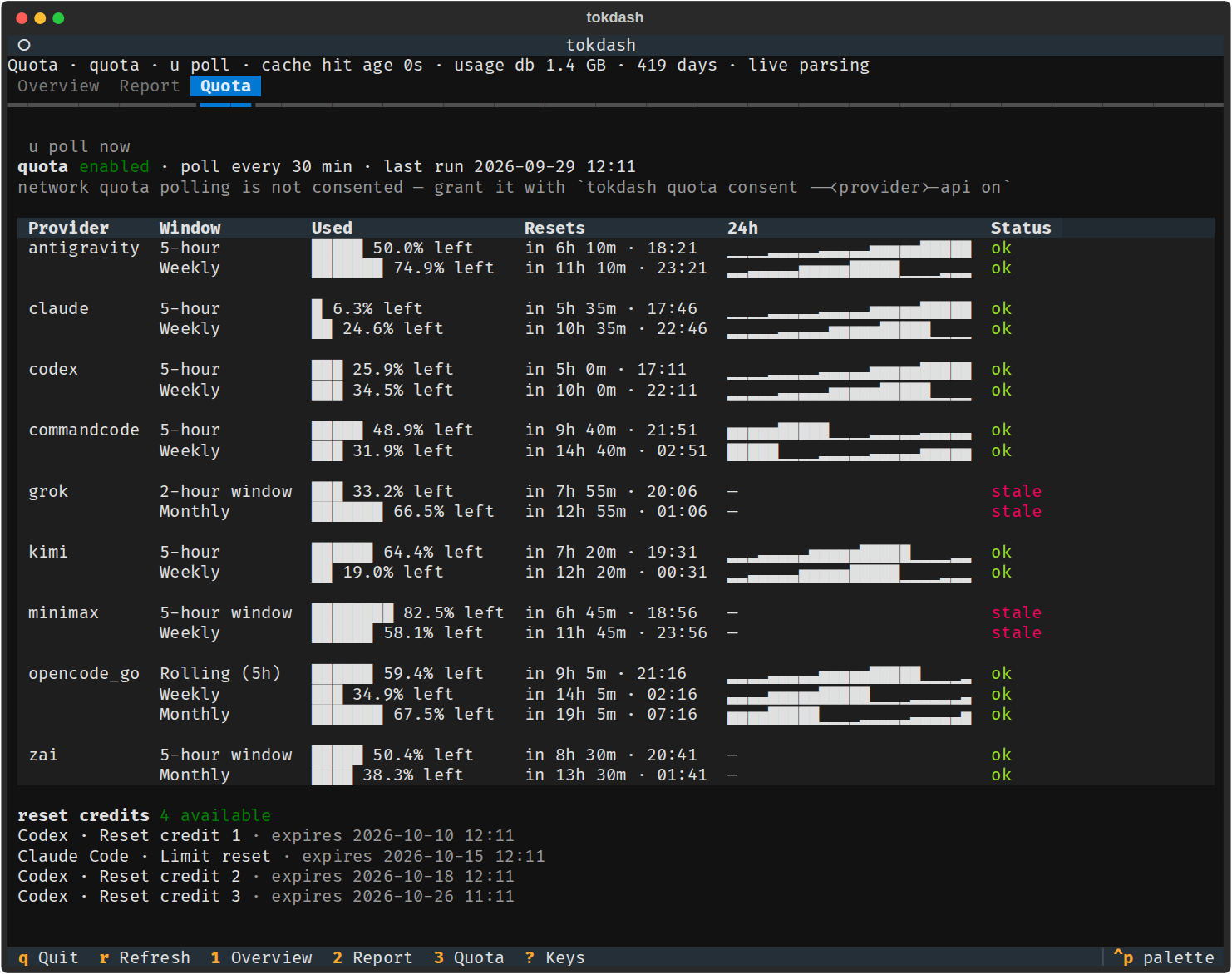
|
tokdash tui
キーボード
| キー | 操作 |
|---|---|
q |
終了 |
r |
現在のペインを再読み込み |
F1–F7 |
Overview / Sessions / Stats / Report / Speed / Quota / Pricing(1 / 2 / 3 は従来どおり Overview / Report / Quota に移動) |
v |
一覧からペインを選ぶ |
t d w m y a |
共通の期間を指定: 今日、昨日、今週、今月、今年、全期間 |
p |
期間の More(Stats では前年へ) |
P |
Stats: 翌年へ(末尾 365 日まで戻る) |
c |
正確なカスタム期間を入力 |
[ / ] |
期間 1 単位分を前 / 後ろへ平移 — 未来には移動しません |
0 |
今日に戻る |
/ |
フォーカス中の表を検索 |
s |
フォーカス中の表の並び順を切替 |
enter / esc |
選択行を開く / 閉じる |
h |
ソースを選ぶ(Sessions と Speed) |
H |
Speed のソースを 1 つずつ巡回 |
k |
Speed の系列を選ぶ |
x |
計測ウィンドウの組を切替(Speed) |
b |
Speed のバケット粒度を切替 |
u |
クォータのポーリング(Quota ペインのみ) |
? |
すべてのキーを表示するヘルプパネル |
ワンショットのレポート CLI
パイプやスクリプトで使える一度きりのレポート:
tokdash report --period week
期間は位置引数ではなくフラグで指定します。指定できる値: today(デフォルト)、week、month、year、all、日数の数字、または Nd/Nw/Nm/Ny の短縮形。week、month、year は Web の Report タブが表示するカレンダー基準のウィンドウと同じです。tokdash report は tokdash export と同じ慣例に従い、--json、--pretty、--output <file> も受け付けます。
Companion ステータスバーアプリ
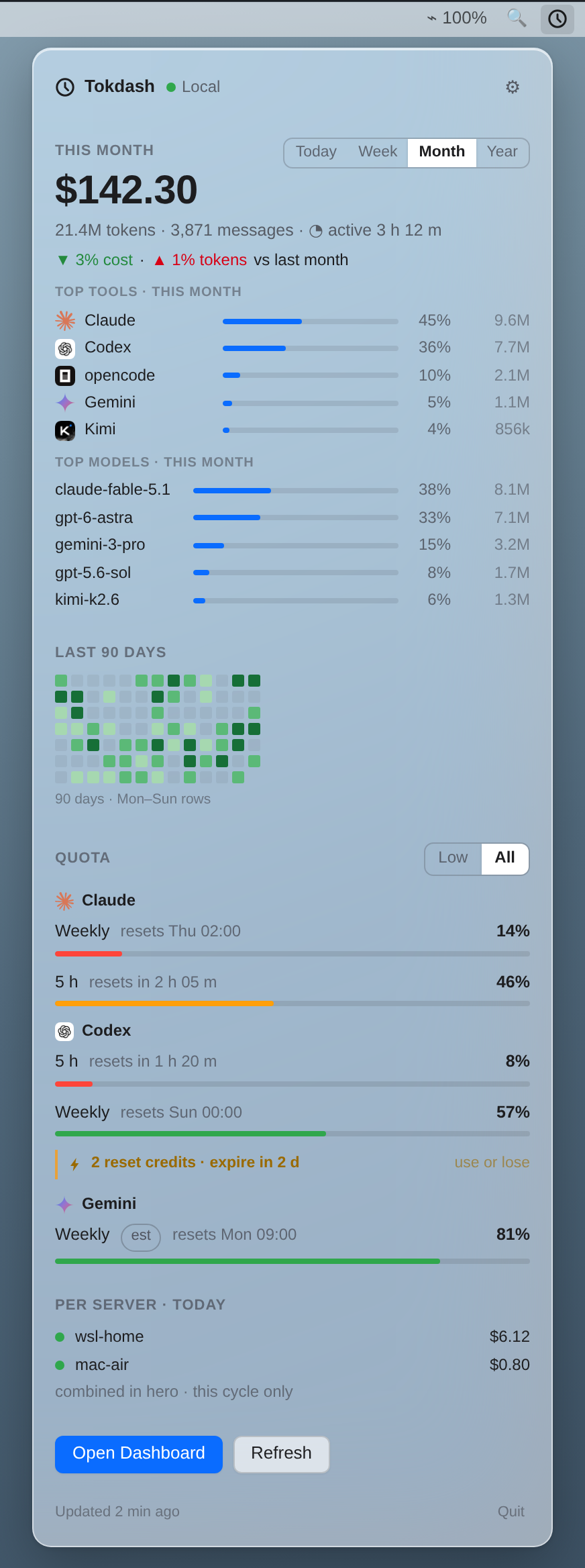
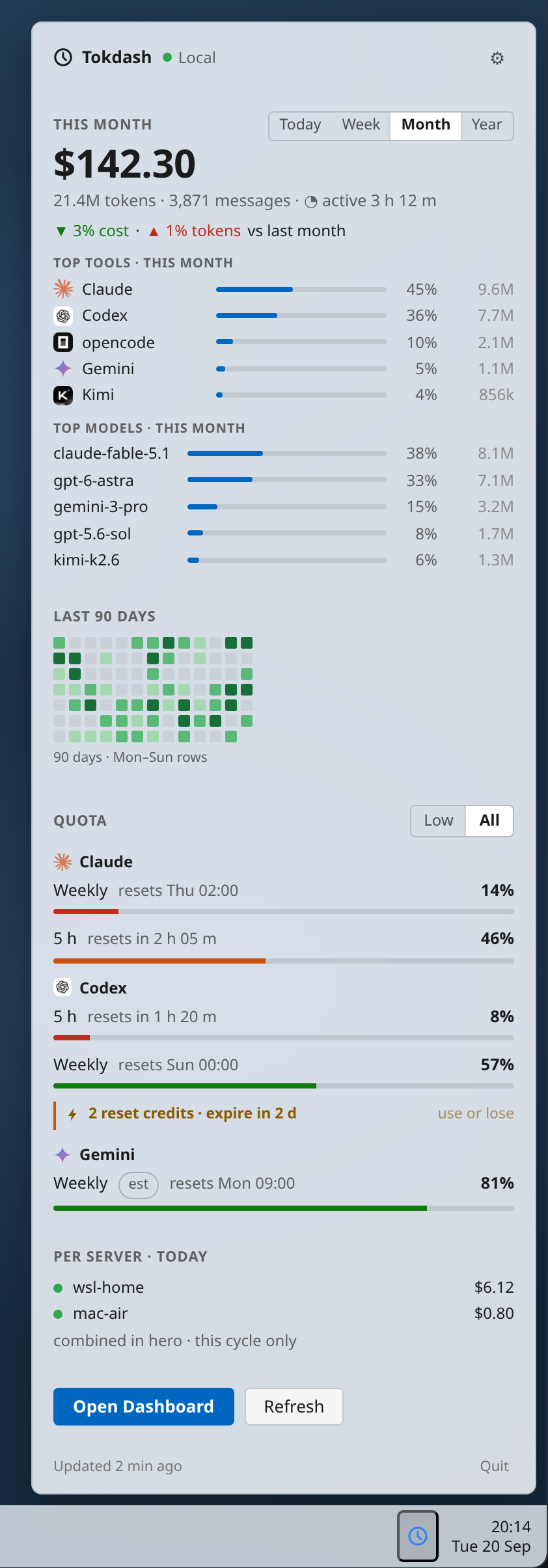
macOS のメニューバーアプリ、Windows の通知領域アプリとして動作する任意のネイティブアプリ: ダッシュボードを開かずに、Tokdash サービスのコンパクトな読み取り専用ビューを提供します。
|
|
| macOS メニューバー | Windows 通知領域 |
Windows — Microsoft Store(推奨、Microsoft による署名、Windows 11 が必要):

直接ダウンロード — 最新の Companion リリース: ユニバーサル DMG(arm64 + x86_64、macOS 14 以降)と、自己完結型のポータブル ZIP(x64、Windows 11。Windows on Arm は x64 エミュレーションで利用可能)。
表示内容とセットアップの流れ
- 本日のコスト、トークン、メッセージ数、月内使用量
- 複数の Tokdash エンドポイントからの統合合計とサーバー別グループのクォータ
- Codex、Claude、Kimi、MiniMax、Antigravity、Grok、Z.ai のクォータウィンドウ
- 相対リセット時間と任意の低クォータ通知
- システム言語の自動検出、および English / 简体中文 / 日本語 / 한국어 / Español / Português
- テレメトリなし、認証情報の探索なし、ポートスキャンなし、直接ログパースなし
セットアップ: Tokdash 1.5.2 以降(インストールと実行)を起動し、Companion をインストールすると、デフォルトで http://127.0.0.1:55423 に接続します — 設定で、プライベートな Tailscale Serve URL を含む明示的なエンドポイントの追加、テスト、名前付け、削除が行えます。Companion が通信するのは、あなたが設定したエンドポイントのみです。低クォータ通知とログイン時起動はどちらもオプトインです。
[!WARNING] GitHub Releases のバイナリは未署名です。macOS の Gatekeeper と Windows の SmartScreen が未知の発行元の警告を表示します。このリポジトリからのみダウンロードし、同梱の
SHA256SUMSを検証して、リリースを信頼できる場合に限り続行してください。Microsoft Store ビルドは Microsoft による署名済みで影響を受けません。macOS の署名とノタリゼーションは今後のリリースで対応予定です。
チェックサム、更新、削除の手順については companion リリースガイド を参照してください。
ステータスライン
ローカル API は、コーディングエージェントのステータスラインにライブのトークン / コスト統計を表示する項目を提供できます:

完成済みのテンプレート(bash と PowerShell)、インストール / 設定、エンドポイント参照は docs/guides/statusline/ にあります。
インストールと実行
プラットフォーム対応
- Linux(WSL2 含む): 対応
- macOS: 対応
- Windows(ネイティブ): 実験的
前提条件: Python 3.10+ と、対応クライアントが 1 つ以上インストールされていること。
インストール
推奨の隔離インストール:
pipx install tokdash
pipx を使わない場合:
python3 -m pip install --user tokdash
初回実行
オンボーディングウィザードを実行:
tokdash setup
ウィザードはプラットフォームが対応する場合に可逆なユーザーレベルのバックグラウンドサービスを設定し、ダッシュボード URL(デフォルト: http://127.0.0.1:55423)を表示します。対応するサービスマネージャがない場合、セットアップ状態を記録し、フォアグラウンド実行の案内を表示します。localhost 優先のデフォルトを使用し、ローカルサービスに sudo は不要で、後で --purge 付きでアンインストールしない限り使用履歴は保持されます。
エージェント、スクリプト、バンドルからの非対話セットアップには tokdash setup --auto --json を実行します。セットアップが何を変更するかプレビューするには tokdash setup --dry-run。書き込み無効のまますべてのネットワークインターフェースにダッシュボードを明示的に公開するには tokdash setup --bind 0.0.0.0 を実行しますが、事前にリモートアクセスガイドを確認してください。
次にインストールを検証します:
tokdash doctor
doctor はランタイム、バックグラウンドサービス、設定ポート、データパス、更新チェックの状態を確認します。自動化には tokdash doctor --json を使います。
更新または削除
tokdash update       # 管理対象ランタイムをアップグレードし、可能ならサービスを再起動
tokdash uninstall    # setup が作成したものだけを正確に破棄。デフォルトでは使用履歴を保持
update が操作するのは、Tokdash が安全に管理できるインストール方法のみです。あなたのランタイムが Tokdash が所有していないパッケージマネージャでインストールされた場合、その環境を変更する代わりに、手動手順の正確な案内を表示します。
既存インストール: v1.0 以前からの移行
オンボーディングフロー以前に Tokdash をインストールした場合は、まずアップグレードしてください:
pipx upgrade tokdash
# または: python3 -m pip install --user -U tokdash
その後、バックグラウンドサービスの管理を Tokdash に委ねたいときに tokdash doctor と tokdash setup を実行してください。手書きの systemd や launchd サービスがすでにある場合、setup はそれを黙って置き換えません: マークされていない tokdash.service / plist ファイルはデフォルトで拒否します。そのサービスの管理を自分で続けるか、setup 前に削除するか、tokdash setup --dry-run を確認してから tokdash setup --force を実行してください。--force は、ポート 55423 を占有しているが新しい /health フィンガープリントを公開していない 1.0 以前のサービスも扱います: 既存の tokdash.service を書き換えて再起動します。サービス作成をスキップするには tokdash setup --no-service を使います。
現在のセットアップが conda / システム / ユーザー pip のインタプリタを使っていて、今後のアップグレードを tokdash update に管理させたい場合は、サービスを Tokdash の setup 管理 venv へ移行してください:
# 実行しようとしている tokdash コマンドをアップグレード。例:
python3 -m pip install --user -U tokdash
# または、conda base インストールの場合:
conda run -n base python -m pip install -U tokdash
tokdash setup --runtime venv --force
tokdash doctor
これにより、使用履歴は ~/.tokdash 配下に保持され、ユーザーサービスは ~/.tokdash/runtime/python-venv/bin/python -m tokdash を実行するように書き換えられ、今後の tokdash update がその管理 venv をアップグレードしてサービスを再起動できます。pipx でインストールした場合は、pipx ランタイムを維持したまま tokdash update や pipx upgrade tokdash でアップグレードし続けることもできます。
フォアグラウンドフォールバック
一度きりのフォアグラウンドプロセスで十分な場合:
tokdash serve
http://127.0.0.1:55423 を開きます。デフォルトポートが使用中の場合は tokdash serve --port <port> を使います。デフォルトでは tokdash serve は起動時に一度だけブラウザでダッシュボードを開きますが、無効にするには --no-open を付けてください。コマンドを付けずに tokdash を実行すると、ヘルプを表示して終了するだけで、もはや裏で勝手に tokdash serve を起動したりはありません。
ランタイムの選択肢、WSL/systemd の動作、macOS の launchd、Tailscale、バンドリング、アップデートチェック、安全なアンインストールの挙動を含むオンボーディングの全詳細は docs/guides/ONBOARDING.md を参照してください。Tailscale Serve、SSH フォーワード、明示的なネットワークバインドによるリモートアクセスは docs/guides/REMOTE_ACCESS.md を参照。
機能
- 正確なトークン数: 入力 / 出力 / キャッシュのトークン内訳
- セッションエクスプローラー: セッションごとのドリルダウン
- 貢献カレンダー: Tokens/Cost/Messages 指標付きの 2D ヒートマップ + 3D 等角ビュー
- Report タブ: 自分のエージェント活動を週 / 月 / 年初からの観点でまとめたレポート。詳細度の各段階ごとに共有カードを添え、書き出すと常にライトとダークの両方の PNG が生成されます
- Quota タブ: 9 プロバイダーのサブスクリプションウィンドウバーとリセットカウントダウン。Codex のウィンドウはローカルログからそのまま動作し、他のほとんどのソースはオプトインのライブポーリングが必要です
- ターミナルダッシュボード [新]:
tokdash tui— Overview、Sessions、Stats、Report、Speed、Quota、Pricing をターミナルで、ブラウザ不要 - Companion ステータスバーアプリ: macOS メニューバーまたは Windows 通知領域から支出とサブスクリプションクォータを確認 — Windows 版はMicrosoft Storeに対応
- ステータスライン統合: Claude Code のステータスライン(ローカル HTTP エンドポイントに到達できるならどのエージェントでも)にリアルタイムのトークン使用量インジケーター
- マルチサーバービュー: 設定から WSL、macOS、その他の Tokdash サーバーを追加。任意の選択で利用量を統合しつつ、クォータはマシン単位でグループ化。リモートアクセスを参照。
- テーマとアプリの洗練: 17 種類のスタイルテーマ、ライト / ダークモード、PWA インストール対応、6 ヶ国語の UI
対応クライアント
Tokdash は 27 個の対応エージェントのローカルセッションログを読み込みます — 対応クライアントは上のピル行が名を挙げています。完全なマトリックス(使用量とコスト / セッションエクスプローラーのカバレッジ、クライアント別のデータパス、オーバーライド、ソース固有の集計に関する注記)は 対応クライアント にあります。
クォータ追跡(任意)
Quota タブは 9 プロバイダーのサブスクリプション利用率ウィンドウとリセットカウントダウンを表示します。Codex の 5 時間 / 週間ウィンドウはローカルログからそのまま動作します(推定値として扱ってください)。正確な Codex 消費量とその他のすべてのプロバイダー — Claude Code、Antigravity、MiniMax、Kimi Code、Grok、Z.ai、OpenCode Go、Command Code — はオプトインのライブポーリングによるものです: Tokdash はあなたの CLI がすでに持っているサインインで、各プロバイダー自身のクォータエンドポイントを呼び出します。デフォルトは無効、プロバイダーごとの同意が必要、結果はローカルデータベースに保存されます。
同意コマンド、マスタースイッチ、ポーリング間隔、プロバイダー別の認証情報に関する注記は docs/reference/QUOTA.md を参照してください。
コスト精度について
トークン数は各クライアントがローカルにログ記録する内容に依存します。コストはデフォルトで同梱の価格データベース(src/tokdash/pricing_db.json)から計算され、<data_dir>/pricing_db.json に保存済みのダッシュボードの価格オーバーライドが存在する場合はそこから計算されます。どちらの場合も実際のプロバイダー価格より遅れる可能性があります — 推定値として使い、重要な場合は請求情報源と照合してください。
履歴の保持
[!IMPORTANT] 履歴を保持してください。 Claude Code と Gemini CLI はデフォルトで約 30 日以前のローカルセッションを削除するため、Tokdash の過去の数ヶ月が黙って縮小します。
Tokdash は各クライアントのローカルセッションログを読み込みます。ローカルの SQLite インデックスは、インデックス化される前に削除されたログを回復できません。デフォルトで古いセッションを削除する対応クライアントは 2 つだけで、どちらも 1 行で直せます:
- Claude Code:
~/.claude/settings.json(および任意の代替CLAUDE_CONFIG_DIR)に{ "cleanupPeriodDays": 3650 }を追加。 - Gemini CLI:
~/.gemini/settings.jsonで{ "general": { "sessionRetention": { "enabled": false } } }を設定(ワークスペース設定がユーザー設定を上書きします)。
その他のすべての対応クライアントはデフォルトで履歴を無期限に保持します。クライアント別の完全調査、修正の詳細、ローカル SQLite インデックスが保存できること / できないことは docs/reference/HISTORY_RETENTION.md を参照してください。
ロードマップ
docs/development/ROADMAP.md を参照。
コントリビューティング / セキュリティ
- コントリビューティングガイド:
docs/CONTRIBUTING.md - セキュリティポリシー:
docs/SECURITY.md
ドキュメント
完全なドキュメントは docs/(インデックスから開始)にあり、次のグループに分かれています:
- guides/ — 課題指向のセットアップ: オンボーディング、リモートアクセス、ステータスライン、バックグラウンドサービス。
- reference/ — 参照資料: API リファレンス、設定、クォータの仕組み、対応クライアント、履歴保持。
- development/ — チェンジログ、リリース、ロードマップ、公開の
technical-notes/。
ライセンス
MIT License - LICENSE を参照。