
DreamOfXM/diskwise has 33 GitHub stars and 1 forks. GitHot measured 0 stars in 24 hours. Last checked 2026-11-15 20:35 UTC. Last push 2026-10-31.
計測したスター増加
- 24時間
- 0
- 7日間
- 履歴を収集中
- 15日間
- 履歴を収集中
- 1か月
- 履歴を収集中
期間ごとの純増数です。期間は重複しており、日別の値ではありません。未計測の値は空欄です。スター数は注目度の指標であり、品質の保証ではありません。
概要
Free, open-source CleanMyMac alternative for macOS. Native SwiftUI disk cleaner for app caches, node_modules, Xcode DerivedData, Docker and AI tool caches (Codex, Claude Code, Ollama) - nothing is ever really deleted: it all goes to the Trash and stays undoable. No telemetry, no subscription.
セキュリティREADME.ja.md
オリジナルDiskWise
macOS 向けの、無料・オープンソースの CleanMyMac 代替。






node_modules、Xcode の DerivedData、Docker のボリューム、アプリのキャッシュ、アンインストール
の残骸を片づける SwiftUI ネイティブのディスククリーナーです。そして本当の意味では何も削除しません
—— 削除はすべてゴミ箱行きで、あなた がゴミ箱を空にするまで取り消せます。Electron なし、Python の
サイドカーなし、ローカルサーバーなし、テレメトリなし、サブスクリプションなし。UI は 10 言語。
DMG は約 8 MB で、Apple Silicon と Intel の両方を 1 ファイルに収めています。
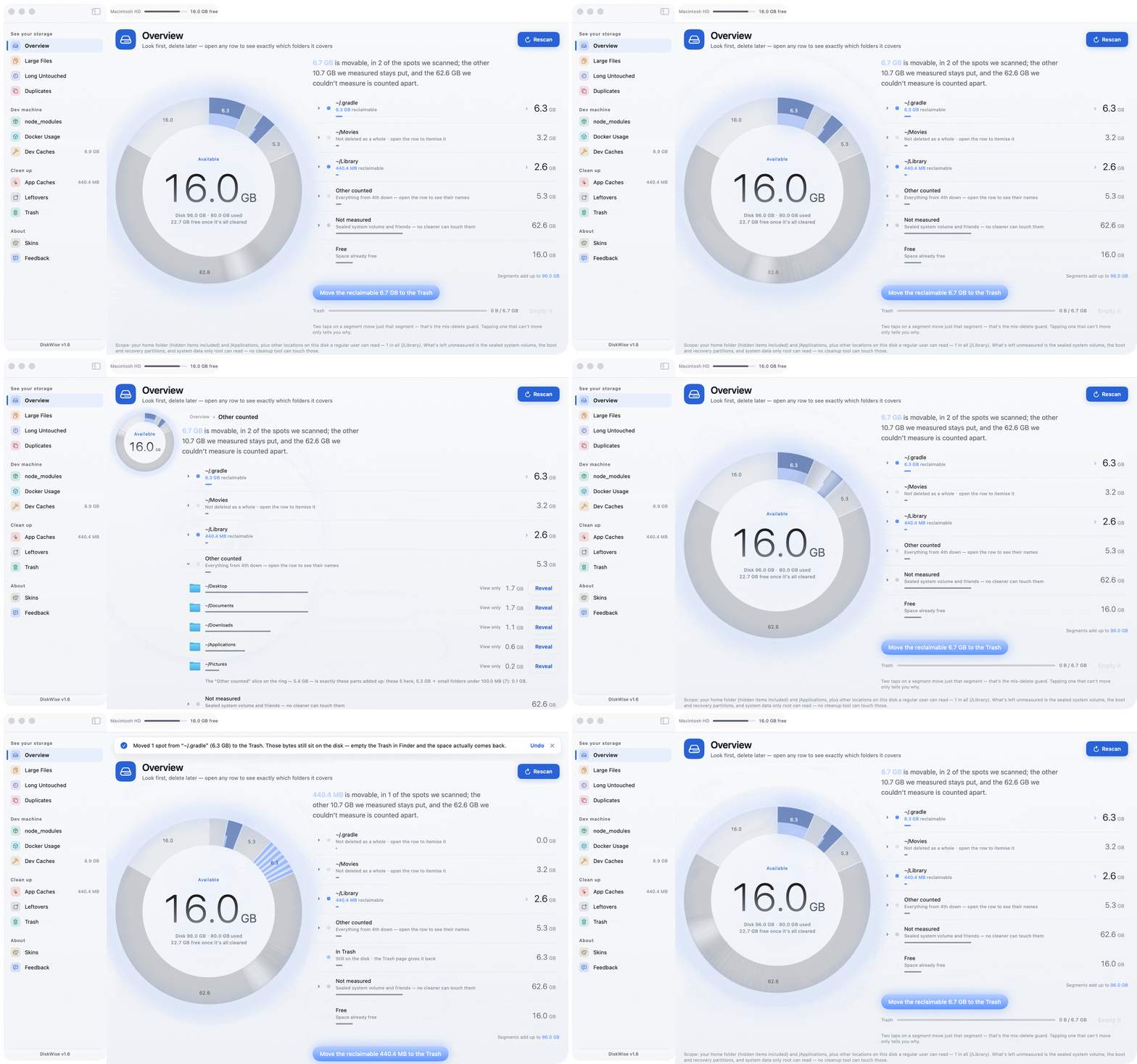
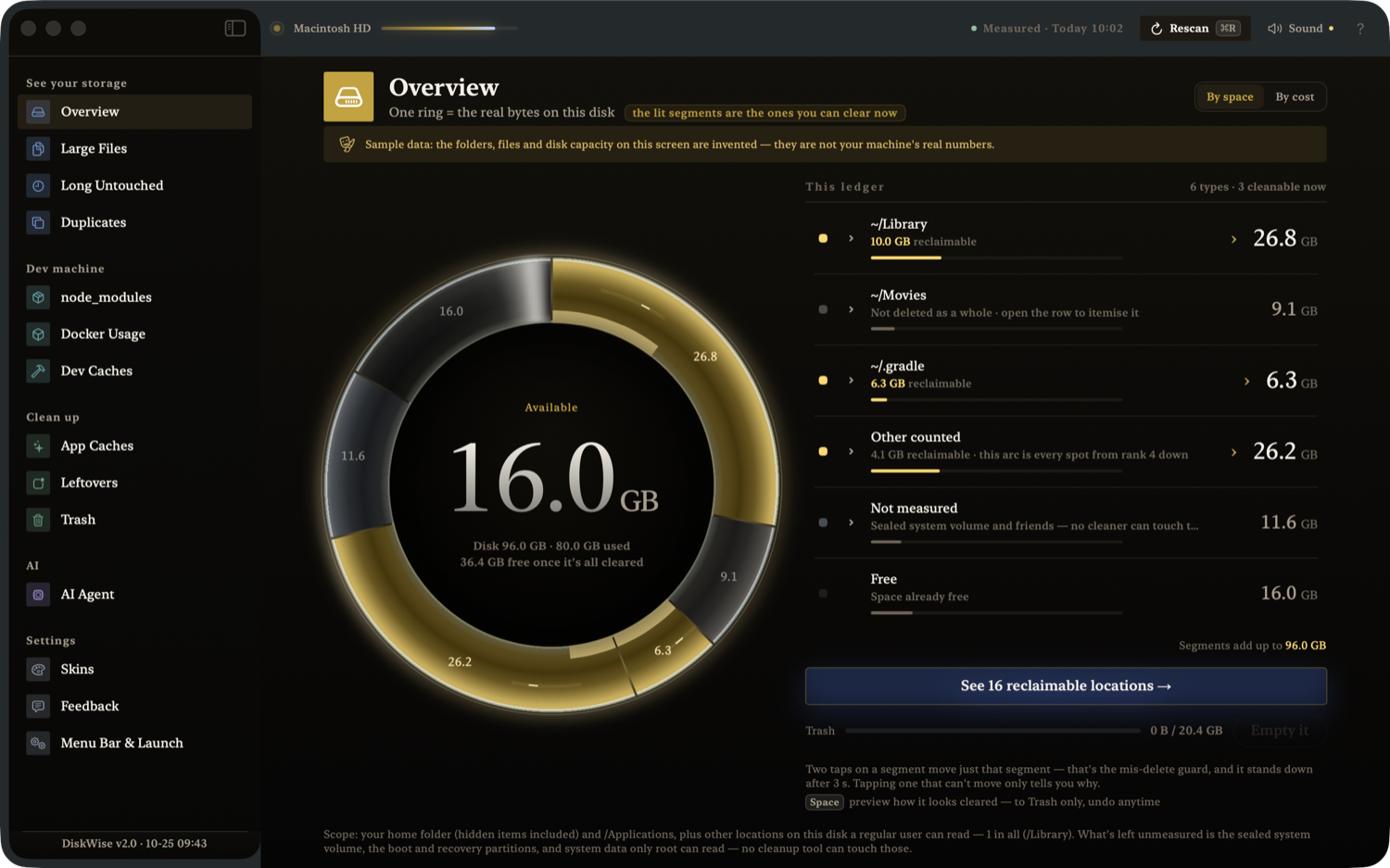
スキャン → 行を開く → 2 回タップ → 元に戻す。合成したホームフォルダで撮っているので、画面の数字は すべて作りものです —— 上部のオレンジの帯がそう書いています。
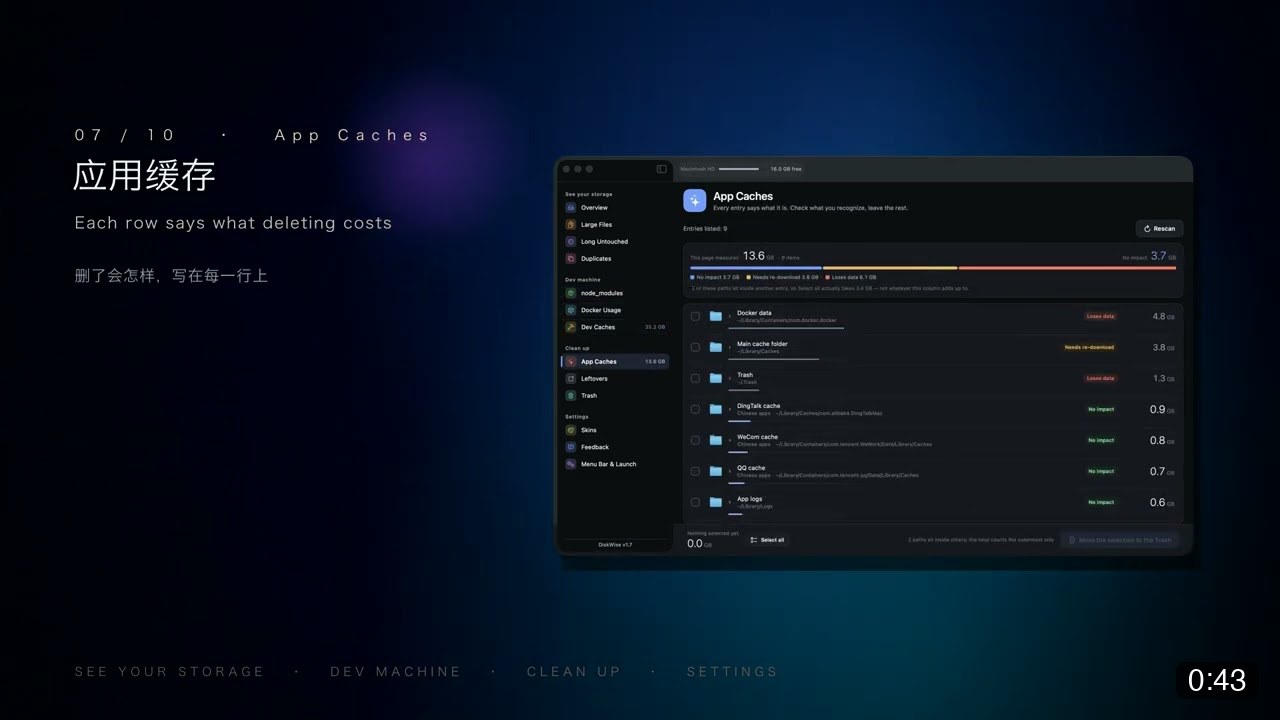
▶ 22 秒のデモ映像(YouTube)。
このページは README.md(英語)の翻訳です。内容が食い違う場合は英語版が正です。 スクリーンショットとデモは英語 UI で撮影したものです。
brew tap DreamOfXM/diskwise https://github.com/DreamOfXM/diskwise
brew install --cask dreamofxm/diskwise/diskwise
または Mac App Store から(macOS 13+、無料、以降のバージョンはストアが自動で更新): DiskWise: Storage Cleaner
ファイルを直接ダウンロードしたい場合は 最新の GitHub リリース —— 各リリースには DMG の SHA-256 が添えられています。
もう諦めていた容量が戻ってきたなら、⭐ をひとつ。次に探す人は、それを見てここへ来ます。
何を消しても大丈夫かを先に知りたい場合は docs/safe-to-delete.md ——
macOS で容量を食う 80 か所を「それが何か / 消すとどうなるか / 間違えたときのコスト」付きで一覧にして
います。アプリがスキャン時に実際に読むデータから生成したもので、表は中国語です(機械可読な原本は
Sources/DiskCleaner/Resources/safety_db.json)。
v2.3 の新機能
v2.3 はある一件から生まれました。Chrome の Crashpad フォルダーに、57秒で 2,674 個のクラッシュ ダンプが積み上がったものです。そのマシンにあったツールはことごとく Chrome だと答え、そしてどれも 嘘はついていませんでした。フォルダーも Chrome のもの、各ダンプの中の実行ファイルパスも Chrome の もの。Chrome をクラッシュループに引きずり込んだのは別の何かで、それを書いていたのはダンプ自身が 持ち歩いていた環境変数だけでした。この版は、同じ出来事が画面の上でそのまま読み取れるように 作られています。もう推測しなくていい。
- クラッシュダンプは数えるだけでなく、だれのものか特定します。 Crashpad フォルダーは構造で 認識され、どのエンジンがどこに書いたものでも、パスから見て宿主のアプリに帰属させます。構造が 合わない似たフォルダーは旗を立てず、読み取り専用の一覧に回します。
- 常駐プロセスを置かず、増加速度を見る。 スキャンごとにスナップショットを残し、各項目を前回と 比較します。急増は赤いバッジ — 上の件は「1分足らずで +2,674 ファイル」と読み戻ります — ゆっくり積み上がるものは琥珀色、消した場所が減りとして出て、警告にはなりません。
- 実際に何が駆動していたか(既定でオフ)。 設定(⌘,)の「診断」で「内容プローブ」をオンにすると、 項目ごとにいくつかのサンプルのファイル冒頭だけを読みます。落ちた実行ファイル、バンドル識別子、 そして環境に残っていたエージェントのセッション指紋。上の一件で本当の名前が出るのはここだけです。 フィンガープリントは常に伏せて見せ、結果はこのマシンから出ません。
- 保持数で刈り込む。 この分類が初めて現れたとき、「最新の2,000件を残す」という提案が出ます。 採用も却下もワンクリックで、動くのはあなたが頼んだときだけ。プレビューがそのまま最終結果で、 まとめて取り消せ、フォルダーの骨格は残ります。
- 見ているだけのもの専用の場所を。 スキャンには映っても、このツールが決して消さないもの (システム領域、管理者権限が要るレポートフォルダー、似た名前のフォルダー)は読み取り専用の一覧 に入り、各行が消せない理由を添えます。
v2.2 では、プロジェクトの中に居座るモデル用キャッシュをスキャンが認識できるようになり、エンジンが 自分で管理するキャッシュは名前ではなくディスク上の並び方で判別します。
目次
- v2.3 の新機能
- クイックスタート
- AIエージェント向け
- なぜ作ったのか
- できること
- スクリーンショット
- インストール
- ソースからビルドする
- よくある質問
- 既知の制限
- ロードマップ
- フィードバック
- プライバシー
- ライセンス
クイックスタート
このページ冒頭の GIF は、この順番をそのまま再生しています:
- 空間総覧を開く —— ボリューム全体を走査し、結果を 1 本のリングとして描きます。リングの隣が台帳です。
- 台帳の任意の行をクリック —— その行の下にあるフォルダがその場で展開し、リングは小さな参照ダイヤルに 引きます。
- 丸ごと動かせる弧を2 回クリック:1 回目で武装、2 回目でゴミ箱へ。元に戻すで復帰し、ゴミ箱を 空にするのは最後まで Finder の仕事です。
AIエージェント向け
直販ビルドには diskwise CLI が同梱され(App Store 版にはありません)、それがそのまま
Model Context Protocol サーバーにもなります —— Claude Code、Cursor、Codex、Qoder、
OpenCode、Zed、ZCode、Claude Desktop のどれでも、ディスク領域の回収を任せられます。rm -rf はできません:
削除の経路は「知っているものだけをゴミ箱へ移す」一本道で、すべての操作は取り消せ、リスクのある場所には
そもそも手が届きません。
このコマンドをコピーする前に、DiskWise を「アプリケーション」フォルダに入れてください。 下のパスが 指するのはその場所にあるコピーです。デスクトップに置いたまま、あるいはマウント中の DMG 上で実行している 場合、そのコピーが動いたり消えたりした瞬間にこの行は効かなくなります。
Claude Code なら、ターミナルで 1 行だけ:
claude mcp add diskwise -- "/Applications/DiskWise.app/Contents/MacOS/diskwise" mcp
あとはエージェントに*「この Mac で掃除する価値のあるところを見て」*と聞くだけ —— 走査し、計画を起こし、
要約を見せて、あなたが同意してから初めて動きます。上の 8 クライアントは一行ずつ動作確認済み。
ローカルの stdio MCP サーバーをホストできるクライアントなら、同じ 2 つの値 —— このバイナリのパスと
mcp 引数 —— で繋がります。繋がらないとしたら、それはクライアント側の問題です:issue と PR を歓迎します。
残り 7 クライアントの設定スニペットと安全モデルの詳細は docs/AGENTS-CLI.md。
なぜ作ったのか
ディスククリーナーは、役に立つことを言う前にまずあなたのマシンを大量に読まなければなりません。同種の
製品の多くはクローズドソースで、常駐デーモンを抱え、rm -rf を売り文句にしています。
DiskWise は逆を行きます:
| DiskWise | |
|---|---|
| 削除の経路 | 1 つだけ —— FileManager.trashItem。すべてゴミ箱に入ります。 |
| 取り消し | あり。操作単位で、セッション中はいつでも。 |
| 保護パス | ホームディレクトリ自体、~/Library などは丸ごと削除できません。 |
| ゴミ箱を空にする | 実行するのは常に Finder で、このアプリではありません。直接版:アプリが Finder に依頼し、Finder がもう一度確認します。App Store 版:サンドボックスがそのイベントを握りつぶします(実測した挙動で、許可ダイアログすら出ません)—— そこで同じボタンがゴミ箱ウィンドウを開き、⌘⇧⌫ を押します。 |
| Docker イメージ | 読み取り専用。仮想ディスクにはイメージ単位のパスがないので、アプリは削除するふりをせず場所を指し示します。 |
| ネットワーク | なし。アップデータも解析も広告もありません。 |
| 価格 | 無料。このビルドでは全機能と 6 種類のスキンが解放済みです。 |
| 動作形態 | .app ひとつ。Python なし、ポートなし、デーモンなし。 |
キャッシュ一覧は、説明できる項目には説明を書いています —— これは何か、消したらどうなるか、どう戻る のか。私たちは本当に理解している項目にしかこの文章を書かないので、書いてある行とない行があります。 WeChat、DingTalk、WeCom が入っているのは、多くのマシンでこの 3 つだけで数十 GB を占めるからです。
対象は、開発者が数年使ったマシンです —— node_modules、Docker のボリューム、Xcode の DerivedData、
そして十数 GB のキャッシュが静かに居座っているようなマシンです。
できること
容量を把握する
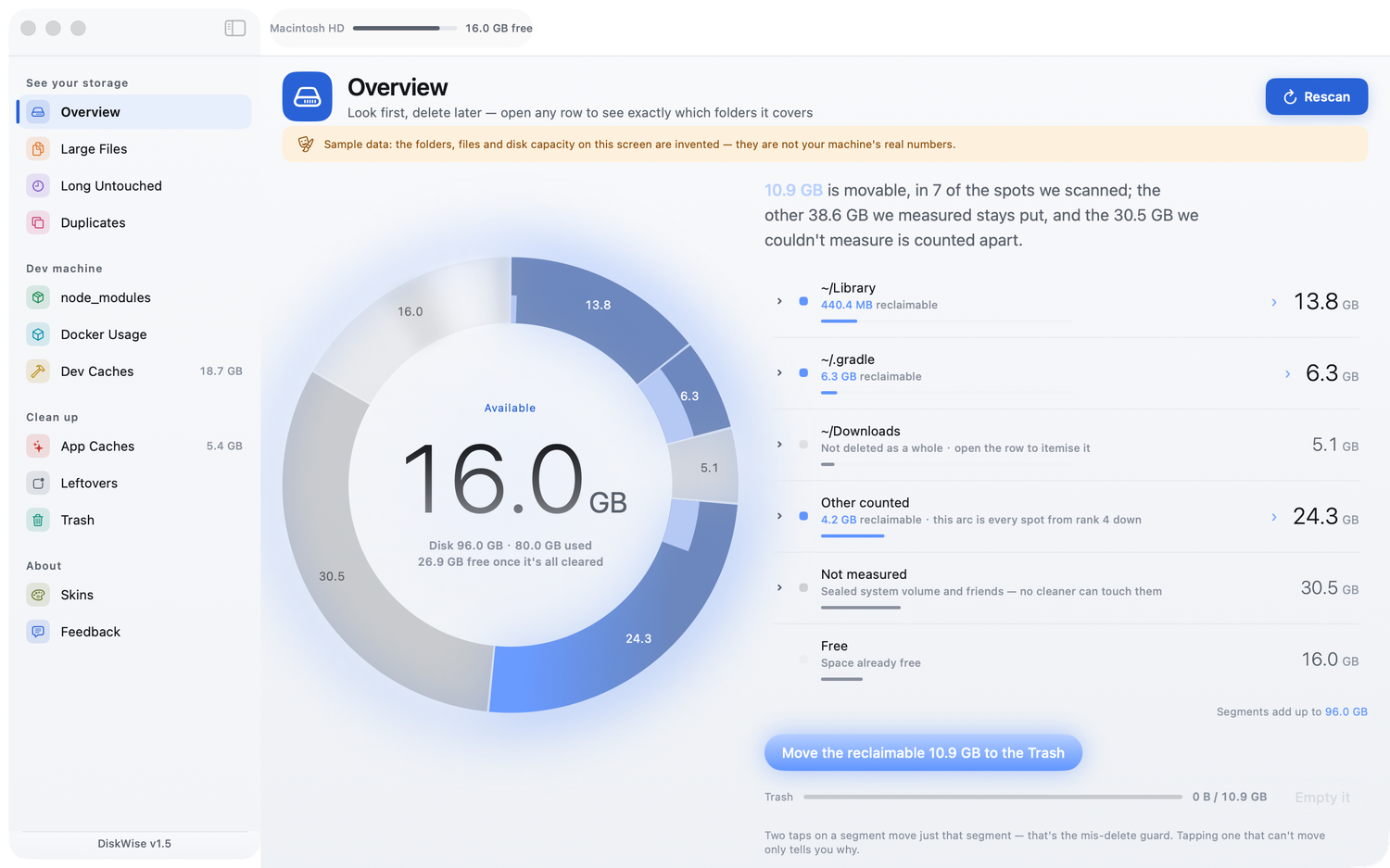
- 空間総覧 —— ボリュームを 1 本のリングとして描きます。1 つの区画はこの走査で実際に測れたバイト数
で、区画を足すとディスク全体になります(上位フォルダ + その他集計済み + 未測定 + パージ可能 + 空き)。
- 光の帯は、いま測り終えた境界にちょうど止まります。
- 丸ごと動かせる区画は 2 回タップ:1 回目で武装、2 回目でゴミ箱へ送られ、3 秒放置すると自分で解除 されます。
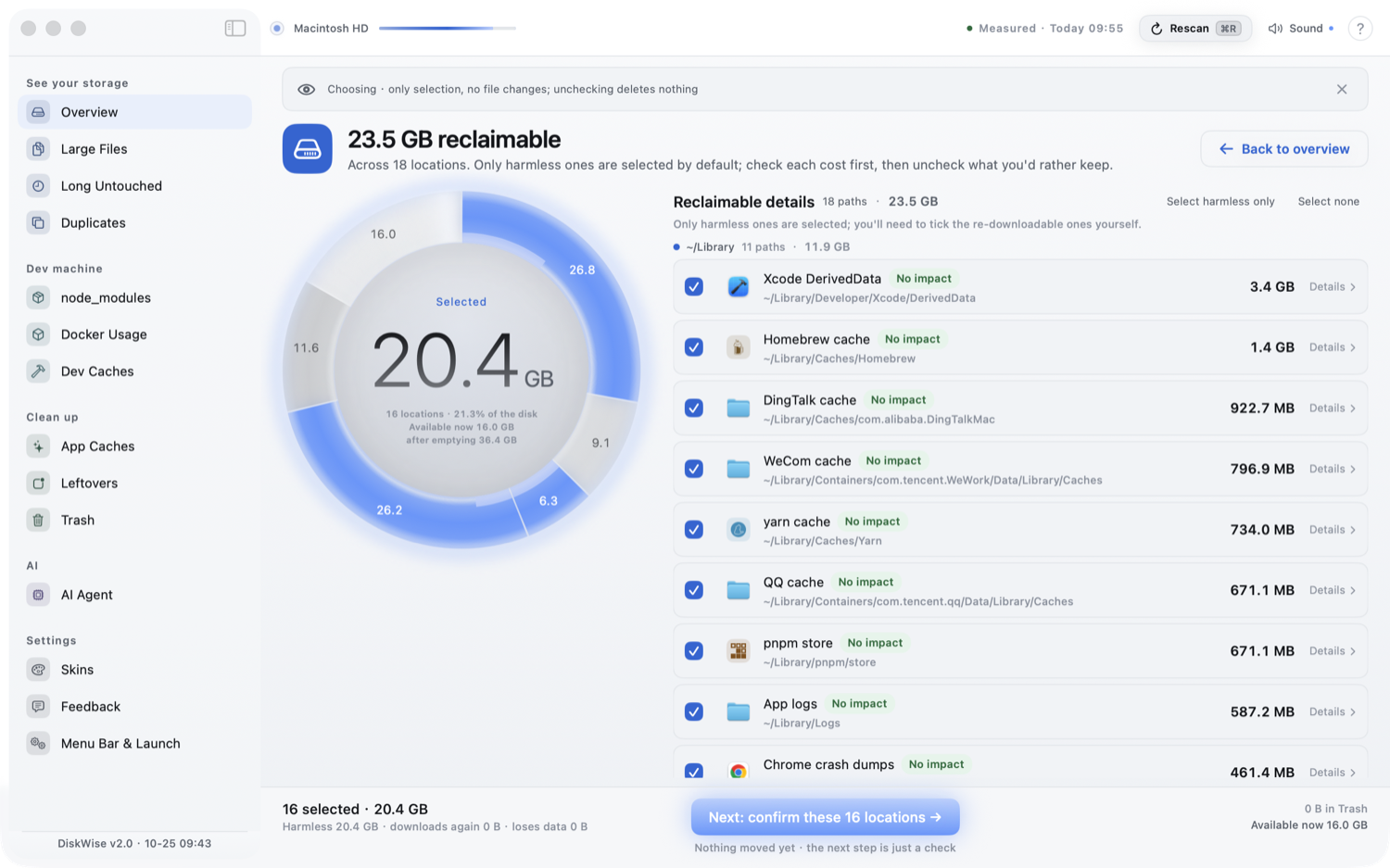
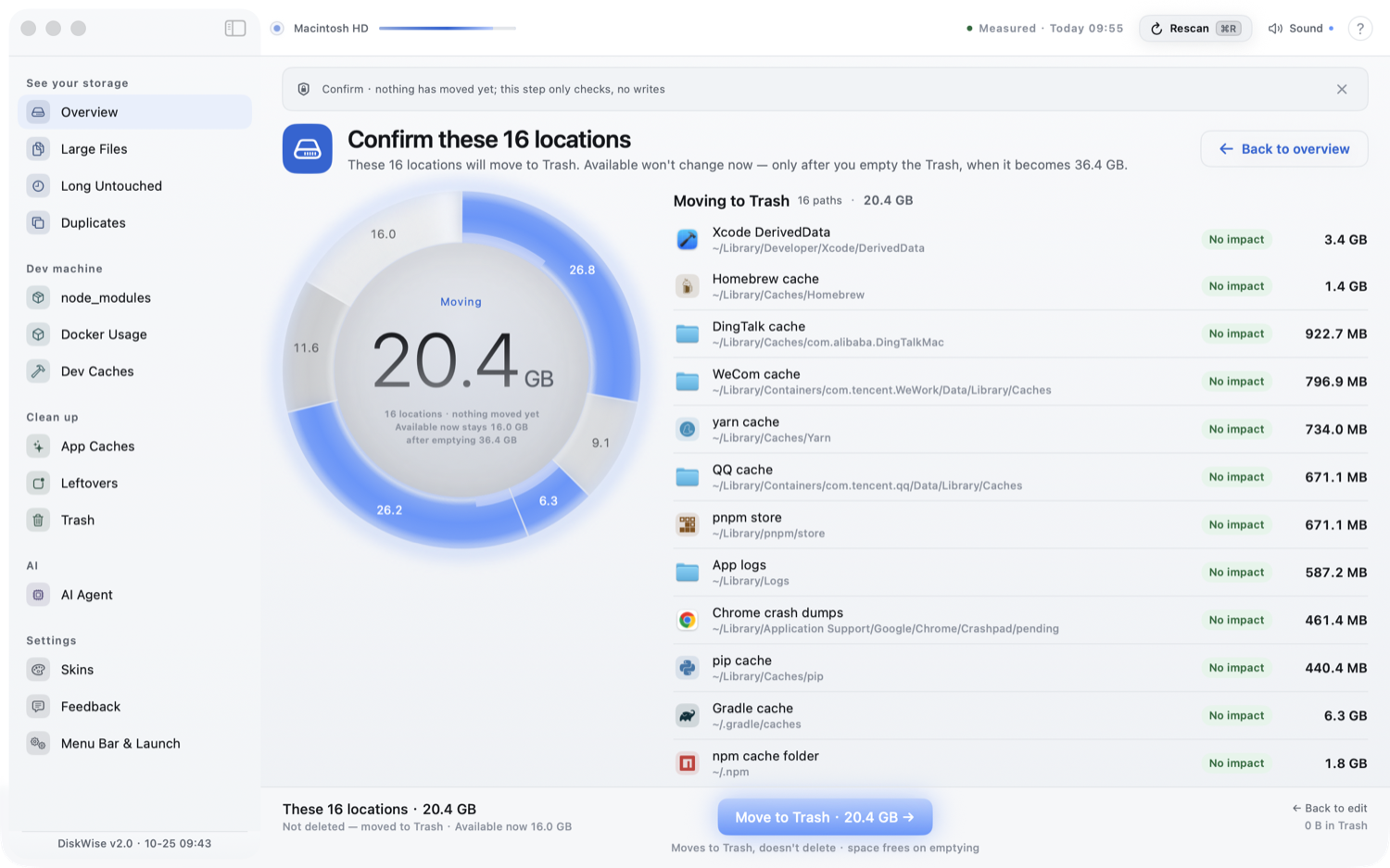
- リングの下のボタンは削除ではなく一覧を開きます:動かせる場所 1 か所につき 1 行、その行が消した ときの代償を書き、影響のないものはチェック済み、再ダウンロードが要るものは自分でチェックします。 次の画面が同じ一覧を確認としてもう一度並べ、そこにあるボタンだけが実際に動かします —— 後の結果 画面でこの一括を元に戻せます。
- 一覧は 1 つだけ、リングの隣の台帳です。行を開くとその場で内訳が展開します —— その行の下の フォルダ、その他集計済み の後ろにある場所、未測定 の後ろにあるボリューム。
- 行を開いている間、リングは小さな参照ダイヤルに引き、Finder で表示 と 掘り下げる がその行に 載ります。
- ディスク全体の走査 —— 範囲を推測させる余地はありません。オープンソース版はボリューム全体を歩きます
(ホワイトリストのシステムルートも、他のユーザーのホームも含みます)。サンドボックス版の Mac App
Store ビルドは、与えられた権限で届く範囲すべてを歩き、その境界を画面に書きます。
- どちらでも対象はボリューム全体で、ホームフォルダの整った隅だけではありません。
- 測れなかった場所を名指しするカバレッジ行 —— 総覧は、使用中の容量のうち実際に測れたのはどれだけか
を表示し、残りが誰の領域かを挙げます:システムボリューム、管理者しか読めないフォルダ、フルディスク
アクセスで止まっているフォルダ。
- アクセスを許可 ボタンは、保護されたファイルを実際に読もうとして権限が本当に足りないと分かったとき だけ現れます。すでに許可済みのマシンが二度せかされることはありません。
- 数値はすべて 10 進なので、Finder や「この Mac について」とバイト単位で一致します。
- 「その他集計済み」は足し算が合う —— その行を開くと弧の後ろにある場所がすべて列挙され、最後の行が 合計を内訳つきで書き出します(列挙した行 + 100 MB の下限に収まったもの)。「100 GB 以上、信じてくれ」 は説明にならないからです。
- 大きいファイル —— 同じルート群を横断して上位 N 件。開発ディレクトリは除外できます。
- 長く触っていないもの —— 同じルート群で、N 日間開いていないファイル。
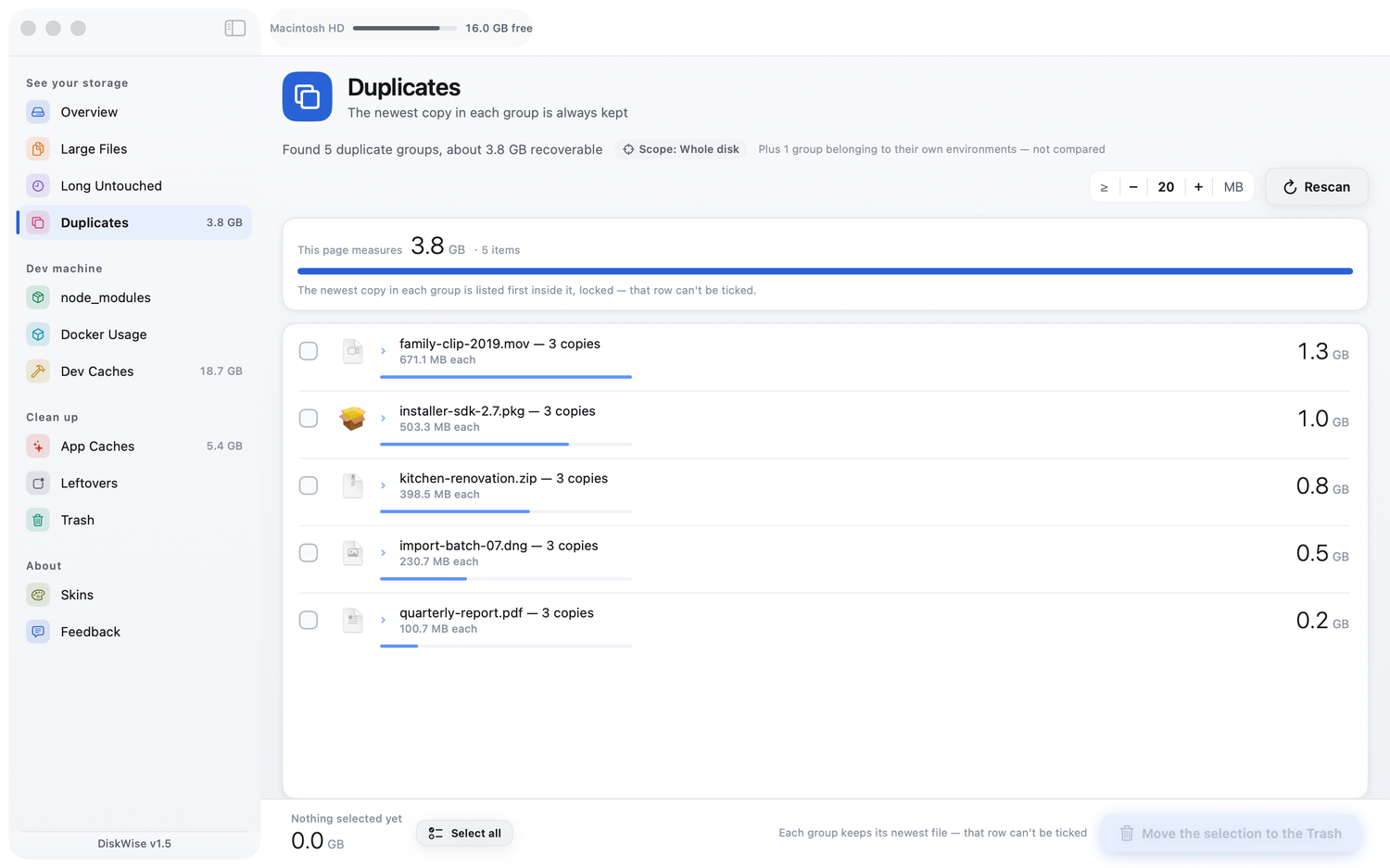
- 重複ファイル —— サイズ → 部分ハッシュ → 完全ハッシュ、でグループ化し、各グループの最新の 1 つを
ロックして、唯一のコピーを消してしまう事故を防ぎます。
- venv / site-packages / DerivedData の中にあるコピーは比較に入れず、別のリストに分けます。1 つ消すと その環境が 1 ピース欠けるからです。
開発マシン向け
- node_modules —— プロジェクト単位でまとめて走査するので、「この 3 つの checkout で 4.7 GB」と 分かります。
- Docker 使用量 —— 実際に入っているコンテナランタイム(Docker Desktop、OrbStack、Podman、colima) ごとに 1 行、その仮想ディスクがこのディスク上で占めている量を測り、エンジン自身が申告する数字を下に 並べます。読み取り専用で、どこを削るべきかを指し示すだけで、代わりに消したりはしません。
掃除する
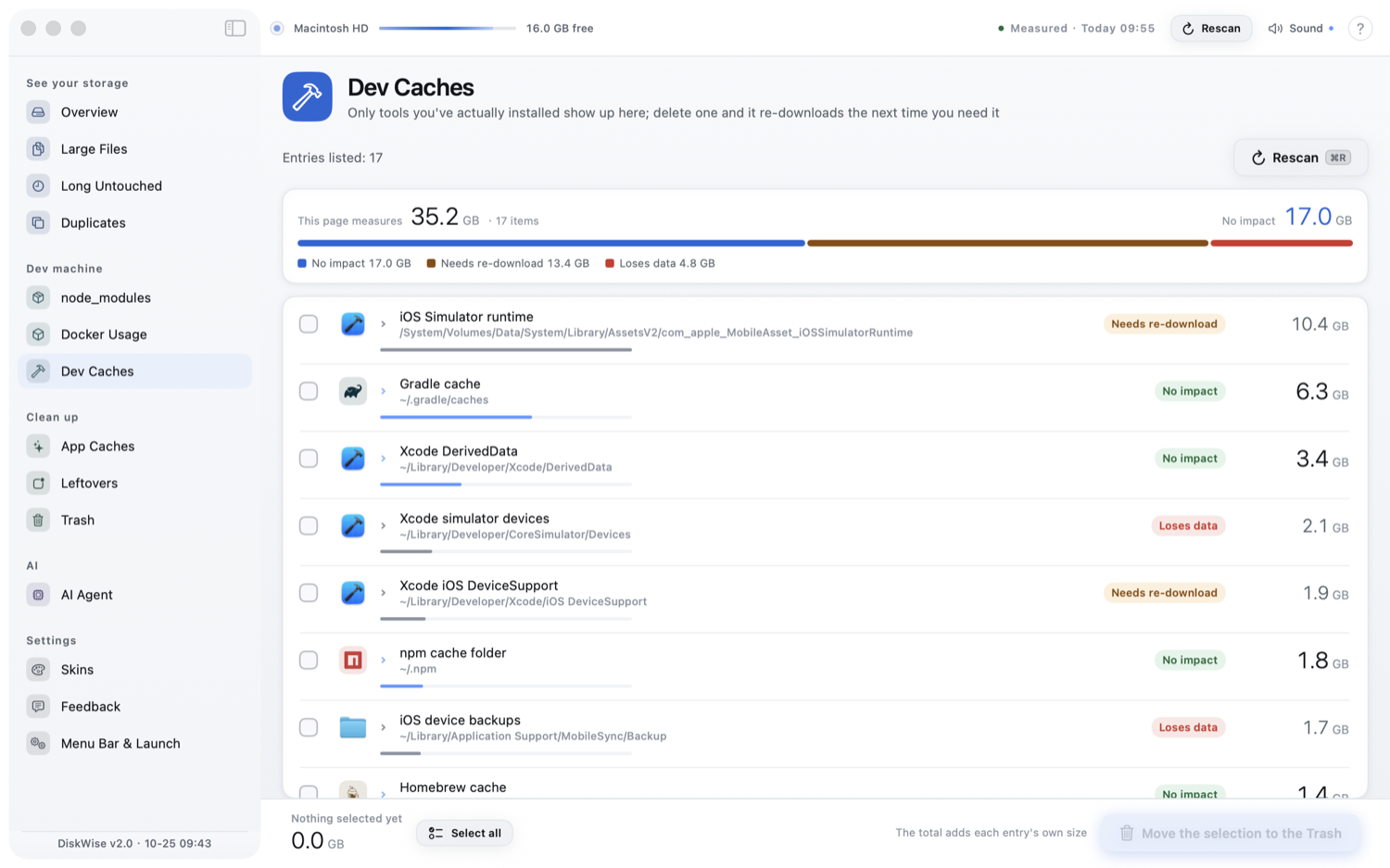
- アプリキャッシュ —— 手入れされた知識ベース(システムキャッシュ、クラッシュダンプ、WeChat / DingTalk / WeCom / QQ など)。各項目が これは何か、消したらどうなるか、どう戻すか を説明し、 削除したときに何を失うかを示すバッジ(安全 / 再取得可 / データ消失)が付きます。
- 開発キャッシュ —— 同じ知識ベースの別半分、こうしたマシンが実際にディスクを埋めるツール群: Homebrew、npm / pnpm / yarn、Maven、Gradle、conda、uv、cargo、Ollama のモデル、Xcode のアーカイブ、 DerivedData、そしてシミュレータの各デバイスを 1 台ずつ。
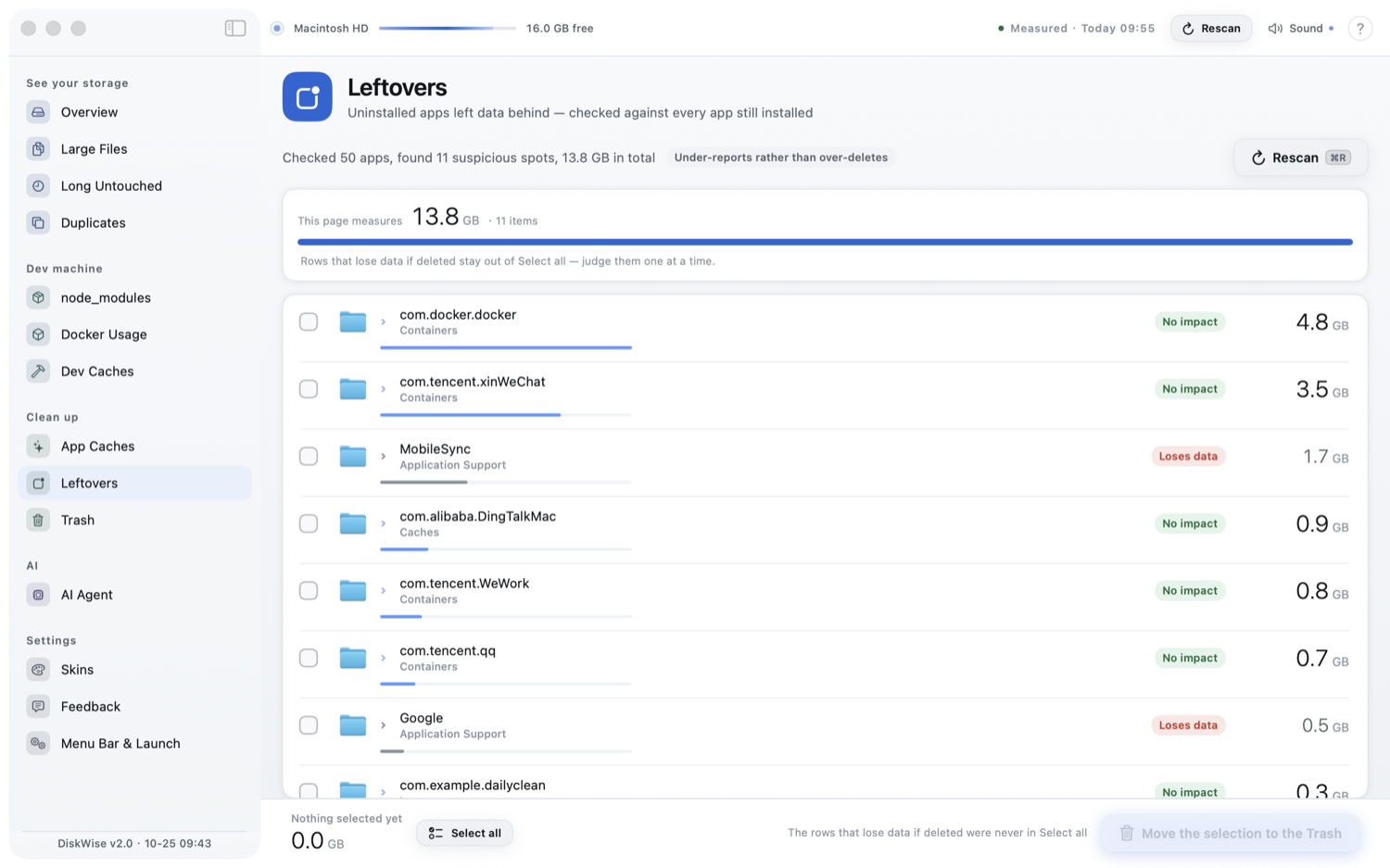
- アンインストール残骸 —— すでに消したアプリが残したデータを、いま入っているすべてのアプリの bundle id と突き合わせて見つけます。消しすぎるより、報告し損ねる側に倒します。
- ゴミ箱 —— セッションの統計、取り消しスタック、そして 空にする ボタン:サンドボックス外では Finder に空にしてもらい、App Store 版ではゴミ箱ウィンドウを開いて ⌘⇧⌫ を押します。
診断とダンプ
- クラッシュダンプ — Crashpad フォルダを構造で認識(
settings.datとcompleted/pending/new)。 クラッシュしたことのあるアプリは自らこのページに現れ、ホストアプリはパスから帰属します。 各行は前回のスキャンとの増減を載せます。突発的な増加は赤(57 秒で 2,674 ファイルという 一件が、そのままこの一行になります)、長い間隔でのじわじわした増加は黄です。 - 保持ルールで間引き — このカテゴリが初めて現れたとき「最新 2,000 件を保持」を提案します。
採用するかはあなた次第。間引きのプレビューは純粋な計算で確定。実行はダンプのサブフォルダを
ゴミ箱へ丸ごと移すだけ(
settings.datとフォルダ構造は保持)で、一括で元に戻せます。 自動実行は一切ありません — 常駐プロセスもタイマーもなし。 - 内容プローブ、既定はオフ — オンにすると、各項目最大 5 件のサンプルダンプの先頭 64 KB だけを 読みます。落ちた実行ファイル、バンドル識別子、そして環境に残っていたエージェントのセッション 指紋。フォルダの帰属先とダンプの書き手が食い違うとき、行がそのまま言います。指紋は常にマスク 表示、結果はローカルのみ。 プライバシーポリシーにこの唯一の例外を明記しています。
- システムレポートと観察 —
~/Library/Logs/DiagnosticReportsの.ips/.hang/.panic。 さらに、スキャンは見えるけれどこのツールが決して触れない場所(システム領域、管理者専用の レポートフォルダ、断定できない同名ディレクトリ)を並べた読み取り専用のリスト。各行に 「なぜ削除できないのか」が付きます。見ることに門はなく、削ることにだけ門があります。
見た目を変える
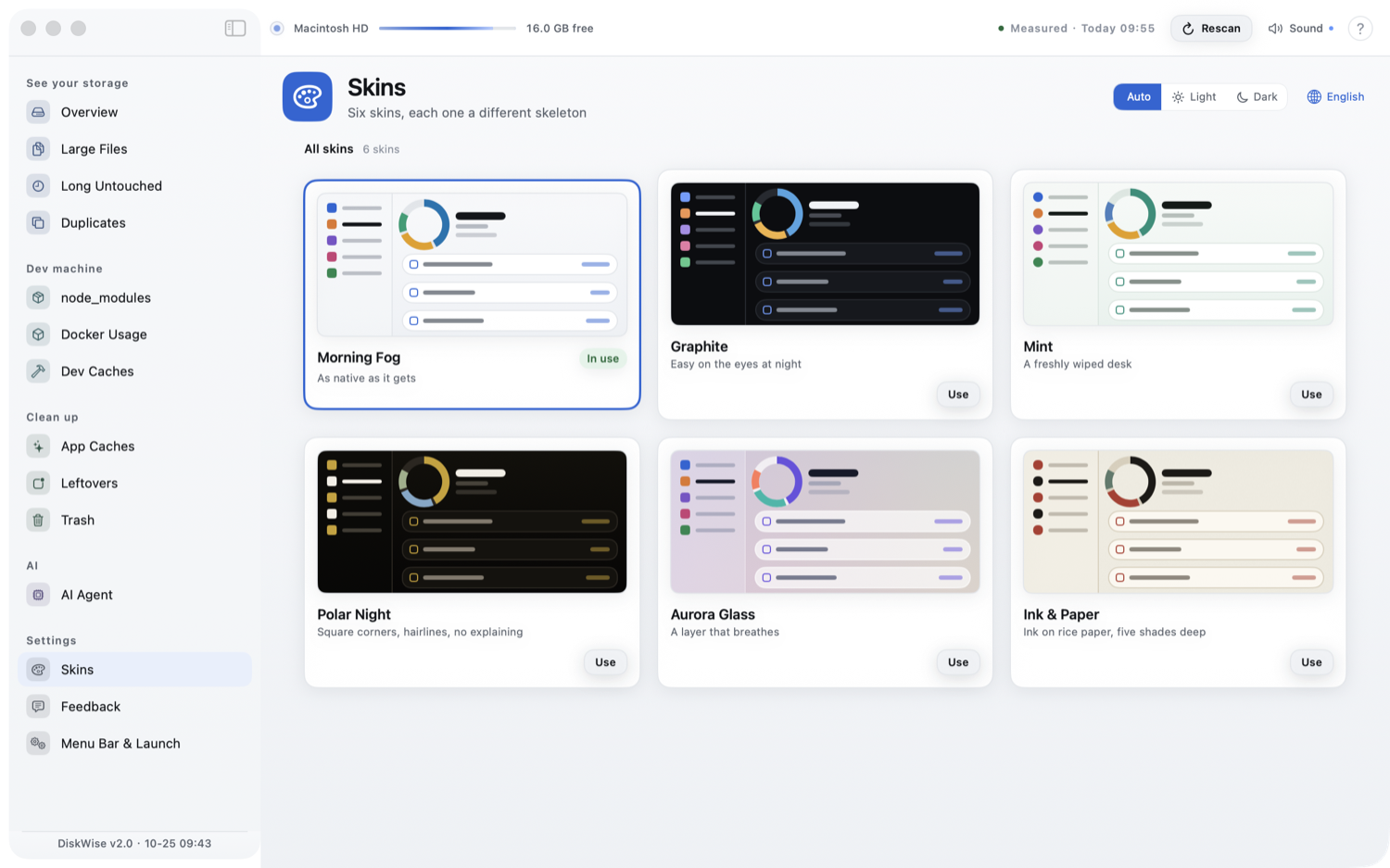
- スキン —— 6 種類。面白いのはこれが色替えではないことです。1 つ 1 つが書体、角丸、浮き方、動きの 質、グラフの配色を変えます。Morning Fog、Graphite、Mint、Polar Night、Aurora Glass、Ink & Paper —— 6 つとも同梱です。
- スキンはコードではなくデータ —— 6 つとも
Sources/DiskCleaner/Resources/skins.jsonという 1 つの ファイルにあり、そのファイルが自分のフィールドを説明しています。7 つ目は JSON オブジェクト 1 つ分: GitHub のブラウザ上でそのファイルを編集して PR を出せば済み、Xcode もビルドも Swift も要りません。
スクリーンショット
※ 以下は英語 UI で撮影したものです。アプリは同じ画面を 10 言語で描画します。
リングの下のボタンが開く 2 画面です。まずチェックしていく一覧、次に選択をそのまま読み返す確認画面。
| 回収できる一覧 | 確認 |
|---|---|
 |
 |
| 空間総覧 | 重複ファイル |
|---|---|
 |
 |
| 開発キャッシュ | アンインストール残骸 |
|---|---|
 |
 |
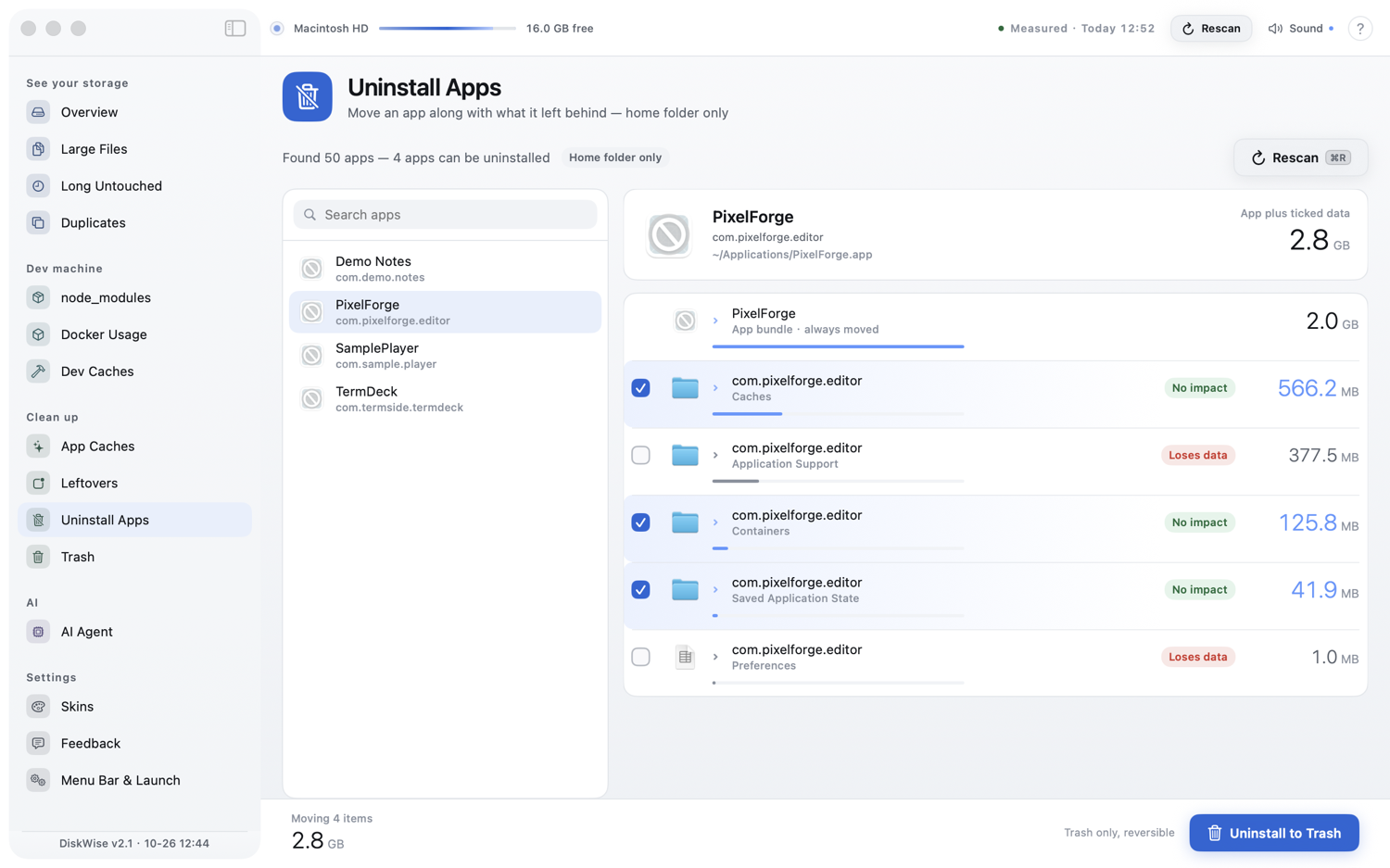
アプリごと片付けるページです。左がインストール済みのアプリ、右が選んだアプリの本体と、ホーム内で 確実にそのアプリに属するフォルダ。所有はバンドル ID で判定し、曖昧な名前一致はしません:
スキンのページは各テーマの実際のサムネイルを描きます —— ミニサイドバー、リングゲージ、行、ボタン まで、そのスキンの本物のトークンで描画されるので、着る前に骨格が分かります:
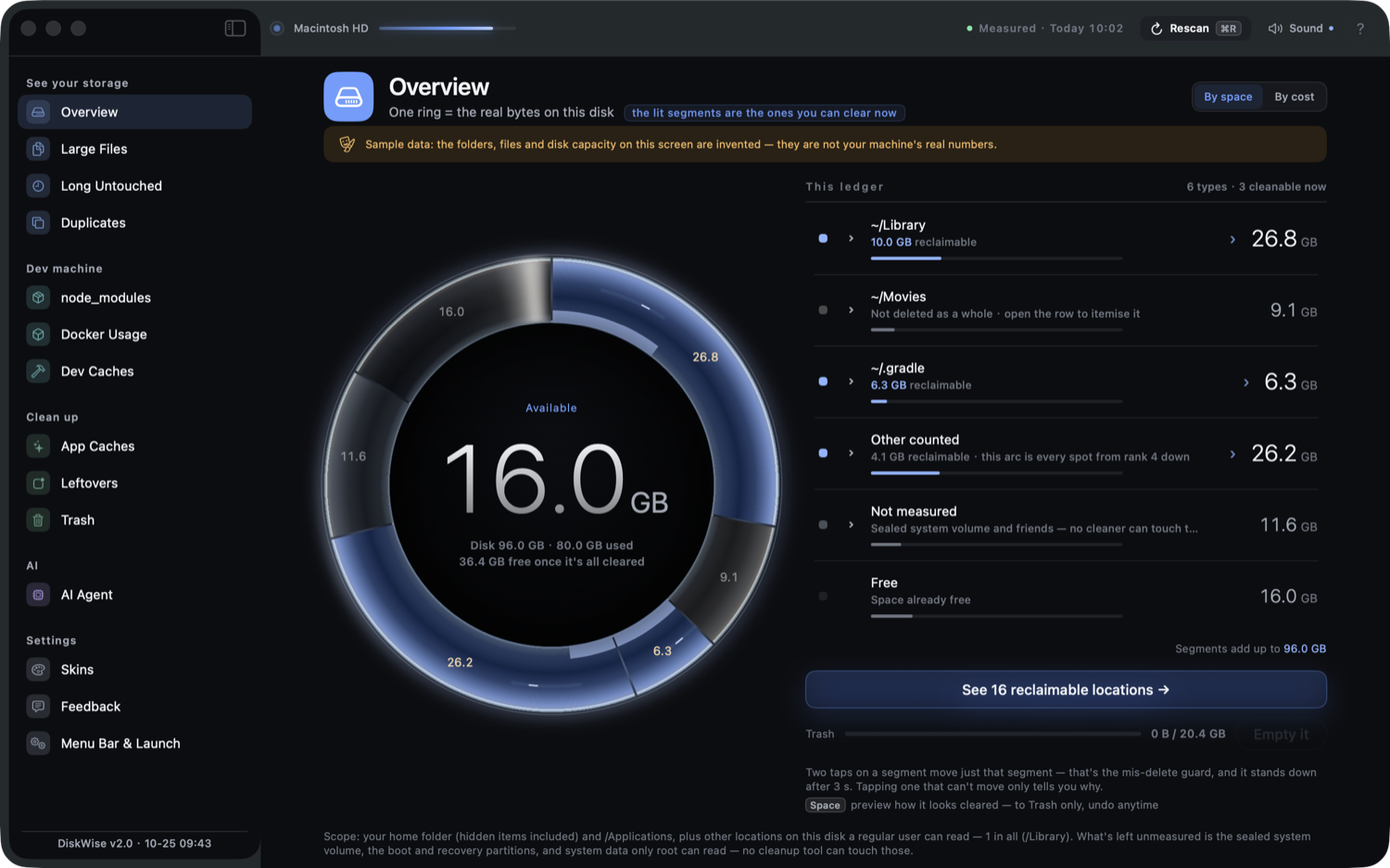
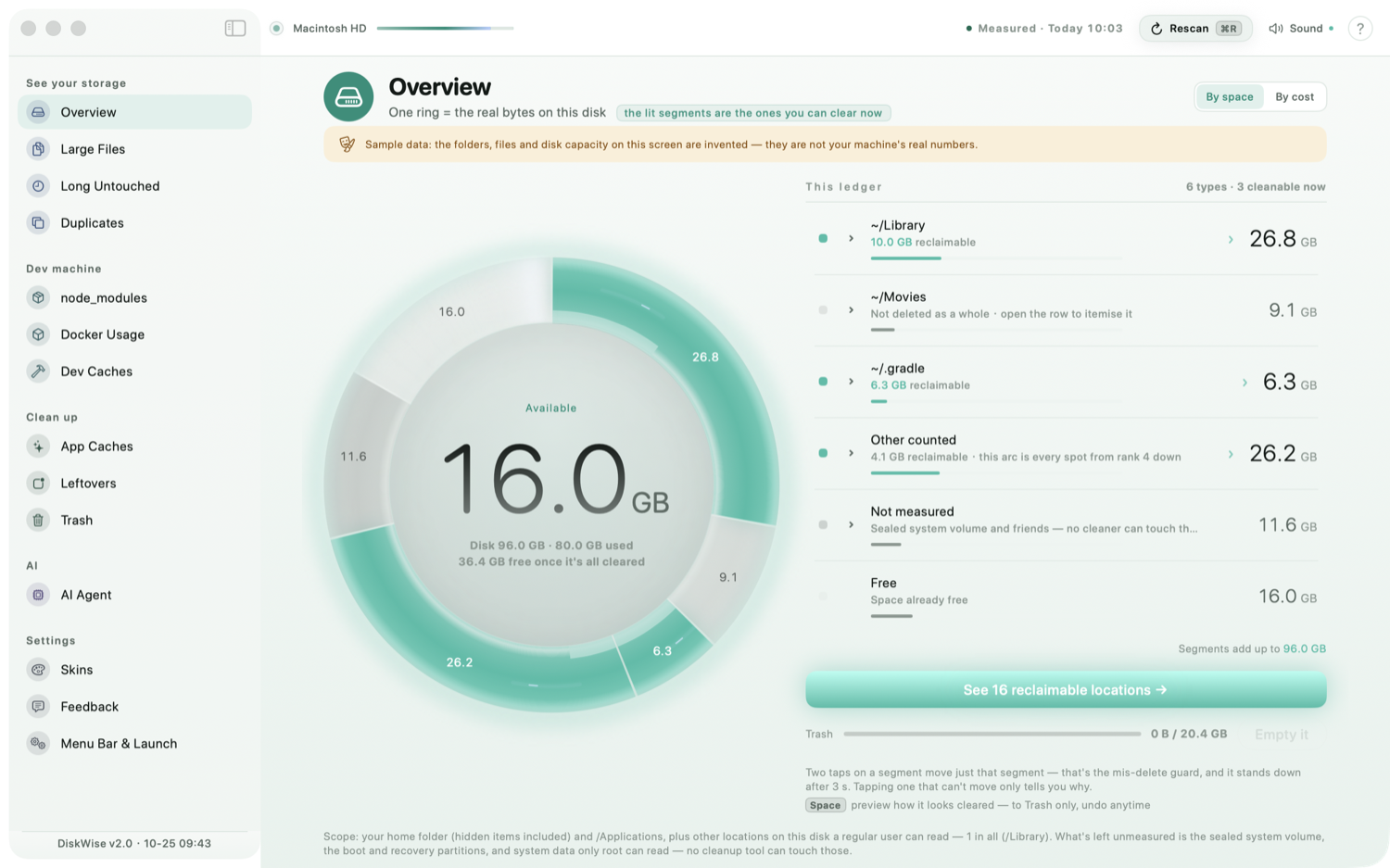
6 つのスキン、6 つの骨格。同じページを 3 つ —— Graphite がダークなもの:
| Graphite | Mint | Polar Night |
|---|---|---|
 |
 |
 |
UI は 10 言語 —— 英語、简体中文、繁體中文、日本語、한국어、Deutsch、Español、Français、Русский、
Português(ブラジル)—— で、スキンのページにある言語メニューから切り替えられ、既定ではシステム言語に
従います。数え方も英語を貼り付けるのではなく言語ごとに変化します。ロシア語は数字ごとに形を選び
(1 файл、3 файла、11 групп)、ドイツ語とロマンス系は単数・複数を区別し、日本語と韓国語はそれぞれ
実際に使う助数詞を使います。
インストール
Mac App Store
DiskWise: Storage Cleaner —— macOS 13+、無料。入れてすぐ 使い始められ、以降のバージョンはストアが引き継ぎます。
ストアが引き継ぐ各バージョンは先に Apple の審査を通過する必要があるため、GitHub Release より少し 遅れて届きます。出たてのバージョンをすぐ使いたい場合は、下の Homebrew か DMG を使ってください。
Homebrew
brew tap DreamOfXM/diskwise https://github.com/DreamOfXM/diskwise
brew install --cask dreamofxm/diskwise/diskwise
cask はこのリポジトリの Casks/diskwise.rb にあります。そのため tap は URL で指定する必要があり、
dreamofxm/diskwise だけでは存在しない homebrew-* リポジトリを探しに行きます。tap したあとは
完全修飾名で入れてください。Homebrew 6 以降、非公式 tap は既定で信頼されず、完全修飾名で入れると
この cask だけが信頼されます。最初の brew tap はこのリポジトリの全履歴(約 300 MB)を
クローンするので、回線が遅いとしばらく何も起きません。そのあと入る DMG は約 10 MB です。
さらに求められた場合:
brew trust --cask dreamofxm/diskwise/diskwise
brew install --cask diskwise
tap の詳細と、固定しているチェックサムの更新方法は docs/homebrew.md にあります。
Homebrew が入れるのは Releases ページにあるのと同じファイルです。v1.7 以降は Developer ID 証明書で 署名し Apple に公証されているので、Gatekeeper に止められずダブルクリックで開けます。v1.7 より前の ビルドは ad-hoc 署名のため初回起動を一度止められます。macOS が止めたら システム設定 → プライバシーとセキュリティ → このまま開く で許可してください(macOS 13–14 では右クリック → 開く でも同じです)。Mac App Store から入れればこの手順は不要です。
DMG
- Releases から
DiskWise-<バージョン>[-universal].dmgをダウンロードします。 - 開いて DiskWise.app を アプリケーション にドラッグします。
- ダブルクリックすれば開きます。v1.7 以降は署名と公証が済んでいるので macOS は止めません。v1.7 より前のビルドは初回に一度止められ、システム設定 → プライバシーとセキュリティ → このまま開く で許可すれば、以降は普通に開きます(macOS 13–14 では右クリック → 開く が使えます。Sequoia はこの 近道を廃止しました)。
ARCH=universal で作ったリリースは …-universal.dmg という名前で、Apple Silicon と Intel の両方の
スライスを 1 ファイルに含みます。Apple Silicon のみのものは DiskWise-<バージョン>.dmg です。チェック
サムは各アセットの隣に公開され、cask も同じ SHA-256 を固定しています。
ソースからビルドする
必要なのは Xcode コマンドラインツールだけです。完全な Xcode は不要です。
swift build                    # デバッグ
swift run SelfTest             # 全緑がリリースの前提条件
swift run DiskCleaner          # アプリを起動
bash build_app/build.sh        # 翻訳チェック → ビルド → 自己テスト → .app → 署名 → dist/*.dmg + SHA256
3 つのゲートのどれかが失敗すると build.sh はパッケージを作りません:翻訳の欠落、自己テストの失敗、
リソースの取り込み漏れです。翻訳ゲートは Swift のソースと skins.json 自体を解析するので、訳が
足りない場合だけでなく、L(…) で包み忘れたユーザー可視文字列も捕まえます —— ある言語が半分だけ訳された
状態で静かに出荷されることはありません。
コントリビュートするなら、まず CONTRIBUTING.md、次に docs/ARCHITECTURE.md と docs/DESIGN.md を読んでください。 どちらにも、高くついた末に決まったルールが書かれています。Swift を一切触らない PR が 3 種類あります: キャッシュ知識ベースへの 1 項目、 スキン、そして翻訳です。
よくある質問
これは CleanMyMac の代替ですか? 同じ領域をカバーするという意味では —— キャッシュ、大きいファイル、重複ファイル、アンインストール残骸、 Docker 使用量 —— ソースはこのページにあり、サブスクリプションもありません。一方でスイートより わざと 少なく作っています:マルウェアスキャンなし、VPN なし、メールの掃除なし、「高速化」なし。 それらは別の製品で、別のリスクだからです。
本当に必要なものを消してしまいませんか?
削除したものはすべてゴミ箱に入り、セッション中は取り消しスタックが残ります。ホームディレクトリ自体と
~/Library は丸ごとは削除できません。ゴミ箱を空にするのは Finder の仕事なので、容量が本当に解放される
前に macOS がもう一度確認します。
node_modules や DerivedData、キャッシュを消しても大丈夫ですか?
node_modules は npm install で、DerivedData は次の Xcode ビルドで、キャッシュはそれを書いたツール
の次の実行で戻ります。DiskWise はそれを知っている前提にせず、項目ごとに書いています —— キャッシュの各行が
これは何か、消したらどうなるか、どう戻すかを述べます。
どこかにデータを送りますか? いいえ。アップデータも解析もアカウントも広告もありません —— アプリにはネットワークアクセスが一切 ありません。フィードバックが GitHub かメール経由なのもそれが理由です。
WeChat / DingTalk / WeCom のキャッシュは対応していますか? 対応しています。キャッシュ知識ベースに入っています。中国の開発者の Mac ではこれらが単体で最大の容量 消費者になることが多いからです。簡体字と繁体字の中国語がどちらも一等公民なのも、英語 UI に後付けした 翻訳ではないからです。
Intel Mac は?
v1.3 以降、公開している DMG はすべて ARCH=universal で作られ、arm64 と x86_64 の両スライスを 1
ファイルに含むので、同じダウンロードが Apple Silicon でも Intel でも動きます。v1.3 より前のリリースは
arm64 のみ(DiskWise-<バージョン>.dmg、名前に -universal なし)なので、それらのバージョンで Intel を
使う場合はソースからビルドしてください(1 分で終わり、Xcode は不要です)。bash build_app/build.sh は
今も既定で Apple Silicon のみで、両方得るには ARCH=universal を渡します。
なぜ初回起動で macOS が警告を出すのですか? v1.7 以降は出しません: v1.7 以降の公開物はすべて Developer ID 証明書で署名し Apple に公証済みなので、 Gatekeeper をそのまま通ります。それ以前の ad-hoc ビルドは初回だけ止められます: システム設定 → プライバシーとセキュリティ → このまま開く で許可すれば以降は普通に起動します。 macOS 13–14 では右クリック → 開く でも同じです(Sequoia はこの近道を廃止しました)。App Store 版は 止められません。
既知の制限
- システム領域は数えるだけで、掃除はしません。
/Library、/opt、/private配下の行には システム領域 バッジが付き、チェックボックスはロックされます。管理者しか書けないか、Homebrew / Xcode の持ち物で、それぞれの掃除コマンドのほうが上手くやるからです。 - 大きな
node_modulesの走査は遅く、まだ結果をストリーミングしません。 - すべての残骸を見つけるわけではありません。 残骸検出は意図的に保守的です。
ロードマップ
- 遅い走査のためのストリーミングスナップショット
- キャッシュ知識ベースの項目を増やす(PR を出すのが一番簡単な貢献方法です)
フィードバック
アプリにネットワークアクセスがないので、組み込みの「フィードバックを送る」ボタンはありません。好きな 経路を選んでください:
| 経路 | 場所 |
|---|---|
| メール | [email protected] |
| GitHub | Issue を立てる —— 英語でも中国語でも構いません |
| Discussions | 質問・アイデア・使い方の共有 |
メールと Issue はアプリ内にもあります:サイドバー最下部の フィードバック ページで、どのアドレスも ワンクリックでコピーできます。
使っていない容量が見つかったら、リポジトリに Star を押すのが 次の人に届く最も現実的な方法です。このプロジェクトには広告費がなく、GitHub の検索と awesome リストからの 流入が「誰の目に入るか」をそのまま決めます。
プライバシー
DiskWise はネットワークに接続せず、何も収集しません —— 走査はすべてあなたの Mac 上で完結します。 全文は docs/PRIVACY.md にあります。
ライセンス
Apache License 2.0 —— LICENSE を参照してください。