
概要
Your AirPods know where you're looking. macOS menu bar app: look-away blur and posture reminder from AirPods head tracking.
開発ツール計測したスター増加
- 24時間
- +1
- 7日間
- +3
- 15日間
- 履歴を収集中
- 1か月
- 履歴を収集中
期間ごとの純増数です。期間は重複しており、日別の値ではありません。未計測の値は空欄です。スター数は注目度の指標であり、品質の保証ではありません。
README.ja.md
オリジナル
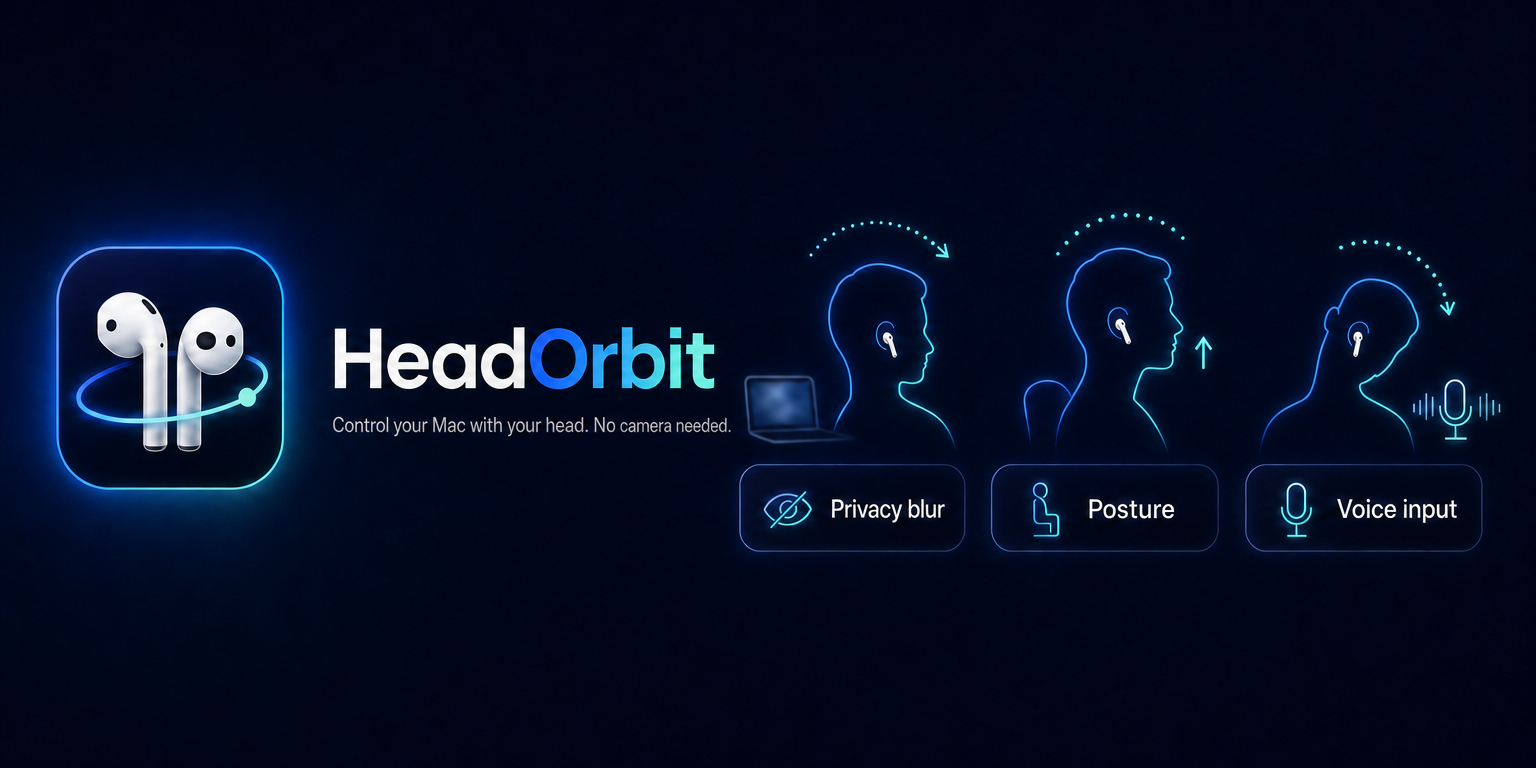
English · 简体中文 · 日本語 · headorbit.com
HeadOrbit
頭の動きで Mac を操作。カメラは不要。
HeadOrbit は小さな macOS メニューバーアプリです。AirPods にもともと入っているモーションセンサーを読み取り、頭の動きを Mac の操作に変えます。
横を向いて誰かと話すと、画面がぼけます。首を左にかしげると音声入力が始まり、まっすぐに戻すと止まります。右にかしげれば Return キーです。手はキーボードの上でも、膝の上でも構いません。
ステータス:遊びで作った実験的なツールです。 @bryllim_ さんのこの投稿に触発されました。週末プロジェクト程度の小さなツールで、製品ではありません。粗いところがあります。
2.1 の新機能
- 首のストレッチ。 メニューバーのパネルで「首のストレッチ」をクリックすると、画面がぼけて軌跡が表示されます。頭でなぞってください:右回りの首回し、左回りの首回し、最後に 8 の字を各 3 回。点はあなたの頭の向きで、遅れても待ってくれます。
Escキーでいつでも終了できます。 - 自動アップデート。 起動時に GitHub で新しいバージョンを一度だけ確認し、ダウンロードが終わると再起動してよいか尋ねます。設定 → 情報 から手動でも確認できます。2.0 からは今回だけ手動でダウンロードしてください。
2.0 の新機能
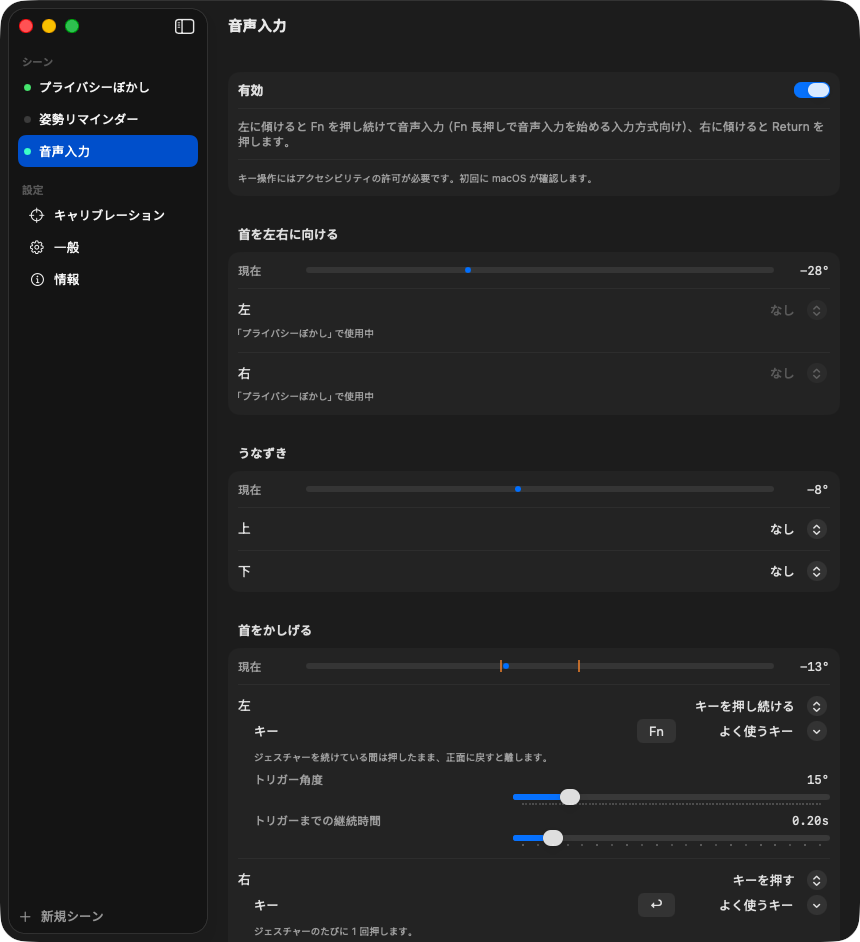
- ジェスチャーと動作を分けました。 HeadOrbit が読み取るのは、首を左右に向ける、うなずく、首をかしげる、の 3 つです。それぞれに 2 方向があり、方向ごとに 1 つの動作を割り当てます:画面をぼかす、姿勢リマインダー、キーを押す、キーを押し続ける、なし。
- シーン。 この割り当てをひとまとめにして、まとめてオン・オフできます。3 つ内蔵されていて、自分で作ることもできます。
- 首をかしげる動きに対応。 以前は左右とうなずきだけでした。
- キー操作。 「キーを押す」はジェスチャーのたびに 1 回押します。「キーを押し続ける」はジェスチャーを続けている間押したままにし、正面に戻すと離します。押している間だけ話す音声入力にちょうど合います。
- 設定ウィンドウ。 メニューバーのパネルは状態とリアルタイムの角度だけになり、設定は別ウィンドウに移りました。
0.1.x の設定はアップデート後もそのまま引き継がれます。
内蔵シーン
| シーン | ジェスチャー | 初期状態 |
|---|---|---|
| プライバシーぼかし | 左右に 35° 以上向いて 0.6 秒:画面をぼかす | オン |
| 姿勢リマインダー | 頭が +15° 以上上を向いて 5 秒(猫背):ぼかして知らせる。Esc で 1 分停止 |
オフ |
| 音声入力 | 左に 15° 以上かしげる:Fn を押し続ける。右に 15° 以上かしげる:Return を押す |
オフ |
音声入力は「Fn 長押しで音声入力を始める」入力方式向けです。Doubao IME で動作を確認しています。左にかしげて話し、正面に戻し、右にかしげて送信します。
角度、待ち時間、キーはすべて変更できます。内蔵シーンを複製して編集することも、空のシーンから作ることもできます。1 つの方向は同時に 1 つの有効なシーンにしか属せません。2 つのシーンが同じ方向を使おうとすると、どのシーンが使用中かを表示します。
データは Mac の外に出ません。画面収録なし、アカウント不要です。ネットワーク通信はアップデート確認で GitHub Releases にアクセスするときだけで、何もアップロードしません。
動作環境
- macOS 14 Sonoma 以降
- ヘッドトラッキング対応の AirPods または Beats。例:AirPods Pro(全世代)、AirPods 3 / 4、AirPods Max、Beats Fit Pro、Powerbeats Pro 2
- イヤホンはこの Mac に接続されている必要があります。iPhone に自動で切り替わると、Mac にモーションデータが届かなくなります。
- 片耳でも両耳でも使えます。
インストール
方法 1:アプリをダウンロード
Releases ページから最新の HeadOrbit-vX.Y.Z.dmg をダウンロードして開き、HeadOrbit をアプリケーションフォルダにドラッグします。
Apple の公証を受けていないため、初回起動時に開発元を確認できないと表示されます。アプリを右クリック → 開く → 開くを選ぶか、次のコマンドを一度実行してください:
xattr -d com.apple.quarantine /Applications/HeadOrbit.app
方法 2:ソースからビルド
brew install xcodegen          # 初回のみ
git clone https://github.com/Cogria-AI/HeadOrbit.git
cd HeadOrbit
./build.sh
open build/Build/Products/Debug/HeadOrbit.app
Xcode 15 以降が必要です。
アクセス許可
- モーションとフィットネス:初回起動時に確認されます。ぼかしと姿勢リマインダーに必要なのはこれだけです。
- アクセシビリティ:シーンでキー操作を使う場合のみ必要です。キーのジェスチャーを初めて使うときに macOS が確認します。システム設定 → プライバシーとセキュリティ → アクセシビリティ で HeadOrbit をオンにしてください。
HeadOrbit はメニューバーにだけ常駐するので、Dock にアイコンは出ません。
使い方
- AirPods を装着し、この Mac に接続されていることを確認します。
- メニューバーの HeadOrbit アイコンをクリックします。上部に**トラッキング中(左)またはトラッキング中(右)**と表示されれば OK です。
- 背筋を伸ばして画面を見たまま、現在の姿勢を正面に設定をクリックします。以降の角度はすべてこの姿勢が基準です。
- 設定…(
⌘,)を開いて、シーンをオンにして調整します。
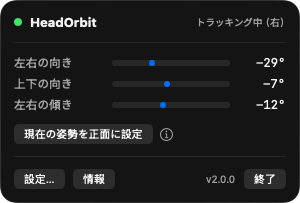
パネルには左右の向き、上下の向き、傾きがリアルタイムで表示されます。右向き、上向き、右への傾きが正の値です。ジェスチャーが作動中は点がオレンジになります。
設定ウィンドウ
- シーン:各シーンのページにはスイッチと、左右・うなずき・かしげるの 3 つのセクションがあります。セクションごとにリアルタイムのゲージがあり、オレンジの線がトリガー角度です。その下に方向ごとの行があり、動作を選んでから、角度、作動までの継続時間、キーや暗さを設定します。
- キャリブレーション:正面の再設定と、正面の自動微調整のオン・オフ。
- 一般:言語(English、中文、日本語)、外観、ヘッドフォンの状態、2 つのアクセス許可。
- 情報:バージョン、アップデート確認、headorbit.com、作者への連絡先。
正面の自動微調整
初期状態はオフです。先に手動でキャリブレーションしてください。どのジェスチャーも作動しておらず、頭が各方向のトリガー角度の半分以内で 8 秒安定すると、「正面」を毎秒最大 0.5° ずつ補正します。各方向の補正の合計は、手動キャリブレーションからその方向のトリガー角度の 50% までです。姿勢リマインダーは常に手動の基準を使うので、猫背が基準になることはありません。椅子を動かしたら再キャリブレーションしてください。
トラブルシューティング
AirPods を着けているのに「ヘッドトラッキング対応のヘッドフォンが見つかりません」
- iPhone ではなく Mac に接続されているか確認してください(コントロールセンター → サウンド)。音が AirPods から出ているだけでは足りない場合があります。それでもだめなら、Bluetooth メニューで AirPods をクリックしてこの Mac に接続し直してください。
- 一度外して着け直してください。モーションデータは装着中にだけ送られます。
- 機種がヘッドトラッキングに対応しているか確認してください(動作環境を参照)。
アップデート後、キーのジェスチャーでアクセシビリティの確認がまた出る
- リリース版は固定の開発者 ID で署名されていないため、macOS は新しいバージョンを別のアプリとして扱います。システム設定 → プライバシーとセキュリティ → アクセシビリティ で HeadOrbit を − で削除し、追加し直してください。チェックを外して付け直すだけでは直りません。
HeadOrbit の起動中に Bluetooth マウスがカクつく
- ヘッドトラッキング中、AirPods は Bluetooth でデータを送り続けます。一部のサードパーティ製 Bluetooth LE マウスはこれに対応できずカクつきます。macOS のログでは「Incompatible LE HID」と記録されます。Apple 製のマウスやトラックパッド、有線マウス、2.4 GHz レシーバー式のマウスは影響を受けません。
モーションとフィットネスのアクセスが拒否された
- システム設定 → プライバシーとセキュリティ → モーションとフィットネス → HeadOrbit をオンにします。
ぼかしではなく、暗い板のように見える
- HeadOrbit は Apple が公開していない WindowServer のぼかしを使っています。将来の macOS でこれがなくなった場合は、暗くするだけの表示に切り替わります。
今後のアイデア
- スマホを見るためにうつむく → メディアを一時停止
- しばらく画面から離れる → ロック
- 別のディスプレイの方を向く → そちらにフォーカスを移す
- ジェスチャーでショートカットを実行
どれかを実装したら、プルリクエストを歓迎します。
ライセンス
作者 @rfboen。
関連プロジェクトを探す
読み込み中…