
juinwei7/Shiyin
À propos
Free, open-source meeting notes app for Mac: records Zoom, Meet and Teams without a bot, transcribes on-device (whisper.cpp + Breeze ASR 25), identifies speakers, and writes timestamped notes with your own Claude or ChatGPT. 拾音
SécuritéProgression mesurée des étoiles
- in 24h
- +2
- in 7 days
- +9
- in 15 days
- Historique en cours
- in 1 month
- Historique en cours
Variations nettes sur des périodes qui se chevauchent, pas des totaux quotidiens. Les mesures absentes restent vides. Les étoiles indiquent l’intérêt, pas la qualité.
README.md
Original
繁體中文 | English | 官網:shiyin.weibuilds.com
拾音 Shiyin
macOS 的會議紀錄 app。錄下會議(現場或線上),錄音中就能看到即時逐字稿;錄完在本機轉錄、分出說話者,再交給 Claude、Codex 或 API 整理成會議紀錄。紀錄裡每一條都附上錄音時間點,點一下就能聽到原話。
- 錄音、轉錄、說話者辨識都在本機完成,錄音不會上傳
- 不需要安裝 Python、Homebrew 或 ffmpeg,下載 DMG 就能用
- 介面有繁體中文、簡體中文和英文(跟著 macOS 的語言),會議可以是中文、英文、日文、廣東話或韓文(韓文是實驗性的)
- 需要 Apple Silicon 和 macOS 26
怎麼用
- 錄音或匯入:按工具列的「錄音」(⌘R)。線上會議請把錄音來源選「麥克風+電腦聲音」,對方的聲音也會錄進來。已經有錄音檔的話,拖進視窗就好。
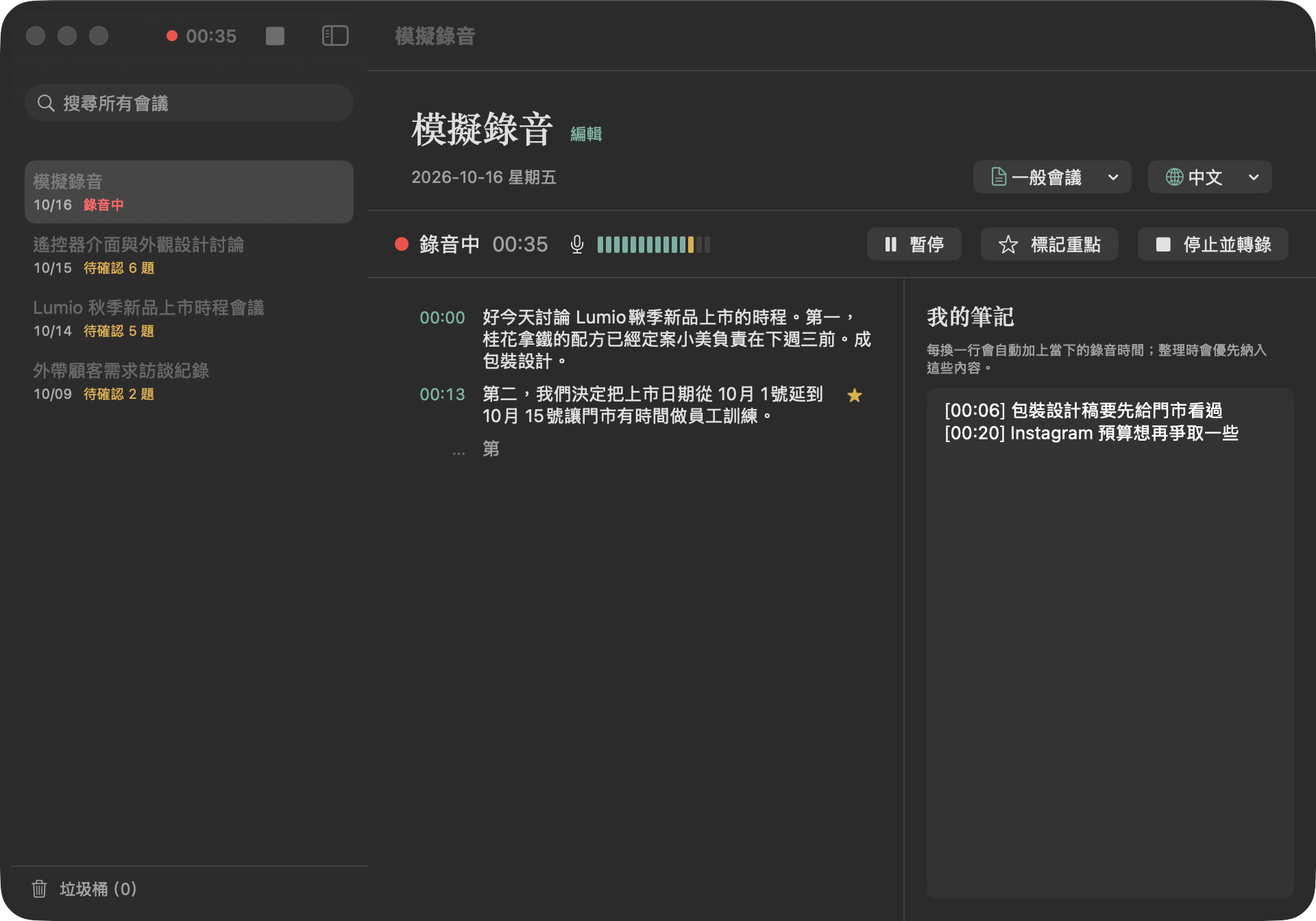
- 邊錄邊看、邊記:左邊是即時逐字稿,右邊「我的筆記」每換一行會自動記下錄音時間;重要的地方按「標記重點」(⌘B,在其他 app 裡按 ⌃⌥⌘B)。
- 停止並轉錄:停止後馬上用即時逐字稿整理一份草稿,同時在本機正式轉錄並分出說話者。點「說話者 1」可以改成人名,拾音會記住聲音,下次自動帶入。
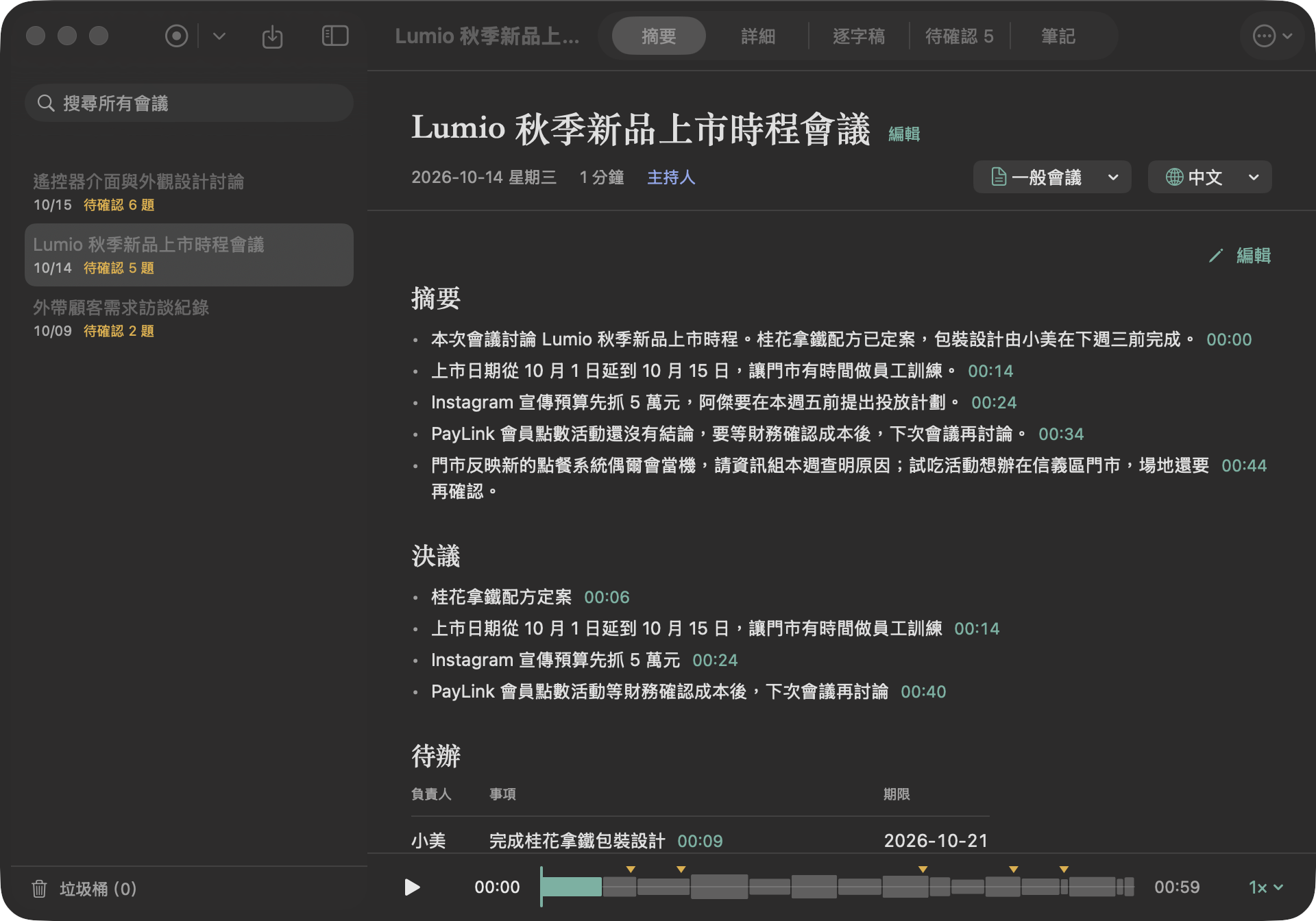
- 看會議紀錄:轉錄完自動整理成摘要、決議、待辦、未決問題,每一條都能點時間點跳回錄音。不確定的人名和專有名詞會變成待確認的題目:有疑問的那一條旁邊有「?」,點了就能當場回答,紀錄頂部的「還有 N 題待確認」可以一次看完;回答後 AI 會依答案修正(按「是」直接確認,不用等)。想知道誰說了什麼,可以在「提問」分頁直接問。
- 匯出或分享:會議紀錄存成 Markdown、PDF、Word,心智圖存成圖片,逐字稿存成字幕檔,或把整場會議打包成 .shiyin 傳給同事。
功能
錄音
- 來源可以選「只錄麥克風」「麥克風+電腦聲音(線上會議)」「只錄電腦聲音」。Zoom、Meet、Teams 對方的聲音也錄得到
- 錄音中顯示即時逐字稿、各來源的音量;可以暫停、標記重點、做筆記
- 收音提醒:麥克風沒有收到聲音、聲音太小、背景太吵時,錄音畫面會提醒你;人在別的 app 時也會送通知、選單列圖示變成警示
- 人多、吵雜時,錄音中或匯入時就可以選「大約幾個人」,說話者分得比較準
- 關掉主視窗後錄音照常進行,選單列可以暫停、停止;在其他 app 裡按 ⌃⌥⌘R 也能開始或停止錄音
- 錄音中接上或拔掉耳機、換了輸出裝置,會自動接上繼續錄
- 偵測到 Zoom、Teams、Google Meet 等線上會議開始用麥克風時,提醒你開始錄音;會議好像結束時提醒停止。只提醒,不會自動錄
- 錄音中在任何 app 按 ⌃⌥⌘B 標記重點,有音效和選單列圖示的回饋
- 磁碟空間不夠時會提醒;寫不進磁碟時自動停止,已經錄到的部分會保留、照常轉錄
- app 當掉或電腦突然關機,下次開啟會自動復原錄音
匯入:音訊和影片(m4a、mp3、wav、aac、flac、caf、aiff、mp4、mov)、逐字稿(srt、vtt、txt)、Markdown 筆記、整場會議封包(.shiyin)。可以拖進視窗、⌘O、拖到 Dock 圖示,或在 Finder 用「打開方式」
本機轉錄:whisper.cpp + Breeze ASR 25(聯發科),詞彙表會當成提示詞;設定裡可以改選 llama.cpp + Qwen3-ASR 1.7B(阿里巴巴開源,多人會議漏字少,輸出轉成台灣繁體,全程本機);日文、韓文會議用 Whisper large-v3-turbo(第一次轉錄時才下載);廣東話會議一律用 Qwen3-ASR,照粵語口語轉成繁體(第一次轉錄時才下載)。也可以改用 macOS 內建辨識(不用下載模型、速度快很多,但不參考詞彙表)。模型還沒下載好時,先用 macOS 內建辨識轉錄,下載好之後可以一鍵重新轉錄。長錄音分段轉錄,4 小時的會議也不會吃掉太多記憶體
會議語言:每場會議可以選中文、英文、日文、廣東話或韓文,轉錄、會議紀錄、匯出的標題都跟著這個語言;日文、韓文會議的內容用各自的字形,PDF、Word 用各自的字型。廣東話的逐字稿照粵語口語寫(係、唔、咗),會議紀錄寫成繁體中文的書面語。韓文是實驗性的:會議紀錄、匯出都是韓文,但提示詞沒有像中文、英文、日文那樣逐字調過。預設語言在設定裡改。每種語言的做法寫在一份語言檔(
Resources/languages.json),Mac、Windows 共用自動偵測語言:開始錄音後聽約 10 秒,判斷是中文、英文、日文還是韓文;跟會議語言不同而且有把握時,自動切換即時逐字稿和會議語言,錄音畫面可以改回來。廣東話會判成中文,兩者之間不會自動切換,廣東話會議要自己選
逐字稿校正:轉錄完,整理工具依詞彙表和上下文找出可能聽錯的字(同音字、專有名詞),標在逐字稿裡,你按「接受」才改,可以還原
詞彙表建議:從參加者、說話者名字、校正過的字、會議標題建議要加進詞彙表的詞
說話者辨識:逐字稿每段標上說話者,每個人一個顏色;可以改名、只看某一位說話者
- 聲紋:替說話者取名後,拾音記住這個人的聲音,之後的會議自動帶入名字(標「自動」,認錯可以改正)。聲紋只存在這台 Mac,設定裡可以查看、刪除、關閉
- AI 從對話內容猜說話者的名字(例如「謝謝小陳的報告」),列成建議,按「套用」才改;改名時會議紀錄裡的名字一起換
- 人多、吵雜或手機遠距收音,分出來的人太少時:「更多 → 重新辨識說話者…」選大約幾個人,只重新分辨誰在說話,逐字稿的文字不變
- 分錯了很好改:同一個人被分成兩位,在說話者名字上點一下選「合併到…」;某幾句分錯人,在逐字稿按右鍵選「這句是誰說的」或「這段連續的話是誰說的」。改過的可以從「更多 → 復原說話者的調整」復原,重新辨識說話者時也會保留
- 拾音覺得可能把不同的人當成同一位時(人多、吵雜),逐字稿上方會提醒你重新辨識說話者
會議紀錄
- 範本:一般會議、一對一、訪談、課堂/演講、腦力激盪,也可以自訂
- 整理工具:Claude Code、Codex CLI、Anthropic API、OpenAI API、Gemini API、OpenAI 相容 API(Groq、OpenRouter、本機的 Ollama、LM Studio),或「不整理」只要逐字稿
- 只裝了 Codex 桌面版(Mac 上新版叫 ChatGPT)也可以:拾音會用它附的 codex。只有 Claude 桌面版時,引導和設定會說明怎麼另外裝 Claude Code,附上可以複製的安裝指令
- 停止錄音後先用即時逐字稿整理一份草稿(標「草稿」),正式轉錄完成後自動換成正式版
- 可以直接編輯;每次修改都留版本,可以復原
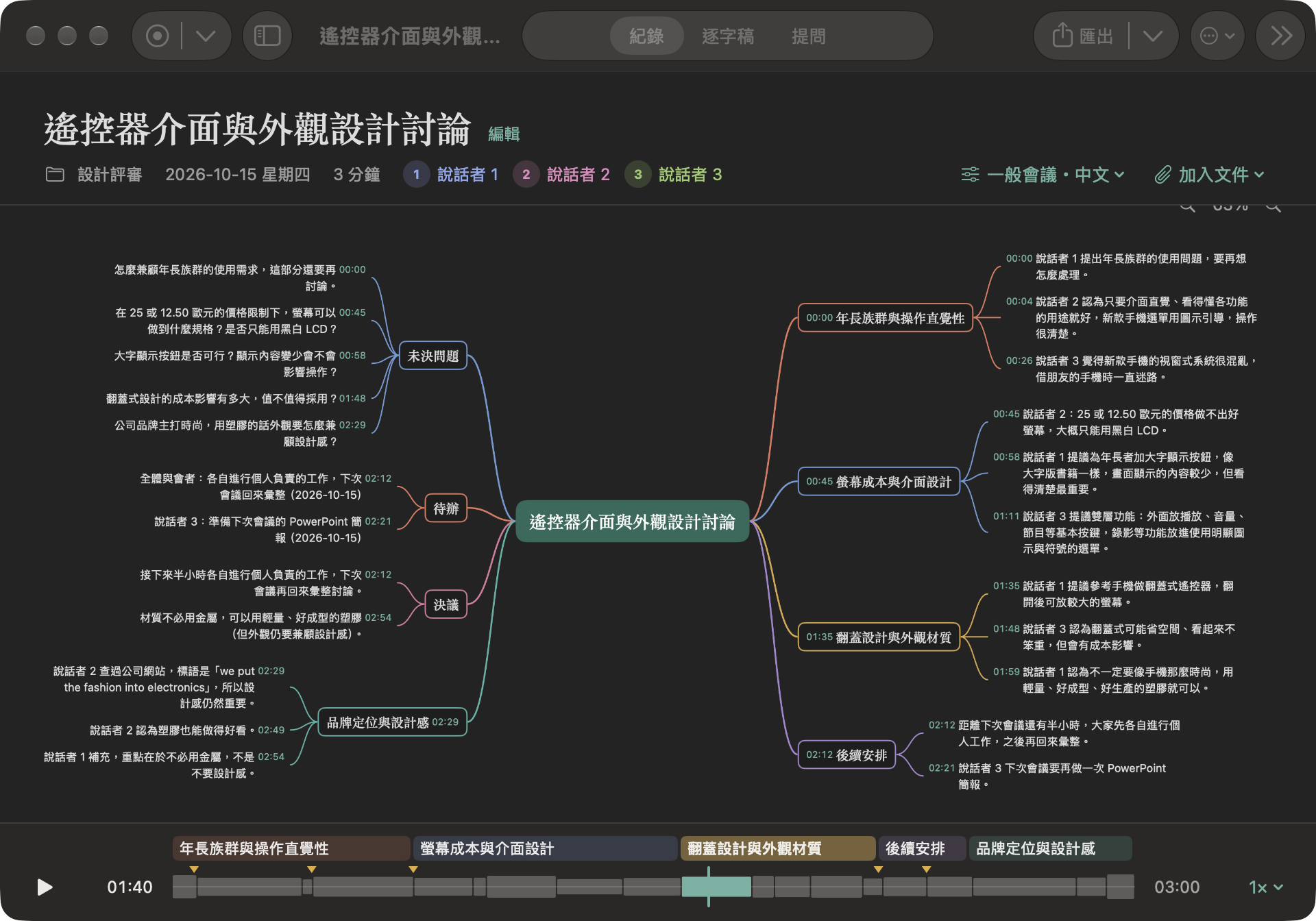
- 心智圖:「紀錄」分頁上方切換「條列|心智圖」,會議標題在中間,議題、決議、待辦、未決問題往兩邊展開,點時間點就從那裡播放;直接從紀錄畫出來,不再呼叫整理工具
- 議題時間軸:播放條上方每個議題一段色塊(顏色跟心智圖一樣),看得出每個議題從哪裡講到哪裡,點一下就從那個議題開始聽
- 參考文件:會議中一起討論的文件(PDF、Word、PowerPoint、純文字、照片)可以加進會議,整理、提問時一起參考,數字和名稱照文件寫對;用到文件的地方註明出處,會議說的跟文件不一樣時列成待確認。掃描的 PDF 和照片用 macOS 的文字辨識讀出文字,一場會議的文件合計最多 4 萬字
匯出與分享
項目 格式 會議紀錄 Markdown、PDF、Word;也可以複製成保留格式的文字(貼到 Word、Notion、郵件)、Markdown、純文字 心智圖 PNG、PDF、SVG;也可以直接複製成圖片 逐字稿 txt、Markdown、srt、vtt、Word(可選要不要時間點和說話者) 錄音 m4a、wav 整場會議 .shiyin 封包(錄音、逐字稿、說話者、紀錄、筆記、重點、參考文件),對方雙擊就能匯入 匯出時也可以直接用 AirDrop、Mail、訊息分享。
對會議提問:在會議的「提問」分頁用自然語言問(例如「預算最後決定多少?」),回答附錄音時間點,點了跳過去。工具列的「提問」可以問所有會議、目前的資料夾或最近 30 天,回答附上是哪一場會議
讓 AI 工具讀取會議(MCP):設定 → 進階打開「讓 AI 工具讀取會議」,一鍵加到 Claude Code、Codex 或 Claude Desktop(其他支援 MCP 的工具可以複製設定)。AI 工具可以列出、搜尋會議,讀會議紀錄、逐字稿和跨會議的待辦,回答附上會議和時間點的連結,點了打開拾音跳過去;可以跟其他工具一起用(把待辦開成工單、寫週報)。只能讀、不能改,拾音不用開著;公司的企業伺服器可以關掉這個功能
管理:資料夾(依專案或客戶分類)、全文搜尋所有會議、垃圾桶(30 天內可還原)
其他:倍速播放(0.75×~2×)、用詞修正(逐字稿和紀錄一起改)、轉錄完自動把錄音壓縮成 m4a、完成或失敗時發通知、app 內更新、「輔助說明 → 回報問題…」(附上版本和環境,不含會議內容)
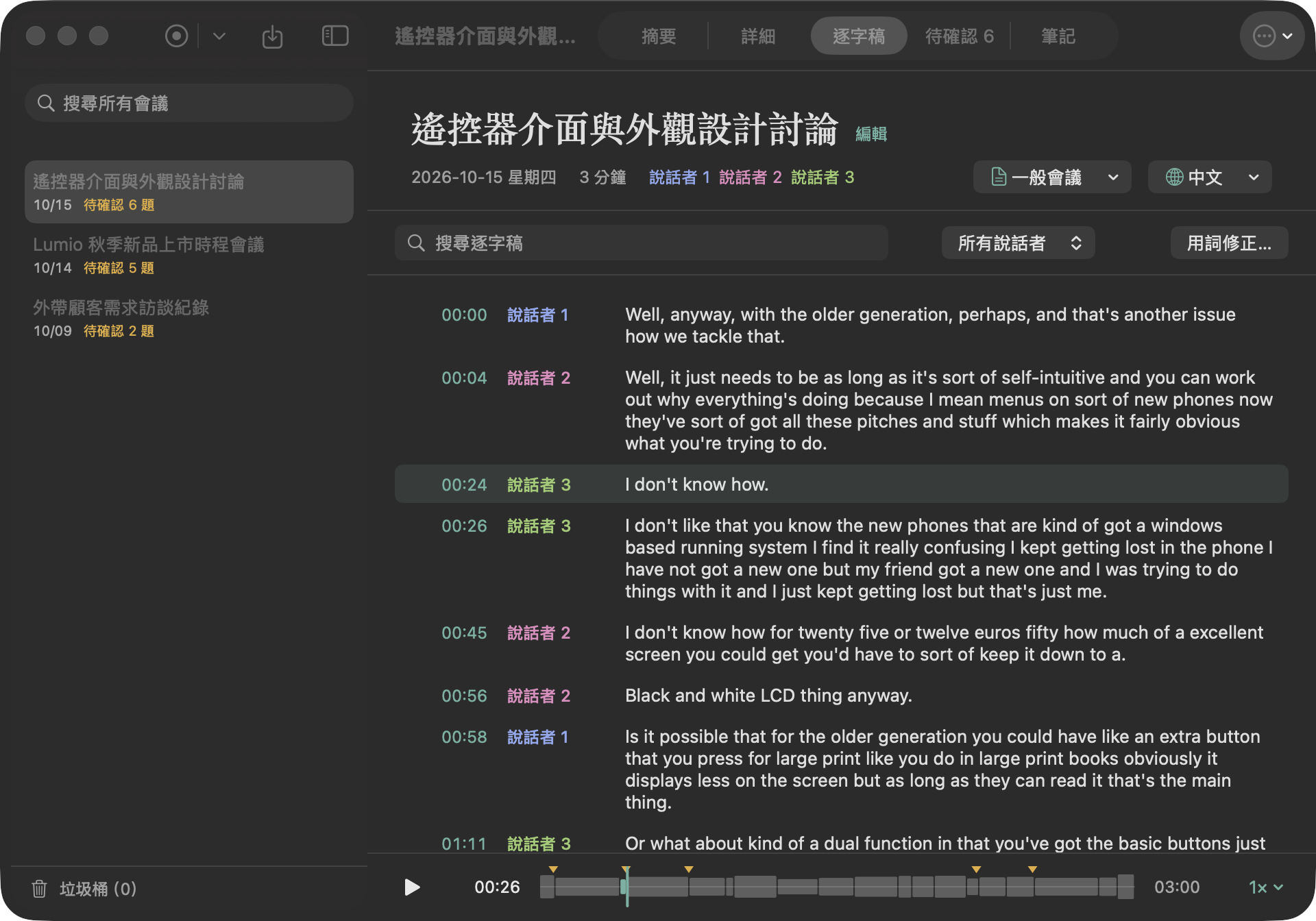
逐字稿截圖的示範錄音取自 AMI Meeting Corpus(ES2004a,CC BY 4.0)。
系統需求
| 項目 | 需求 |
|---|---|
| 晶片 | Apple Silicon(M1 以上) |
| 系統 | macOS 26 以上 |
| 記憶體 | 8 GB 以上。轉錄加說話者辨識的峰值約 2.9 GB,長錄音分段轉錄,會議長短影響不大(4 小時的會議 2.9 GB,M3 Pro 實測) |
| 磁碟空間 | 模型約 1.7 GB(第一次使用時下載;改用 macOS 內建辨識就不用),日文、韓文會議另外 574 MB、自動偵測語言 60 MB、改選 Qwen3-ASR 或開廣東話會議另外約 2.5 GB,加上錄音:m4a 約每小時 10~30 MB |
| 整理工具 | 擇一:已登入的 Claude Code(claude)、Codex CLI(codex,只裝了 Codex 桌面版也可以)、Anthropic API key、OpenAI API key、Gemini API key,或 OpenAI 相容 API(Groq、OpenRouter 填 key;本機的 Ollama、LM Studio 不用 key)。也可以選「不整理」 |
| 網路 | 第一次下載模型、整理會議紀錄時需要;錄音、轉錄、說話者辨識都不需要 |
安裝
用 DMG 安裝
- 取得
Shiyin-<版本>.dmg(官網、這個 repo 的 Releases,或向維護的人拿),打開後把「拾音」拖到旁邊的 Applications(應用程式)。 - 拾音沒有經過 Apple 公證,第一次打開會被擋下:到「系統設定 → 隱私權與安全性」按「仍要打開」(只要做一次)。DMG 裡的「安裝說明.pdf」有完整步驟(英文版是「Install Guide.pdf」)。
- 第一次打開會出現引導:允許麥克風、下載轉錄模型(約 1.7 GB)、選整理工具。每一步都可以略過,之後在設定裡補做。
- 3.1.1 起,拾音會自動檢查這個 repo 的 Releases 有沒有新版,詢問你之後自動更新。
從原始碼建置
需要 Xcode 26(Swift 6.2 以上)。第一次建置會用 Swift Package Manager 下載 GRDB、FluidAudio 和 whisper.cpp 的 XCFramework。
git clone https://github.com/juinwei7/Shiyin.git
cd Shiyin
scripts/make-signing-cert.sh --trust   # 只要做一次:建立並信任自簽憑證(要輸入登入密碼),之後更新 app 時權限不用重新允許
scripts/build-app.sh --install         # 建置 release 版並安裝到 ~/Applications
沒有執行 make-signing-cert.sh --trust 也能建置,會改用 ad-hoc 簽章,只是每次重新建置後系統可能會再問一次權限。
Windows 版
Windows 版在 windows/(C#、.NET 10、WinUI 3),功能跟 Mac 4.2 相同。到官網或這個 repo 的 Releases 下載(tag 是 win-vX.Y.Z)。
| 項目 | 需求 |
|---|---|
| 系統 | Windows 11(x64 或 ARM64)。N 版要先裝「媒體功能套件」(Media Feature Pack) |
| 記憶體 | 8 GB 以上 |
| 磁碟空間 | 第一次使用時下載:快速辨識約 240 MB、說話者辨識約 45 MB、轉錄模型約 1.7 GB;日文、韓文會議另外 574 MB;改選 Qwen3-ASR 或開廣東話會議另外約 2.5 GB(含 llama.cpp 的執行檔) |
| 顯示卡 | 不是必要的。x64 的電腦有 NVIDIA 顯示卡時,拾音會自動下載顯示卡加速(約 685 MB),正式轉錄改用顯示卡(40 分鐘的會議用 RTX 3060 約 8 分鐘,只用 CPU 約 30 分鐘);有 AMD 顯示卡(含 Radeon 內顯)時自動下載 Vulkan 版的加速(約 20 MB),一樣用顯示卡轉錄。只有 Intel 顯示卡時也下載這一份,第一次正式轉錄時先用一段錄音比對顯示卡和 CPU,結果一樣、顯示卡又比較快才改用顯示卡。ARM 的電腦只用 CPU |
| 效能 | NVIDIA 顯示卡最快:顯示記憶體建議 4 GB 以上、驅動要 527 版以後。只用 CPU 時比較慢,筆電可能比會議本身還久;轉錄最多用 8 個執行緒。等不及的話,「設定 → 錄音與轉錄 → 正式轉錄」改成「快速辨識」(快很多但比較不準)。錄音中的即時逐字稿約用一個 CPU 核心的三分之一 |
| 整理工具 | 同 Mac |
跟 Mac 版不一樣的地方:
- 安裝:執行
Shiyin-<版本>-win-x64-Setup.exe(ARM 的電腦用win-arm64那個),不用系統管理員權限,裝在%LOCALAPPDATA%\ShiyinApp。安裝檔沒有程式碼簽章:出現「Windows 已保護您的電腦」時按「其他資訊」→「仍要執行」;開著「智慧型應用程式控制」時會被直接擋下,要先到「Windows 安全性 → 應用程式與瀏覽器控制」關掉它。之後有新版時,拾音會在 app 裡問你要不要更新。 - 電腦聲音:錄的是 Windows 預設輸出裝置播放的所有聲音(Teams 會議的聲音也錄得到),換預設輸出裝置、拔耳機時接著錄新的裝置。錄音中在拾音裡播放錄音,聲音也會錄進去(Mac 會排除拾音自己的聲音)。
- 系統匣取代選單列:關掉主視窗時拾音留在系統匣,錄音和轉錄不會中斷;Windows 11 預設把新圖示收在工作列的「^」裡。
- 快捷鍵:⌘ 換成 Ctrl;在其他 app 裡用 Ctrl+Alt+Shift+R 開始或停止錄音、Ctrl+Alt+Shift+B 標記重點。
- 辨識:即時逐字稿和「快速辨識」(取代 macOS 內建辨識,轉錄模型還沒下載好時先用)是 SenseVoice;說話者辨識是 sherpa-onnx,聲紋跟 Mac 版不通用。參考文件的 PDF 用 PdfPig 讀文字,掃描的 PDF 和照片用 Windows 的文字辨識(要有會議語言的辨識:設定 → 時間與語言 → 語言與地區)。.shiyin 封包兩邊可以互相匯入。
- 資料與隱私:資料在
%LOCALAPPDATA%\Shiyin(只有這個 Windows 使用者讀得到),設定是裡面的settings.json;API key 存在 Windows 的「認證管理員」,不寫進檔案或 log。解除安裝不會刪掉錄音和資料庫。其他同下面的〈資料與隱私〉。 - 授權:另外用了 sherpa-onnx、ONNX Runtime、SenseVoice、pyannote、3D-Speaker、NAudio、PdfPig、Velopack、WinUIEx、Windows App SDK 等,完整的清單和條文在「關於拾音」和安裝資料夾的
Third-Party Licenses.txt(scripts/windows/make-third-party-licenses.py產生,更新套件後要重跑)。
從原始碼建置要在 Windows 上,需要 .NET 10 SDK、Visual Studio Build Tools(C++,含 ARM64 的工具)、CMake、Git;ARM64 另外要 LLVM(clang)和 Ninja,AMD 用的 Vulkan 版(-Vulkan)要先裝 Vulkan SDK:
pwsh scripts/windows/build-whisper.ps1 -Arch x64 -Out build\whisper-x64
pwsh scripts/windows/pack.ps1 -Version 4.0.0 -Arch x64 -Whisper build\whisper-x64   # 安裝檔在 dist\win-x64
不碰畫面的程式(資料庫、提示詞、整理工具、轉錄流程)在 Mac 上也能測:cd windows && dotnet test --project tests/Shiyin.Tests。
企業伺服器
公司可以在自己的機房架拾音的企業伺服器(另外的專案,不在這個 repo;app 和伺服器之間的 API 寫在 docs/design.md §36)。員工登入之後:
- 轉錄:正式轉錄送到公司的伺服器(有 NVIDIA 顯示卡的機器),筆電不用自己跑模型。排隊時會寫第幾位;連不上時會等,也可以在會議頁改在這台電腦轉錄
- 整理:整理工具選「公司」,用公司在後台設定的模型,每個人不用自己準備 Claude、Codex 或 API key
- 公司的詞彙表:產品名、客戶名由公司統一維護,跟自己的詞彙表一起用在轉錄和整理(設定 → 說話者與詞彙)
- 登入:設定 → 進階 → 企業伺服器,填網址按「登入」,用公司的帳號登入;或點公司給的加入連結。登出後拾音跟原本完全一樣
Mac 和 Windows 都可以用。說話者的聲紋只存在自己的電腦;公司的後台只看得到用量(幾分鐘、幾次),看不到會議內容。
發布新版
用 GitHub Actions(推薦)
改
Resources/Info.plist的CFBundleShortVersionString,commit 並推上去。打一個帶說明的 tag 並推上去,說明文字就是這版的更新內容(GitHub Release 和官網的版本說明都用它):
git tag -a vX.Y.Z -F 說明.txt git push origin vX.Y.Z說明.txt是中文一段、空一行、英文一段,標題的版本號跟 tag 一致,每一條用「- 」開頭(格式不對時官網建置會失敗):拾音 X.Y.Z:副標 - 使用者看得到的改變,一行一條 Shiyin X.Y.Z: Subtitle - One item per line.github/workflows/release.yml會在macos-26runner 上建置 DMG,建立 GitHub Release 並上傳 DMG 和shiyin-update.json。tag 跟版本號不一致時會直接失敗。
也可以在 Actions 頁面手動執行「打包」,只建置、不發布,DMG 放在那次執行的 artifact。
Windows 版推 win-vX.Y.Z 的 tag(標題寫「拾音 Windows X.Y.Z」「Shiyin for Windows X.Y.Z」):.github/workflows/release-windows.yml 在 x64、ARM64 的 Windows 上建置、打包,建立不設成 latest 的 Release(Mac 的 app 內更新讀 latest)。
設定(Settings → Secrets and variables → Actions,都是選填):
| 名稱 | 種類 | 用途 |
|---|---|---|
SHIYIN_SIGNING_P12、SHIYIN_SIGNING_P12_PASSWORD |
Secret | 自簽憑證。用 scripts/export-signing-cert.sh --to-github <owner/repo> 從自己的電腦設定,CI 簽出來的 app 才會跟你電腦上建的一致;沒有設定就用 ad-hoc 簽章 |
SHIYIN_UPDATE_URL |
Variable | 寫進 app 的更新網址 |
SHIYIN_USAGE_URL |
Variable | 寫進 app 的匿名使用統計網址(選填;沒設就不送統計) |
SHIYIN_RELEASES_REPO、SHIYIN_RELEASES_TOKEN |
Variable、Secret | 另外發布到一個公開的 repo(程式碼維持私人、又想讓 app 自動更新時用) |
在自己的電腦上發布
改
Resources/Info.plist的CFBundleShortVersionString。產生 DMG,帶入更新網址和這版的更新內容:
SHIYIN_UPDATE_URL=https://example.com/shiyin/shiyin-update.json \ SHIYIN_RELEASE_NOTES="這版改了什麼" scripts/make-dmg.shdist/裡會有Shiyin-<版本>.dmg和shiyin-update.json(版本、DMG 檔名、SHA-256、更新內容)。把這兩個檔案放到更新網址的位置(一定要 https)。已經安裝的拾音會在 24 小時內檢查到新版,詢問使用者後自動下載、驗證並重新開啟。
用 GitHub Releases 發布的話,更新網址可以用 https://github.com/juinwei7/Shiyin/releases/latest/download/shiyin-update.json,每次發布時把兩個檔案都上傳:
gh release create v3.1.1 dist/Shiyin-3.1.1.dmg dist/shiyin-update.json --notes "這版改了什麼"
注意:私人 repo 的 Releases 檔案要登入才能下載,app 內更新會失敗;這種情況請把兩個檔案放在公開的 https 位置(公司內部網站、NAS 等)。
app 會檢查新版的簽章是否跟目前的 app 相符。執行過 make-signing-cert.sh --trust 之後,只有同一張憑證簽的版本才能透過更新安裝。
資料與隱私
| 項目 | 位置與去向 |
|---|---|
| 錄音、逐字稿、資料庫、模型 | ~/Library/Application Support/Shiyin(權限 700,不會被 iCloud 同步) |
| 錄音、轉錄、說話者辨識 | 完全在本機,不連網 |
| 整理、校稿、提問、猜說話者 | 逐字稿文字、你的筆記、加入的參考文件讀出來的文字(原始檔不送)、詞彙表、會議基本資料會送到你選的服務(Anthropic、OpenAI、Google,或 OpenAI 相容 API 填的網址)。問所有會議時只送找到的相關片段。錄音檔不會送出 |
| 讓 AI 工具讀取會議(打開了才有) | 你在 Claude Code、Codex、Claude Desktop 等 AI 工具裡問到的會議內容(會議紀錄、逐字稿、筆記)會交給那個工具處理,跟整理一樣會離開這台電腦。只能讀、不能改;垃圾桶裡、正在錄的會議讀不到;關掉開關就讀不到 |
| 聲紋 | 說話者的聲音特徵(一組數字,不是錄音)只存在本機資料庫,不上傳、不放進匯出的 .shiyin 封包;設定 → 說話者與詞彙可以刪除或關閉 |
| 企業伺服器(登入了才有) | 錄音送到公司自己的伺服器轉錄,不經過其他雲端服務,轉完就刪;整理工具選「公司」時,逐字稿送到公司的伺服器,由公司選的模型整理。Mac 在本機辨識說話者,Windows 交給伺服器辨識、聲紋傳回來只存在本機。登入的 token 存在鑰匙圈(Windows 是認證管理員)。公司的後台只看得到用量,看不到會議內容 |
| 回報問題 | 只在你按「在 GitHub 回報」時用瀏覽器打開 GitHub,內容你看過、自己送出:版本、環境、錯誤的種類(登入企業伺服器時加上伺服器的版本),不含會議內容、檔名、API key、伺服器網址或帳號 |
| 匿名使用統計 | 每天送一份給拾音的開發者:版本、系統、錄音和轉錄的分鐘數、用了哪些功能(包括有沒有用企業伺服器轉錄、整理)、失敗的次數和種類(例如沒登入、key 錯誤,不含錯誤訊息),加上一個隨機的匿名 ID。不含會議標題、逐字稿、會議紀錄、人名、聲紋、伺服器網址、公司名稱或任何檔案。設定 → 進階可以關掉 |
| API key | 存在 macOS 鑰匙圈,不寫進檔案或 log |
| 整理工具選「不整理」,並關掉匿名使用統計 | 完全離線 |
| OpenAI 相容 API 填本機網址(Ollama、LM Studio) | 整理也在這台 Mac 上完成,內容不會離開電腦 |
設定(⌘,)
| 分頁 | 內容 |
|---|---|
| 整理工具 | Claude、Codex、Anthropic API、OpenAI API、Gemini API、OpenAI 相容 API 或不整理;登入狀態、測試整理工具;API key;OpenAI 相容 API 的網址(有常用服務可選);模型;轉錄完是否自動整理、是否檢查可能聽錯的字;範本(內建和自訂、預設範本) |
| 錄音與轉錄 | 錄音來源、麥克風、權限設定;預設會議語言、自動偵測會議語言;正式轉錄引擎(Breeze、Qwen3-ASR 或 macOS 內建)、說話者辨識、即時逐字稿、下載/暫停/刪除模型;偵測線上會議和不提醒的 app、全域快捷鍵(開始停止錄音、標記重點) |
| 說話者與詞彙 | 記住說話者的聲音(聲紋)、認識的人:改名、刪除、全部刪除;詞彙表:人名、系統名、專有名詞的正確寫法,轉錄和整理都會參考;建議加入的詞 |
| 進階 | 企業伺服器(登入、登出)、更新網址與檢查更新、環境檢查、壓縮錄音、空間用量、重新顯示首次使用引導、重建搜尋索引、匿名使用統計、刪除第二版留下的舊檔案 |
開發
本專案採用 SDD(規格驅動開發):先寫需求、設計、任務,再寫程式,每項任務都要實際跑過才算完成。
| 文件 | 內容 |
|---|---|
docs/requirements.md |
需求 |
docs/design.md |
架構、資料模型、提示詞、介面、決策紀錄 |
docs/design-windows.md |
Windows 版跟 Mac 不同的地方、標準答案、驗證環境 |
docs/website.md |
官網的需求和設計 |
docs/tasks.md |
還沒完成的任務 |
CLAUDE.md |
開發與驗證時要注意的事 |
專案結構
Sources/Shiyin/
├── App/          app 進入點、選單、AppDelegate
├── Capture/      錄音(麥克風、系統聲音)、寫檔、即時逐字稿
├── Transcribe/   解碼、whisper.cpp、macOS 內建辨識、說話者辨識
├── Notes/        整理工具(CLI、API)、提示詞、範本
├── Model/        資料表與會議紀錄的資料結構
├── Store/        資料庫(GRDB)、AppModel
├── IO/           匯出、.shiyin 封包、匯入逐字稿
├── Services/     工作佇列、模型下載、更新、鑰匙圈、全域快捷鍵、通知
├── Views/        SwiftUI 畫面
└── Debug/        DEBUG 版的控制通道(shiyinctl)
Sources/QwenShim/ llama.cpp 的 C 薄層(Qwen3-ASR)
Resources/        Info.plist、翻譯表(Localizable.xcstrings)、圖示、OpenCC 字表
windows/          Windows 版(C#、.NET 10、WinUI 3)
shared/golden/    Mac 產生的標準答案,Windows 版的測試跟它比對
site/             官網(shiyin.weibuilds.com)
workers/usage/    匿名使用統計的後台(Cloudflare Workers)
scripts/          建置、DMG、自簽憑證、圖示、開發工具;scripts/windows/ 是 Windows 版的建置和打包
docs/             規格
常用指令
scripts/build-app.sh               # release 建置,產出 build/Shiyin.app(實際位置在 ~/Library/Caches/ShiyinBuild)
scripts/build-app.sh --debug       # DEBUG 建置,含驗證用的控制通道
scripts/make-dmg.sh                # release 建置並產生 DMG 和 shiyin-update.json
swift scripts/make-icon.swift Resources/AppIcon.icns   # 重新產生圖示

# DEBUG 版的控制通道:不用操作畫面就能觸發功能、讀取狀態、截圖
swiftc scripts/dev/shiyinctl.swift -o ~/Library/Caches/ShiyinBuild/shiyinctl
~/Library/Caches/ShiyinBuild/shiyinctl state /tmp/state.json
~/Library/Caches/ShiyinBuild/shiyinctl snapshot /tmp/summary.png dark detail

scripts/dev/l10n.py check         # 改過介面文字後:抽出字串、列出缺英文翻譯和沒查表的中文
~/Library/Caches/ShiyinBuild/app/Shiyin.app/Contents/MacOS/Shiyin -AppleLanguages "(en)"   # 用英文介面開啟

/usr/bin/log stream --predicate 'subsystem == "com.weiwei.shiyin"'      # 看 log
sqlite3 ~/Library/Application\ Support/Shiyin/shiyin.sqlite             # 看資料
已知限制
- 沒有 Apple 開發者帳號,app 沒有公證,第一次打開要手動放行。
- 錄音中的即時逐字稿用的是系統內建的辨識,不吃詞彙表,英文專有名詞常常不準(例如 Redis 變成 readis)。錄完後的正式轉錄會用詞彙表修正。
- 轉錄的準確度:在公開的真人中文會議(遠距收音、6 人)上,字錯誤率 Breeze 約 29%、macOS 內建約 25%、可選的 Qwen3-ASR 約 18%,以漏掉搶話和語助詞為主;整理出來的會議紀錄仍然正確。台灣國語的朗讀句子(中英夾雜)兩個模型都約 2%。筆電或耳機收音的會議應該會好很多。
- 說話者辨識:很短、而且大部分時間只有一個人在講的錄音,話少的人可能被併進別人。逐字稿的一段裡如果換人說話,整段只會標一個說話者;Qwen3-ASR 的段落(最長 15 秒)比 Breeze 的粗,搶話多的會議標錯的比例高一些。
- Claude 整理通常要 30~70 秒,偶爾會到幾分鐘。
- 英文會議的轉錄:在公開的英文會議片段(AMI,4 人)上,字錯誤率 Breeze 約 36%、Qwen3-ASR 約 34%、macOS 內建約 37%(去掉語助詞後約 33%、31%、34%),大多是同時說話的漏字。
- 日文會議的轉錄:在日本國會公開的專家聽證(6 人)上,字錯誤率 Whisper large-v3-turbo 約 8~9%。正確答案用的國會會議錄刪掉了語助詞,實際的錯誤率會比這個低。
- 廣東話、韓文會議的轉錄(用 macOS 語音合成的開發週會和 FLEURS 朗讀句子,2026-11-04):廣東話用 Qwen3-ASR,字錯誤率約 2~4%,照粵語口語寫;韓文用 Whisper large-v3-turbo,約 6%。還沒有用真人會議量過。
- 還沒有:其他會議語言(加在語言檔裡,見 design §41)、日文和韓文介面、行事曆整合、iPhone 版。
使用的開源專案與模型
| 名稱 | 用途 | 授權 |
|---|---|---|
| whisper.cpp | 正式轉錄(Breeze、日文、韓文)、語言偵測 | MIT |
| Breeze ASR 25(GGML 轉檔) | 轉錄模型(繁體中文、中英夾雜) | Apache-2.0 |
| Whisper large-v3-turbo、base(GGML 轉檔) | 日文、韓文轉錄、自動偵測語言 | MIT |
| Qwen3-ASR 1.7B(GGUF 轉檔) | 可選的轉錄模型(中文、英文)、廣東話的轉錄(輸出用 OpenCC 的字表轉成台灣繁體) | Apache-2.0 |
| llama.cpp | 跑 Qwen3-ASR | MIT |
| FluidAudio | 說話者辨識 | Apache-2.0 |
| GRDB.swift | SQLite 資料庫、全文搜尋 | MIT |
轉錄模型和說話者辨識模型不放在這個 repo 裡,第一次使用時才下載。app 和 DMG 都附有上面這些套件的完整授權條款:「關於拾音」視窗、DMG 裡的 Third-Party Licenses.txt(scripts/dev/make-third-party-licenses.sh 產生,更新套件後要重跑)。
贊助
拾音是個人的開源專案,免費使用。覺得好用的話,可以在 Ko-fi 請我喝杯咖啡。

授權
MIT。使用的開源專案和模型各自依上表的授權條款。
Explorer des projets similaires
Chargement…