
itsfatduck/optimizerDuck
itsfatduck/optimizerDuck has 11,017 GitHub stars and 472 forks. GitHot measured +27 stars in 24 hours. Last checked 2026-11-06 17:49 UTC. Last push 2026-11-05.
Comment ces chiffres sont mesurés
Free, open-source Windows optimization tool for performance, privacy, and simplicity.
Progression mesurée des étoiles
- in 24h
- +27
- in 7 days
- Historique en cours
- in 15 days
- Historique en cours
- in 1 month
- Historique en cours
Variations nettes sur des périodes qui se chevauchent, pas des totaux quotidiens. Les mesures absentes restent vides. Les étoiles indiquent l’intérêt, pas la qualité.
.github/readmes/README.fr-FR.md
Original
optimizerDuck
optimizerDuck est un outil d'optimisation Windows gratuit et open-source axé sur la performance, la confidentialité et la simplicité.


Démarrage | Comment ça marche | FAQ
English | Tiếng Việt | 繁體中文 | 简体中文 | Русский | Français | 한국어 | Español | 日本語 | Português (BR) | Türkçe | العربية | Bahasa Indonesia | Italiano | فارسی
⭐ Historique des étoiles
Si optimizerDuck vous a aidé à améliorer votre PC, pensez à donner une ⭐ au repo et à le partager avec d'autres. Chaque étoile aide à motiver les améliorations futures.
Démarrage rapide
- Téléchargez depuis GitHub Releases
- Exécutez le fichier
.exedirectement, aucune installation requise - Choisissez les optimisations souhaitez, appliquez-les et redémarrez votre PC lorsque vous êtes prêt
[!TIP] Créez toujours un point de restauration système avant d'effectuer des modifications.
[!NOTE]
Langue Nom d'origine Traducteur 🇺🇸 Anglais (États-Unis) English Principal et recommandé 🇻🇳 Vietnamien Tiếng Việt itsfatduck 🇹🇼 Chinois traditionnel 正體中文 abc0922001 🇨🇳 Chinois simplifié 简体中文 wcxu21 🇷🇺 Russe Русский Foodhead 🇫🇷 Français Français Robocnop 🇩🇪 Allemand Deutsch pixeldepartment 🇮🇱 Hébreu עברית yosef-chai 🇰🇷 Coréen 한국어 klfnn 🇪🇸 Espagnol Español thexxtt 🇯🇵 Japonais 日本語 zerofrip 🇵🇱 Polonais Polski dudus2000 🇧🇷 Portugais (Brésil) Português (Brasil) mhanelia 🇹🇷 Turc Türkçe amhunter1 🇸🇦 Arabe العربية s5xx5s 🇮🇩 Indonésien Bahasa Indonesia nekowawolf 🇮🇹 Italien Italiano bandrea83 🇮🇷 Persan فارسی NimaHp Vous souhaitez ajouter votre langue ? Consultez CONTRIBUTING.md (version japonaise, version turque).
Ce que fait optimizerDuck et pourquoi c'est important
Windows fonctionne très bien dès sa sortie de l'installation. Cependant, une installation fraîche inclut aussi des services en arrière-plan, de la télémétrie, des applications préinstallées et des tâches planifiées qui continuent de tourner même si vous ne les utilisez jamais. Tout cela consomme les ressources de votre système : CPU, RAM, disque et réseau en arrière-plan.
Parallèlement, de nombreux réglages qui pourraient améliorer les performances, réduire la latence ou offrir une expérience plus fluide ne sont pas activés par défaut.
optimizerDuck regroupe tout en un seul endroit. Il vous aide à optimiser Windows, supprimer les composants inutiles, personnaliser les paramètres système et gérer les fonctionnalités courantes de Windows sans avoir à fouiller dans le registre, les stratégies de groupe ou PowerShell.
Il comprend également des outils de gestion intégrés qui vous permettent de voir ce qui tourne, de retirer ce dont vous n'avez pas besoin et de restaurer les modifications quand vous le souhaitez.
Optimisations système
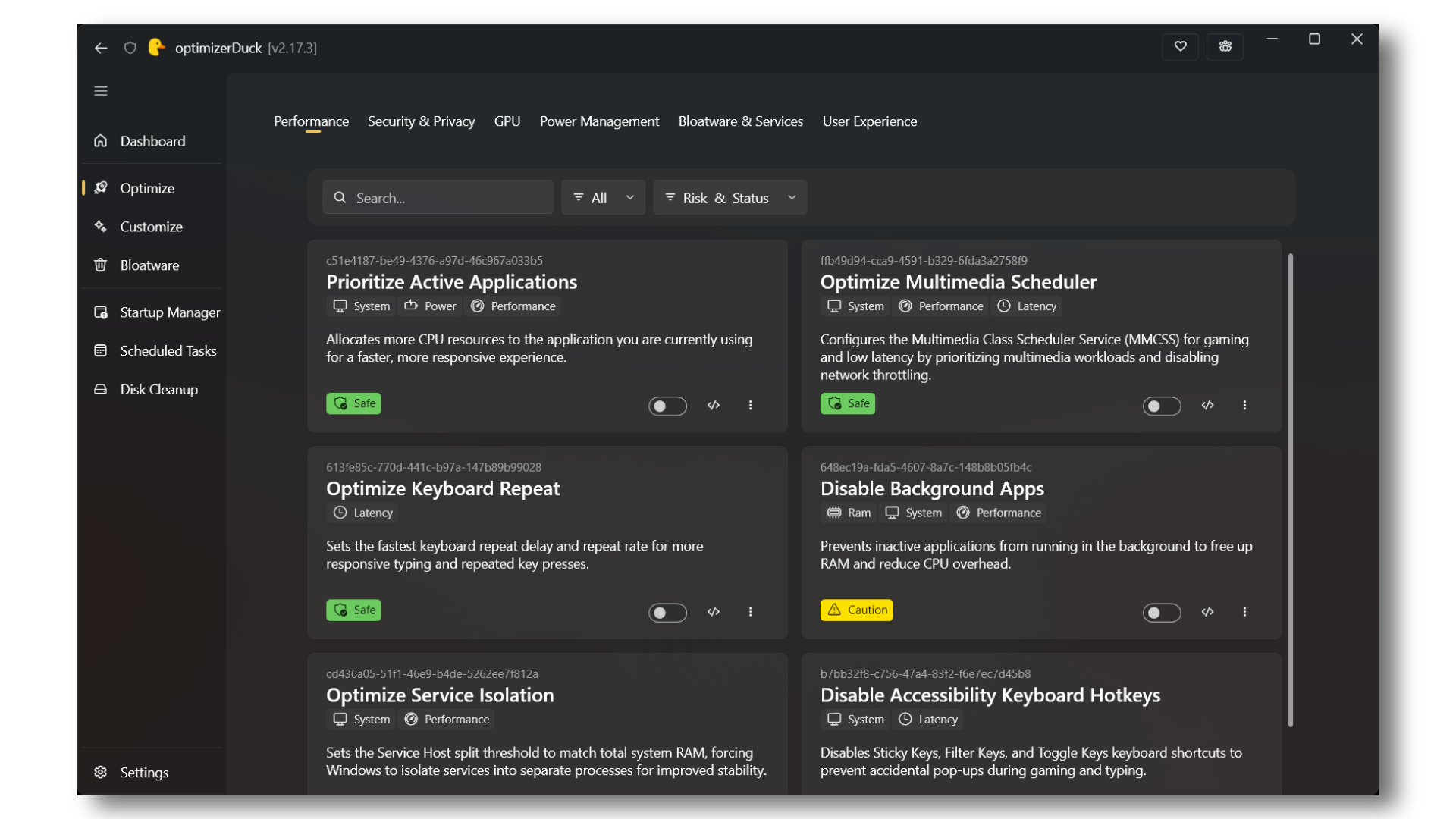
42 tweaks répartis dans 7 catégories, chacun avec une description claire et un indice de risque pour que vous sachiez exactement ce que fait chaque modification avant de l'appliquer.
| Catégorie | Ce qu'elle couvre |
|---|---|
| Performance | Réglage du Service Host en fonction de votre RAM, ajustement de la priorité des processus, réduction de la latence du clavier et optimisation du planificateur multimédia pour une expérience de jeu plus fluide |
| Confidentialité | Désactiver la télémétrie Windows, le rapport d'erreurs, l'ID publicitaire, la localisation, Cortana, Copilot et les suggestions de contenu |
| GPU | Tweaks registre spéciques aux vendeurs pour GPU AMD, NVIDIA et Intel, couvrant les états d'alimentation, le clock gating et la latence d'affichage |
| Alimentation | Désactiver l'hibernation et le démarrage rapide, désactiver la suspension sélective USB, installer un plan d'alimentation haute performance personnalisé et désactiver le throttling d'alimentation |
| Bloatware & Services | Bloquer le comportement de réinstallation des applications OEM et affiner les types de démarrage pour plus de 200 services Windows |
| Expérience utilisateur | Supprimer les délais d'affichage des menus, désactiver les effets visuels comme les animations de la barre des tâches et la transparence pour une réactivité accrue |
| IA | Désactiver les instantanés de Windows Recall et l'overlay IA de Click To Do (Windows 11) |
[!NOTE] Les optimisations ici sont issues d'outils reconnus avec une large base d'utilisateurs : rien n'est généré par IA ou ajouté aveuglément. Chaque réglage est choisi pour son impact réel.
Personnaliser
Pas besoin de fouiller le registre : interrupteurs, listes déroulantes et champs numériques présentés au même endroit. Quatre catégories :
- Bureau : Afficher ou masquer les icônes (Ce PC, Corbeille, Réseau, Fichiers utilisateur, Panneau de configuration, toutes les icônes du bureau), supprimer les flèches de raccourci
- Préférences : Alignement de la barre des tâches, widgets, boutons Task View, Fin de tâche et dernière fenêtre active, affichage de la zone de recherche, secondes sur l'horloge, mode sombre, extensions de fichiers, fichiers cachés, historique du presse-papiers, vue compacte, assistance au collage, cases à cocher, menu contextuel classique, recherche Bing, notifications toast et de synchronisation, suggestions système, secousse de fenêtre et emplacement de démarrage de l'Explorateur de fichiers
- Jeux : Mode Jeu, Barre de jeu, enregistrement en arrière-plan, accélération de la souris, optimisations plein écran, planification GPU accélérée par le matériel
- Système : Activer Num Lock au démarrage, Mode Développeur, applications approuvées, prise en charge des chemins longs et pourcentage de batterie
Outils intégrés
| Outil | Ce qu'il fait |
|---|---|
| System Dashboard | Affiche les informations de votre CPU, RAM, GPU, disques de stockage et les détails du système d'exploitation dans un seul panneau |
| Startup Manager | Liste toutes les applications et tâches qui se lancent au démarrage, les active ou désactive, et ouvre leur emplacement de fichier |
| Scheduled Tasks | Parcourt, exécute, arrête, active, désactive ou supprime les tâches planifiées Windows |
| Disk Cleanup | Scanne et nettoie les fichiers temporaires, le cache système, les fichiers Windows Update inutilisés, le prefetch, les miniatures, la corbeille, les vidages de mémoire et les anciennes installations Windows |
| Bloatware Remover | Liste tous les packages AppX supprimables avec des badges de risque (Sûr, Attention, Inconnu), afin que vous puissiez choisir ce que vous souhaitez supprimer |
Pourquoi optimiser Windows au lieu de mettre à niveau votre matériel ?
Le moyen le plus rapide d'améliorer les performances reste de mettre à niveau votre matériel. Un meilleur CPU, GPU, plus de RAM ou un SSD plus rapide apporteront généralement des gains bien plus importants que de simples ajustements logiciels.
Mais le matériel n'est qu'une partie de l'équation.
Windows est conçu pour des centaines de millions de PC aux configurations, usages et utilisateurs variés. Pour cette raison, Microsoft livre Windows avec des réglages qui privilégient la compatibilité, la stabilité, l'autonomie et la facilité d'utilisation plutôt que les performances maximales.
En conséquence, une installation Windows par défaut inclut de nombreux services en arrière-plan, tâches planifiées, télémétrie, fonctions d'économie d'énergie et applications préinstallées dont la plupart des utilisateurs n'auront jamais besoin.
Cela est particulièrement vrai après une réinstallation. Même après avoir installé tous les pilotes et mises à jour, de nombreux réglages de performance utiles restent inchangés, tandis que des composants superflus continuent de tourner.
Optimiser Windows consiste simplement à réduire la surcharge inutile pour que votre PC consacre plus de ressources à ce qui compte vraiment : jeux, programmation, création de contenu ou travail quotidien.
Cela ne doublera pas miraculeusement vos FPS, mais cela peut réduire l'activité en arrière-plan, diminuer la latence système, améliorer la réactivité et aider votre matériel à fonctionner de manière plus stable.
C'est aussi l'une des raisons pour lesquelles beaucoup recommandent Linux pour de meilleures performances et une charge système moindre. Si vous préférez rester sur Windows pour sa compatibilité logicielle et son environnement familier, optimizerDuck vous aide à obtenir la meilleure expérience possible sans changer de système d'exploitation.
Quand optimiser Windows ?
Le meilleur moment est après une nouvelle installation de Windows.
Nous recommandons cet ordre :
- Installez Windows.
- Installez tous les pilotes matériels (chipset, GPU, réseau, audio, etc.).
- Exécutez Windows Update jusqu'à ce qu'il n'y ait plus de mises à jour disponibles.
- Installez toutes les mises à jour facultatives.
- Ouvrez le Microsoft Store et mettez à jour toutes les applications intégrées.
- Installez les logiciels et jeux que vous utilisez habituellement.
- Appliquez les optimisations optimizerDuck de votre choix.
- Utilisez les outils intégrés d'optimizerDuck pour supprimer les applications inutiles, nettoyer Windows et gérer les programmes de démarrage.
Suivre cet ordre permet d'éviter que des mises à jour ultérieures de Windows ou des pilotes n'écrasent vos optimisations.
[!TIP] De nombreux utilisateurs avancés choisissent de désactiver temporairement les mises à jour automatiques de Windows après avoir terminé leur configuration. Les mises à jour majeures de Windows peuvent rétablir les paramètres par défaut, réinstaller certains composants ou annuler certaines optimisations. Si vous faites cela, pensez à réactiver périodiquement Windows Update pour installer les mises à jour de sécurité importantes avant de le désactiver à nouveau.
[!NOTE] Chaque optimisation proposée par optimizerDuck peut également être effectuée manuellement. Le but d'optimizerDuck est simplement de rendre l'optimisation de Windows plus facile, plus sûre et plus pratique.
Sécurité
Modifier les paramètres système comporte des risques. optimizerDuck est construit autour de la réversibilité et du contrôle utilisateur.
Consultez la Politique de confidentialité pour plus de détails sur nos pratiques de données.
- Sauvegardes automatiques : Chaque modification écrit un fichier d'annulation dans un dossier local. Vous pouvez restaurer des tweaks individuels ou tout rétablir
- Annulation en un clic : Annulez toute optimisation appliquée directement depuis l'interface
- Indices de risque : Chaque tweak est étiqueté Sûr, Modéré ou Risqué en fonction de son impact potentiel
- Aucune valeur par défaut appliquée : Rien ne s'exécute tant que vous ne le sélectionnez. L'outil n'active rien de lui-même
- Invitation de point de restauration : Avant votre première optimisation, l'application vous propose de créer un point de restauration Windows
FAQ
[!TIP] Consultez la FAQ sur notre site Web pour plus de questions et réponses.
C'est sûr d'utiliser optimizerDuck ?
Oui. optimizerDuck est complètement open-source (GPL v3), donc n'importe qui peut inspecter le code, l'auditer ou le compiler lui-même. Chaque version est compilée automatiquement par GitHub Actions à partir du code source public : pas de modifs cachées, pas de binaire non signé injecté après la compilation. Si tu veux, tu peux cloner le repo et builder le .exe toi-même avec une simple commande dotnet build.
L'app ne collecte rien : pas de télémétrie, pas de données d'utilisation, pas d'infos personnelles. Voir la Politique de confidentialité.
optimizerDuck améliore vraiment les perfs, réduit la latence ou accélère le réseau ?
Ça peut aider. Chaque optimisation dans optimizerDuck est tirée d'outils connus, de guides communautaires et de recommandations des fabricants : rien n'est généré par IA, ajouté au hasard ou inventé. Chaque réglage touche un vrai paramètre que Windows configure trop prudemment par défaut (groupement des services hôtes, états d'alimentation GPU, limitation réseau, ordonnancement des processus).
Y'a pas de faux hacks de registre ici, chaque modif a un but documenté et un impact réel confirmé par la communauté et les specs constructeurs.
Pourquoi Windows SmartScreen / Defender bloque le téléchargement ?
Parce qu'optimizerDuck n'est pas signé numériquement : les certificats de signature de code coûtent une blinde pour un projet open-source. Quand Windows rencontre un exe non signé téléchargé depuis Internet, SmartScreen affiche un avertissement par défaut. C'est normal, ça veut pas dire que le fichier est dangereux.
Pour passer : clique sur "Plus d'informations" > "Exécuter quand même". Si tu flippes encore :
- Compile le
.exetoi-même depuis les sources - Balance le binaire dans un sandbox en ligne comme ANY.RUN pour vérifier
Je peux annuler les changements si ça foire ?
Oui. Chaque optimisation crée un fichier d'annulation avant de s'appliquer. Tu peux défaire des réglages individuels ou tout restaurer d'un clic depuis l'interface. L'app te proposera aussi de créer un point de restauration Windows avant ta première optimisation.
Ça marche sur Windows 10 et Windows 11 ?
Oui. optimizerDuck supporte Windows 10/11 (x64 et ARM64).
Il faut les droits administrateur ?
Oui. Comme il modifie les paramètres système et le registre Windows, il doit être lancé en mode administrateur.
Est-ce qu'optimizerDuck collecte mes données ?
Non. L'app contient zéro télémétrie, zéro analytique, zéro fonction qui téléphone à la maison. Elle tourne entièrement hors ligne et n'envoie rien nulle part.
Pourquoi le Gestionnaire des tâches affiche 100 % du CPU après l'application du plan d'alimentation ? (#29)
Un bug d'affichage connu du Gestionnaire des tâches avec les plans non standard, il affiche incorrectement 100 % du CPU sur certains systèmes alors que la charge réelle est normale. Uniquement visuel, n'affecte pas les performances réelles ni la surchauffe. Si vous ne le souhaitez pas, désactivez simplement cette optimisation.
Dépannage
[!TIP] Consultez la page de dépannage pour des conseils plus détaillés et des solutions aux problèmes connus.
L'application ne démarre pas ou plante au lancement
Assurez-vous de l'exécuter en tant qu'Administrateur. optimizerDuck nécessite des privilèges élevés. Si elle plante toujours, téléchargez la dernière version depuis Releases ; une ancienne version peut être incompatible avec votre version de Windows.
Les modifications ne semblent pas prendre effet après application
Certaines optimisations nécessitent un redémarrage du système pour s'appliquer complètement. Si un réglage ne fonctionne toujours pas après redémarrage, réappliquez-le ou vérifiez la section d'annulation pour confirmer que la modification a été sauvegardée.
Le fichier d'annulation est manquant ou corrompu
Les fichiers d'annulation sont stockés dans %LocalAppData%\optimizerDuck\Revert\. Si un fichier est accidentellement supprimé ou corrompu, vous pouvez le restaurer à partir d'une sauvegarde ou créer un Point de restauration système au préalable pour vous prémunir.
Windows Update réinitialise mes paramètres
Les mises à jour de fonctionnalités Windows réinitialisent parfois certaines valeurs du registre et configurations de services aux valeurs par défaut. Il suffit de réappliquer vos optimisations précédentes depuis l'application après une mise à jour majeure.
J'ai trouvé un bug / Je veux demander une fonctionnalité
Ouvrez une issue sur GitHub avec autant de détails que possible : votre version de Windows, les optimisations appliquées et ce qui s'est mal passé. Les demandes de fonctionnalités sont également les bienvenues.
Détails techniques
- Framework : WPF sur .NET 10, utilisant la bibliothèque WPF UI pour le design Fluent
- Système d'annulation : Quatre types d'étapes d'annulation (Registre, Service, Tâche planifiée, Shell) avec état persisté en JSON et E/S de fichiers thread-safe
- Thématisation : Modes Sombre (par défaut), Clair et Contraste élevé avec support du fond Mica
- Pas d'installation : S'exécute en tant que fichier .exe unique, aucune installation requise
- Système de sauvegarde : Dossier local de sauvegarde pour chaque modification, restauration en un clic
- Découverte : Les catégories d'optimisations et de fonctionnalités sont découvertes automatiquement via le reflet + attributs personnalisés, sans enregistrement manuel nécessaire
- Pas de télémétrie : L'application ne collecte aucune donnée utilisateur
Documentation
Documentation officielle
Guides, détails des optimisations et conseils d'utilisation.
Contribuer
Les rapports de bugs, les nouvelles optimisations, les améliorations de documentation et les traductions sont tous les bienvenus. Consultez CONTRIBUTING.md (version japonaise, version turque).
Communauté
[!TIP] Rejoignez notre serveur Discord pour obtenir de l'aide, des astuces et discuter avec d'autres utilisateurs et contributeurs.

Si optimizerDuck a aidé votre PC :
- ⭐ Mettez une étoile au repo
- 💬 Rejoignez Discord pour obtenir de l'aide
- 🐞 Signalez les bugs sur GitHub
- 🎁 Soutenez le projet ici
Liens
- 🌐 Site web
- 📖 Documentation
- 💬 Discord
- 🐞 Issues
Les rapports de bugs, les suggestions de fonctionnalités, les traductions et le partage de votre expérience aident tous le projet.
Avertissement
optimizerDuck est fourni "en l'état", sans garantie d'aucune sorte.
En utilisant cet outil, vous acceptez que les auteurs ne soient pas responsables de l'instabilité du système, de la perte de données ou des problèmes causés par des logiciels tiers ou des modifications utilisateur.
Créez toujours un point de restauration avant d'appliquer des modifications.
[!NOTE] optimizerDuck modifie les paramètres système et le registre Windows. Utilisez à vos propres risques. Nous recommandons de sauvegarder vos données importantes et de créer un point de restauration avant d'effectuer des modifications.
Consultez Conditions d'utilisation, Politique de confidentialité et Avertissement pour plus d'informations.
Licence

Licence GPL v3
Voir LICENSE.
Merci à tous les contributeurs

Explorer des projets similaires
trimstray/the-book-of-secret-knowledge
Une collection de listes inspirantes, de manuels, d’antisèches, de blogs, d’astuces, de commandes en une ligne, d’outils CLI et web, et plus encore.
256,397 étoilesHack-with-Github/Awesome-Hacking
Une collection de diverses listes awesome pour les hackers, les pentesters et les chercheurs en sécurité.
124,736 étoilesswisskyrepo/PayloadsAllTheThings
Une liste de payloads et de méthodes de contournement utiles pour la sécurité des applications web et le pentest/CTF.
82,418 étoilescaddyserver/caddy
Serveur web HTTP/1-2-3 rapide, extensible et multiplateforme, avec HTTPS automatique
78,832 étoiles