
crazyykhllc-bit/CyberPPT
crazyykhllc-bit/CyberPPT has 1,886 GitHub stars and 189 forks. GitHot measured +5 stars in 24 hours and +33 in 7 days. Last checked 2026-11-11 14:53 UTC. Last push 2026-07-20.
Comment ces chiffres sont mesurés
一个用于生成高密度、可编辑、咨询风格 PowerPoint 的 Codex Skill,支持 SCR 叙事、风格确认和 PPTX 质量检查。
Progression mesurée des étoiles
- in 24h
- +5
- in 7 days
- +33
- in 15 days
- Historique en cours
- in 1 month
- Historique en cours
Variations nettes sur des périodes qui se chevauchent, pas des totaux quotidiens. Les mesures absentes restent vides. Les étoiles indiquent l’intérêt, pas la qualité.
README.fr.md
OriginalCyberPPT
简体中文 | 繁體中文 | English | 日本語 | 한국어 | Français | Português | Español | العربية
CyberPPT est un Codex Skill qui transforme des documents, des matériaux de recherche et des données métier en présentations PowerPoint à forte densité d'information, éditables et de style conseil.
Cas d'usage adaptés : présentations de conseil à haute densité, études sectorielles, analyse consommateur, stratégie de marque, analyse e-commerce, recherche utilisateur, rapports de direction, supports de conseil d'administration, propositions client et bilans de projet.
Cas non adaptés : présentations peu denses et très légères en texte, discours, expression personnelle, récit, partage informel ou présentations d'opinion.
CyberPPT n'est pas un simple modèle. Il transforme les sources en chaîne de preuves auditable, puis utilise la logique SCR, la planification de densité, les blueprints visuels et des gates stricts pour produire des PPTX éditables et fidèles.
Mode d'emploi (à lire impérativement !)
Installation : transmettez l'URL du projet à Codex et demandez-lui d'installer le Skill.
La création complète d'un PPT se déroule en trois étapes :
1. Analyser les sources.
Importez vos documents, puis indiquez clairement à Codex : « Utilise le Skill CyberPPT situé dans le dossier XX pour créer un PPT à partir des documents et ressources importés », en ajoutant vos éventuelles exigences. À cette étape, CyberPPT analyse les sources et produit un dossier de preuves.
Remarque : CyberPPT analyse automatiquement les sources et détermine le nombre de diapositives nécessaire. Vous pouvez également imposer un nombre de diapositives.
2. Choisir un style et créer les blueprints.
- CyberPPT propose 8 styles intégrés. Après votre sélection, il passe à la génération des blueprints et crée en une seule fois ceux de toutes les diapositives. À ce stade, les blueprints ne sont pas encore modifiables.
3. Générer le PPT modifiable.
- À cette étape, CyberPPT reproduit les blueprints diapositive par diapositive. L'attention de l'IA peut se disperser : si elle tente de tout reproduire en une seule fois, arrêtez-la immédiatement et dites-lui : « Suis strictement le Skill et reproduis les diapositives une par une. » Sinon, elle risque de prendre des raccourcis et de ne produire que des structures sommaires. Si une diapositive s'écarte du blueprint, signalez le problème dès qu'il apparaît (une capture d'écran annotée avec des flèches est la méthode la plus efficace). Les deux premières diapositives prennent généralement plus de temps et sont plus sujettes aux erreurs. Ce calibrage initial est difficilement évitable, mais une fois le processus ajusté, CyberPPT travaillera de plus en plus vite et avec de meilleurs résultats.
Remarques finales
- Les trois étapes sont obligatoires et ne doivent pas être ignorées. Elles permettent au Skill de reproduire environ 90 % des blueprints. Les graphiques en courbes sont les plus difficiles à restituer ; en cas d'écart, fournissez une capture d'écran et demandez à Codex d'affiner le résultat. L'IA peut également choisir de mauvaises petites icônes : signalez-les et demandez leur régénération. Les derniers problèmes de retours à la ligne et de taille de police peuvent être corrigés manuellement. Évitez d'exiger une reproduction parfaite à 100 % par l'IA : c'est possible, mais le résultat comporte une part d'aléatoire — parfois tout fonctionne du premier coup, parfois plusieurs ajustements sont nécessaires. Atteindre 100 % uniquement avec l'IA demande beaucoup plus de débogage et de Token. La recommandation pratique est la suivante : laissez l'IA réaliser 90 % du travail et terminez vous-même les 10 % restants ; sinon, vous pouvez utiliser directement les blueprints.
Capacités clés
- Extraire preuves, faits, chiffres, jugements, recommandations et caveats depuis DOCX, PDF, TXT, XLSX, rapports, documents métier et données brutes.
- Construire une table de preuves de standard MBB avant le brainstorming de storyline, la convergence SCR et le plan page par page.
- Proposer 8 styles visuels CyberPPT fixes, chacun avec un échantillon 16:9 indépendant.
- Générer des blueprints ImageGen page par page pour verrouiller composition, hiérarchie, densité, palette et langage graphique.
- Produire des PPTX avec une stratégie hybride : fidélité visuelle complexe et information principale éditable.
- Exécuter QA structurelle, QA visuelle, QA d'éditabilité, QA de débordement, QA d'ancrage spatial et QA de traçage des courbes.
Flux obligatoire
- Analyse : créer une table de preuves MBB, noter conflits, lacunes et caveats ; comparer 2-3 storylines ; converger vers SCR, plan de pages, plan de graphiques, densité cible et inventaire des composants.
- Blueprint : montrer les 8 styles fixes ; après sélection, verrouiller le numéro de style, la palette, la grille, la hiérarchie typographique, le langage graphique et la densité, puis générer les blueprints de toutes les pages.
- Reconstruction : produire le PPTX à partir du blueprint en séparant les actifs visuels complexes de la couche d'information éditable, avec texte natif, formes, tableaux, graphiques, SVG path ou custom geometry.
- Livraison : fournir le PPTX, les rendus de toutes les pages,
slide_manifest.json,visual_qa_gate.jsonet les résultats strict QA. Tout gate critique échoué bloque la livraison.
8 styles visuels
| Option | Nom | Exemple |
|---|---|---|
| 01 | Conseil rouge profond classique | 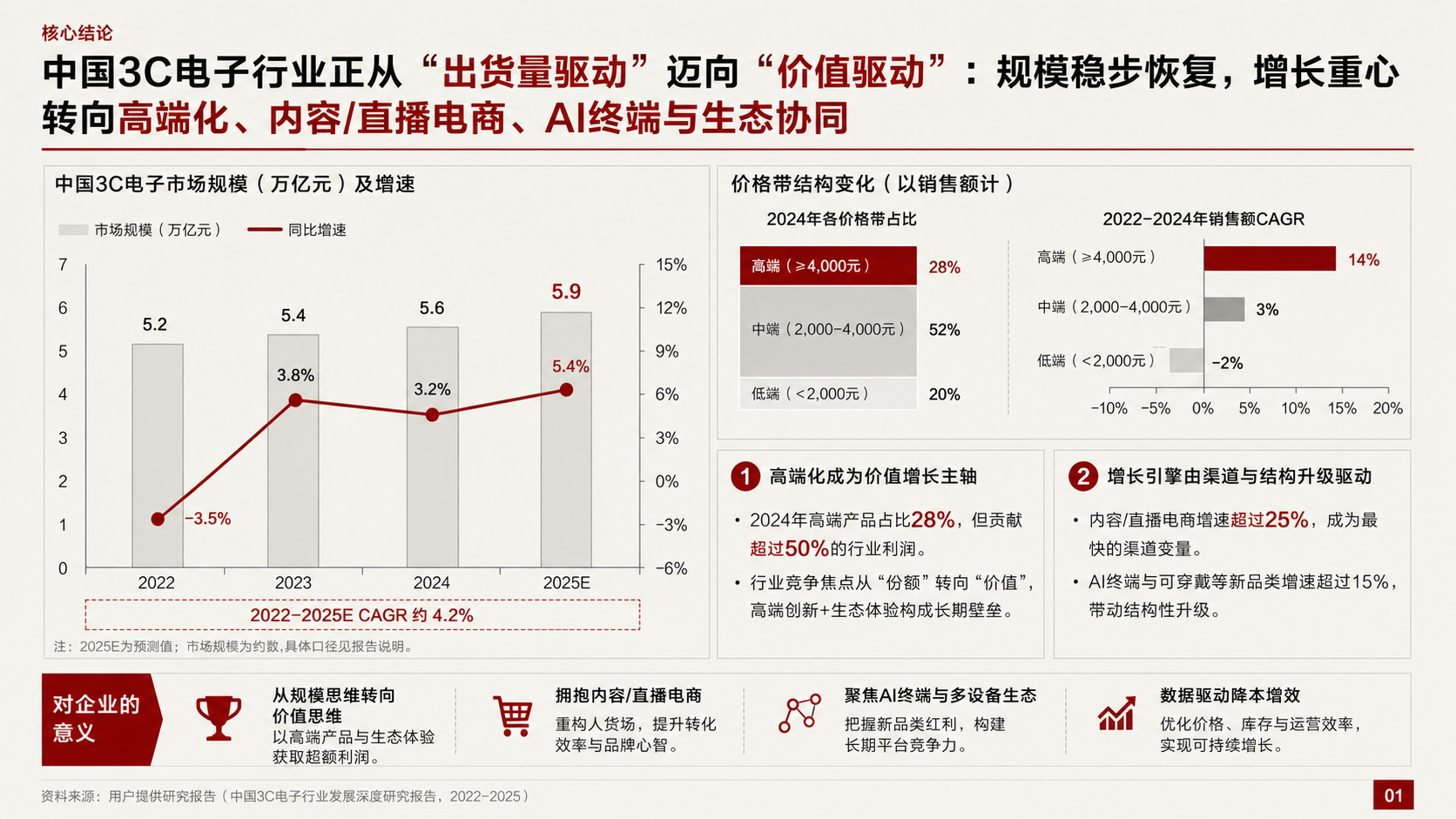 |
| 02 | Gris froid + bordeaux | 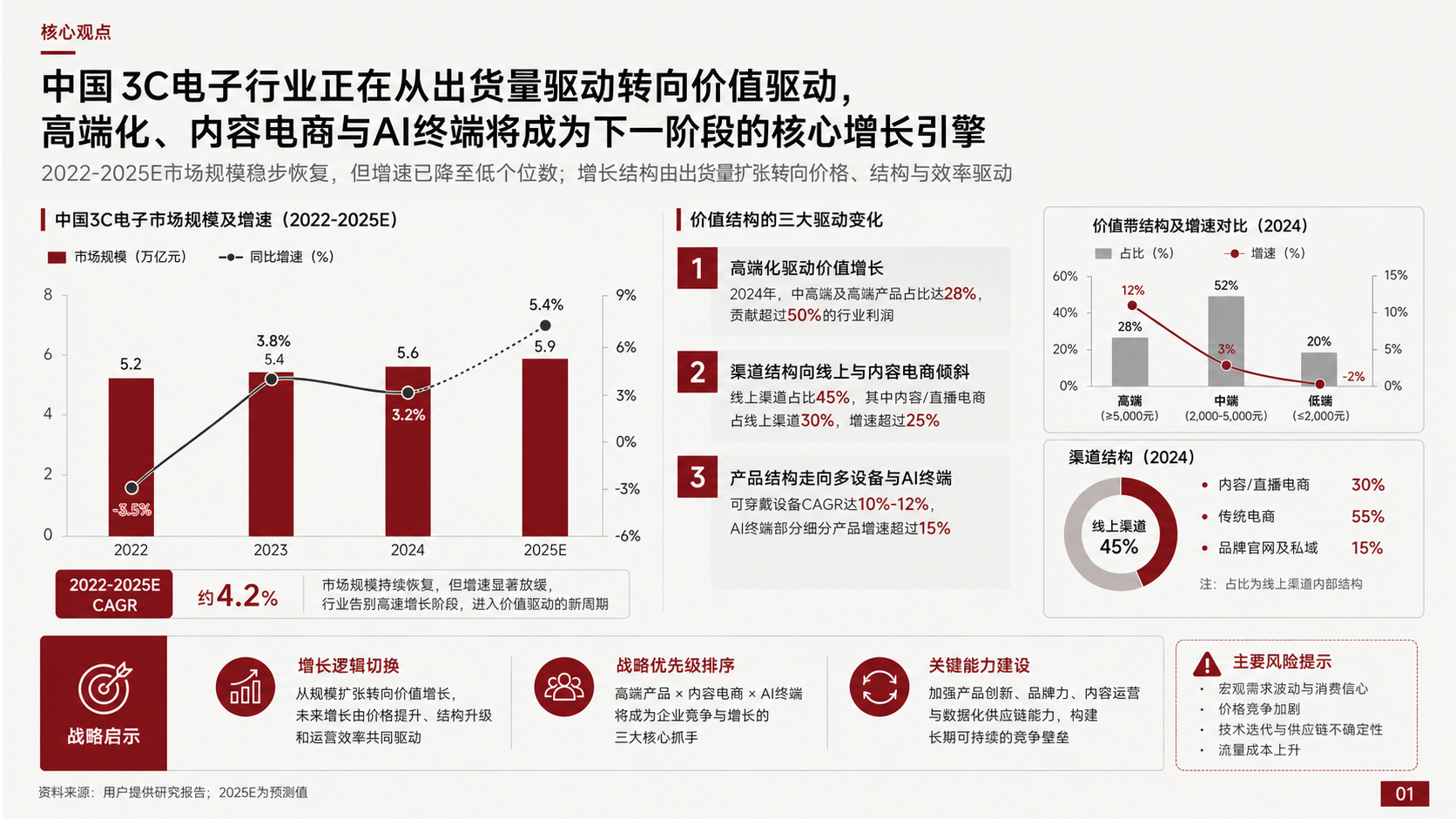 |
| 03 | Ivoire chaud + vin sombre | 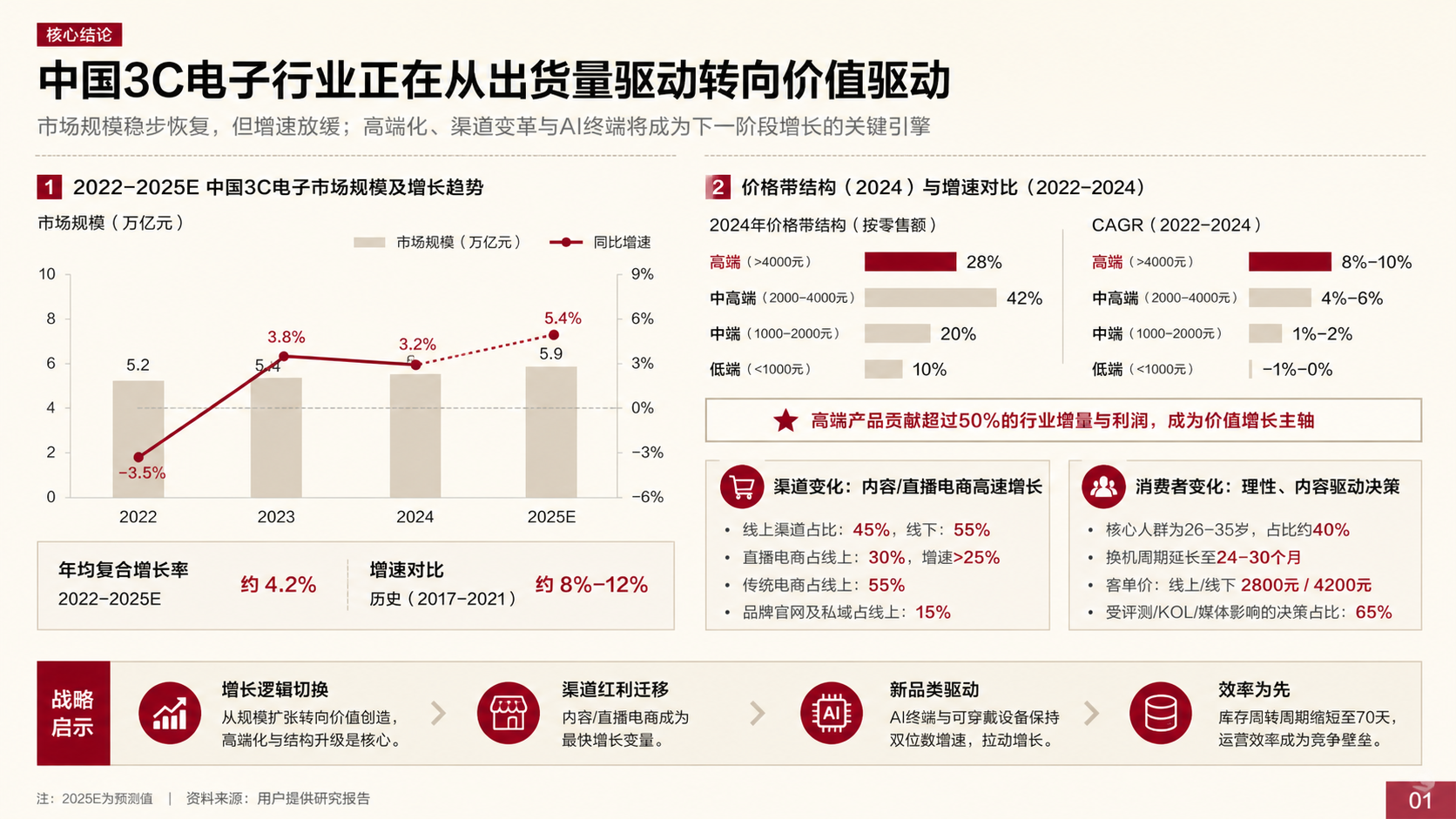 |
| 04 | Ivoire + accent bleu profond | 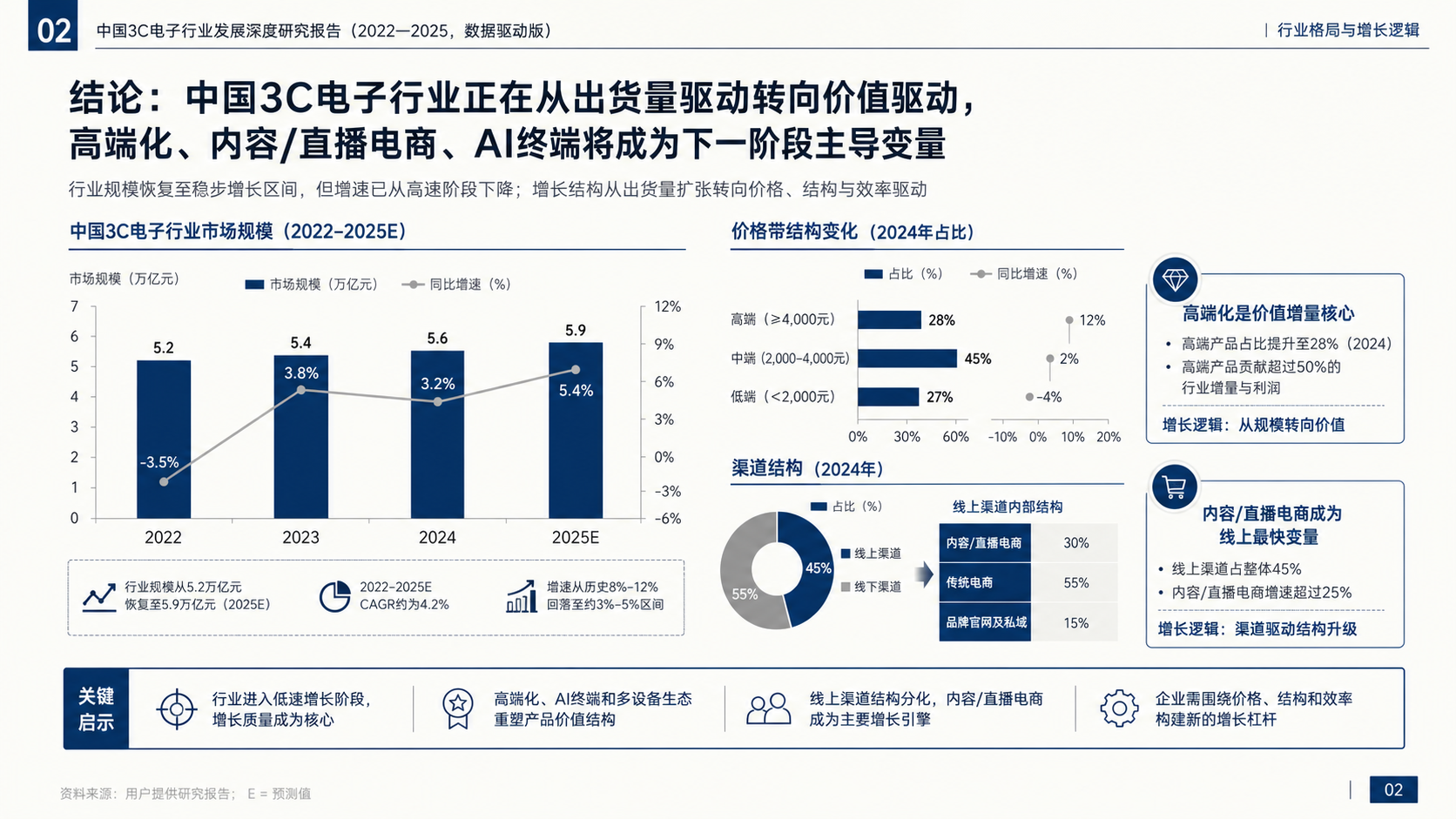 |
| 05 | Gris blanc clair + vert encre | 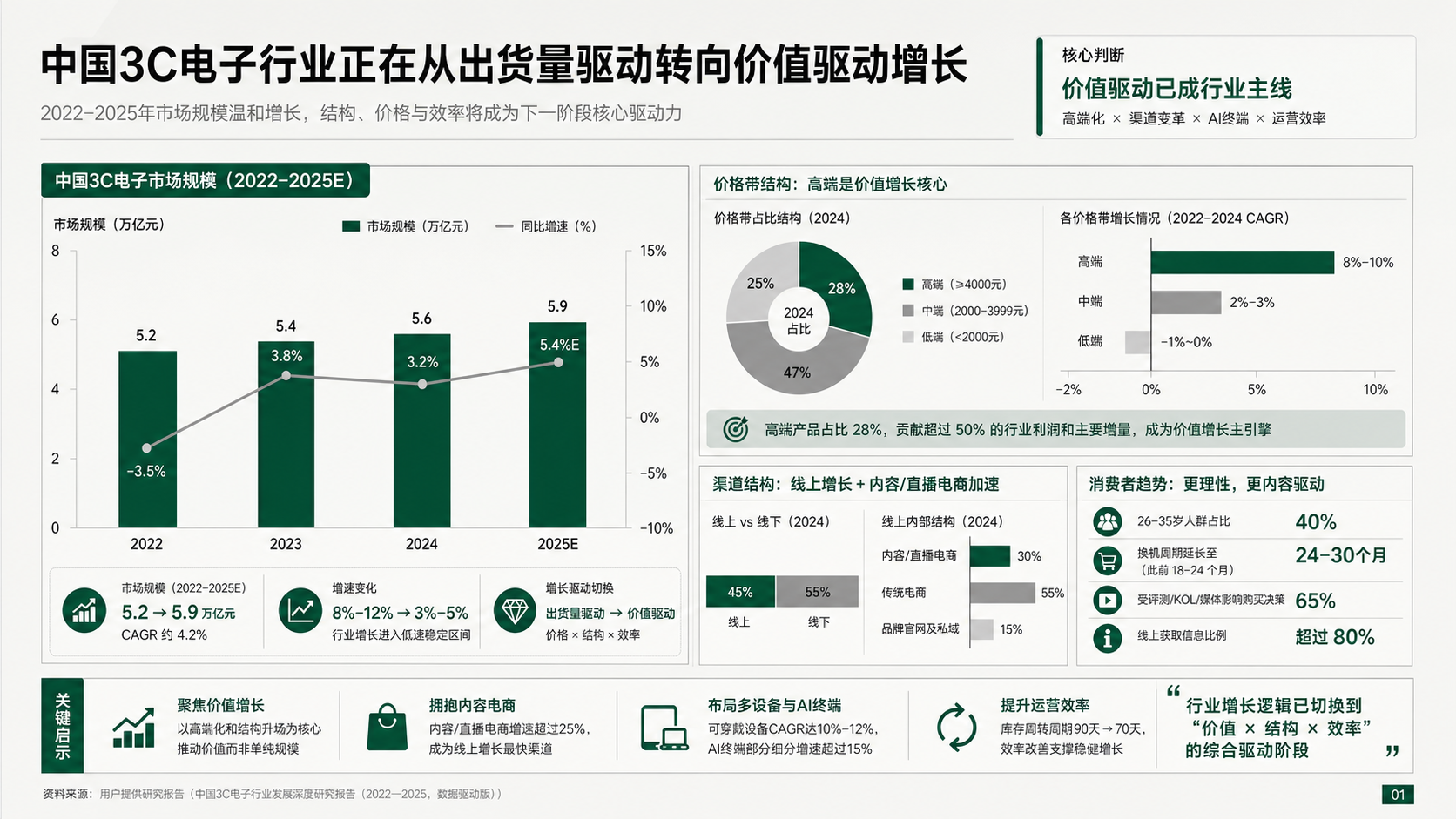 |
| 06 | Beige papier + brun cuivre | 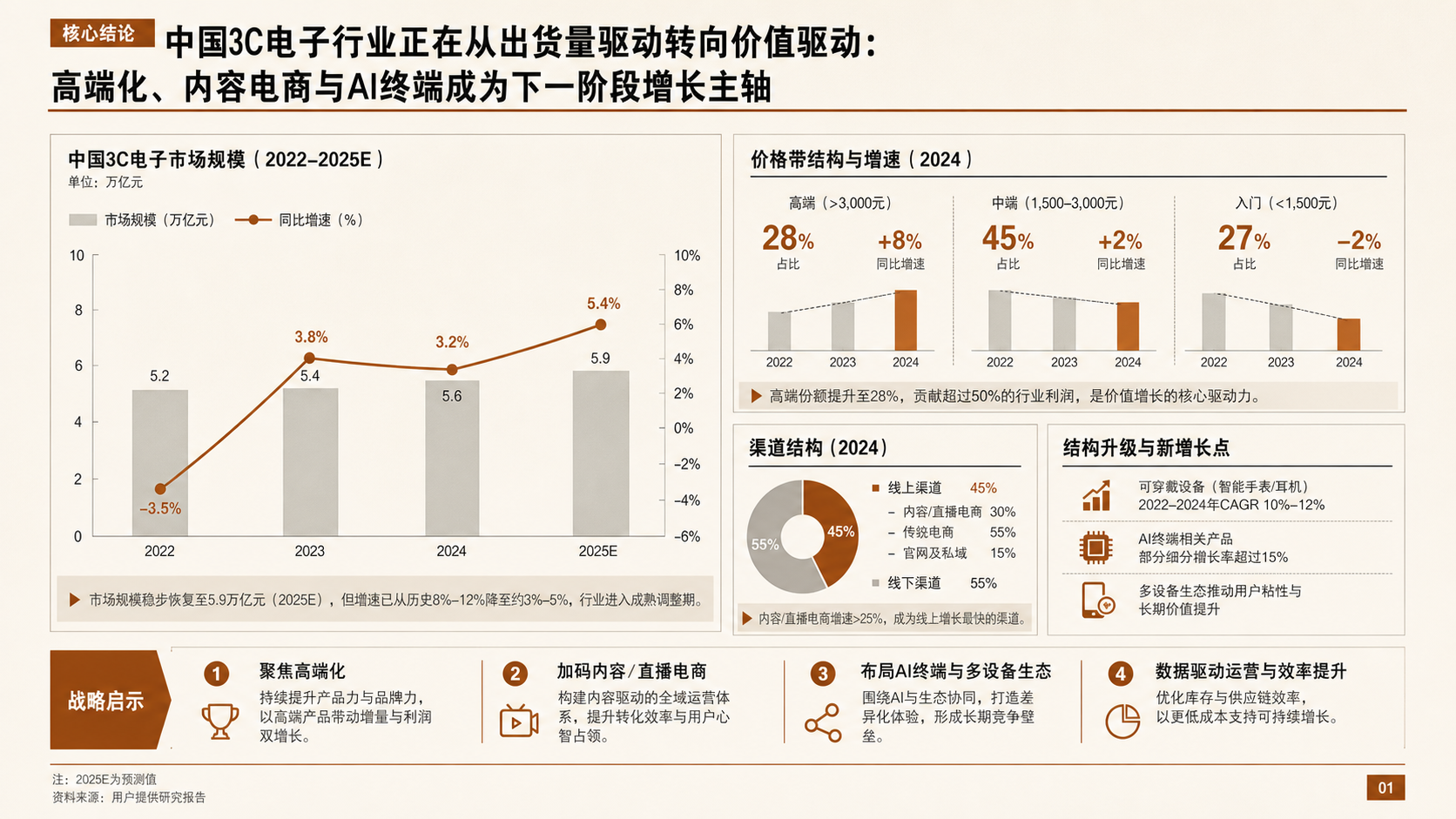 |
| 07 | Gris clair pur + noir or | 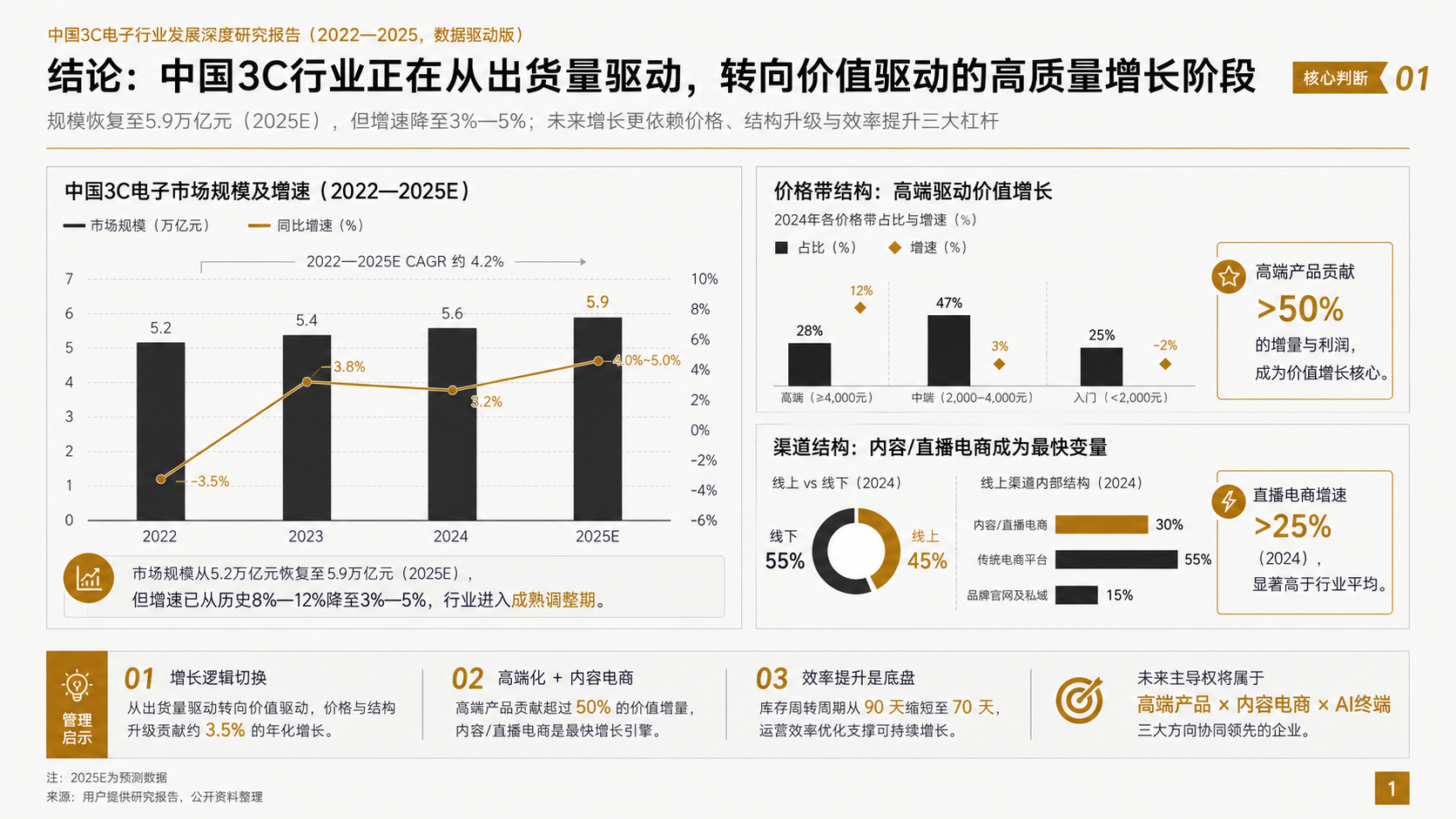 |
| 08 | Blanc gris froid + violet profond | 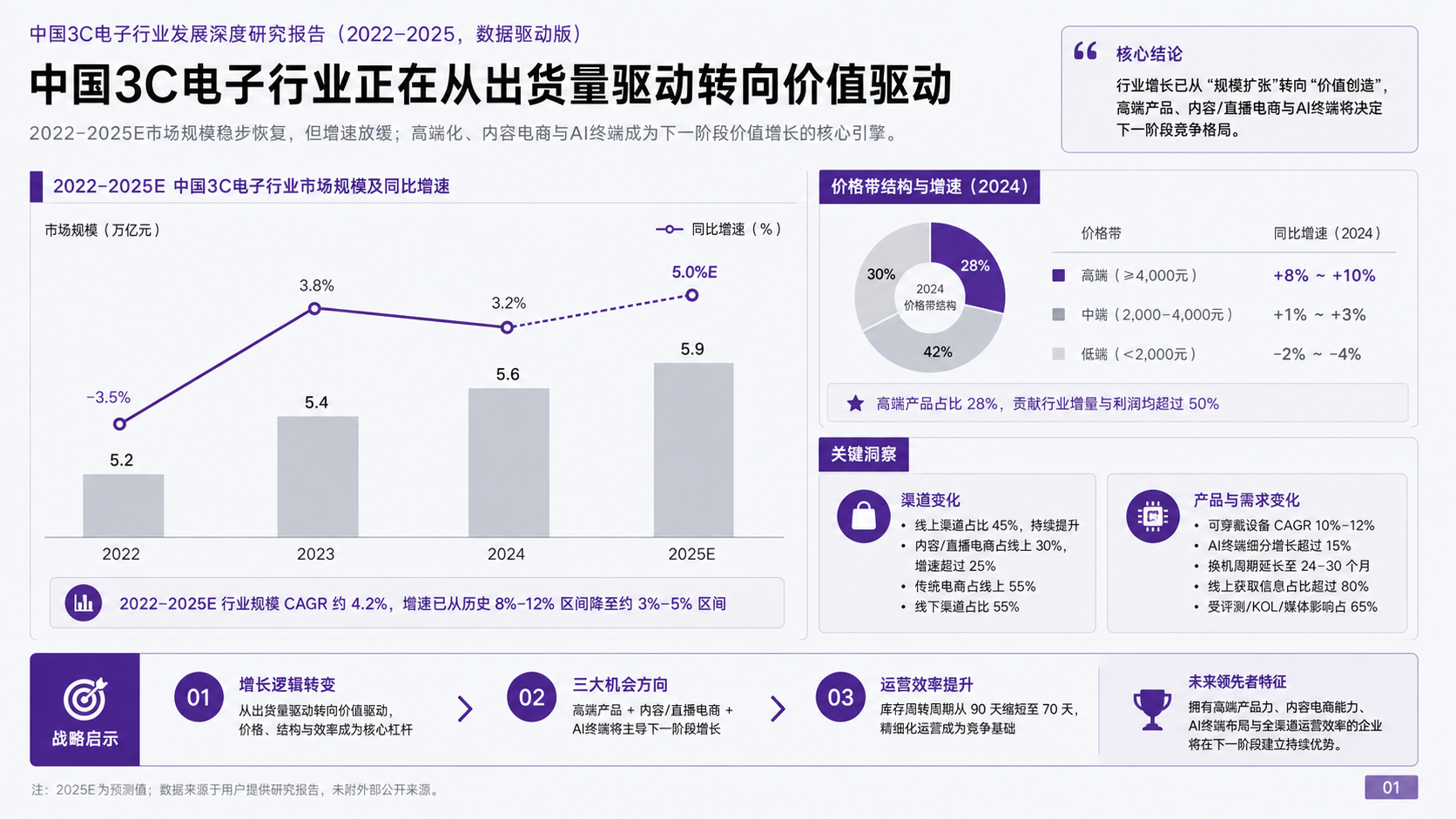 |
Système de gates
CyberPPT inclut plusieurs gates stricts pour éviter qu'un deck paraisse terminé alors qu'il échoue sur les preuves, la densité, l'éditabilité ou la fidélité visuelle.
| Gate | Ce qui est vérifié | En cas d'échec |
|---|---|---|
| Reference Gate | Les fichiers reference requis sont lus avant chaque étape | L'étape ne peut pas commencer |
| Evidence Gate | Chaque fait, chiffre, jugement et recommandation remonte aux sources | La lacune doit être marquée ou corrigée |
| Storyline Gate | 2-3 storylines sont comparées et convergent vers SCR | Un seul plan ne suffit pas |
| Density Gate | Chaque page a densité, composants, plan graphique et SO WHAT | Les pages peu denses doivent être refaites |
| Style Gate | 8 échantillons 16:9 indépendants sont montrés et un style est verrouillé | Une description texte ne suffit pas |
| Blueprint Gate | Toutes les pages ont un blueprint ImageGen | La production PPTX ne peut pas démarrer |
| Editable Layer Gate | Texte clé, chiffres, labels, footer et SO WHAT sont éditables | L'information principale rasterisée échoue |
| Visual Semantics Gate | Sémantique des graphiques, courbes, panneaux, surfaces et hiérarchie correspondent au blueprint | L'éditabilité n'excuse pas la dégradation visuelle |
| Curve Trace Gate | Ribbons, Sankey, arcs et contours irréguliers sont précisément tracés | Rectangles grossiers ou polylines pauvres échouent |
| Spatial Registration Gate | Icônes, nœuds, labels, flèches et courbes suivent leurs ancres | Pas de chevauchement ne signifie pas aligné |
| Container Overflow Gate | Le texte reste dans cartes, cellules, SO WHAT et zones graphiques | Le débordement de conteneur échoue |
| Typography Gate | Les tailles suivent l'échelle C0/T1-T14 | La réduction illimitée est interdite |
| Render QA Gate | Chaque page est rendue et comparée au blueprint | Générer le fichier ne suffit pas |
| Strict QA Gate | validate_pptx.py --strict passe avec manifest et visual QA |
Toute erreur exige une reprise |
Principe clé : l'éditabilité et la fidélité visuelle sont des exigences du même niveau. Le strict QA ne remplace pas l'inspection visuelle des rendus. Les blueprints ImageGen sont des références, pas des arrière-plans PPT.
Installation
Utilisez Git pour installer CyberPPT dans le répertoire des skills Codex et gardez le nom de dossier installé cyber-ppt. Le dossier racine doit contenir SKILL.md.
git clone https://github.com/crazyykhllc-bit/CyberPPT.git "$env:USERPROFILE\.codex\skills\cyber-ppt"
Mise à jour
cd "$env:USERPROFILE\.codex\skills\cyber-ppt"
git pull
Validation PPTX
python scripts/validate_pptx.py path/to/deck.pptx --manifest path/to/slide_manifest.json --visual-qa path/to/visual_qa_gate.json --strict --json-out path/to/report.json
Licence
MIT. Voir LICENSE.
Acknowledgments
SVG Repo · Tabler Icons · Simple Icons · Phosphor Icons · Robin Williams (CRAP principles)
Explorer des projets similaires
codecrafters-io/build-your-own-x
Maîtrisez la programmation en recréant de zéro vos technologies préférées.
561,808 étoilespublic-apis/public-apis
Une liste collective d'API gratuites
498,168 étoilesmorluto/rea
Rétro-ingénierie de n'importe quoi avec des agents, du comportement des applications jusqu'aux binaires natifs.
452,215 étoilesopenclaw/openclaw
L'IA qui fait vraiment les choses. Tout système d'exploitation, toute plateforme. À la manière du homard. 🦞
394,352 étoiles