
archibate/vimrc
À propos
小彭老师自用 NeoVim 整合包
Outils de développementProgression mesurée des étoiles
- in 24h
- 0
- in 7 days
- +1
- in 15 days
- Historique en cours
- in 1 month
- Historique en cours
Variations nettes sur des périodes qui se chevauchent, pas des totaux quotidiens. Les mesures absentes restent vides. Les étoiles indiquent l’intérêt, pas la qualité.
README.md
Original小彭老师自用 NeoVim 整合包
本整合包内含大量实用插件,包括智能补全、语法高亮、错误提示、快速跳转、全局搜索、集成终端、文件浏览、Git 支持等。且安装方便,小彭老师自用同款,纯 Lua 配置,是您基于 NeoVim 的 IDE 不二之选。
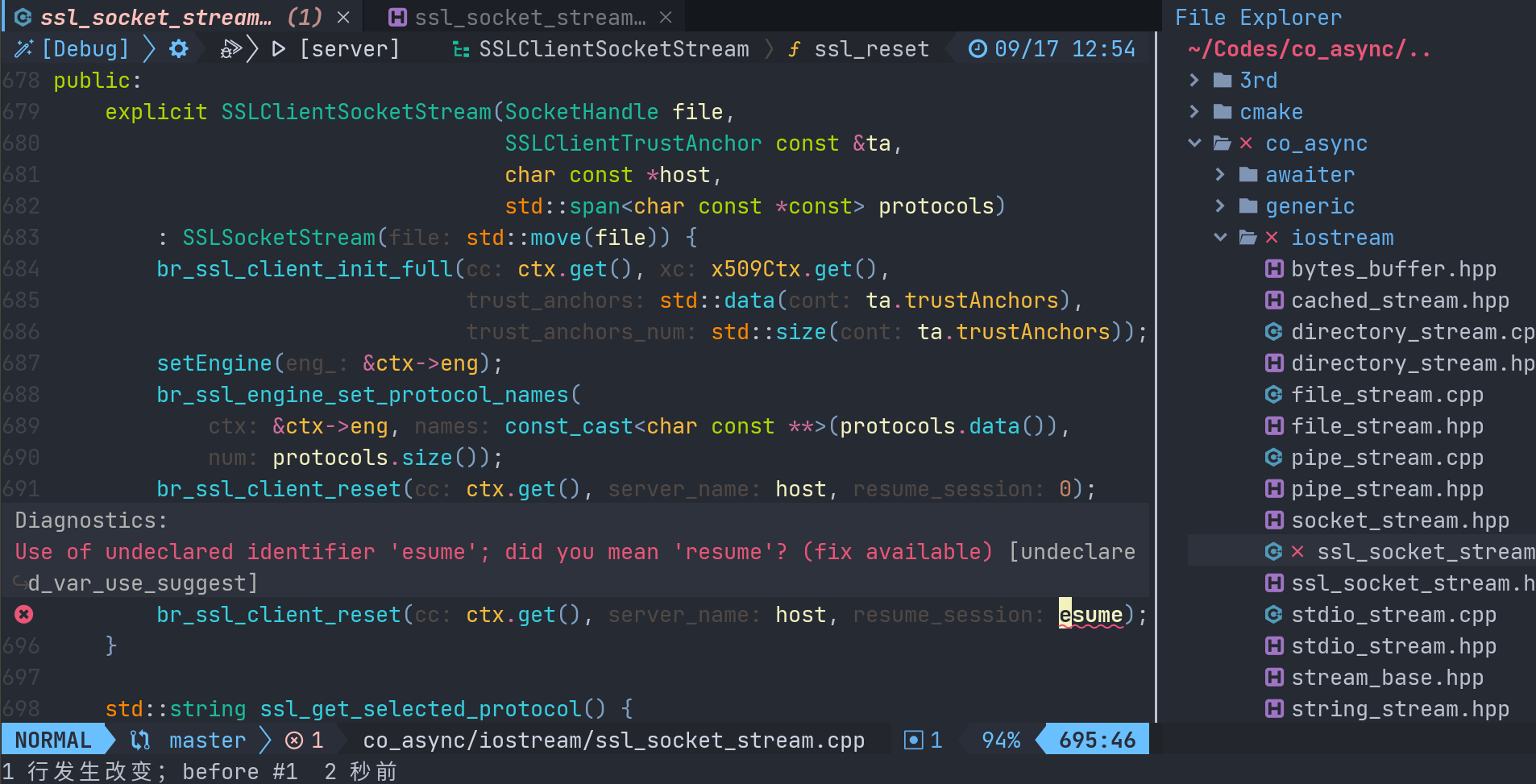
一键安装(推荐)
无需克隆本仓库,直接在命令行中输入以下命令即可安装:
curl -SLf https://142857.red/files/nvimrc-install.sh | bash
如果安装遇到问题,欢迎通过 GitHub issue 反映,我会尽快帮您解决。
- 目前只支持 Linux 和 MacOS 系统,暂不支持 Wendous 系统。
- 请勿以 root 身份运行!否则会为 root 安装 nvim 插件而不是当前用户,插件安装后仅对当前用户有效。
- 您的系统中无需事先安装有 nvim,如果找不到 nvim 或版本不够新,本整合包会自动尝试从 snap 安装最新版 nvim。
- 无需连接 GitHub,所有插件全部已经预下载在整合包内部,无需 GitHub 加速器!
- 过程中会通过您系统的包管理器安装一些工具,所以只需确保包管理器的设置是国内源即可。
- 为了能够使用补全,会为您安装如 clangd 一类的包,但即使其中一个安装失败,也不影响其他语言和编辑器整体的使用。
- 安装脚本运行中可能产生一些冗余错误信息,属于正常现象,不影响使用,请忽视他们。
安装完成后,输入 nvim 即可使用,按 q 或 :wqa 即可退出。
如需更新,重新执行上面的一键安装命令即可。
推荐为您的终端安装 Nerd Fonts 字体,并把终端设置为该字体。然后在 nvim 中输入 :lua require'archvim.options'.nerd_fonts = true,这样就可以显示文件类型图标了。
小彭老师自己用的是 JetBrainsMono Nerd Font Regular,字号 16,这是一款专为程序员打造的等宽字体。
如需自己定制插件参数、移除不想要的插件或添加更多插件:可以编辑 ~/.config/nvim/lua/archvim/plugins.lua,里面有全部的插件列表,删除或添加即可。
注意:删除或添加了新插件后,需要运行
:PackerSync命令才能生效。
常见问题
Q: 不想要部分插件,或想安装其他插件?
A: 修改
~/.config/nvim/lua/archvim/plugins.lua中的plugins列表即可。Q: 不想要部分 LSP 服务器?
A: 修改
~/.config/nvim/lua/archvim/config/mason.lua中的ensure_installed字段即可。Q: 不想要部分语法高亮?
A: 修改
~/.config/nvim/lua/archvim/config/tree-sitter.lua中的ensure_installed字段即可。Q: 出现乱码,无法正确显示符号?
A: 安装 Nerd Font 字体,并把终端设置为该字体。然后在
nvim中输入:lua require'archvim.options'.nerd_fonts = true,重启,这样以后就可以正确显示文件类型图标了。如果不喜欢,那就:lua require'archvim.options'.nerd_fonts = false关闭。Q: 打开 C/C++ 源码时不识别头文件目录,“飙红线”,怎么办?
A: 请先在 NeoVim 中用
:CMakeGenerate命令配置项目!否则无法识别你 CMake 里的编译选项。如果一定要命令行构建,请给cmake指定-DCMAKE_EXPORT_COMPILE_COMMANDS=ON参数,这样 C++ 补全才能正常工作,详见下方的 “C/C++/CMake 配置” 章节。Q: Inlay Hint 太烦太挡视线了!能否关闭?
A:
:lua require'archvim.options'.enable_inlay_hint = false,重启,即可永久关闭。如需暂时开启和关闭,可以用gsi快捷键。Q: 支持(非 Neo 的)Vim 吗?
A: 本分支只有 NeoVim 配置,对于来自 BV1H44y1V7DW 视频想领取老版 Vim 插件的同学,请移步 main 分支。
支持的 Linux 发行版
- Arch Linux(亲测可用)
- Manjano Linux (群友测试可用)
- Ubuntu (亲测 20.04 可用)
- Debian (理论可行,没有测试过)
- Kali Linux (理论可行,没有测试过)
- Raspbian (理论可行,没有测试过)
- Fedora (感谢 @justiceeem 大佬)
- OpenSUSE (感谢 @sleeplessai 大佬)
- CentOS (感谢 @xxy-im 大佬)
- Deepin (感谢 @zhangasia 大佬)
- MacOS (感谢 @YangZ2020 测试确认)
可搭配我的 Tmux 整合包
本 NeoVim 插件整合包可与 小彭老师 Tmux 整合包 无缝互动。
例如
<C-l>原本是在 Vim 的窗口间向左移动一格。检测到 Tmux 后,若左边已没有 Vim 窗口,则会跳出 Vim,在 Tmux 窗口间移动。同理,在 Tmux 窗口中按<C-h>向右移动(如果 Vim 刚好在右侧)可以回到 Vim 窗口。
开始上手
常用键位映射
i j k c d w 等 Vim 原生键位不再赘述,此处仅介绍本插件整合包额外增加或不同的。
以下默认读者知晓 Vim 的四大模式:普通模式(NORMAL)、插入模式(INSERT)、可视模式(VISUAL)、终端插入模式(TERMINAL)。
不同模式下有独立的键位映射,以下除非特殊说明,默认指的是普通模式下的映射。
太长不看(简略版)
基本
jk/kj/<Esc>回到普通模式q/:wq/ZZ保存并退出Q记录宏gl/$移动到行末尾gh/^移动到行开头(不包括空格)3gl/$2l移动到行末尾倒数第 3 个字符3gh/^2h移动到行开头倒数第 3 个字符
<M-z>当前所在行居中<M-b>跳转到上若干个单词的开头<M-e>跳转到下若干个单词的末尾<M-w>跳转到下若干个单词的开头
跳转
gd跳转到定义gD跳转到声明gy跳转到变量类型的定义gY跳转到虚函数实现go头文件和源文件来回跳转gr寻找符号引用gz罗列所有相关信息(定义、引用等)gf打开光标下的文件名gF打开光标下的文件名并跳到右侧指定的行号gx打开光标下的网页链接<C-o>跳转回来<C-i>跳转回去
重构
gcc注释/取消注释当前选中的代码/行gn重命名变量gw尝试自动修复问题g=自动格式化当前代码
预览
K悬浮窗查看文档gsf预览函数定义gsc预览类定义gsd预览语法错误
开关
gso打开大纲gsg打开 Git 面板gsp打开项目文件树gss查看所有静态语法错误gsl查看所有编译器报错gsi开关 Inlay Hint
标签页
<F4>或:wa一键保存所有打开的文件<F3>或gt切换到下一个标签页<F2>或gb切换到上一个标签页<F1>或g<Tab>将当前标签页固定在最前<S-F3>或gT将当前标签页右移一位<S-F2>或gB将当前标签页左移一位<S-F1>或g<BS>关闭当前标签页<C-S-F3>或g<C-t>关闭右侧所有标签页<C-S-F2>或g<C-b>关闭左侧所有标签页<C-S-F1>或g<S-Tab>关闭除当前标签页外所有g<Space>选择跳转到一个标签页
文本查找
,.当前文件中模糊查找,k当前项目中正则表达式查找,l当前项目中的所有文件,b当前 Vim 已打开文件,o最近打开过的历史文件,i当前所有加入 Git 仓库的文件,p当前 Git 有未提交修改的文件,c所有 Git 提交历史,v所有 Git 分支,L当前项目所有加入 CMake 的.cpp源文件,O当前项目所有CMakeLists.txt和.cmake文件,x当前文件中所有符号,j当前 Vim 跳转历史,m所有m创建过的书签,/历史/搜索记录,:历史执行过的 Vim 命令,;所有可用的 Vim 命令,?所有 Vim 帮助文档,a所有静态检查错误,q所有编译器报错,,复刻上一次查找
选择
vac选中当前类vic选中当前类体内vaf选中当前函数vif选中当前函数体vab选中当前块vib选中当前块中内容vad选中当前分支vid选中当前分支块或条件vae选中当前循环vie选中当前循环体vai选中当前函数调用语句vii选中当前函数调用语句的参数列表vap选中当前参数(包括空格和逗号)vip选中当前参数(不包括空格和逗号)vah选中当前赋值语句vih选中当前赋值语句中的左侧值var选中当前返回语句vir选中当前返回语句返回值vin选中当前数字vat选中当前注释块+扩大选择-缩小选择
举一反三:dat 删除当前注释块,cip 修改当前参数
移动
]c下一个类开头[c上一个类开头]C下一个类结尾[C上一个类结尾]f下一个函数开头[f上一个函数开头]F下一个函数结尾[F上一个函数结尾
...以此类推,所有英文字母同上“选择”所述...
<Space>全屏任意移动
换位
mh左移参数ml右移参数mj下移当前语句mk上移当前语句maf下移当前函数mif上移当前函数mac下移当前类mic上移当前类
括号
可视(VISUAL)模式中:
s)给当前选中内容包上(选中内容)括号s}给当前选中内容包上{选中内容}括号s]给当前选中内容包上[选中内容]括号s>给当前选中内容包上<选中内容>尖括号s'给当前选中内容包上'选中内容'单引号s"给当前选中内容包上"选中内容"双引号stspan给当前选中内容包上<span>选中内容</span>标签sta href="b.html"给当前选中内容包上<a href="b.html">选中内容</a>标签
普通(NORMAL)模式中:
ysi<range><brace>添加括号cs<oldbrace><newbrace>改变括号ds<brace>删除括号
窗口
<C-q>关闭当前窗口<C-h>移动到当前左侧的窗口<C-j>移动到当前下方的窗口<C-k>移动到当前上方的窗口<C-l>移动到当前右侧的窗口<M-h>当前窗口向左扩张 1 格<M-j>当前窗口向下扩张 1 格<M-k>当前窗口向上扩张 1 格<M-l>当前窗口向右扩张 1 格
<C-hjkl>和<M-hjkl>系列快捷键与 小彭老师 Tmux 整合包 无缝适配,当没有 Vim 窗口时,会在 Tmux 窗口之间移动和调整大小
<C-S-h>将当前窗口向左移动<C-S-j>将当前窗口向下移动<C-S-k>将当前窗口向上移动<C-S-l>将当前窗口向右移动
部分终端似乎不支持
<C-S-h>组合键,可以采用<C-w>H临时代替
<M-s>横向切割当前窗口,变为上下两个<M-v>纵向切割当前窗口,变为左右两个
CMake 项目
cmc或:CMakeGenerate配置当前项目cmb或:CMakeBuild构建当前项目cmr或:CMakeRun运行当前项目cms或:CMakeStopRunner杀死当前终端中的正在运行的程序:CMakeSelectBuildDir选择构建目录:CMakeSelectBuildType选择构建类型(Release或Debug):CMakeSelectLaunchTarget选择以后:CMakeRun要运行的目标
内置终端
<F8>或<C-t>打开/关闭终端<Esc>从终端模式(TERMINAL)中回到普通模式(NORMAL)p粘贴剪贴板中的命令i或a从普通模式回到终端模式1<F8>或1<C-t>打开 1 号终端2<F8>或2<C-t>打开 2 号终端以此类推
<C-S-t>将当前行的文本或选中的部分作为命令执行
文件树
y拷贝x剪切d删除p粘贴a创建
C/C++/CMake 配置
建议使用本插件自带的 cmake-tools 插件的 :CMakeGenerate 和 :CMakeBuild 命令来构建项目。
这样是无需任何配置,所有 CMakeLists.txt 中配置的头文件都能找得到,语法高亮和代码提示就是正确的。
如果你想要手动命令行调用 cmake,那么也请指定 -DCMAKE_EXPORT_COMPILE_COMMANDS=ON 参数:
cmake -B build -DCMAKE_EXPORT_COMPILE_COMMANDS=ON
这会生成对 C++ 代码补全必不可少的 build/compile_commands.json 文件。
否则,本插件的语法高亮和代码提示插件将无法确定头文件目录,语法检测可能无法正常工作(俗称“飙红线”)。
:CMakeGenerate实际上就是默认自带了-DCMAKE_EXPORT_COMPILE_COMMANDS=ON这个参数,建议始终通过:CMakeGenerate和:CMakeBuild来构建项目。
如果你用的是其他构建系统,可能需要自己在项目根目录下生成 compile_commands.json 文件。
如需指定没有 compile_commands.json 时默认的 Clangd 选项(单文件编译的情况),编辑文件 ~/.config/clangd/config.yaml,内容为:
CompileFlags:
  Add:
    - --no-cuda-version-check
    - -D__clangd__  # 添加你的自定义选项
  Remove:
    - -forward-unknown-to-host-compiler
    - --expt-*
    - -gencode*
    - --generate-code*
    - -Xfatbin*
    - -arch=*
    - -rdc=*
内含插件列表
完整插件列表,请查看 lua/archvim/plugins.lua,你可以编辑该文件,从而修改配置或添加新的插件。
语法高亮支持
c,cpp,cuda,cmake,lua,python,html,javascript,css,json,bash,fish,regex,markdown,glsl,vim,vimdoc
你可以输入 :TSInstall <language> 来安装更多语言的语义高亮支持。
用于代码补全的 LSP 服务器
clangd,pyright,lua_ls
可以通过执行 :Mason 或修改 lua/archvim/config/lspconfig.lua 来安装更多语言的 LSP 补全支持。
脚本会创建或修改的文件
~/.config/nvim
~/.local/share/nvim
~/.config/clangd
~/.clang-format
- 如果脚本发现您已经存在
~/.config/nvim目录,则会将其备份至~/.config/.nvim.backup.随机数字。
- 请勿以 sudo 模式运行本脚本,本脚本内部自动会在需要时采取 sudo。
欲了解本整合包安装与打包原理,请看
.compile.sh。
手动安装(不推荐)
如果你有稳定的 GitHub 外网连接,并且已经自己安装好了 NeoVim 版本 v0.10.0 以上,也可以尝试运行以下命令手动安装:
test -f ~/.config/nvim && mv ~/.config/nvim{,.backup}
git clone https://github.com/archibate/vimrc ~/.config/nvim
git clone --depth 1 https://github.com/wbthomason/packer.nvim ~/.local/share/nvim/site/pack/packer/start/packer.nvim
bash ~/.config/nvim/install_deps.sh
手动安装的好处是你以后只需
git pull就可以更新上小彭老师最新改动,缺点是他不会自动为你安装依赖项,也不会帮你升级 NeoVim 版本,不建议使用。
初次进入会有一些报错,若提示你包缺失,输入 :PackerInstall 即可自动安装全部所需的包(需要连接 GitHub),重启后稍等片刻,即可开始使用 nvim。
其他软件的配置文件参考
dotfiles/ 文件夹下有其他小彭老师自用的配置文件,欢迎参考。
$ ls -A dotfiles
.bashrc  .clang-format  .gdbinit  .inputrc  .zshrc  .config/
其中 .clang-format 是我推荐的 C/C++ 代码格式化方案,如果你是一键安装脚本那已经自动帮你拷贝到 ~ 了。
安装以后,当你在一个 C++ 源码中运行 :Neoformat 命令时,会采用其中的方案。但如果当前项目根目录下有 .clang-format 文件,则优先采用当前项目的。
旧版本 Vimrc
本分支为最新 NeoVim 版插件整合包,对于来自 BV1H44y1V7DW 视频想领取老版 Vim 插件的同学,请移步 main 分支。
另外,NeoVim(~/.config/nvim)和 Vim(~/.vim)的配置完全独立,互不干扰,所以你可以同时拥有两个配置,取决于你启动的是 nvim 还是 vim。
配色方案
:colorscheme zephyr
:colorscheme gruvbox
:colorscheme nord
:colorscheme tokyonight
:colorscheme catppuccin-frappe  " 默认
以下为写给小彭老师自己看的
通过运行 ./.compile.sh 生成 .build_cache/nvimrc-install.sh 这个一键安装脚本(约 25 MiB)后,我会把他发布到 142857.red。
我会运行 docker run -v $PWD/.build_cache:/mnt -it --rm ubuntu:20.04 来测试兼容性。
在 Ubuntu 容器中,我会用 NODEP=1 bash nvimrc-install.sh 避免使用包管理器,加速安装,方便测试。
TODO: 适配 nvim v0.10.0?
Explorer des projets similaires
Chargement…