
Pimzino/spec-workflow-mcp
Pimzino/spec-workflow-mcp has 4,307 GitHub stars and 360 forks. GitHot measured 0 stars in 24 hours and 0 in 7 days. Last checked 2026-11-12 09:58 UTC. Last push 2026-07-03.
Comment ces chiffres sont mesurés
A Model Context Protocol (MCP) server that provides structured spec-driven development workflow tools for AI-assisted software development, featuring a real-time web dashboard and VSCode extension for monitoring and managing your project's progress directly in your development environment.
What you can do
- Structured Development Workflow - Sequential spec creation (Requirements → Design → Tasks)
- Real-Time Web Dashboard - Monitor specs, tasks, and progress with live updates
- VSCode Extension - Integrated sidebar dashboard for VSCode users
- Approval Workflow - Complete approval process with revisions
Progression mesurée des étoiles
- in 24h
- 0
- in 7 days
- 0
- in 15 days
- Historique en cours
- in 1 month
- Historique en cours
Variations nettes sur des périodes qui se chevauchent, pas des totaux quotidiens. Les mesures absentes restent vides. Les étoiles indiquent l’intérêt, pas la qualité.
README.fr.md
OriginalSpec Workflow MCP


Un serveur Model Context Protocol (MCP) pour le développement structuré basé sur les spécifications avec tableau de bord en temps réel et extension VSCode.
☕ Soutenez ce projet

📺 Démonstration
🔄 Système d'approbation en action
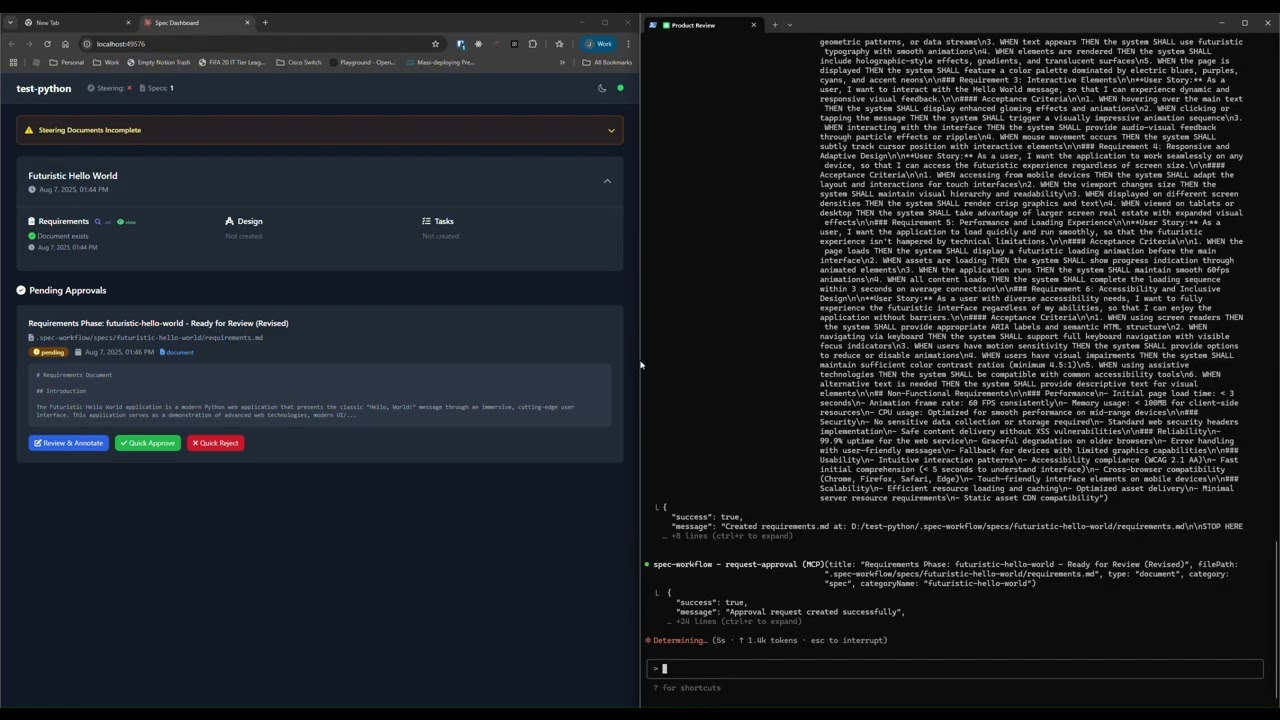
Découvrez comment fonctionne le système d'approbation : créez des documents, demandez l'approbation via le tableau de bord, fournissez des commentaires et suivez les révisions.
📊 Tableau de bord et gestion des spécifications
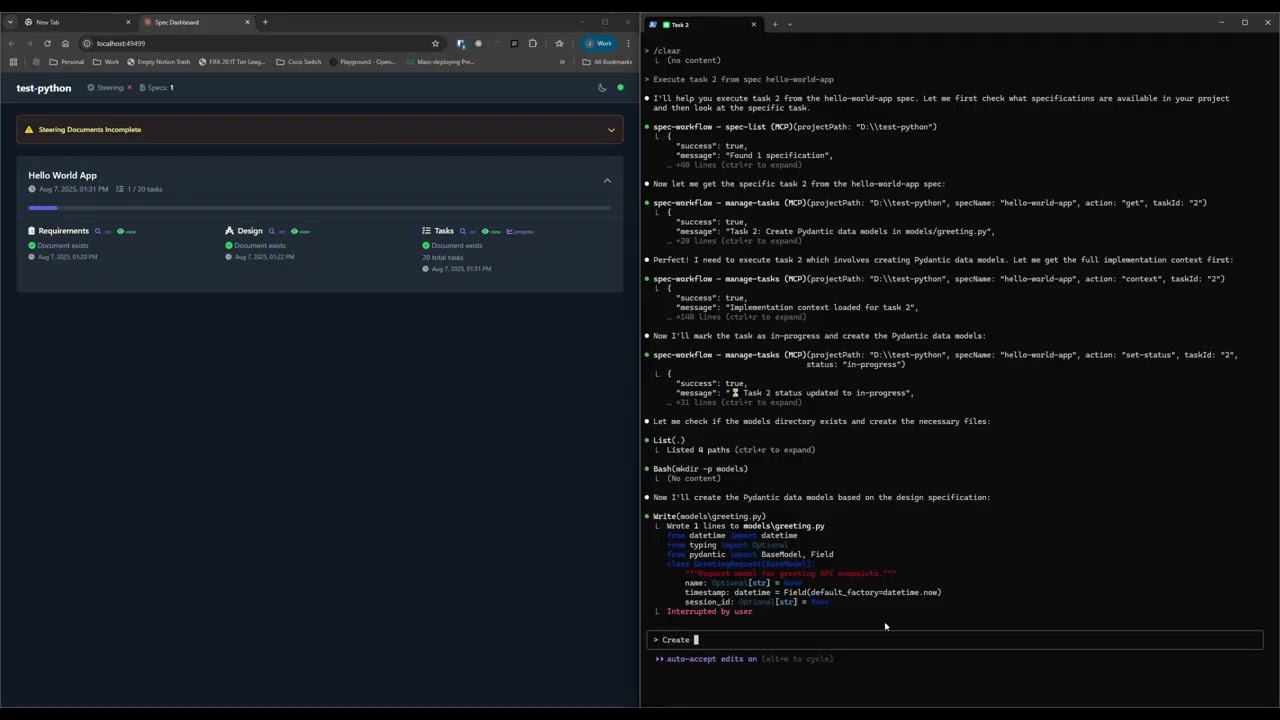
Explorez le tableau de bord en temps réel : visualisez les spécifications, suivez la progression, naviguez dans les documents et surveillez votre flux de développement.
✨ Fonctionnalités principales
- Flux de développement structuré - Création séquentielle de spécifications (Exigences → Conception → Tâches)
- Tableau de bord web en temps réel - Surveillez les spécifications, les tâches et la progression avec des mises à jour en direct
- Extension VSCode - Tableau de bord intégré dans la barre latérale pour les utilisateurs de VSCode
- Flux d'approbation - Processus d'approbation complet avec révisions
- Suivi de la progression des tâches - Barres de progression visuelles et statut détaillé
- Journaux d'implémentation - Journaux consultables de toutes les implémentations de tâches avec statistiques de code
- Support multilingue - Disponible en 11 langues
🌍 Langues prises en charge
🇺🇸 English • 🇯🇵 日本語 • 🇨🇳 中文 • 🇪🇸 Español • 🇧🇷 Português • 🇩🇪 Deutsch • 🇫🇷 Français • 🇷🇺 Русский • 🇮🇹 Italiano • 🇰🇷 한국어 • 🇸🇦 العربية
🚀 Démarrage rapide
Étape 1 : Ajoutez à votre outil IA
Ajoutez à votre configuration MCP (voir la configuration spécifique au client ci-dessous) :
{
  "mcpServers": {
    "spec-workflow": {
      "command": "npx",
      "args": ["-y", "@pimzino/spec-workflow-mcp@latest", "/chemin/vers/votre/projet"]
    }
  }
}
Étape 2 : Choisissez votre interface
Option A : Tableau de bord web (Requis pour les utilisateurs CLI) Démarrez le tableau de bord (s'exécute sur le port 5000 par défaut) :
npx -y @pimzino/spec-workflow-mcp@latest --dashboard
Le tableau de bord sera accessible à : http://localhost:5000
Remarque : Une seule instance du tableau de bord est nécessaire. Tous vos projets se connecteront au même tableau de bord.
Option B : Extension VSCode (Recommandée pour les utilisateurs de VSCode)
Installez l'Extension Spec Workflow MCP depuis le marketplace VSCode.
📝 Comment utiliser
Mentionnez simplement spec-workflow dans votre conversation :
- "Créer une spécification pour l'authentification utilisateur" - Crée un flux de spécification complet
- "Lister mes spécifications" - Affiche toutes les spécifications et leur statut
- "Exécuter la tâche 1.2 dans la spécification user-auth" - Exécute une tâche spécifique
🔧 Configuration du client MCP
Augment Code
Configurez dans vos paramètres Augment :
{
  "mcpServers": {
    "spec-workflow": {
      "command": "npx",
      "args": ["-y", "@pimzino/spec-workflow-mcp@latest", "/chemin/vers/votre/projet"]
    }
  }
}
Claude Code CLI
Ajoutez à votre configuration MCP :
claude mcp add spec-workflow npx @pimzino/spec-workflow-mcp@latest -- /chemin/vers/votre/projet
Notes importantes :
- Le flag
-ycontourne les invites npm pour une installation plus fluide - Le séparateur
--garantit que le chemin est transmis au script spec-workflow, pas à npx - Remplacez
/chemin/vers/votre/projetpar le chemin réel de votre répertoire de projet
Alternative pour Windows (si la commande ci-dessus ne fonctionne pas) :
claude mcp add spec-workflow cmd.exe /c "npx @pimzino/spec-workflow-mcp@latest /chemin/vers/votre/projet"
Claude Desktop
Ajoutez à claude_desktop_config.json :
{
  "mcpServers": {
    "spec-workflow": {
      "command": "npx",
      "args": ["-y", "@pimzino/spec-workflow-mcp@latest", "/chemin/vers/votre/projet"]
    }
  }
}
Important : Exécutez le tableau de bord séparément avec
--dashboardavant de démarrer le serveur MCP.
Cline/Claude Dev
Ajoutez à votre configuration du serveur MCP :
{
  "mcpServers": {
    "spec-workflow": {
      "command": "npx",
      "args": ["-y", "@pimzino/spec-workflow-mcp@latest", "/chemin/vers/votre/projet"]
    }
  }
}
Continue IDE Extension
Ajoutez à votre configuration Continue :
{
  "mcpServers": {
    "spec-workflow": {
      "command": "npx",
      "args": ["-y", "@pimzino/spec-workflow-mcp@latest", "/chemin/vers/votre/projet"]
    }
  }
}
Cursor IDE
Ajoutez à vos paramètres Cursor (settings.json) :
{
  "mcpServers": {
    "spec-workflow": {
      "command": "npx",
      "args": ["-y", "@pimzino/spec-workflow-mcp@latest", "/chemin/vers/votre/projet"]
    }
  }
}
OpenCode
Ajoutez à votre fichier de configuration opencode.json :
{
  "$schema": "https://opencode.ai/config.json",
  "mcp": {
    "spec-workflow": {
      "type": "local",
      "command": ["npx", "-y", "@pimzino/spec-workflow-mcp@latest", "/chemin/vers/votre/projet"],
      "enabled": true
    }
  }
}
Windsurf
Ajoutez à votre fichier de configuration ~/.codeium/windsurf/mcp_config.json :
{
  "mcpServers": {
    "spec-workflow": {
      "command": "npx",
      "args": ["-y", "@pimzino/spec-workflow-mcp@latest", "/chemin/vers/votre/projet"]
    }
  }
}
Codex
Ajoutez à votre fichier de configuration ~/.codex/config.toml :
[mcp_servers.spec-workflow]
command = "npx"
args = ["-y", "@pimzino/spec-workflow-mcp@latest", "/chemin/vers/votre/projet"]
🐳 Déploiement Docker
Exécutez le tableau de bord dans un conteneur Docker pour un déploiement isolé :
# Utilisation de Docker Compose (recommandé)
cd containers
docker-compose up --build

# Ou utilisation de Docker CLI
docker build -f containers/Dockerfile -t spec-workflow-mcp .
docker run -p 5000:5000 -v "./workspace/.spec-workflow:/workspace/.spec-workflow:rw" spec-workflow-mcp
Le tableau de bord sera disponible à : http://localhost:5000
Voir le guide de configuration Docker →
🔒 Environnements isolés
Pour les environnements isolés (par exemple, Codex CLI avec sandbox_mode=workspace-write) où $HOME est en lecture seule, utilisez la variable d'environnement SPEC_WORKFLOW_HOME pour rediriger les fichiers d'état globaux vers un emplacement accessible en écriture :
SPEC_WORKFLOW_HOME=/workspace/.spec-workflow-mcp npx -y @pimzino/spec-workflow-mcp@latest /workspace
Voir le guide de configuration →
📚 Documentation
- Guide de configuration - Options de ligne de commande, fichiers de configuration
- Guide utilisateur - Exemples d'utilisation complets
- Processus de flux de travail - Flux de développement et bonnes pratiques
- Guide des interfaces - Détails du tableau de bord et de l'extension VSCode
- Guide de prompting - Exemples avancés de prompting
- Référence des outils - Documentation complète des outils
- Développement - Configuration de contribution et de développement
- Dépannage - Problèmes courants et solutions
📁 Structure du projet
votre-projet/
  .spec-workflow/
    approvals/
    archive/
    specs/
    steering/
    templates/
    user-templates/
    config.example.toml
🛠️ Développement
# Installer les dépendances
npm install

# Compiler le projet
npm run build

# Exécuter en mode développement
npm run dev
Voir le guide de développement →
📄 Licence
GPL-3.0
⭐ Historique des étoiles
Explorer des projets similaires
n8n-io/n8n
Plateforme Fair-code d’automatisation des flux de travail, avec des capacités d’IA natives. Elle associe la conception visuelle au code personnalisé, peut être hébergée sur vos propres serveurs ou utilisée dans le cloud, et propose plus de 400 intégrations.
210,258 étoileslanggenius/dify
Créer des workflows agentiques et des pipelines RAG, avec une prise en charge riche des modèles et outils d’IA, dans un seul espace de travail collaboratif. Déployer dans le cloud, sur un VPC ou en auto-hébergement, afin que les équipes passent du prototype à la production sans reconstruire la pile.
160,951 étoilesmicrosoft/PowerToys
Microsoft PowerToys est un ensemble d’utilitaires qui améliorent la productivité et la personnalisation sous Windows
140,888 étoilesstablyai/orca
Orca est l'endroit pour travailler avec une flotte d'agents (p. ex. Grok Bot, Claude Code). Exécutez n'importe quel agent de programmation avec votre propre abonnement. Disponible sur ordinateur, sur mobile et en environnement d'exécution distant.
122,856 étoiles