
Licoy/StrokeMouse
Licoy/StrokeMouse has 247 GitHub stars and 17 forks. GitHot measured 0 stars in 24 hours and +6 in 7 days. Last checked 2026-11-15 13:56 UTC. Last push 2026-11-12.
What you can do
- Menu bar app: enable/disable gestures, open settings, quit; icon tints by status (normal / paused / needs permission); optional hide menu bar icon (confirm if Dock is also hidden; reopen via Dock or relaunch to open settings)
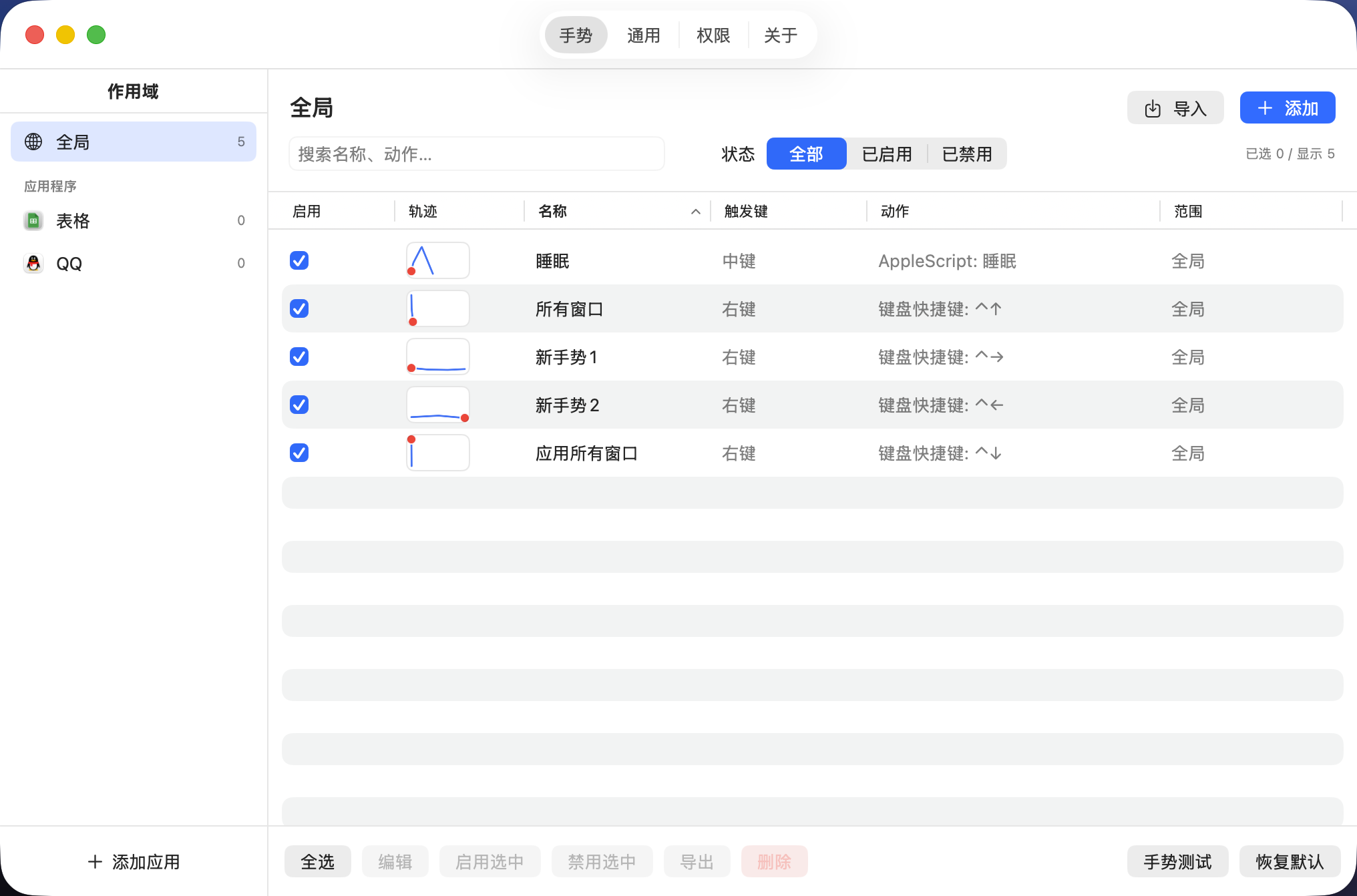
- Gesture library: sidebar by Global / per-app (new gestures inherit the selected scope); search / filter / sort; multi-select batch enable, disable, delete; JSON import/export (skip or force-import duplicates); turn off global gestures in chosen apps from General → Apps Without Global Gestures or each app's sidebar entry
- Mouse drawing: each gesture can independently use the right, middle, or a side button; only buttons referenced by enabled profiles are monitored; optionally add a left-click secondary action—click the left button once while drawing and only that action runs on release
- Mouse combinations: hold right and scroll up/down, click left, or drag to scroll; at any display’s top/bottom/left/right edge, right-click or scroll to run an action without drawing, or draw a Right-button gesture that starts at the edge. Configure these under Gestures → Add → Mouse Combinations; app scopes and existing actions apply. Details.
Progression mesurée des étoiles
- in 24h
- 0
- in 7 days
- +6
- in 15 days
- Mise à jour retardée
- in 1 month
- Mise à jour retardée
Variations nettes sur des périodes qui se chevauchent, pas des totaux quotidiens. Les mesures absentes restent vides. Les étoiles indiquent l’intérêt, pas la qualité.
À propos
macOS 鼠标/触控板手势自定义工具。按住该手势的触发键(默认右键,也可中键 / 侧键)绘制轨迹,匹配后执行快捷键、打开应用、窗口操作、媒体键、Shell / AppleScript 等 | A macOS mouse gesture customization tool. Hold down the trigger key to execute shortcuts, open applications, shell/AppleScript, etc. after matching.
ProductivitéREADME_fr.md
OriginalEnglish · 简体中文 · 繁體中文 · 한국어 · 日本語 · Русский · Français

StrokeMouse

Outil de personnalisation des gestes souris et trackpad pour macOS. Dessinez une trajectoire en maintenant un bouton de souris, dessinez au trackpad avec une seule touche de modification, ou utilisez des gestes tactiles expérimentaux à plusieurs doigts. En cas de correspondance, l’app exécute des raccourcis, ouvre des applications, pilote les fenêtres, les touches média, Shell / AppleScript, etc. Les gestes peuvent s’appliquer globalement ou à une App précise, les configurations sont importables / exportables, tout s’exécute en local et reste dans la barre des menus.

▶ Voir la vidéo de présentation (1:42, texte à l’écran en chinois simplifié)
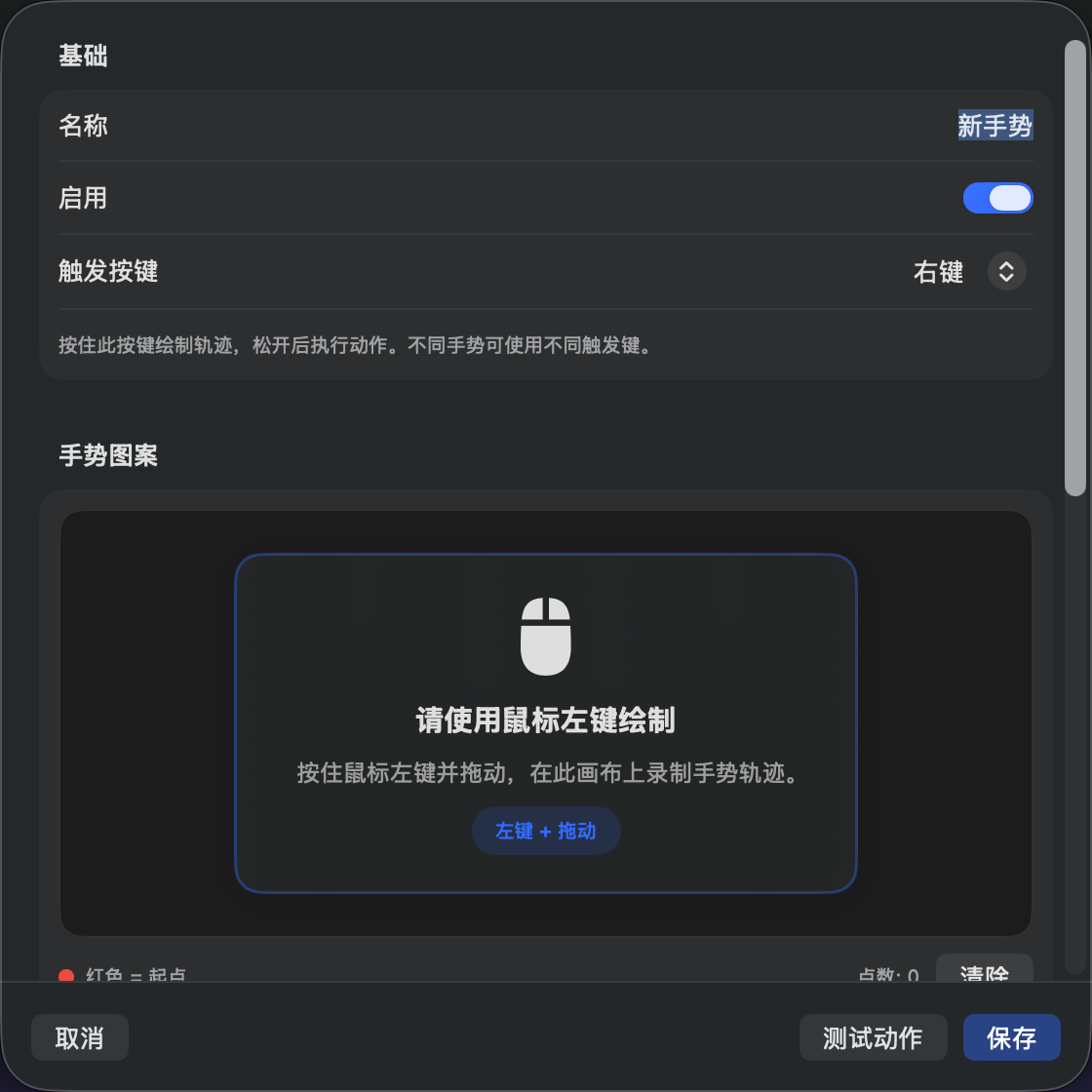
Aperçu
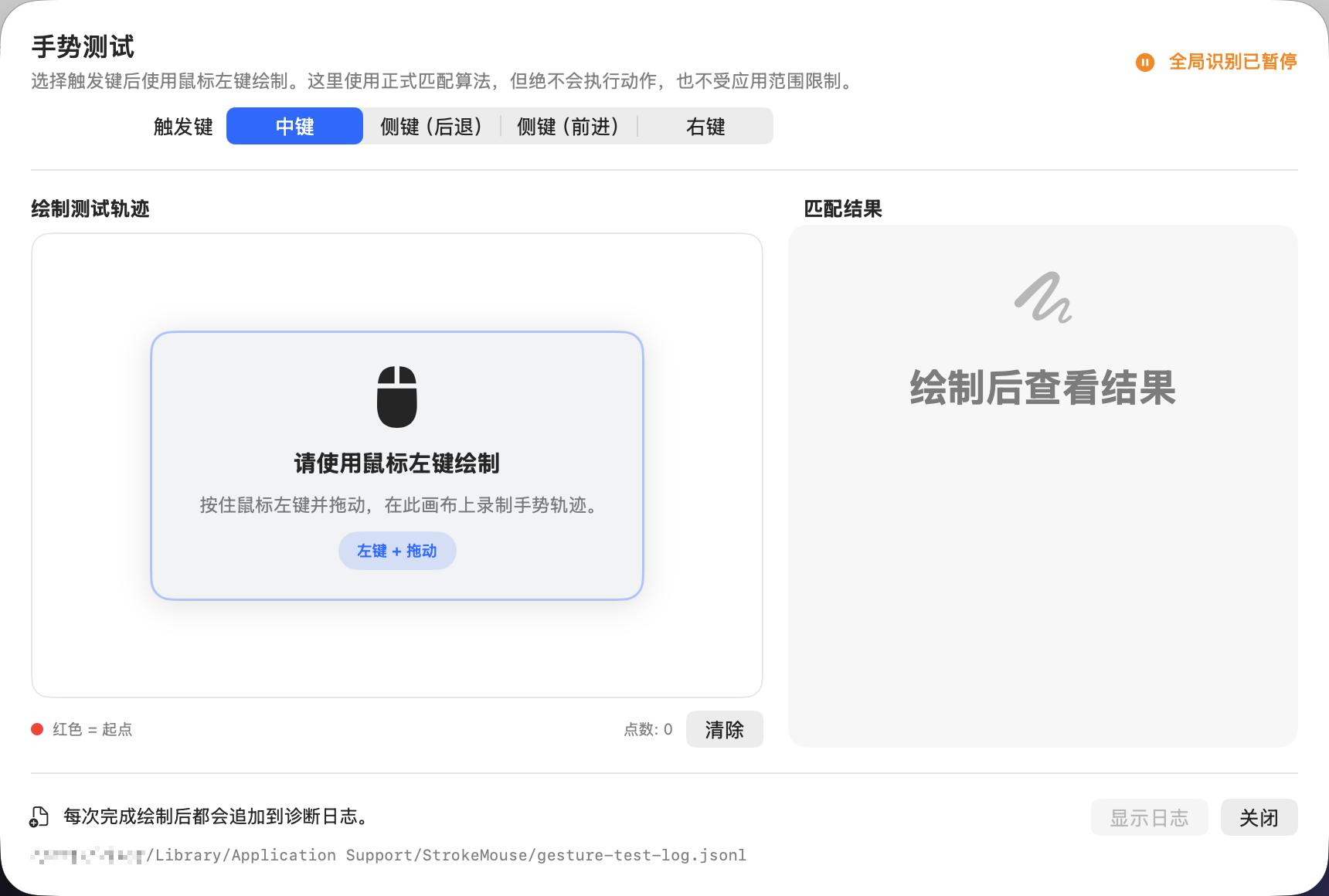
| Liste des gestes | Test de geste |
|---|---|
 |
 |
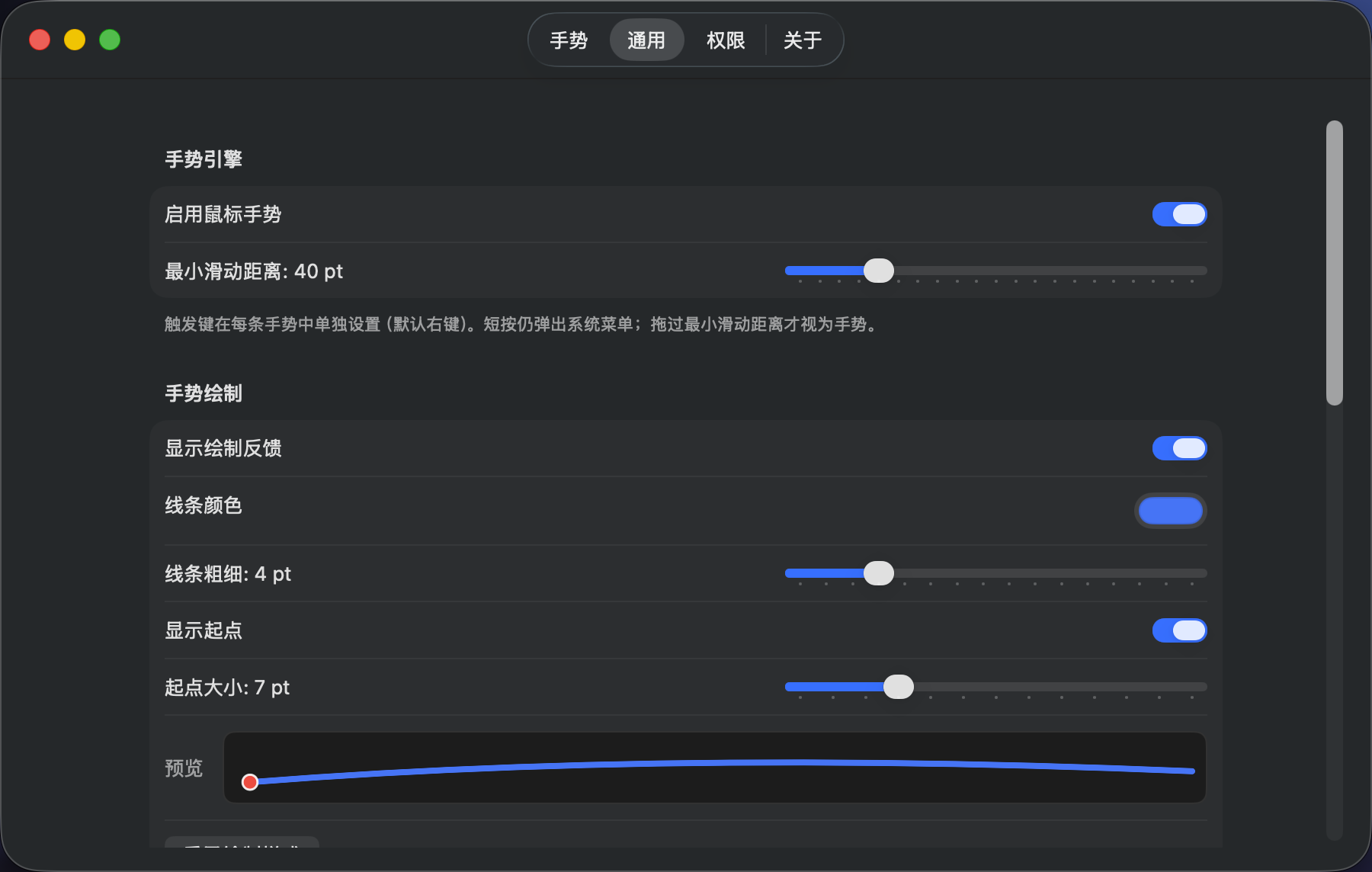
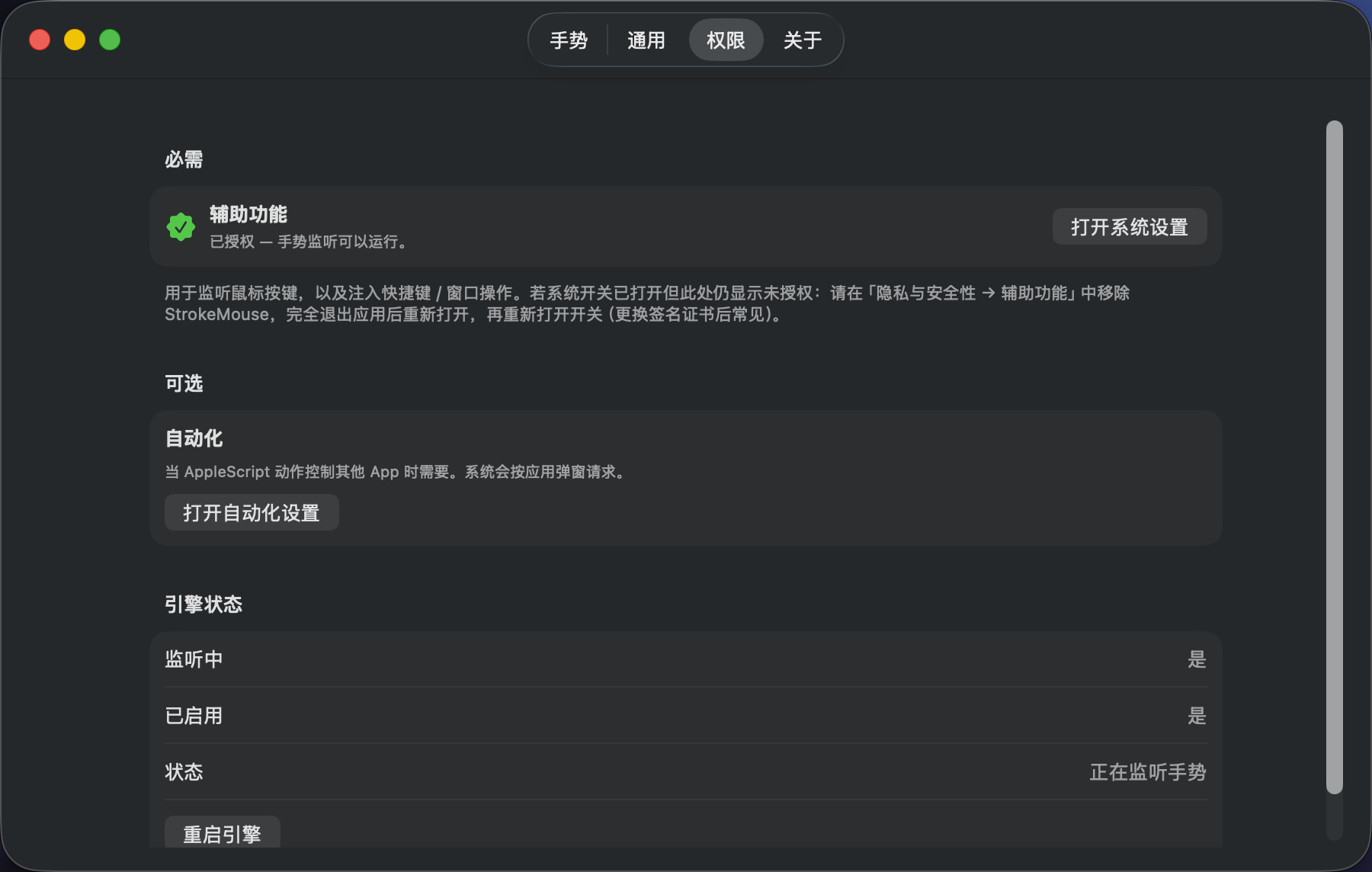
| Réglages généraux | Autorisations et état du moteur |
|---|---|
 |
 |
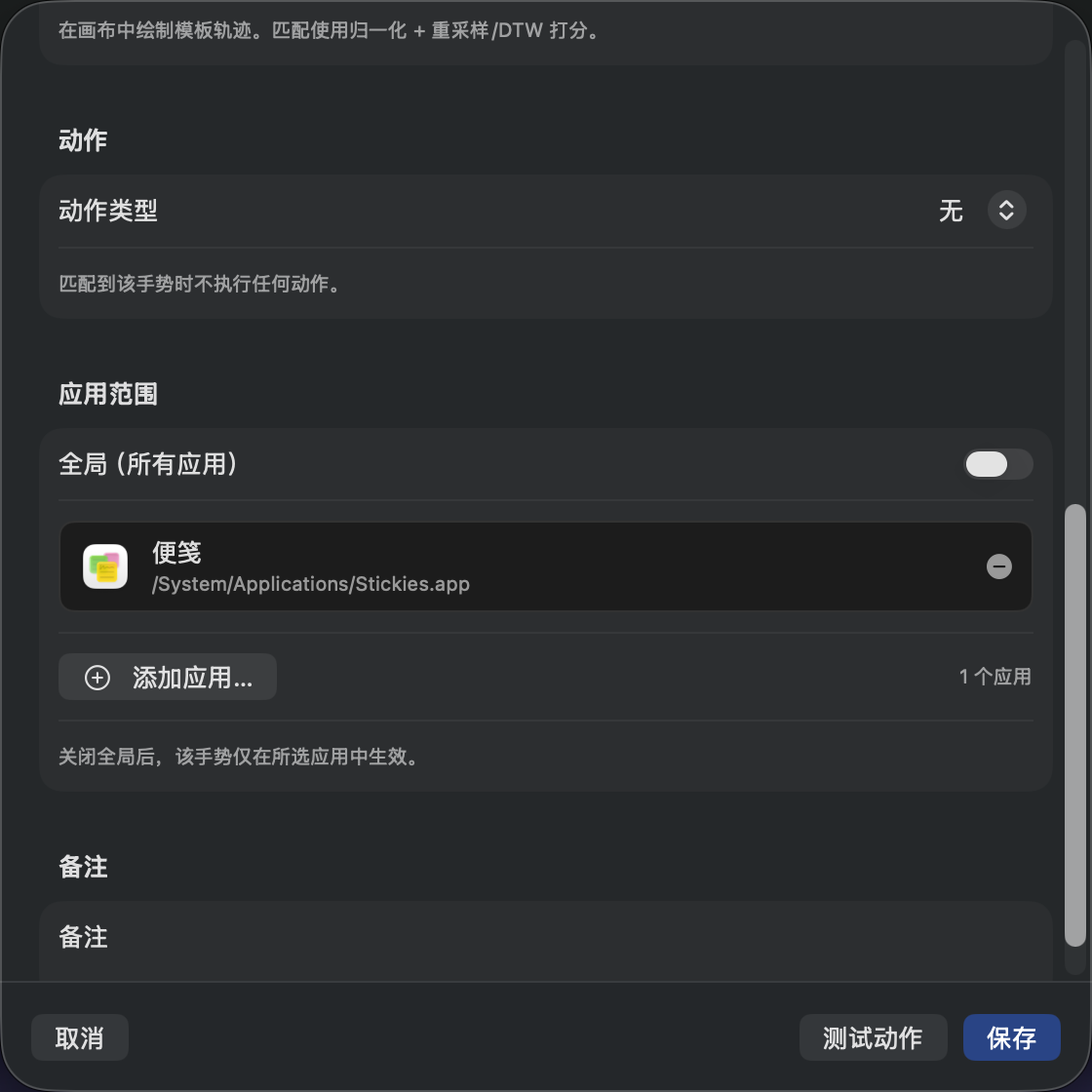
| Nouveau geste · enregistrement | Portée d’application |
|---|---|
 |
 |
Fonctionnalités
- Toujours dans la barre des menus : activer / désactiver les gestes, ouvrir les réglages, quitter ; l’icône change de teinte selon l’état (normal / en pause / autorisation manquante) ; possibilité de masquer l’icône de la barre des menus (confirmation si le Dock est aussi masqué ; ensuite, cliquez le Dock ou relancez l’app pour ouvrir les réglages)
- Bibliothèque de gestes : barre latérale organisée en global / par App (la portée est préremplie à la création) ; recherche / filtre / tri ; activation, désactivation et suppression groupées ; import / export JSON (doublons ignorés ou importés de force) ; désactivation des gestes globaux dans certaines apps via Général → Apps sans gestes globaux ou l’entrée de chaque app dans la barre latérale
- Dessin souris : chaque geste peut utiliser indépendamment le bouton droit, le bouton du milieu ou un bouton latéral ; seuls les boutons des profils activés sont surveillés ; une action secondaire facultative s’exécute seule au relâchement si vous faites un clic gauche pendant le tracé
- Combinaisons souris : maintenez le bouton droit et faites défiler vers le haut / bas, cliquez à gauche ou utilisez « Déplacer pour défiler », ou cliquez à droite ou faites défiler au bord haut / bas / gauche / droit de n’importe quel écran pour lancer une action sans dessiner. Vous pouvez aussi tracer un Geste avec le bouton droit qui commence au bord. À configurer dans Gestes → Ajouter → Combinaisons souris ; les actions et portées d’app existantes s’appliquent. Détails (en anglais)
- Associations de boutons souris : un simple clic sur un bouton latéral ou du milieu exécute directement une action (par ex. bouton latéral précédent → ⌘[), sans dessiner, et peut exiger une touche de modification maintenue (par ex. seulement ⌘ + bouton latéral précédent) ; si le même bouton dessine aussi des gestes, un appui sous la distance minimale compte comme un clic et un appui plus long comme un dessin, rien ne se déclenche deux fois ; les portées globales / par app s’appliquent et les apps sans association gardent le comportement natif du bouton
- Dessin trackpad : maintenez exactement une touche parmi Fn / Control / Option / Shift / Command (Fn par défaut) et déplacez le pointeur ; une autre touche prise en charge annule cette reconnaissance
- Gestes tactiles expérimentaux : le trackpad intégré prend en charge 40 classes — tapotements, double tapotements, clics et double clics à trois à cinq doigts, balayages dans quatre directions, ainsi que pincements / écartements et rotations horaire / antihoraire à deux à cinq doigts
- Interrupteur général des gestes tactiles : désactivez le canal tactile sans supprimer les gestes configurés ; une panne du backend privé ne dégrade que le canal tactile, le dessin souris et trackpad reste disponible
- Défilement amélioré : inversez séparément la molette et le trackpad / Magic Mouse sur chaque axe, et lissez éventuellement la molette crantée (doux / standard / réactif, ou vitesse, durée et accélération personnalisées). Les exclusions suivent l’app au premier plan. Ces réglages restent sur ce Mac et ne font pas partie de la synchro de sauvegarde. Un autre outil de défilement peut traiter les événements deux fois ; les apps qui ne lisent que des pas entiers (certains jeux, VM, bureaux distants) doivent être exclues
- Cible propre à chaque geste : choisissez l’app au premier plan ou l’app sous le pointeur au moment de l’appui sur le déclencheur ; s’il existe une fenêtre normale, elle est aussi figée, et les contrôles de portée ainsi que les actions liées à la cible réutilisent toujours cette cible
- Reconnaissance de trajectoire libre : enregistrez 1 à 5 échantillons par geste (3 recommandés), le meilleur score étant retenu ; alignement élastique le long de l’arc qui compare d’abord la direction du tracé puis sa position, afin de tolérer courbes, tremblements et petits crochets aux extrémités tout en refusant les tracés inversés, en miroir, tronqués ou nettement prolongés ; seuil de correspondance global réglable dans Général, HUD de trajectoire en direct tant que le déclencheur est maintenu, avec le geste qui serait exécuté au relâchement
- Portée App : globale, ou ajout par icône parmi les applications installées (recherche / parcours de
.app) - Actions variées : commandes système (Mission Control, Fenêtres de l’application, Espace précédent / suivant, avec raccourcis système personnalisables), raccourcis (y compris Fn/Globe seul ou combiné à d’autres touches, éventuellement suivis d’autres touches dans l’ordre, p. ex. ⌘V puis Retour), ouvrir / basculer une App, URL, touches média, actions de fenêtre, Shell / AppleScript (éditeur avec coloration syntaxique ; AppleScript inclut sommeil, verrouillage de l’écran, vider la Corbeille, plus du personnalisé)
- Confort : interface en anglais, chinois simplifié, chinois traditionnel, coréen, japonais, russe et français (ou langue du système), apparence claire / sombre (système ou forcée), ouverture à l’ouverture de session, masquage du Dock / de l’icône de menu, mises à jour Sparkle dans l’app (repli vers GitHub Releases en cas d’échec)
Configuration requise
- macOS 14 Sonoma ou ultérieur
- Xcode 16+ (pour les builds de développement)
- Une souris ou un trackpad suffit pour les gestes dessinés ; le multitouch direct vise surtout le trackpad intégré des Mac
- Le Magic Trackpad externe est pris en charge au mieux, selon le modèle et la version de macOS
Installation
Homebrew (recommandé)
Installez depuis le Licoy Homebrew Tap maintenu par le projet StrokeMouse :
brew install --cask licoy/tap/strokemouse
StrokeMouse prend aussi en charge les mises à jour dans l’app. Pour forcer Homebrew à vérifier et installer une mise à niveau :
brew upgrade --cask --greedy strokemouse
La désinstallation conserve les réglages par défaut. Ajoutez --zap pour les supprimer aussi :
brew uninstall --cask strokemouse
brew uninstall --cask --zap strokemouse
Vous pouvez aussi télécharger le DMG de votre architecture sur la page de téléchargement officielle. Les versions depuis la 0.0.40 sont signées avec un Apple Developer ID et notariées par Apple. En cas de mise à niveau depuis la 0.0.39 ou antérieure, réaccordez l’Accessibilité une fois : cliquez sur Réinitialiser l’autorisation dans la page Autorisations, puis réactivez StrokeMouse.
Autorisations
| Autorisation | Usage |
|---|---|
| Accessibilité | Écoute globale souris / modificateur / défilement (CGEventTap), injection de raccourcis, actions AX sur les fenêtres |
| Automatisation | Facultatif ; requis lorsque AppleScript pilote d’autres apps |
Au premier lancement ou dans Réglages → Autorisations, utilisez le guide d’autorisation intégré : ouvrez les Réglages Système et faites glisser StrokeMouse dans la liste. Sans confiance, le moteur ne fait pas semblant d’écouter.
Gestes tactiles expérimentaux
Les gestes tactiles chargent le MultitouchSupport non documenté d’Apple à l’exécution via dlopen / dlsym ; ce framework privé n’est pas lié statiquement. Il peut cesser de fonctionner après une mise à jour de macOS. Un framework, un symbole ou un appareil manquant, ou un échec de démarrage de l’appareil, s’affiche comme une panne du canal tactile ; le dessin souris et trackpad continue, sans repli simulé ni nouvelle tentative silencieuse.
StrokeMouse n’intercepte pas les gestes natifs du trackpad, un geste système peut donc se produire en même temps que l’action liée. Seule exception : le clic. Appuyer sur le trackpad avec un nombre de doigts associé à un geste de clic confie ce clic au geste, et les applications ne le reçoivent plus. Une séquence tactile pendant laquelle le trackpad a été enfoncé n’est jamais reconnue comme tapotement ou balayage. Les trajectoires tactiles brutes ne sont ni stockées ni journalisées. La première sauvegarde, activation ou importation de profils de gestes tactiles activés affiche une confirmation de risque expérimental. L’interrupteur général peut ensuite mettre les gestes tactiles en pause sans supprimer les profils.
Les 40 classes de gestes tactiles prises en charge :
| Famille | Doigts | Variantes | Nombre |
|---|---|---|---|
| Tapotement | trois / quatre / cinq | simple, double | 6 |
| Clic | trois / quatre / cinq | simple, double | 6 |
| Balayage | trois / quatre / cinq | haut, bas, gauche, droite | 12 |
| Échelle | deux / trois / quatre / cinq | pincer, écarter | 8 |
| Rotation | deux / trois / quatre / cinq | antihoraire, horaire | 8 |
| Total | 40 |
La première version ne prend pas en charge les tapotements / balayages à deux doigts, les combinaisons de modificateur, l’identité d’un doigt précis, les actions répétées en continu ni les seuils de reconnaissance réglables par l’utilisateur.
Compilation et exécution
Dépendances
brew install xcodegen
Générer le projet et l’ouvrir
./scripts/generate_project.sh
open StrokeMouse.xcodeproj
Ou Run directement dans Xcode (Scheme : StrokeMouse).
Compilation en ligne de commande (recommandé)
Produit un chemin stable output/StrokeMouse.app dans le dépôt, ce qui limite les redemandes d’Accessibilité.
Le Debug s’affiche comme StrokeMouse Dev (Bundle ID com.strokemouse.app.dev) et peut être autorisé séparément de la version StrokeMouse :
./scripts/build.sh           # Debug → output/StrokeMouse.app (Accessibilité : StrokeMouse Dev)
./scripts/build.sh --open    # ouvrir après la compilation
./scripts/build.sh --release # Release (nom affiché / Bundle ID identiques au paquet final)
Empaquetage de version
Génère ZIP, TAR.GZ et DMG par architecture, et vérifie la signature, les entitlements et l’intégrité des artefacts (identité Developer ID Application du trousseau par défaut, avec notarisation si des identifiants sont fournis, pour que les téléchargements passent Gatekeeper et que l’Accessibilité survive aux mises à jour Sparkle) :
# Notarisation : ajoutez NOTARY_KEYCHAIN_PROFILE=<profil enregistré par xcrun notarytool store-credentials>
SPARKLE_PUBLIC_KEY="..." ARCH=arm64 ./scripts/package-app.sh
SPARKLE_PUBLIC_KEY="..." ARCH=x86_64 ./scripts/package-app.sh
Voir RELEASING.md / certs/README.md pour la publication et les secrets CI.
Publication de version : ./bump.sh -v x.y.z [-p]. Retaguer la même version et pousser : ./bump.sh -v x.y.z --force.
Tests
xcodebuild -scheme StrokeMouse -configuration Debug test
Utilisation
- Lancez l’app ; une icône de souris apparaît dans la barre des menus
- Accordez l’Accessibilité, puis activez les gestes depuis la barre des menus
- Ouvrez Réglages → Gestes pour consulter les gestes par défaut ou en créer
- Choisissez une entrée : dessin en maintenant un déclencheur souris, dessin trackpad avec une touche de modification, ou geste tactile configuré
- En cas de correspondance, l’action liée s’exécute
Clic court et geste : l’appui et le relâchement du déclencheur sont temporairement capturés par le moteur. Si vous relâchez avant la « Distance minimale de tracé », un clic normal est rejoué et le menu contextuel reste utilisable. Une fois le dessin commencé, le glissement déplace le curseur système et le HUD, mais l’app au premier plan ne reçoit pas de paire down/up — aucun menu contextuel n’apparaît ni n’est sélectionné. Les boutons non configurés comme déclencheurs passent toujours. Le clic gauche passe aussi, sauf si un geste disponible dans l’app cible a une action secondaire : déclencheur enfoncé, le clic gauche est alors intercepté et, au relâchement, seule l’action secondaire du geste reconnu s’exécute (rien ne s’exécute si ce geste n’en a pas ; un clic sans tracé annule). Si l’app cible a une association de bouton souris pour ce bouton, un clic court exécute l’association au lieu d’être rejoué. Une combinaison souris bouton droit maintenu prend la molette ou le clic gauche avant l’action secondaire ; une fois exécutée, relâcher le bouton droit ne rejoue aucun clic et ne reconnaît aucun tracé. Lorsque Déplacer pour défiler s’applique au bouton droit dans l’app cible, le seuil du clic court est fixé à 10 points au lieu de la « Distance minimale de tracé » : relâcher avant que le pointeur ait parcouru cette distance rejoue toujours un clic droit, et une fois le défilement commencé, le relâchement ne rejoue aucun clic et ne reconnaît aucun tracé.
Dessin trackpad : la surveillance des modificateur est en listen-only et ne consomme pas les événements clavier ; un chemin court n’exécute aucune action. Le chemin suit le pointeur système, donc trackpad ou souris peuvent le déplacer. StrokeMouse ne supprime pas l’effet normal du modificateur dans l’app active.
Les raccourcis activent d’abord l’app figée et amènent aussi sa fenêtre exacte au premier plan si elle a été capturée, ce qui peut changer le focus ou l’espace. Les emplacements sans fenêtre normale, comme le bureau du Finder, peuvent encore exécuter des raccourcis et Masquer l’app ; Fermer, Réduire, Zoom, Agrandir au maximum, Plein écran et Centrer exigent une fenêtre exacte. Un clic court n’active jamais la cible.
Pour rechercher le texte sélectionné, choisissez Ouvrir une URL → Utiliser le texte sélectionné et saisissez un modèle comme https://www.baidu.com/s?wd={0}. Le geste copie le texte depuis la fenêtre capturée, le laisse dans le presse-papiers et ouvre l’adresse obtenue dans le navigateur par défaut.
Exemples de gestes par défaut (bouton droit par défaut ; chaque geste peut utiliser un autre bouton) :
| Geste | Action |
|---|---|
| ↑ | Mission Control (⌃↑) |
| ↓ | Fenêtres des applications (⌃↓) |
| ↓← | Réduire la fenêtre |
| ↓→ | Fermer la fenêtre |
| ↑→ | Ouvrir Safari |
| →← | Lecture / pause |
| ↑← | Ouvrir GitHub |
Fichier de configuration
Chemin :
~/Library/Application Support/StrokeMouse/gestures.json
Au quotidien, sélectionnez plusieurs éléments dans Réglages → Gestes pour exporter / importer des paquets JSON. Pour une sauvegarde complète, copiez le fichier ci-dessus ou éditez-le à la main (la structure doit rester valide). Les réglages peuvent Afficher dans le Finder.
Les bibliothèques, paquets exportés et sauvegardes contenant un Geste avec le bouton droit depuis un bord de l’écran utilisent le format de configuration v7. Sinon, Utiliser le texte sélectionné nécessite v6, Agrandir la fenêtre au maximum v5, les commandes système et Déplacer pour défiler v4, les raccourcis Fn v3, et les autres configurations restent en v2. Les formats existants restent lisibles, mais les anciennes versions ne peuvent pas lire les formats plus récents.
Les commandes système couvrent Mission Control, Fenêtres de l’application, Espace précédent et Espace suivant ; elles utilisent par défaut les raccourcis de macOS ⌃↑ ⌃↓ ⌃← ⌃→. Dans l’éditeur d’action, vous pouvez enregistrer un autre raccourci ou cliquer sur Rétablir le raccourci par défaut ; le raccourci doit correspondre aux Réglages Système. L’éditeur lit Réglages Système › Clavier › Raccourcis clavier › Mission Control, avertit si ce raccourci est désactivé ou diffère de celui configuré ici, et propose Utiliser le raccourci système pour l’adopter. StrokeMouse ne modifie pas les réglages système. Si une commande utilise son raccourci par défaut alors qu’il est désactivé dans le système, son exécution affiche une erreur au lieu de ne rien faire. Fenêtres de l’application active d’abord l’app et la fenêtre figées ; Mission Control et le changement d’espace agissent sur le bureau actuel sans activer la cible figée. Ce sont des commandes ponctuelles, pas les animations interactives natives à quatre doigts.
Relâchez toutes les touches de modification avant de commencer l’enregistrement d’un raccourci, puis appuyez sur les touches dans l’ordre où elles doivent être rejouées. Fn doit être pressée physiquement ; une touche réassignée à Fn dans Réglages Système, comme Verr. Maj (Caps Lock), fonctionne aussi. Verr. Maj peut rester activé après avoir relâché sa touche.
Pile technique
- Swift / SwiftUI (macOS 14+)
- MVVM + Service léger
CGEventTappour les événements souris / modificateur globaux- Chargement runtime
dlopen/dlsymdeMultitouchSupportpour les gestes tactiles expérimentaux (pas de liaison statique) - Persistance de configuration JSON
- LaunchAtLogin-Modern pour l’ouverture à l’ouverture de session
- Sparkle pour les mises à jour signées dans l’app
- XcodeGen pour le projet Xcode
Licence et avertissement
Ce projet est sous GNU Affero General Public License v3.0 (AGPL-3.0).
C’est un utilitaire local. La surveillance globale des événements et les actions de script sont puissantes. N’ajoutez que du Shell / AppleScript de confiance. L’auteur n’est pas responsable des mauvaises manipulations ni de l’abus d’autorisations.