
1architect/macspace-releases
1architect/macspace-releases has 462 GitHub stars and 25 forks. GitHot measured +1 stars in 24 hours and +10 in 7 days. Last checked 2026-11-11 05:28 UTC. Last push 2026-11-06.
Comment ces chiffres sont mesurés
A modular, free and open source System Data and Apple Intelligence cleaner for macOS.
Progression mesurée des étoiles
- in 24h
- +1
- in 7 days
- +10
- in 15 days
- Mise à jour retardée
- in 1 month
- Mise à jour retardée
Variations nettes sur des périodes qui se chevauchent, pas des totaux quotidiens. Les mesures absentes restent vides. Les étoiles indiquent l’intérêt, pas la qualité.
Docs/Translations/fr/README.md
OriginalEnglish · Português · Español · Français · Deutsch · 简体中文 · 日本語 · 한국어
MacSpace
Un outil de nettoyage de Données système et d’Apple Intelligence pour macOS.


MacSpace montre ce qui remplit Données système et libère ce qui peut être supprimé sans risque. Il désactive Apple Intelligence et supprime ensuite les modèles que macOS garde sur le disque. Il libère les fichiers que les apps ont marqués comme purgeables, et il peut désactiver les analyses et la collecte de données en arrière-plan que macOS vous laisse contrôler. Il est gratuit et open source, et il ne collecte aucune donnée sur vous.
Télécharger MacSpace · Politique de confidentialité · Sécurité · Journal des modifications (en anglais)
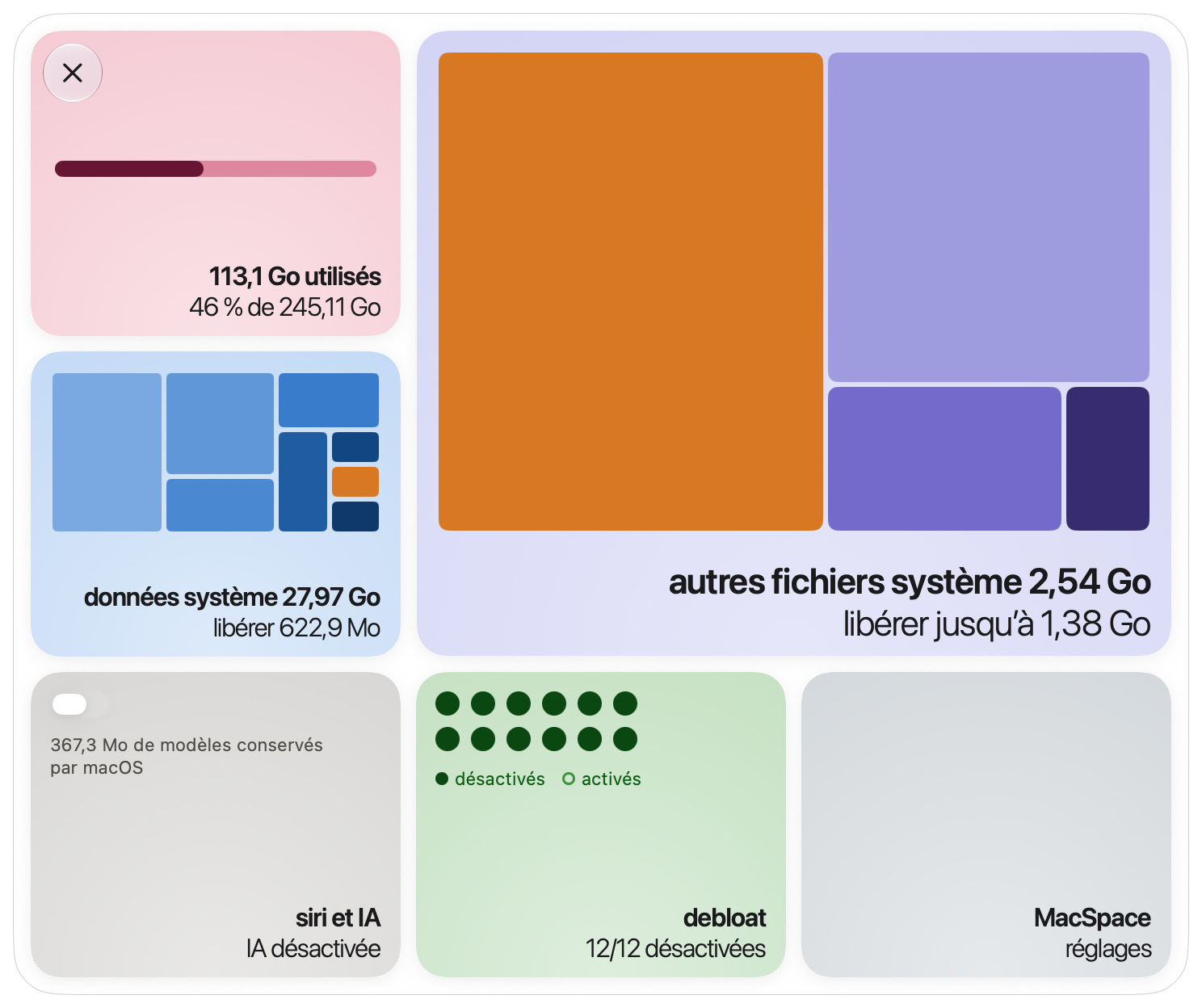
Ce que fait MacSpace
MacSpace compte quatre modules. Vous pouvez les activer ou les désactiver dans les Réglages.
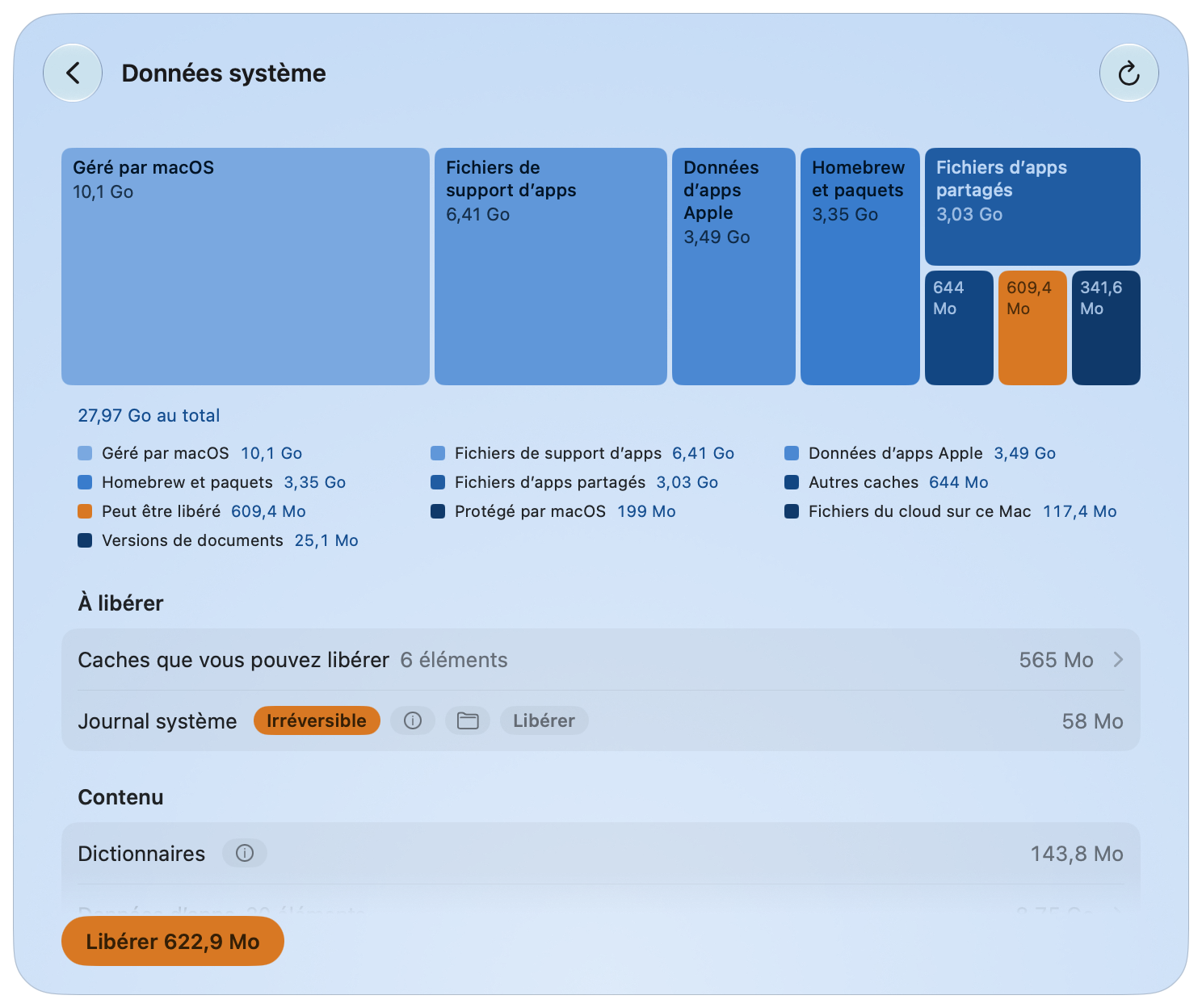
Données système. Données système est la partie du disque que Réglages Système n’explique pas. MacSpace la calcule comme Réglages Système (espace utilisé, moins macOS et toutes les autres catégories), si bien que le chiffre est proche de celui que vous y voyez. Puis il la détaille : caches, journaux, rapports, ressources système, données d’apps, historique des versions de documents.
Le bouton principal, Libérer, supprime ce qui est sûr. Les éléments qui demandent plus de précautions ont leurs propres boutons. Pour tout ce qui appartient à macOS ou à d’autres apps, MacSpace dit ce que c’est et ce qu’il faut faire à la main. Les caches des apps peuvent aussi être choisis : Libérer demande avant de quitter une app ouverte. Ou bien choisissez, dans les réglages de l’app, un autre outil de nettoyage installé pour s’occuper des caches des apps à la place de MacSpace.
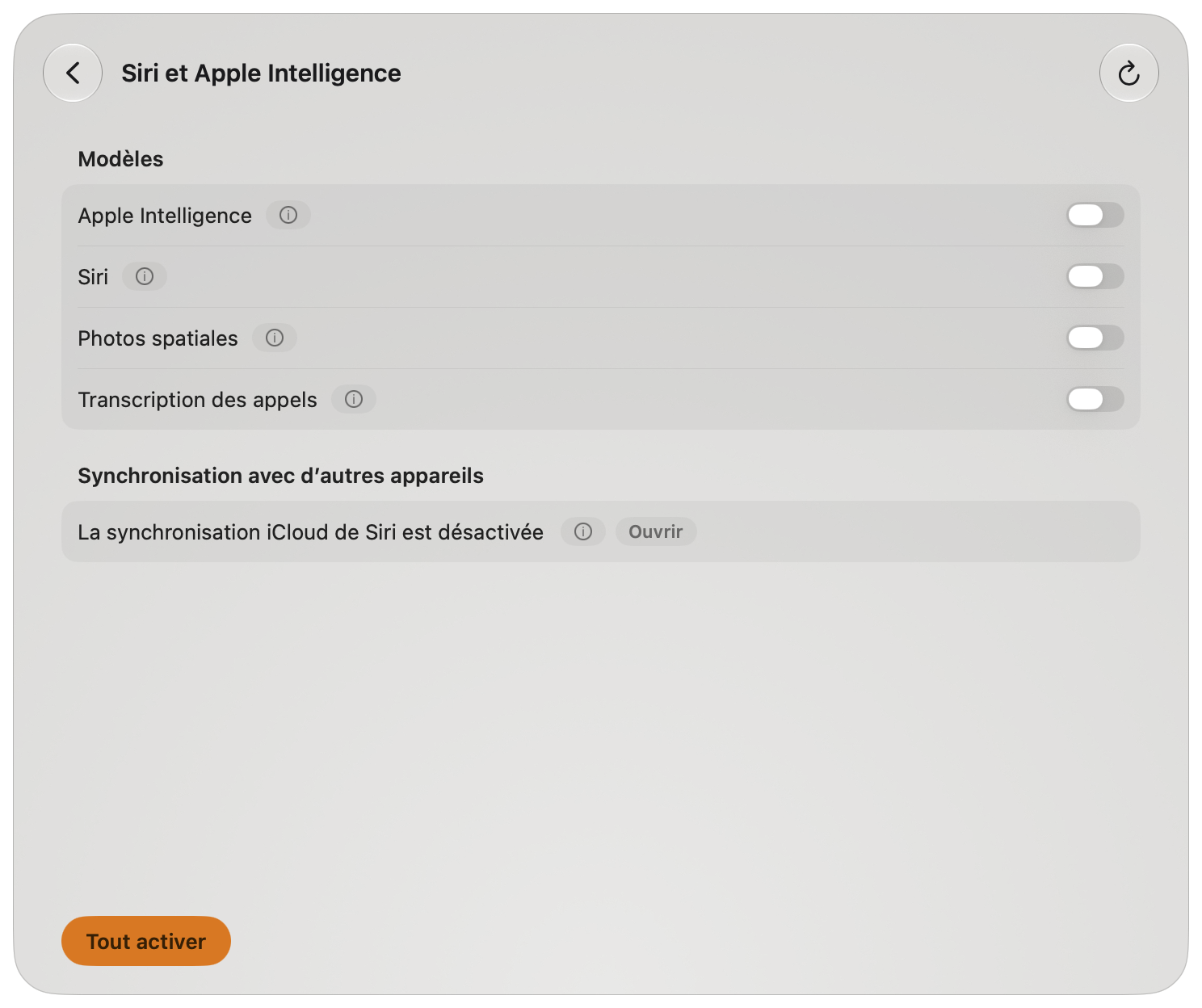
Siri et Apple Intelligence. Désactivé, MacSpace règle Siri sur une autre langue que celle de votre Mac. C’est ainsi que macOS décide qu’Apple Intelligence n’est pas disponible. MacSpace supprime ensuite les modèles que macOS garde sur le disque, ce qui peut représenter environ 12 Go. Réactivez-le et MacSpace rétablit la langue et la voix de Siri.
Trois autres interrupteurs désactivent les fonctions suivantes et suppriment les modèles restés sur le disque : Siri, Photos spatiales et Transcription des appels.
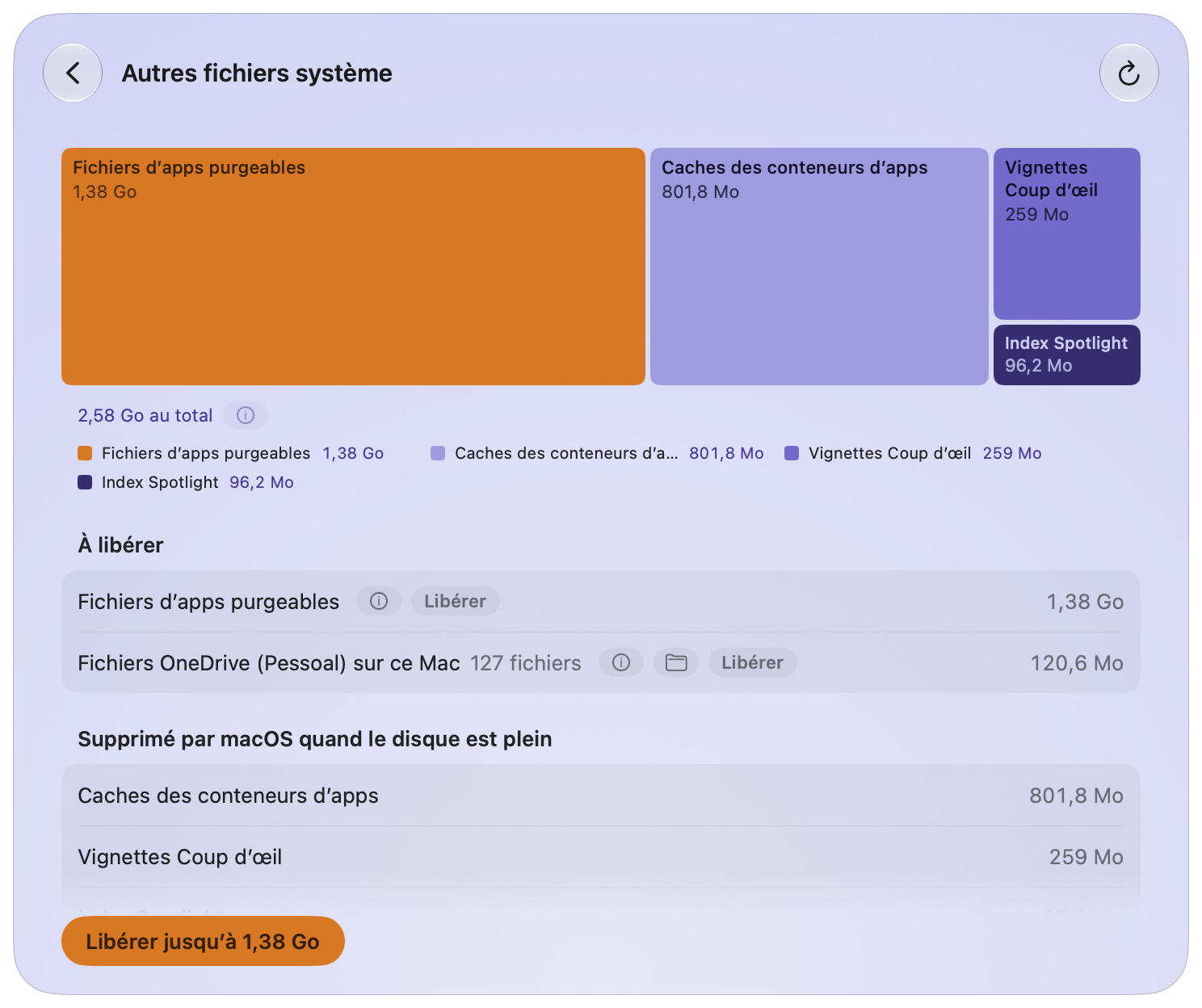
Autres fichiers système. Espace situé hors de Données système que macOS compte comme purgeable. macOS le libère quand le disque est presque plein. Libérer jusqu’à demande à macOS de faire ce nettoyage maintenant. Les copies de fichiers du cloud conservées sur ce Mac (OneDrive, iCloud Drive et autres dossiers cloud) ont une ligne et un bouton à elles, Supprimer les téléchargements. Les fichiers restent dans le cloud et se téléchargent de nouveau quand vous les ouvrez. Ce module nettoie aussi les anciennes mises à jour de macOS et les anciens instantanés Time Machine.
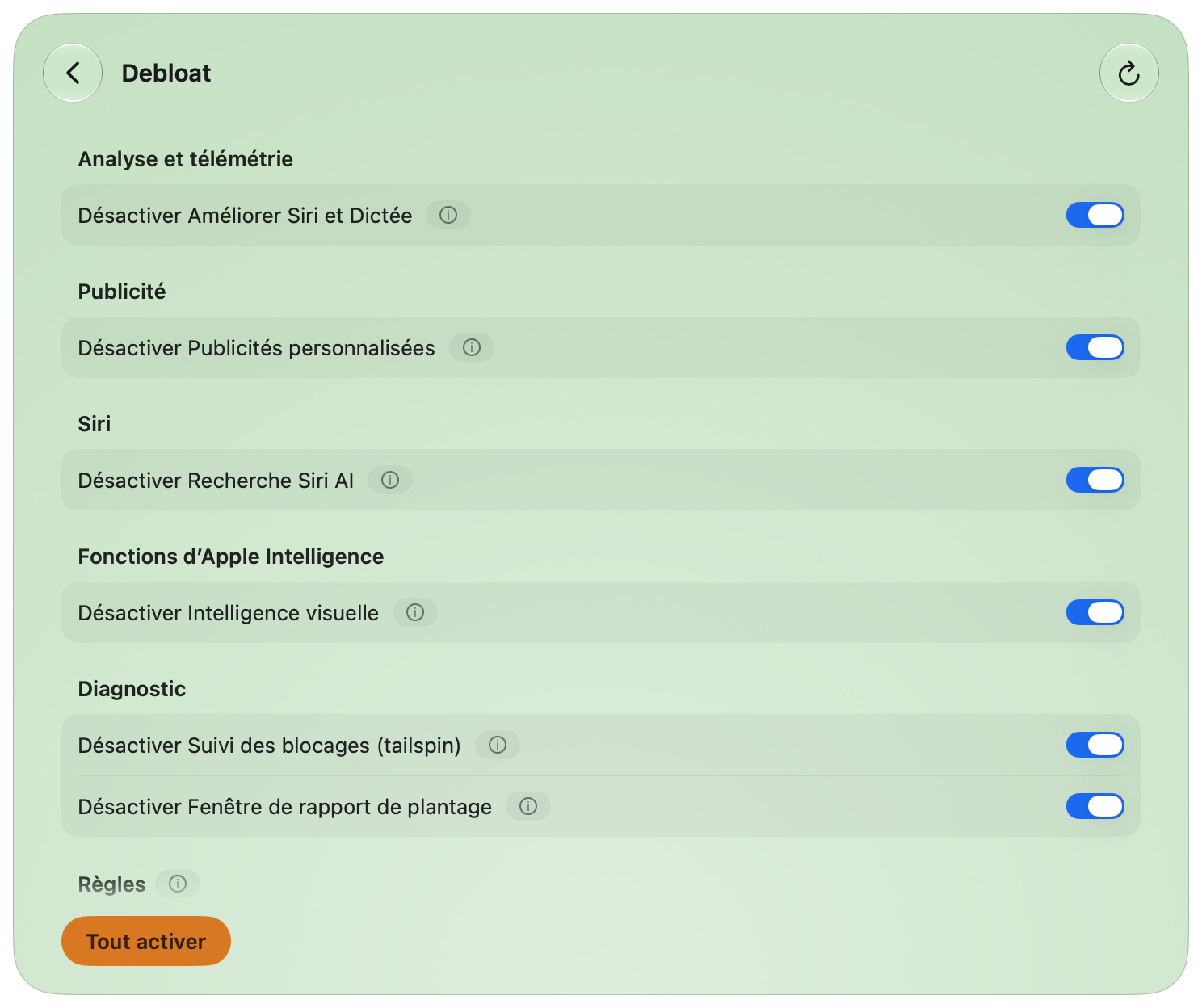
Debloat. Douze interrupteurs pour les analyses, la publicité et la collecte de données en arrière-plan. Quand l’interrupteur est activé, cela signifie que MacSpace a désactivé cette fonction. Tant que MacSpace est ouvert, il vérifie toutes les 15 minutes et désactive de nouveau tout ce que macOS a réactivé.
| Interrupteur | Ce qu’il fait | Prend effet |
|---|---|---|
| Partager l’analyse avec Apple | Cesse d’envoyer les données d’utilisation et de plantage à Apple et aux développeurs. | Tout de suite |
| Améliorer Siri et Dictée | Cesse de partager les enregistrements de Siri et de la dictée avec Apple. | Tout de suite |
| Dictée et traduction sur les serveurs d’Apple | La dictée et la traduction restent sur ce Mac. Les langues sans modèle sur l’appareil ne fonctionnent plus. | Après réouverture des apps |
| Publicités personnalisées | Apple cesse de choisir des publicités selon ce que vous faites. | Après réouverture des apps |
| Identifiant publicitaire | Les apps ne peuvent ni vous suivre avec l’identifiant publicitaire ni vous le demander. | Après réouverture des apps |
| Recherche Siri AI | Arrête l’app de recherche Siri AI. Spotlight revient à la recherche classique. Siri lui-même se trouve sur la page Siri et Apple Intelligence. | Après redémarrage |
| Intelligence visuelle | Désactive l’intelligence visuelle. Recherche visuelle peut aussi cesser de fonctionner. | Après redémarrage |
| Résultats Internet dans Spotlight | Spotlight cesse d’envoyer vos recherches à Apple. Plus de résultats web dans Spotlight. | Après réouverture des apps |
| Suivi des blocages (tailspin) | Empêche macOS d’enregistrer en continu l’activité pour les rapports de blocage. Libère environ 100 Mo de mémoire. | Tout de suite |
| Fenêtre de rapport de plantage | Plus de fenêtres « s’est fermé de façon inattendue ». | Après redémarrage |
| Game Center | Désactive Game Center. | Après fermeture de session |
| Apple News | Masque Apple News et ses widgets. | Après fermeture de session |
Cinq d’entre eux sont des règles. Les désactiver vous demande d’approuver une fois un profil dans Réglages Système (voir Autorisations). Sur la bêta de macOS, l’interrupteur d’analyse est aussi une règle.
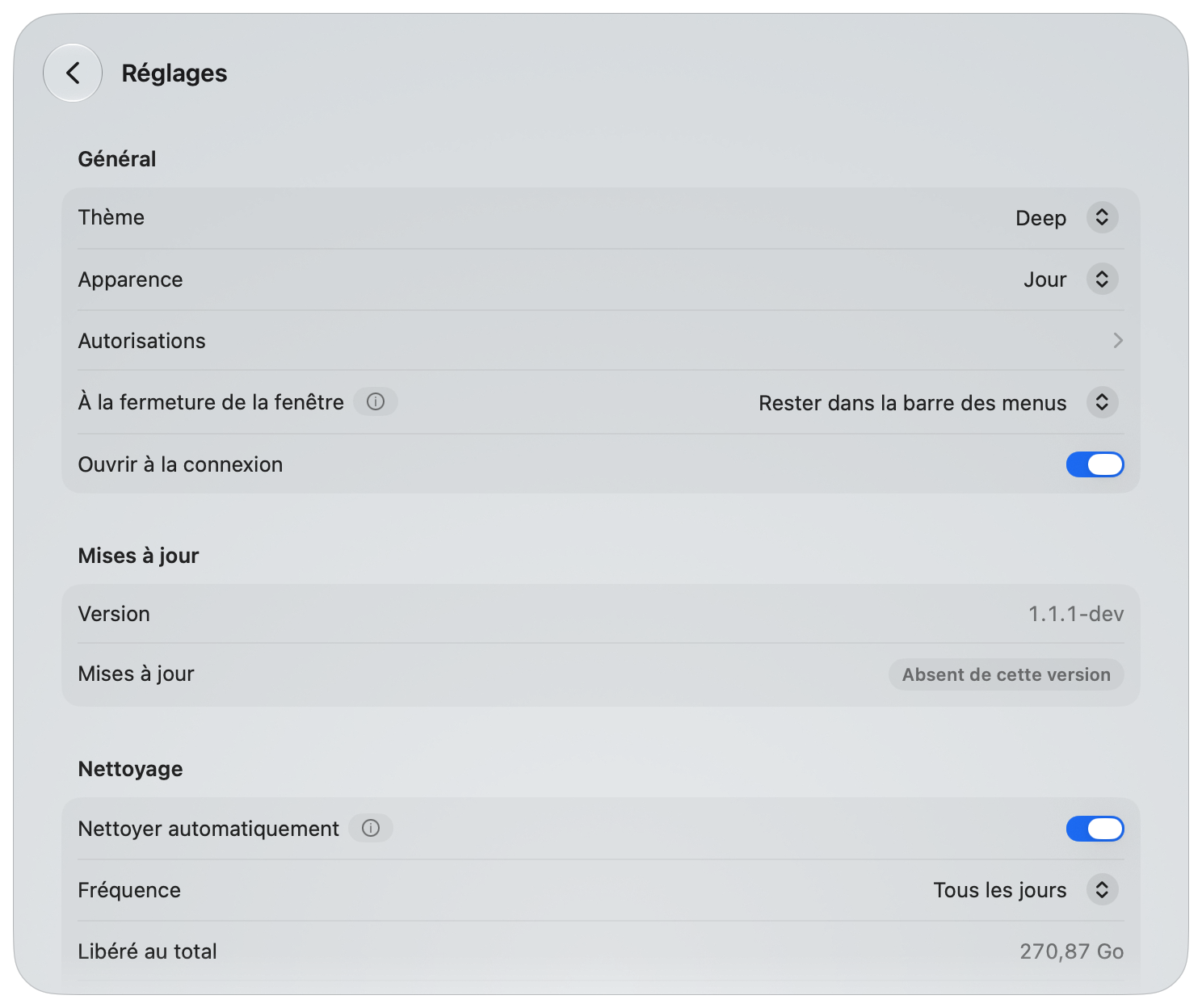
Aussi dans MacSpace. Nettoyer automatiquement libère, sans demander, ce que les modules peuvent libérer, tant que MacSpace est ouvert. Nettoyages récents garde l’historique de ce qui a été nettoyé. À la fermeture de la fenêtre, MacSpace peut quitter, rester dans la barre des menus (par défaut) ou continuer en arrière-plan sans se montrer. Faites un clic droit sur l’icône de la barre des menus pour accéder facilement à chaque module.
Installation
Homebrew
brew install --cask 1architect/macspace/macspace
Téléchargement direct (DMG)
Téléchargez le dernier MacSpace-x.y.z.dmg depuis
Releases, ouvrez-le et glissez
MacSpace dans votre dossier Applications.
Chaque version a aussi un fichier MacSpace-x.y.z.dmg.sha256. Pour vérifier votre téléchargement,
placez les deux fichiers dans un même dossier et exécutez :
shasum -a 256 -c MacSpace-x.y.z.dmg.sha256
La commande affiche MacSpace-x.y.z.dmg: OK. MacSpace est signé avec un Developer ID et notarisé
par Apple. Consultez Sécurité pour en savoir plus.
Configuration requise
macOS 27 ou version ultérieure, sur Apple Silicon.
Mises à jour et réglages
MacSpace se met à jour avec Sparkle. Choisissez Rechercher des mises à jour… dans le menu MacSpace, ou Vérifier maintenant sous Réglages > Mises à jour. Rechercher les mises à jour automatiquement, au même endroit, fait chercher MacSpace environ une fois par jour tant qu’il est ouvert. Chaque mise à jour est signée, et Sparkle vérifie la signature avant d’installer quoi que ce soit.
Premier lancement et autorisations
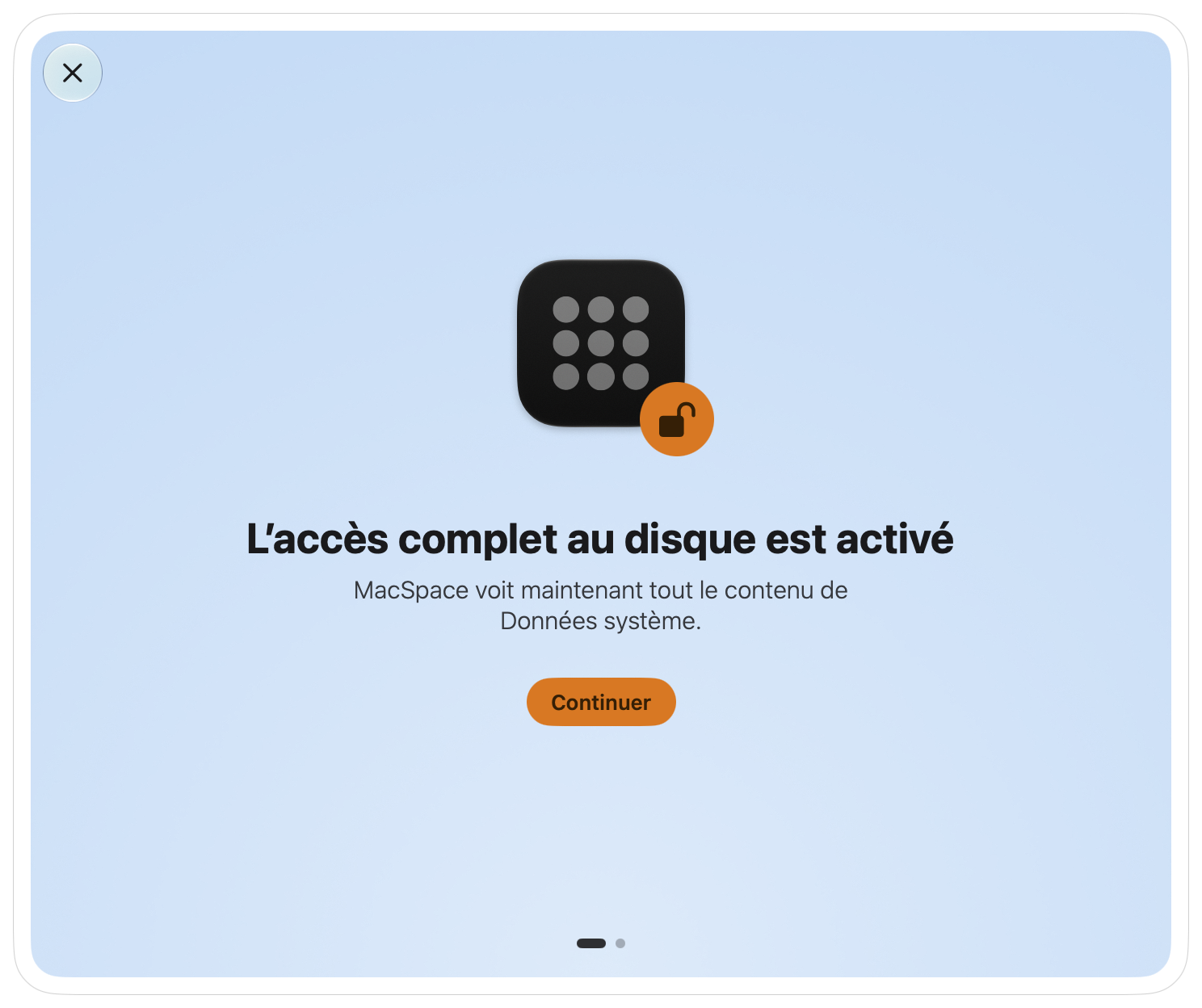
Sur une nouvelle installation, MacSpace commence par ce dont il a besoin, un écran à la fois : Autoriser l’accès complet au disque, Approuvez l’assistant, Soyez averti, puis Tout est prêt. Chaque étape peut attendre (Plus tard), et les étapes déjà faites sont ignorées. Vous pouvez y revenir dans Réglages > Autorisations.
| Autorisation | Où l’accorder | Pourquoi MacSpace en a besoin | Modules |
|---|---|---|---|
| Accès complet au disque | Réglages Système > Confidentialité et sécurité > Accès complet au disque | Pour mesurer tout le disque et lire l’état d’Apple Intelligence. | Données système, Siri et Apple Intelligence |
| Assistant privilégié | Réglages Système > Général > Ouverture et extensions, sous Autoriser en arrière-plan | Un petit programme qui effectue les quelques tâches qui demandent un administrateur (voir ci-dessous). | Données système, Siri et Apple Intelligence, Debloat |
| Notifications | macOS le demande la première fois | Pour vous dire quand quelque chose est terminé ou a besoin de vous. | Tous |
| Profil de configuration | Réglages Système > Général > Gestion de l’appareil | Applique les règles Debloat que vous activez. Nécessaire seulement pour les règles (cinq ; six sur une bêta de macOS). | Debloat |
Autres fichiers système n’a besoin d’aucune autorisation propre. macOS gère toute autorisation, si bien que MacSpace ne voit jamais votre mot de passe.
L’assistant est un daemon de lancement (launch daemon), com.macspace.helper. Il n’exécute que des
opérations nommées qui sont intégrées, un appelant ne peut pas lui envoyer de commandes, et il
n’accepte que les clients signés par la même équipe de développement que MacSpace. Consultez
Sécurité pour en savoir plus.
Sécurité d’utilisation
Éléments que MacSpace supprime
- Les caches que les apps recréent : ceux du dossier de cache système de chaque utilisateur
(
/var/folders/…/C) et les caches web (Cache,Code Cache,GPUCache) que les apps Chromium et Electron gardent dans~/Library/Application Support. Seulement quand l’app ou l’outil qui les possède est fermé, avec ses processus auxiliaires, et qu’aucun programme n’y a de fichier ouvert. - Les copies que macOS fait d’une app quand il la vérifie (
/var/folders/…/X), pour l’espace qu’elles occupent seules une fois l’app mise à jour, et seulement quand l’app est fermée. - Les rapports de diagnostic et de plantage de plus de 7 jours, dans
/Library/Logs/DiagnosticReportset~/Library/Logs/DiagnosticReports. - Les ressources système inutilisées, les modèles Apple Intelligence que macOS a libérés, et les fichiers que les apps ont marqués comme purgeables. MacSpace les demande au service de purge de macOS, celui que macOS lance quand le disque est presque plein. Ils sont retéléchargés au besoin.
- Seulement quand vous appuyez sur leur propre bouton : l’historique des versions des documents,
les fichiers restants d’une mise à jour de macOS installée, les téléchargements de fonds d’écran
et d’économiseurs d’écran que macOS a laissés inachevés, et les copies locales de fichiers du
cloud. Pour ces téléchargements, l’assistant ne supprime que les fichiers
CFNetworkDownload_*.tmpde/var/folders/…/T/com.apple.idleassetsdinchangés depuis 3 jours : un téléchargement en cours reste. - Seulement quand vous appuyez sur leur propre bouton : le journal système, avec le
log erased’Apple ; les symboles que macOS garde pour lire les rapports de plantage, qu’il reconstruit ; tout ce qui est dans la Corbeille ; les instantanés locaux de Time Machine, sauf le plus récent et celui dont part la prochaine sauvegarde ; et les sauvegardes que vous choisissez sur un disque de sauvegarde connecté, jamais la plus récente. Instantanés et sauvegardes ne sont jamais supprimés pendant une sauvegarde. - Seulement les caches que vous choisissez dans Caches d’apps : des dossiers de
~/Library/Cacheset, avec l’accès complet au disque, ce qui est dans le dossier des caches du conteneur de chaque app (~/Library/Containers/<app>/Data/Library/Caches), sauf ce que macOS y garde. Jamais ceux d’Apple. Ceux cochés pour vous sont inchangés depuis un mois, et leur app n’a pas été ouverte depuis aussi longtemps ou n’est pas installée. Les caches utilisés sont listés non cochés et disent qu’ils reviennent. Les caches d’une app ouverte peuvent aussi être cochés : Libérer nomme l’app, lui demande de quitter (elle peut vous demander d’enregistrer, et vous pouvez annuler), puis libère son cache. Le nettoyage automatique ne quitte jamais une app. Les dossiers qui contiennent des médias ou des documents nommés par des personnes ne sont pas proposés. - Seulement depuis la ligne Homebrew : le
brew cleanupde Homebrew, lancé en votre nom, sans désinstaller de formules, mettre à jour ni envoyer les statistiques de Homebrew.
Éléments qu’il ne touche pas. MacSpace mesure seulement l’espace qu’occupent vos documents, Photos, Mail et Messages. Il liste les éléments volumineux, comme les téléchargements inachevés, les images de restauration de macOS et les machines virtuelles. Il laisse les données des autres apps tranquilles et dit comment les nettoyer depuis l’app elle-même. Il ne lit ni ne supprime vos fichiers personnels. Il ne désactive pas la protection de l’intégrité du système et ne modifie pas le volume système scellé.
Autorisations pendant l’utilisation. Tout bouton qui supprime les caches de plus d’une app demande confirmation. Libérer sur l’historique des versions de documents, le journal système, la corbeille et les instantanés et sauvegardes Time Machine porte le badge Irréversible. L’interrupteur Apple Intelligence et chaque interrupteur Debloat agissent aussitôt, et reviennent d’eux-mêmes à l’état précédent si la modification échoue.
Actions réversibles. Debloat : réactivez la fonction ou appuyez sur Tout activer. MacSpace rétablit les réglages qu’il avait enregistrés avant de les modifier. Apple Intelligence et les options liées à Siri : réactivez-les. MacSpace rétablit la langue et la voix de Siri, et macOS peut télécharger de nouveau les modèles. Les caches supprimés se reconstruisent. Les rapports, l’historique des versions, les journaux, les éléments de la corbeille, les instantanés et les sauvegardes supprimés ne reviennent pas.
Confidentialité
MacSpace n’a ni analyse d’usage, ni télémétrie, ni rapport de plantage, ni compte. Ce qu’il
mesure, votre historique de nettoyage et vos réglages restent sur votre Mac, dans
~/Library/Application Support/MacSpace/. Le réseau ne sert qu’à une chose : les mises à jour.
MacSpace lit un petit flux de mises à jour sur GitHub et, si vous acceptez une mise à jour, la
télécharge depuis GitHub. Il n’envoie ni profil système ni identifiant. Chaque fichier qu’il écrit,
et tout ce qu’il lit, figure dans la Politique de confidentialité et la
Politique de sécurité.
Désinstallation
Pour désinstaller, utilisez le désinstalleur de MacSpace. Dans la barre des menus, cliquez sur MacSpace, puis sur À propos de MacSpace, puis sur Désinstaller. Le désinstalleur automatise la procédure ci-dessous.
Si vous préférez le faire à la main, suivez l’ordre ci-dessous :
- Annulez ce que MacSpace a modifié. Dans Debloat, appuyez sur Tout activer. Cela supprime aussi les réglages que Debloat a écrits en dehors des dossiers propres à MacSpace, qui restent en place si vous supprimez simplement l’app. Si un redémarrage est nécessaire, la page le dit. Si vous avez désactivé Apple Intelligence, Siri, Photos spatiales ou Transcription des appels et voulez les retrouver, activez-les dans Siri et Apple Intelligence.
- Supprimez le profil, s’il en reste un d’installé : dans Réglages Système > Général > Gestion
de l’appareil, sélectionnez MacSpace: policies (identifiant
com.macspace.policies) et supprimez-le. - Quittez MacSpace (Quitter MacSpace dans le menu MacSpace, ou dans le menu de l’icône de
la barre des menus). Supprimez l’assistant : désactivez MacSpace dans Réglages Système >
Général > Ouverture et extensions, ou exécutez ceci avant de supprimer l’app :
/Applications/MacSpace.app/Contents/MacOS/MacSpaceCli helper --unregister - Supprimez l’app :
brew uninstall --cask macspace(ajoutez--zappour supprimer aussi ses données et ses préférences), ou faites glisser MacSpace de Applications vers la corbeille. - Supprimez ses données et ses préférences :
La dernière ligne n’est nécessaire que si vous avez utilisé Debloat ou Transcription des appels, ou supprimé des abonnements Apple Intelligence restants. Exécutez-la après l’étape 1 : ce dossier contient les originaux que MacSpace rétablit.rm -rf ~/Library/Application\ Support/MacSpace ~/Library/Logs/MacSpace ~/Library/Caches/com.macspace.app defaults delete com.macspace.app sudo rm -rf /Library/Application\ Support/MacSpace - Retirez l’accès complet au disque : dans Réglages Système > Confidentialité et sécurité > Accès complet au disque, sélectionnez MacSpace et appuyez sur le bouton moins.
Le comportement de macOS, mesures à l’appui, est décrit dans Docs/Research.md (en anglais).
Compiler depuis les sources
Le code source est ce dépôt. Docs/Handoff.md (en anglais) explique comment il est organisé. Il vous faut macOS 27 et Xcode 27.
export DEVELOPER_DIR=/Applications/Xcode-beta.app/Contents/Developer
swift test
INSTALL=1 Scripts/Assemble.sh
La dernière commande compile Build/MacSpace.app et le copie dans /Applications. Sans certificat
Developer ID, la compilation est signée ad hoc et n’est pas notarisée, et macOS redemande l’accès
complet au disque après chaque compilation. Une version que vous compilez vous-même n’a pas de clé
de mise à jour : elle ne recherche donc jamais de mises à jour.
Assistance et contribution
Bugs, idées et traductions erronées : GitHub Issues. Problèmes de sécurité : jamais dans un ticket public, voir SECURITY.md. Pour contribuer, lisez CONTRIBUTING.md (en anglais). Toute personne qui participe respecte le Code de conduite (en anglais). Les modifications sont listées dans le Journal des modifications.
Licence
MacSpace est un logiciel libre sous licence MIT. Copyright (c) 2026 1architect. Voir
LICENSE (en anglais). Le texte anglais fait foi. Les traductions, dans
Docs/Translations/<language>/LICENSE.md, sont fournies à titre indicatif. Les mentions relatives aux composants tiers
se trouvent dans NOTICE (en anglais).
MacSpace n’est pas affilié à Apple. Apple Intelligence, Siri et macOS sont des marques d’Apple Inc.
Explorer des projets similaires
trimstray/the-book-of-secret-knowledge
Une collection de listes inspirantes, de manuels, d’antisèches, de blogs, d’astuces, de commandes en une ligne, d’outils CLI et web, et plus encore.
257,822 étoilesHack-with-Github/Awesome-Hacking
Une collection de diverses listes awesome pour les hackers, les pentesters et les chercheurs en sécurité.
125,254 étoilesswisskyrepo/PayloadsAllTheThings
Une liste de payloads et de méthodes de contournement utiles pour la sécurité des applications web et le pentest/CTF.
82,583 étoilescaddyserver/caddy
Serveur web HTTP/1-2-3 rapide, extensible et multiplateforme, avec HTTPS automatique
78,959 étoiles