
xingjunm/autoppt
xingjunm/autoppt has 57 GitHub stars and 2 forks. Star changes are not measured yet. Last checked 2026-11-13 22:30 UTC. Last push 2026-11-02.
Crecimiento de estrellas medido
- in 24h
- Recopilando historial
- in 7 days
- Recopilando historial
- in 15 days
- Recopilando historial
- in 1 month
- Recopilando historial
Cambios netos en períodos que se solapan, no totales diarios. Los datos no disponibles se dejan en blanco. Las estrellas indican interés, no calidad.
Acerca de
AutoPPT — AI-Powered Interactive Lecture Slides Generator | AI备课神器 | 一键生成一整周精美、可交互的课件!
Herramientas de desarrolloREADME.md
Original

AI备课神器:只需一句话,即可一键生成一整周精美、可交互的 HTML 格式教学课件。
无需编程和复杂设计,让备课变得简单高效。
人人都能用 · 说一句话,生成一堂好课
支持 Claude Code · OpenAI Codex
🧑🏫 零编程 · 📚 全学科 · 🖱️ 交互式课件
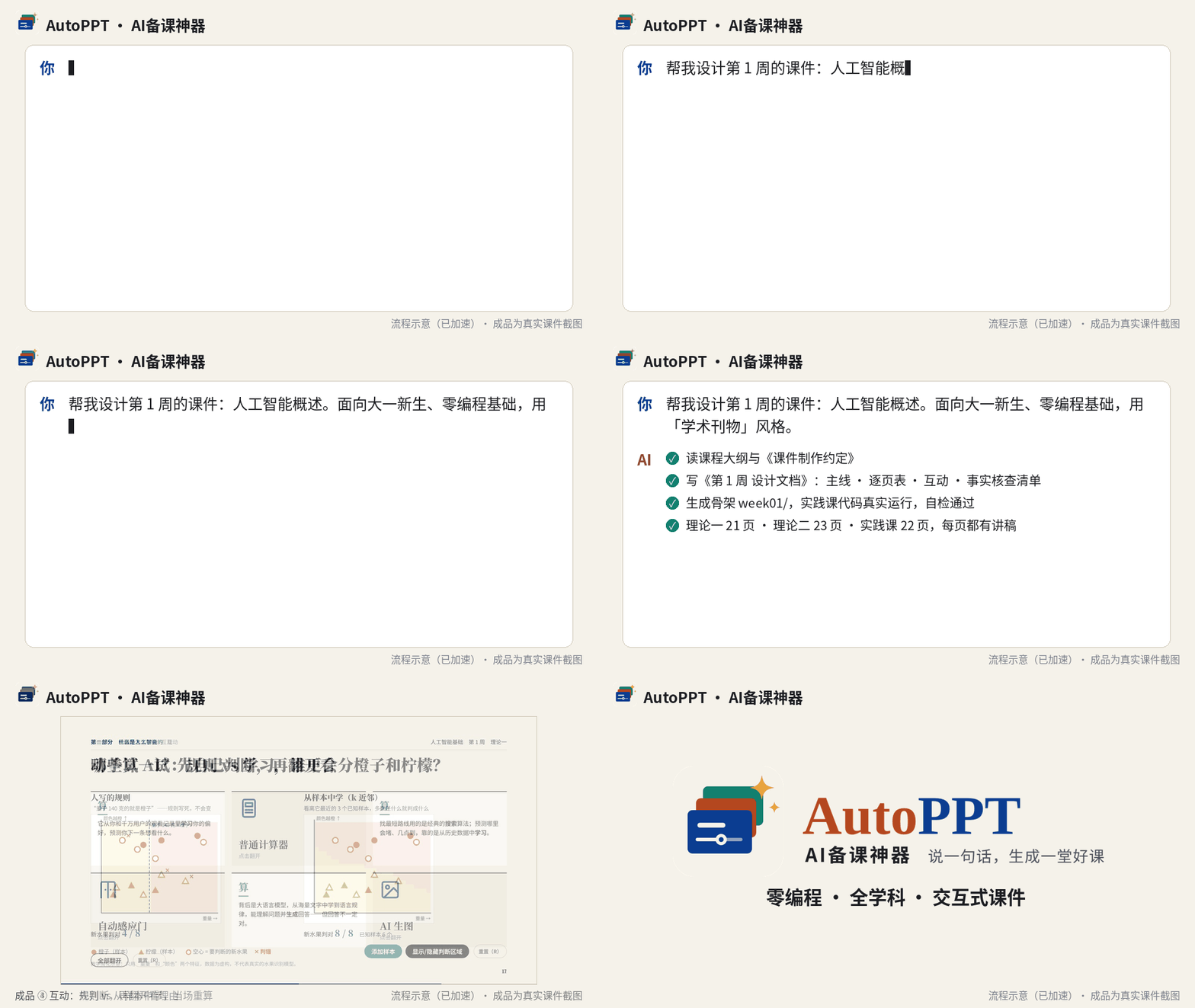
演示:输入一句话 → 智能体写设计文档、生成三节课、真实运行代码、自检 → 成品(流程示意已加速,成品为真实课件截图)
快速开始 · 三种风格 · 工作流程 · 给智能体看的说明 · 第 1 周示例 · English
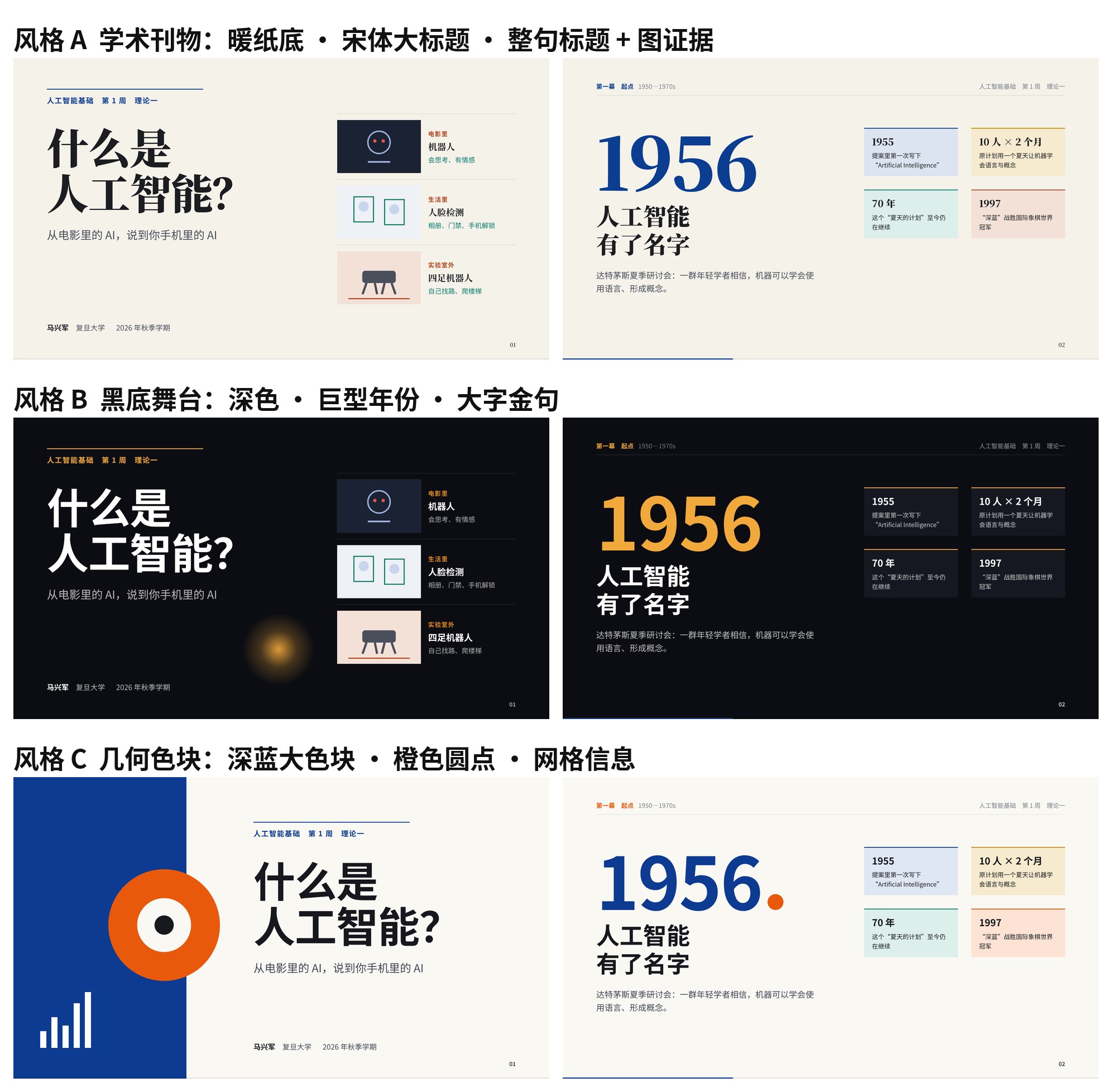
三种课件风格任选:A 学术刊物 · B 黑底舞台 · C 几何色块
AutoPPT 是什么
AutoPPT 是一款“AI备课神器”:一套给 AI 编程智能体(Claude Code、OpenAI Codex)用的技能(skill)+ 课件引擎。你只要说出课程主题(或者给它一份教学大纲),智能体就按固定流程交付一整周可以直接上课的课件——你不需要写一行代码,也不需要排一页 PPT:
- 理论一、理论二、实践课三套幻灯片(各约 45 分钟、20 页左右),16:9、1920×1080,看起来像精心制作的 Keynote;
- 每页都有完整讲稿(建议用时、本页目标、讲述建议、互动提问、易错点、转场),放映时按
S打开演讲者视图; - 在浏览器里真实计算的互动:拖滑块、点按钮、改输入,结果当场算出来,而不是播放动画;
- 可以直接跑的实践代码:代码、运行结果、Jupyter Notebook 出自同一次真实运行,学生在自己电脑上得到一模一样的结果;
- 自动生成的学生版(去掉讲稿)、教师授课指南(分钟级安排)、学生指南、事实出处与图片来源页。
它来自复旦大学《人工智能基础》(2026 年秋季学期)的真实教学:一门面向大一新生的 16 周通识课,14 周课件全部用这套方法做成。本仓库附上第 1 周的完整课件作为参考示例。
为什么要做这个
做课件很花时间,而用 PPT 做出来的课件还有几个老问题:
| PPT 的问题 | AutoPPT 的做法 |
|---|---|
| 交互性差:最多是动画,学生只能看 | 每节课都有在浏览器里真实计算的互动:调一个参数,模型的判断当场改变 |
| 费时间:排版、对齐、找图、写备注,一周三节课动辄好几天 | 教师只负责“想清楚”(大纲与设计文档),排版、写讲稿、写代码、做检查都交给智能体 |
| 代码和结果对不上:截图里的输出是很久以前跑的 | 实践课代码由脚本真实运行,课件上的代码、输出、数字和学生拿到的 Notebook 出自同一次运行 |
| 难以修改与复用:二进制文件,改一个数字要翻很多页 | 纯文本(HTML + CSS + JS),可以用 git 管理、对比、回滚;改一处,重新构建即可 |
| 事实容易过时或出错 | 每一个论文数字、日期、法规都要联网核对,写进“事实出处”页;模型输出只来自真实运行 |
| 学生版、教案要另做 | 构建脚本自动生成学生版、分钟级教案、图片来源 |
三种课件风格
开始做一门课时,智能体会先请你选一种风格(同一门课各周保持一致,之后也能一键更换):
| 风格 | 特点 | 适合 |
|---|---|---|
A 学术刊物(academic,默认) |
暖纸底、宋体大标题、整句标题 + 图证据 | 理论性强、需要论证和引用的课 |
B 黑底舞台(stage) |
深色封面与章节页、巨型年份与大字金句;内容页冷灰底,表格代码清晰 | 讲故事、讲历史、公开课与讲座 |
C 几何色块(blocks) |
深蓝大色块、橙色圆点、网格信息;无衬线粗标题 | 工科、设计、偏现代感的课 |
三种风格共用同一套页型、互动组件和讲稿格式,只是视觉不同:换风格只需替换一个 CSS 文件(src/styles/theme.css)。
亮点
- 🖱️ 交互性强:选择卡、翻牌卡、小测、滑块、可视化……全部在浏览器里现场计算,并与 Python 的结果逐项对照。
- 💬 说一句话就能开始:“帮我做第 1 周的课件:人工智能概述,面向大一新生”——智能体先写设计文档,再做成品;想精修时再改设计文档。
- 🎨 三种风格任选:学术刊物、黑底舞台、几何色块。
- 📚 全学科:引擎与学科无关——文科的史料对比、理科的参数模拟、医科的病例判断、工科的代码实验,都能做成互动。
- ⏱️ 快:在我们的课上,教师每周投入大约半小时——读一遍、改一遍设计文档,确认几件事;其余(三节课、讲稿、互动、代码、检查)由智能体完成。
- 🧑💻 学生实践是真的:实践课有可以直接运行的代码和 Notebook,有验收清单、检查点、常见问题,学生跟着做就能跑通。
- 📝 讲稿完整:每页的讲稿教师照着念也能讲好;教师指南按讲稿自动汇总出每节课的分钟级安排。
- 🎓 专业、可核对:主线清晰、事实有出处;示意数据标“示意”,课程组撰写的数据标“课程组撰写”。
- 📦 一个文件夹,离线可用:Reveal.js 与字体都在本地,双击
index.html就能打开;python3 start.py打开演讲者视图;网址加?print-pdf可导出 PDF。 - 🔍 自带检查:冒烟测试、文字重叠检查(两种分辨率 × 教师版 / 学生版)、逐页截图与总览图。
- 🔁 越做越快:每做完一周,智能体把新学到的规矩写进“课件制作约定”,下一周直接沿用。
截图(第 1 周示例)
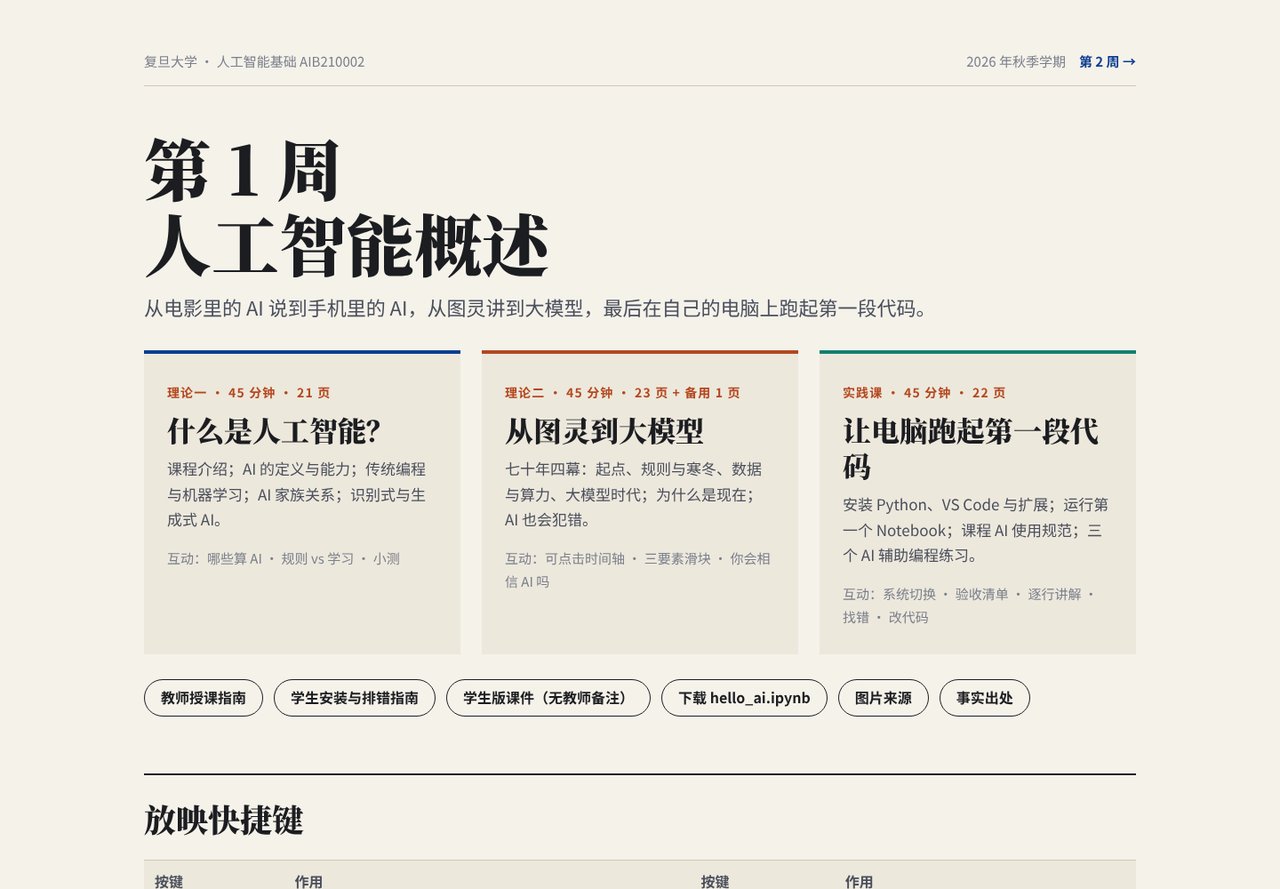 每周首页:三节课入口、教师指南、学生版、下载 |
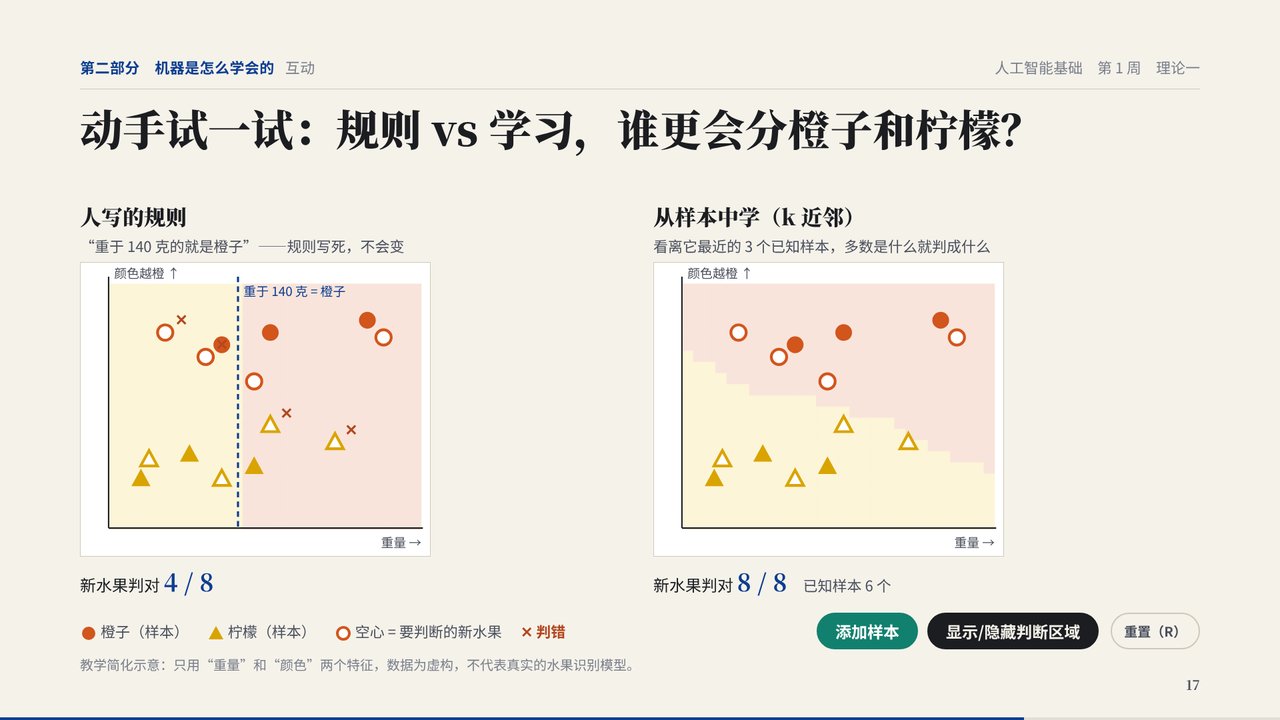 互动:人写的规则 vs 从样本中学(k 近邻),点“添加样本”当场重算 |
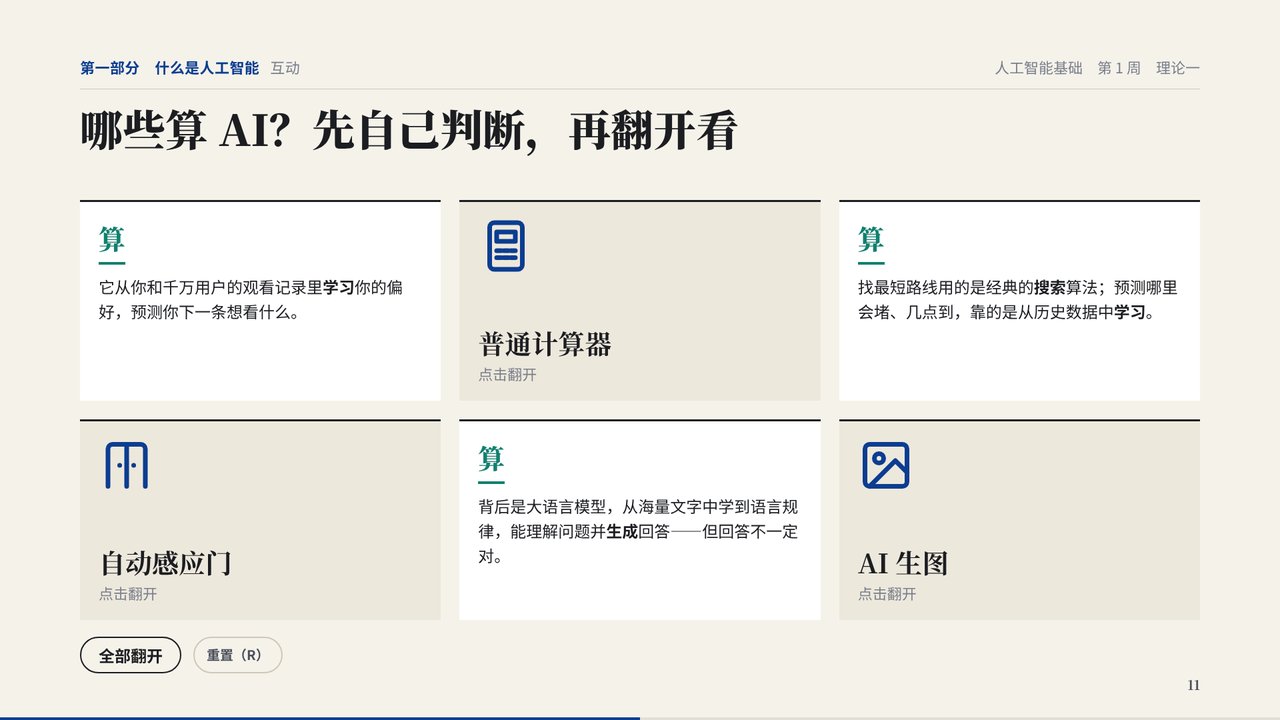 互动:先自己判断“哪些算 AI”,再翻开看理由 |
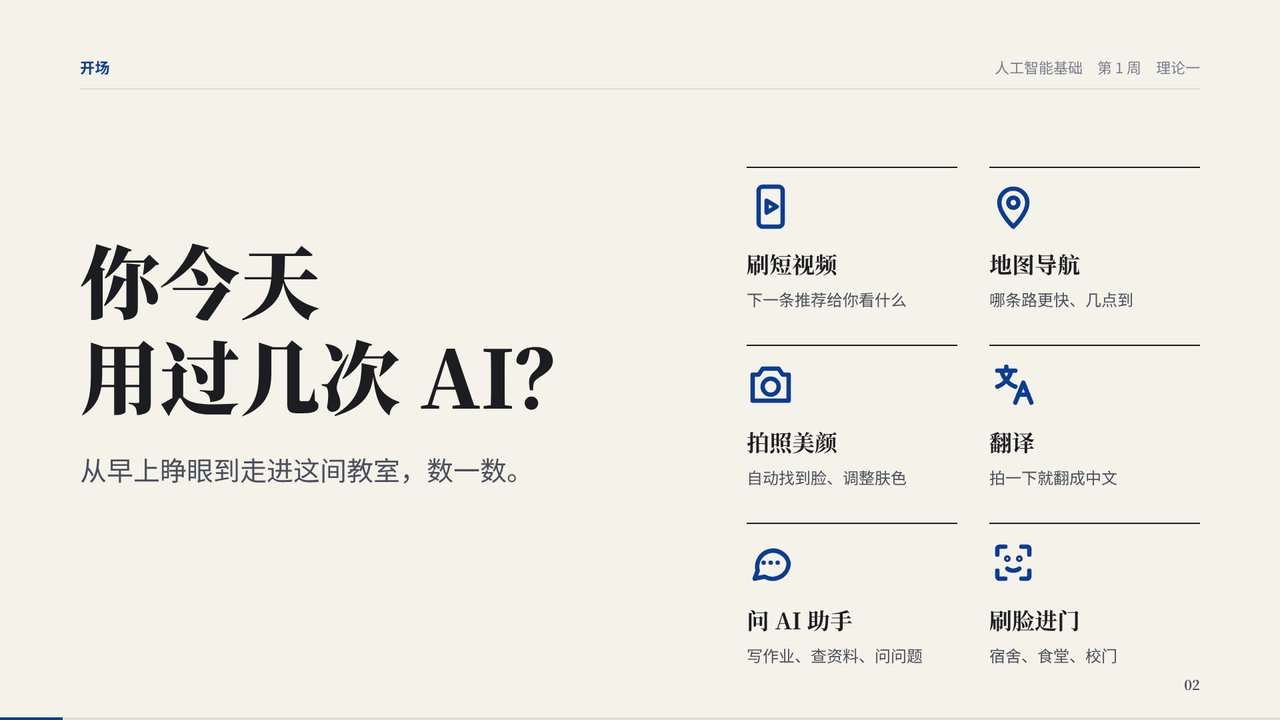 大字开场:从学生自己的经验出发 |
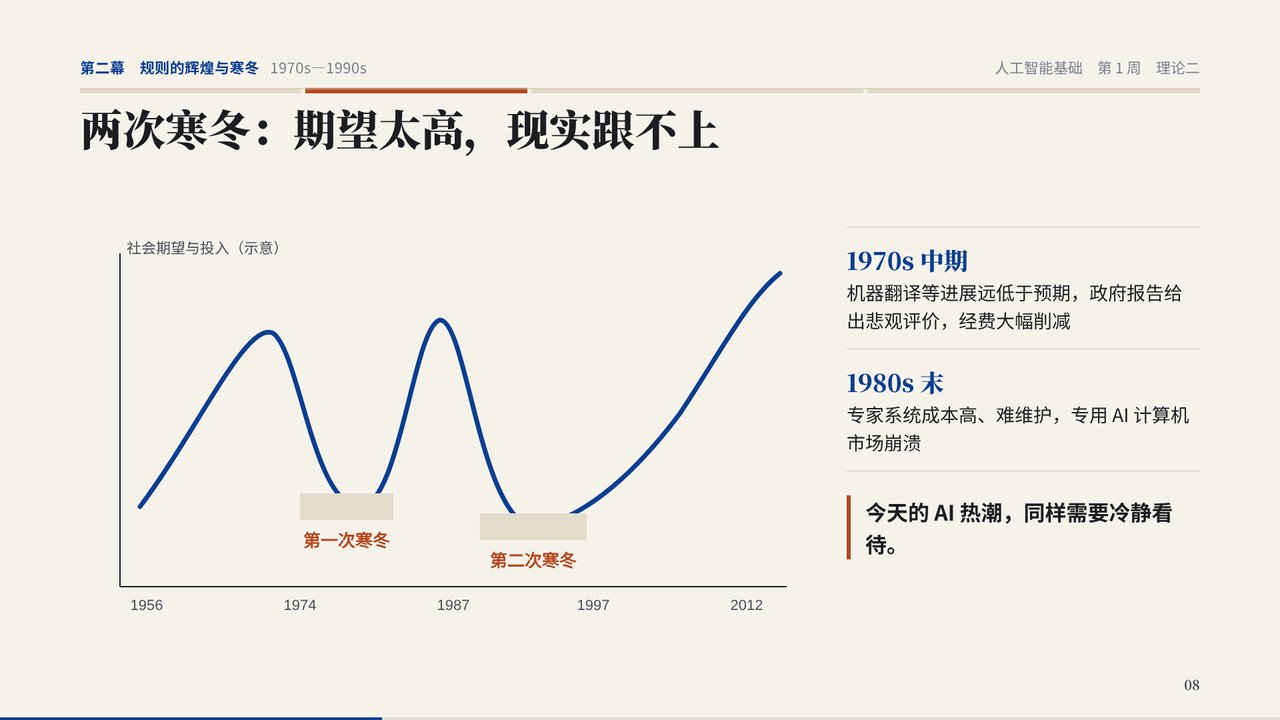 自绘 SVG 图表(示意数据标“示意”) |
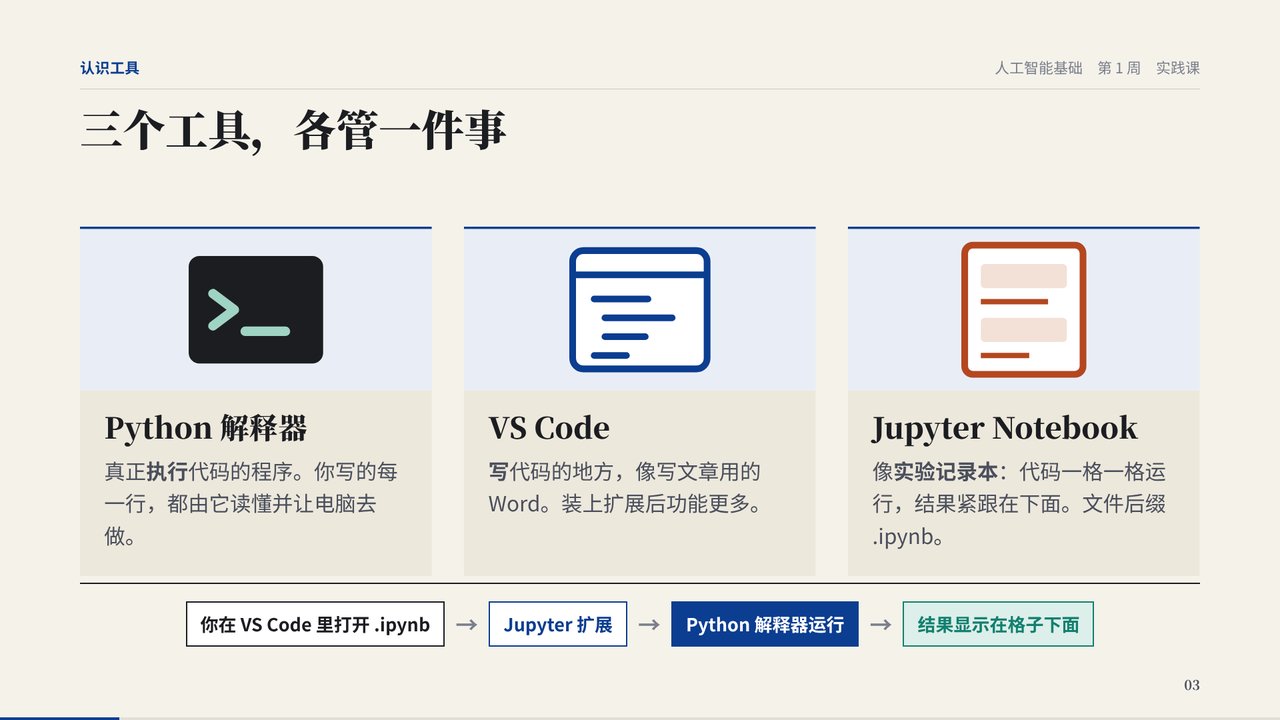 实践课:先讲清三个工具各管什么 |
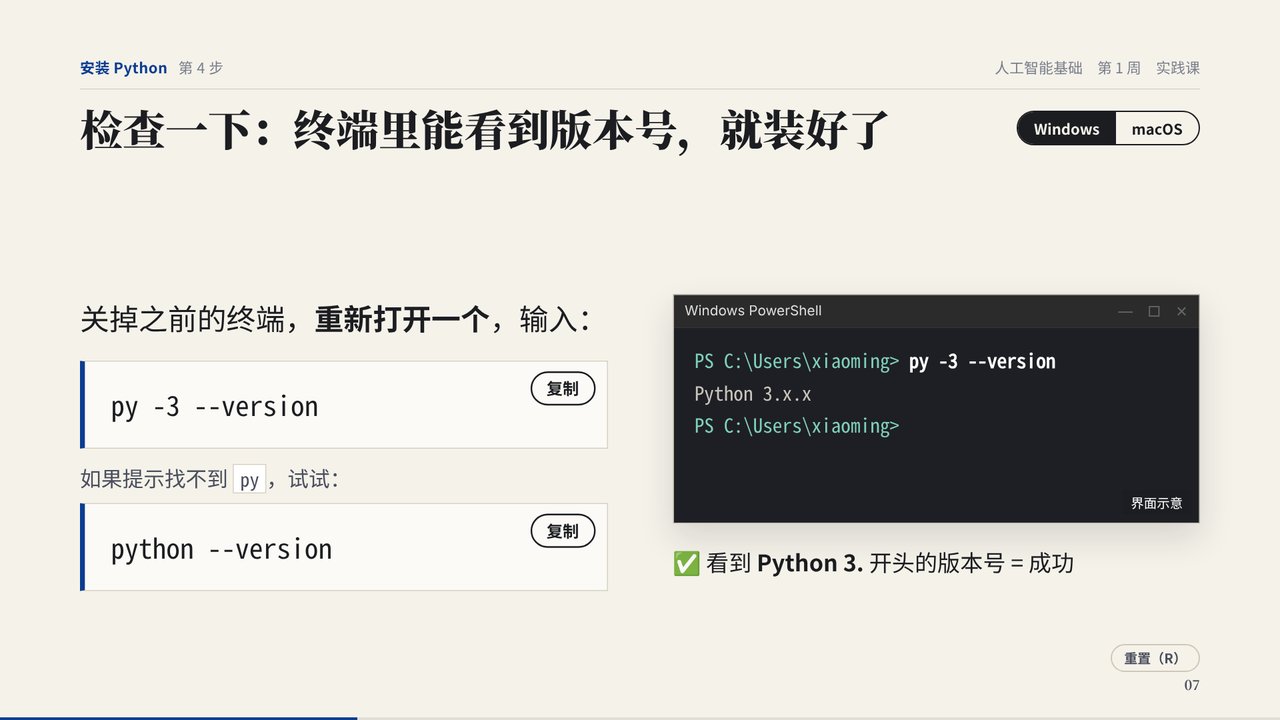 实践步骤:Windows / macOS 一键切换,命令一键复制 |
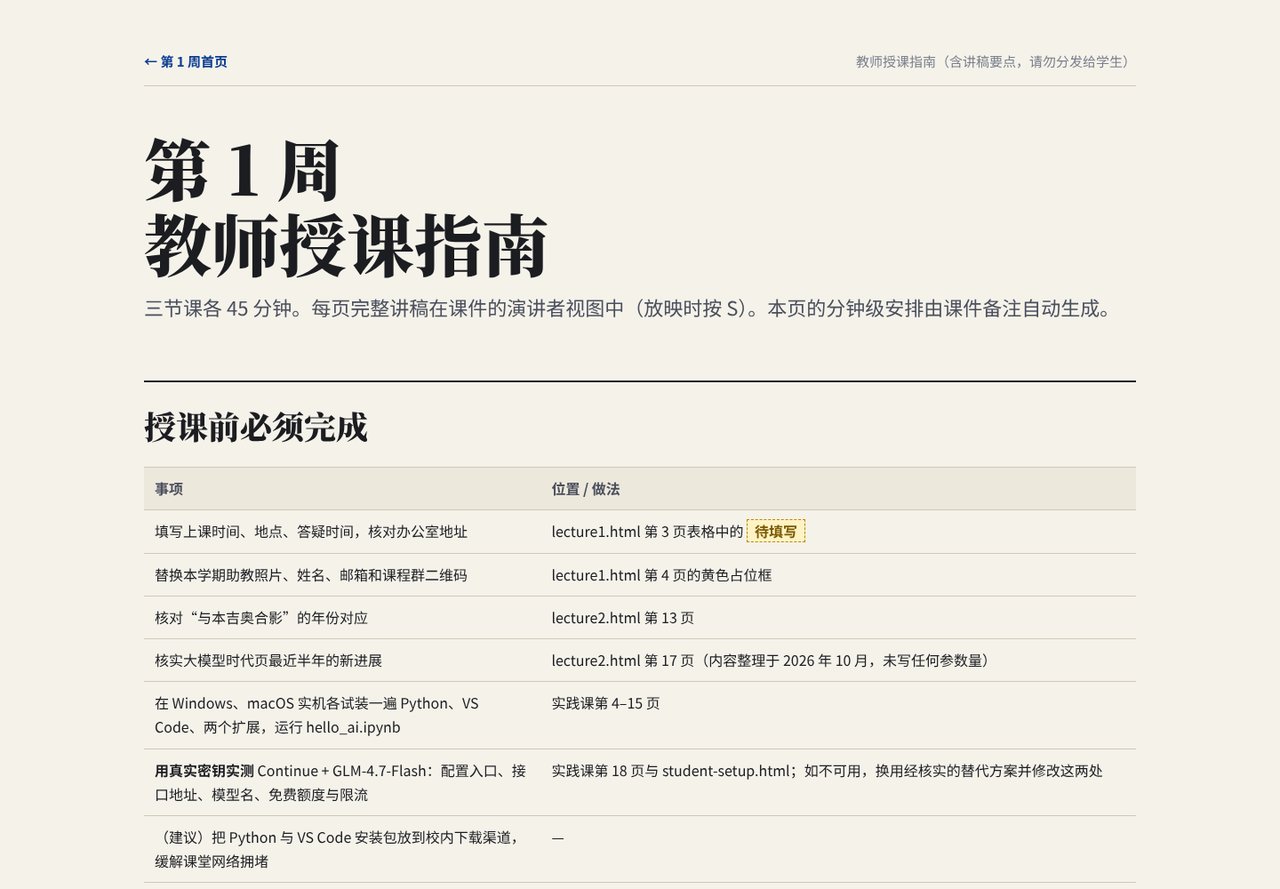 教师授课指南:课前待办 + 由讲稿自动生成的分钟级安排 |
示例中的照片、新闻截图、电影剧照属于课堂教学引用,不能公开再分发,开源版已换成标有原内容的占位图。
快速开始
1. 准备环境
- 一个能读写文件、运行命令的 AI 编程智能体:Claude Code 或 OpenAI Codex(两套技能都已提供)。其他支持
AGENTS.md/ skill 的智能体也可以按 AGENTS.md 使用。 - Python 3.9+(构建;可选
pip install fonttools,配合 Noto CJK 字体按实际用字裁剪字体)。 - Node.js 18+ 与 Playwright(检查与截图):
npm i -g playwright && npx playwright install chromium。 - 实践课需要什么就装什么(NumPy、pandas、scikit-learn……)。
唯一的前提是有一个 AI 编程智能体。你自己不需要会编程:上面这些依赖也可以让智能体帮你装。
2. 安装技能(Claude Code / Codex 二选一或都装)
git clone https://github.com/<你的用户名>/autoppt.git && cd autoppt

python3 install.py --agent claude      # Claude Code:装到 ~/.claude/skills/autoppt
python3 install.py --agent codex       # OpenAI Codex:装到 ~/.agents/skills/autoppt
python3 install.py --agent both        # 两个都装
python3 install.py --agent codex --project <课程文件夹>   # 只给某门课用(项目级)
(Windows 用 py -3 install.py …。)
| Claude Code | OpenAI Codex | |
|---|---|---|
| 技能位置 | ~/.claude/skills/autoppt 或 <课程文件夹>/.claude/skills/autoppt |
~/.agents/skills/autoppt 或 <课程文件夹>/.agents/skills/autoppt |
| 怎么调用 | 直接说“帮我做第 1 周的课件:……” | $autoppt 帮我做第 1 周的课件:……,或直接描述需求 |
| 需求访谈 | 弹出选择题 | 一条消息里列出编号问题和选项,回复编号即可 |
| 网络 | 按 Claude Code 的权限设置 | 沙箱默认不联网:搜图、装依赖时需批准或在设置中打开网络(见 codex.md) |
两套技能共用同一套引擎、模板和脚本,做出来的课件完全一样;Codex 版的 SKILL.md 由 SKILL.codex.md 安装而来,多了 Codex 的使用说明。
3. 打开示例看一眼
cd autoppt/examples/week01
python3 start.py          # 浏览器自动打开;按 S 看讲稿,按 → 翻页
4. 说一句话,开始做课
在课程文件夹里启动智能体,然后说:
快速模式:帮我做第 1 周的课件:人工智能概述。面向大一新生、零编程基础,用「学术刊物」风格。
智能体会先问你几个它推断不出来的问题(学生是谁、风格选哪种),其余先用默认值,然后写设计文档、做出成品、自检,最后告诉你需要确认的事。
整门课模式(推荐):我要上一门《中国古代史》,这是我的教学大纲(附上 docx / pdf)。请先问清楚我的需求,整理出整学期的课程内容设计给我确认,再做第 1 周。
读完、按你的实际需求改完设计文档之后:
我改好了,开干!
之后每一周都只需要一句:“设计第 N 周的课程内容” → 改 → “开干”。
工作流程
⓪ 说清你的课(一次)  ──► ① 课程内容设计(一次)  ──► ② 每周设计文档  ──► ③ 开干:实现  ──► ④ 验证与交付
   需求访谈、选风格          课程大纲(你确认)         你按需修改          三节课 + 配图      截图检查、更新约定
⓪ 说清你的课(整门课一次) 每位老师的课都不一样,所以智能体先问清楚你要教什么、教给谁、怎么教,再动手。它会先读你给的教学大纲、教材目录或旧课件,再用几道选择题补齐缺的信息(见课程需求表):学生是谁、会不会编程;一共几周、每周几节;每周大致讲什么;实践课做什么(编程 / 案例研讨 / 实验与数据分析 / 习题 / 写作展示);配图能不能从开放图库搜、能不能用 AI 生成、课件会不会公开;课件风格选哪种。
① 课程内容设计(整门课一次) 智能体把你的需求整理成课程大纲:每周主题、三节课各讲什么、实践课形式、项目里程碑、每周一句主线、配图计划。你确认(或修改)之后才开始做第 1 周。同时建立《课件制作约定》——智能体的工作备忘,以后每周追加。
② 每周:设计文档,你按实际需求改 说“设计第 N 周的课程内容”,智能体按周设计文档模板写出:一句主线、三节课的逐页表(标题、内容、时长)、要做的互动、实践课的材料或代码、事实核查清单(已联网核对)、需要你确认的事。你读一遍,按自己的需要改:加一个你常讲的案例、换一个更贴近学生的实验、删掉不想讲的……参考:第 1 周设计文档。
③ 开干:智能体实现(含配图) 说“开干”,智能体生成骨架,然后按顺序:数据与实践课脚本(真实运行)→ 配图 → 互动组件 → 三节课和讲稿 → 配套页面 → 构建。 配图按“自绘示意图 → 数据图 → 你的素材 → 开放许可图库 → AI 生成示意图”的顺序选:历史课的文物、医学课的显微图、地理课的卫星图这类需要真实图片的,智能体会到 Wikimedia Commons、Openverse 等开放许可图库搜索,挑选后下载并自动登记作者、许可和链接;AI 生成的插图会标明“AI 生成示意”。
④ 验证与交付 冒烟测试、文字重叠检查、逐页截图并逐张查看;互动的计算与 Python 逐项对照;写进课程文件夹,在上一周首页加“第 N 周 →”,更新《课件制作约定》。最后给你一段简短总结和需要你确认的事。
一周课件包含什么
weekNN/
├─ index.html                 每周首页:三节课入口与下载
├─ lecture1.html              理论一(约 21 页,含讲稿)
├─ lecture2.html              理论二(约 21 页)
├─ lab1.html                  实践课(约 22 页)
├─ student/                   学生版(自动生成,无讲稿)
├─ teacher-guide.html         教师授课指南(分钟级安排、课前待办、应急预案、数据核对)
├─ student-setup.html         学生指南(可在手机上看)
├─ sources.html               事实出处与核查记录
├─ image-sources.html         图片来源(自动生成)
├─ examples/                  Notebook(学生版 + 参考答案)、数据、模板
├─ src/                       deck.js 外壳、样式、互动组件、数据
├─ tools/                     数据脚本、实践课脚本(真实运行 + 自检)
├─ build.py  start.py  week.json  README.md  TESTING.md
放映快捷键:→ / 空格 下一步,← 上一步,F 全屏,Esc 概览,S 演讲者视图,R 重置当前页互动,H 回首页;移动鼠标时底部出现三节课切换栏;网址加 ?print-pdf 用 Chrome 打印为 PDF。
给智能体看的说明
- 入口:Claude Code 读
skills/autoppt/SKILL.md;Codex 读skills/autoppt/SKILL.codex.md与references/codex.md。再按需读references/。 - 参考实现:
examples/week01/与其第一周 设计文档.md。 - 先了解老师的课:⓪ 需求访谈(读大纲 → 选择题补齐)→ ① 课程内容设计(老师确认)。
- 先请用户选风格:给用户看
skills/autoppt/styles/styles.jpg,在 A 学术刊物(academic)/ B 黑底舞台(stage)/ C 几何色块(blocks)中选一个,写进《课件制作约定》。 - 生成骨架:
python3 skills/autoppt/scripts/new_week.py --dest <课程文件夹> --week N --style academic --course … --l1 … --l2 … --lab … - 检查:
bash skills/autoppt/scripts/check_week.sh <课程文件夹>/weekNN - 硬性要求:不编造(事实联网核对,模型输出只来自真实运行);互动是真实计算并与 Python 对照;实践课代码、输出、Notebook 出自同一次运行;代码页
data-fit="off"、代码行 ≤ 86 列;无文字重叠;第三方图片登记来源。 - 触发语:“设计第 N 周的课件”= 设计文档 + 实现;“设计第 N 周的课程内容 / 设计文档”= 只写文档;“开干”= 按已确认的设计文档实现。
| 文档 | 内容 |
|---|---|
| references/intake.md | ⓪ 需求访谈、① 课程内容设计;不同学科的实践课与互动 |
| references/workflow.md | 全部阶段的详细流程、沟通习惯 |
| references/images.md | 配图:自绘、计算、开放许可图库、AI 生成;登记来源 |
| references/authoring.md | 一页的 HTML 骨架、页型、样式积木、版式规矩、讲稿写法 |
| references/components.md | 互动组件接口、现成组件、真实计算与对照、教师机回填 |
| references/lab.md | 实践课脚本:CELLS、自检、Notebook、示例项目 |
| references/quality.md | 内容红线、版权、测试清单、交付说明 |
| references/codex.md | 在 OpenAI Codex 中使用:提问方式、沙箱与网络、查看截图 |
仓库结构
autoppt/
├─ README.md  README.en.md  AGENTS.md  CLAUDE.md  install.py  LICENSE  LICENSE-CONTENT.md  THIRD_PARTY_NOTICES.md
├─ assets/                    logo
├─ docs/                     demo.gif、styles.jpg、screenshots/(README 用图)
├─ skills/autoppt/           ← 技能本体(install.py 安装到 Claude Code / Codex)
│  ├─ SKILL.md                Claude Code 版入口
│  ├─ SKILL.codex.md          Codex 版入口(安装时改名为 SKILL.md)
│  ├─ references/             流程、写法、组件、实践课、质量
│  ├─ templates/              课程需求表、课程大纲、周设计文档、课件制作约定
│  ├─ styles/                 三种风格的样张(styles.jpg)
│  ├─ engine/                 一周课件的骨架:deck.js、样式、组件、构建脚本、页型样板
│  └─ scripts/                new_week.py、find_images.py、check_week.sh、smoke_test.js、audit_overlap.js、shoot.js、contact_sheet.py
└─ examples/week01/           参考示例:《人工智能基础》第 1 周(含设计文档)
常见问题
真的什么学科都能做吗? 引擎只管“怎么呈现”:页型、讲稿、互动、代码、检查。内容由设计文档决定——历史课可以做史料对照与时间轴,物理课可以做参数模拟,医学课可以做病例判断,语言课可以做逐句对照。需要编程实践的课最能发挥“可以直接跑的代码”这一点;不需要编程的课,实践课可以换成讨论、案例分析或小测。
叫 AutoPPT,生成的是 .pptx 吗? 不是。生成的是 HTML 课件——这正是它比 PPT 好用的地方:互动能真实计算、代码能真实运行、离线双击就能打开、可以用 git 管理。需要文件时,在 Chrome 里给课件网址加 ?print-pdf 导出 PDF。
只能做中文课吗? 不是。引擎与语言无关;模板与讲稿格式是中文的,换成英文写设计文档即可(讲稿标签如【建议用时】可以保留,构建脚本依赖它们生成教案)。
能导出 PowerPoint 吗? 课件是网页。需要文件时用 Chrome 打开课件、在网址后加 ?print-pdf 打印为 PDF。互动在 PDF 里会变成静态画面。
一定要用 Claude Code 吗? 不一定。Claude Code 和 OpenAI Codex 各有一套入口(install.py 一键安装);其他能读写文件、运行命令的智能体也能按 SKILL.md 做。说明:整套方法是在 Claude Code 上做完 14 周课件时打磨出来的;Codex 版共用同一套引擎和脚本,只调整了提问方式和网络说明。
半小时是怎么算的? 指教师的时间:读、改设计文档,确认几件事。智能体实现与自检的时间另算(取决于互动与实践课的复杂度),这段时间教师可以去做别的事。
配图从哪来?非 AI 类的课也行吗? 行。智能体按顺序选图:能画就画(示意图、流程图)、能算就算(数据图),需要真实图片时用你的素材,或到 Wikimedia Commons、Openverse、博物馆开放获取等开放许可图库搜索(脚本 find_images.py 会只保留可再分发的许可,并自动登记作者、许可和链接);你允许的话,也可以用 AI 生成示意插图(标明“AI 生成示意”,不生成真实人物,也不用 AI 画解剖图、地图这类需要准确的科学图)。电影剧照、新闻截图这类只能课堂引用的素材,公开发布前要替换。
课程里要用大模型 / GPU 怎么办? 智能体所在环境通常跑不了。做法是写一个教师机脚本,由教师在自己电脑上运行,把结果填回课件;未运行时页面显示占位,绝不编造输出。
许可
- 代码(引擎、脚本、技能文档):MIT。
- 第 1 周示例课件的教学内容(讲稿、设计文档、页面文字):CC BY-NC-SA 4.0。
- 第三方组件:Reveal.js(MIT)、Noto CJK 字体子集(SIL OFL 1.1),见 THIRD_PARTY_NOTICES.md。
致谢
本项目源于复旦大学《人工智能基础》(AIB210002,2026 年秋季学期)的课程建设。课件由教师与 Claude(Anthropic)协作完成:教师负责课程设计与把关,Claude Code 负责实现、核对与测试。
如果 AutoPPT 对你的教学有帮助,欢迎 Star、提 Issue,或分享你用它做的课。
Explorar proyectos relacionados
codecrafters-io/build-your-own-x
Domina la programación recreando desde cero tus tecnologías favoritas.
562,340 estrellaspublic-apis/public-apis
Una lista colectiva de API gratuitas
498,778 estrellasmorluto/rea
Ingeniería inversa de cualquier cosa con agentes, desde el comportamiento de la aplicación hasta los binarios nativos.
457,544 estrellasopenclaw/openclaw
La IA que de verdad hace las cosas. Cualquier sistema operativo y cualquier plataforma. Al estilo langosta. 🦞
394,396 estrellas