
pierlink/Pierlink
pierlink/Pierlink has 39 GitHub stars and 3 forks. GitHot measured 0 stars in 24 hours. Last checked 2026-11-14 20:01 UTC. Last push 2026-11-13.
Crecimiento de estrellas medido
- in 24h
- 0
- in 7 days
- Recopilando historial
- in 15 days
- Recopilando historial
- in 1 month
- Recopilando historial
Cambios netos en períodos que se solapan, no totales diarios. Los datos no disponibles se dejan en blanco. Las estrellas indican interés, no calidad.
Acerca de
Windows workbench for running a crew of AI agents: agents on your servers edit Windows files, run commands and drive terminals via MCP, with approvals on desktop or phone · 管一群 AI agent 的 Windows 工作台
Herramientas de desarrolloREADME.md
Original
Pierlink(栈桥)
管一群 AI agent 的 Windows 工作台
服务器上的 AI 经 Pierlink 改 Windows 文件、跑命令、开终端干活,还能指挥另一个终端里的 AI;危险操作你在电脑或手机上确认。多服务器终端、文件同步、远程桌面也在同一个窗口里。
English · 简体中文



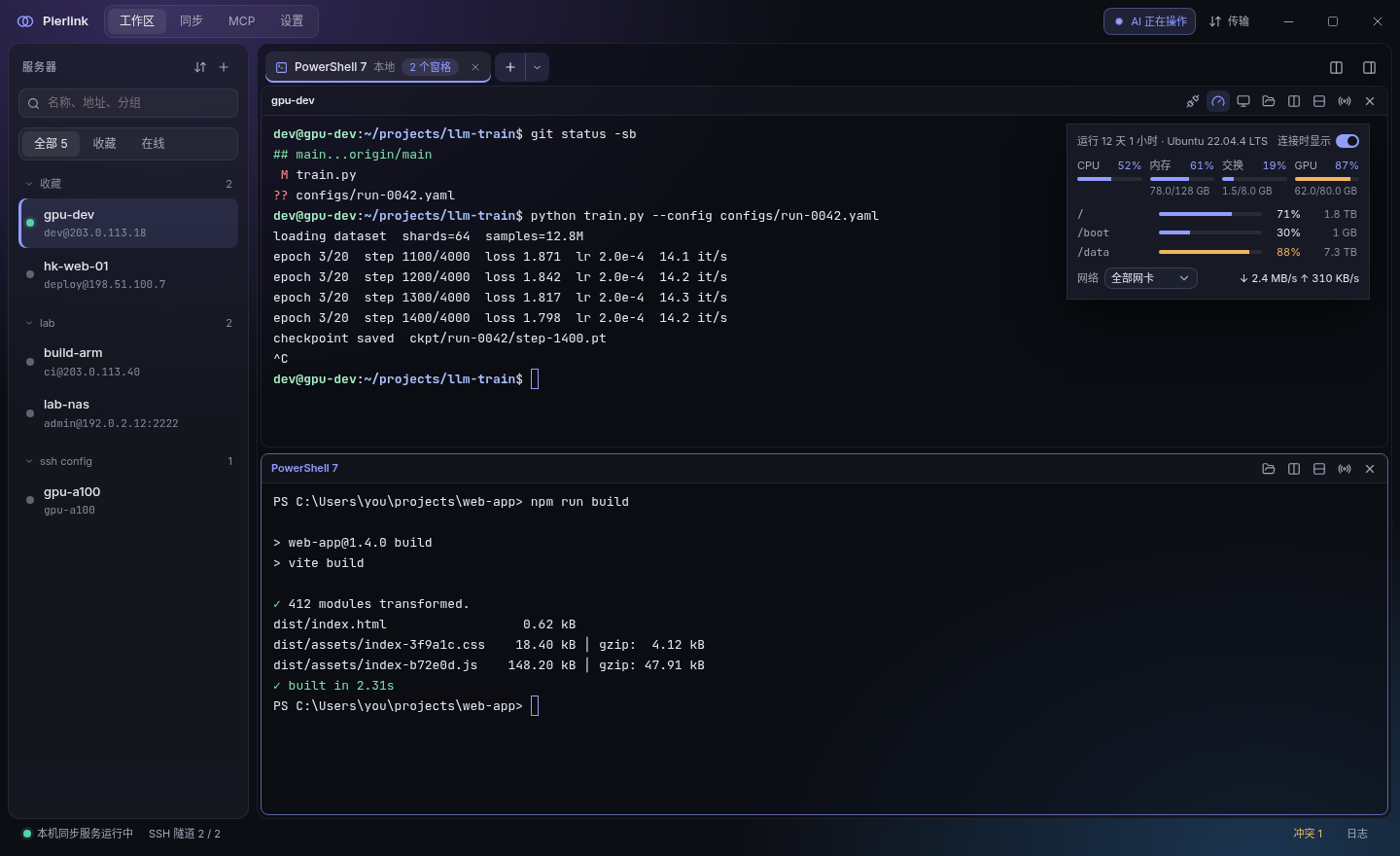
为什么用 Pierlink
- 服务器上的 AI 像装在 Windows 上一样干活:Windows 不用装 Claude Code,服务器上的 AI 就能读写、按行修改你允许的 Windows 文件夹,在 Windows 上编译、运行、开后台任务。
- 一个 AI 指挥另一个 AI:AI 可以开一个看得见的终端,在里面运行 Claude Code、Codex 等 agent,给它发任务、等它答完、读它的输出;你随时能接管。
- AI 干活,你来把关:危险操作(如
rm -rf、强制推送)先问你;人不在电脑前,也能在手机上看终端、批准。 - 几台电脑一起用:几台电脑连着同一台服务器时,服务器上的 AI 操作的是你正在用的那台。
- 不绑账号:Pierlink 不用注册登录;你的 AI 用什么方式登录都能接入。
- 顺手的多服务器工具:内置 SSH 登录一次(密码、验证码都行),终端、文件、端口转发、同步、概况全部共用;服务器目录和 Windows 本地目录自动双向同步。
功能
终端
- 服务器和本机终端:多标签、分屏、拖动换位置;切换页面后终端保持运行
- 广播输入(一次发给多个窗格)、命令片段(支持变量)
- 命令预测:在服务器的 bash、zsh 和本机 Git Bash 里输入时,光标后浅色显示用过的命令,→ 补全;记录只存在这台电脑上
- Shift+Enter 换行不执行(shell、Claude Code、Codex 里都能用);选中文字时 Ctrl+C 复制,Ctrl+V 粘贴;可以打开“右键复制粘贴”
- Claude Code、vim 等复制的内容直接进本机剪贴板(在 tmux 里也行);点终端里的链接用 Windows 的浏览器打开
- 从资源管理器把文件拖进本机终端,自动填上路径(PowerShell、命令提示符、WSL 各按自己的写法)
- 在服务器终端里粘贴图片:图片传到服务器、粘贴路径,Claude Code 里显示成 [Image #1]
- 服务器概况常驻在终端右上角:CPU、内存、交换、GPU、各挂载点磁盘、网速
连接
- 内置 SSH(CentOS 7 这样的老服务器也能连);也可以按
~/.ssh/config用系统 OpenSSH 连接,并一键导入 - 端口转发:本地、远程、SOCKS 代理,断线后自动恢复
- 代理:跟随系统或自定义 HTTP / SOCKS5,连接服务器、检查更新和本机终端都用它
- 文件面板:浏览、上传、下载、重命名、删除、在线编辑文本文件;窗格之间拖动即可传文件
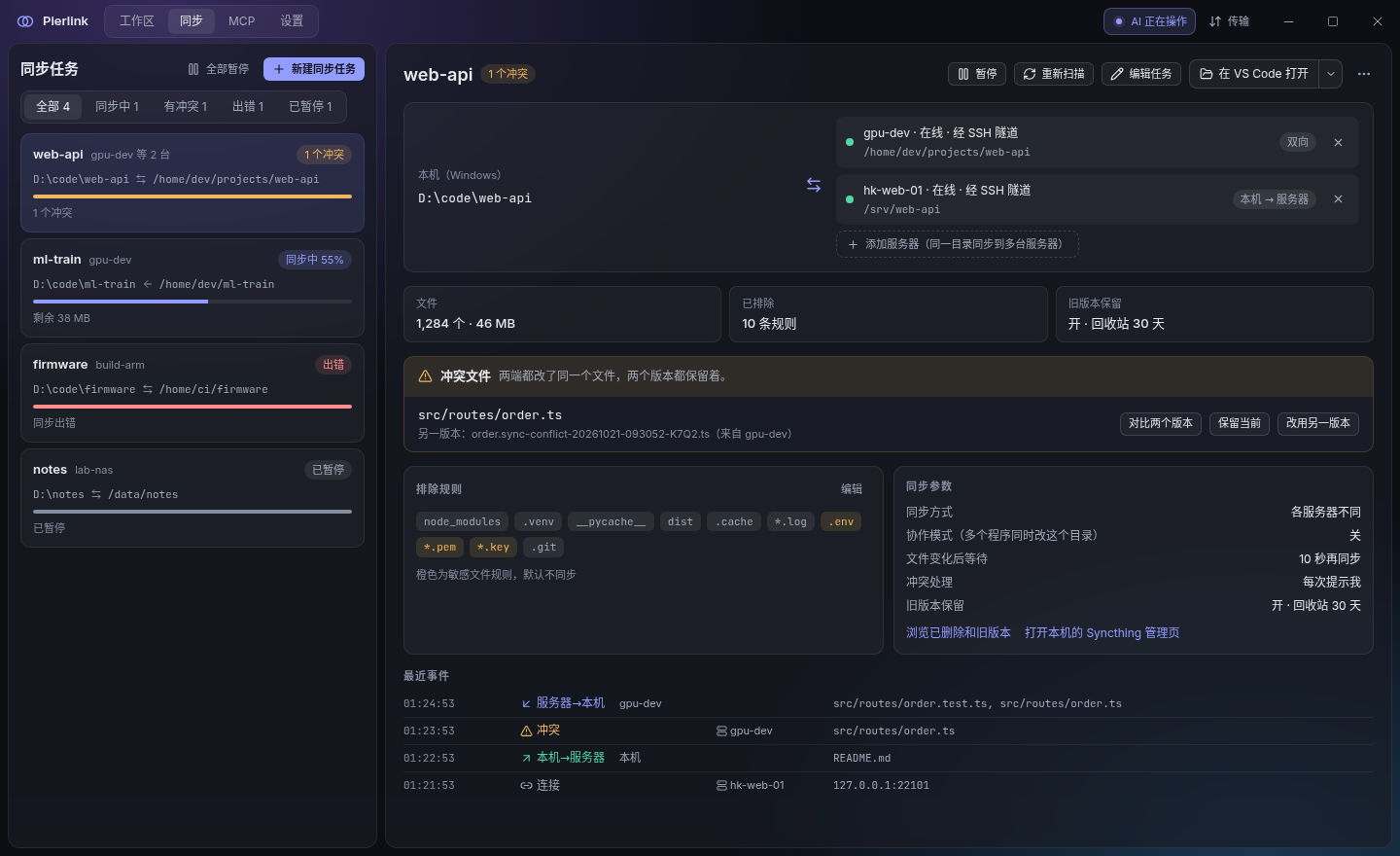
文件同步
- 基于 Syncthing,经 SSH 隧道传输:不开放任何端口,服务器上不需要 root
- 首次同步前预览;冲突时对比两个版本再选;删除和覆盖的文件进旧版本,可以找回
- 一个本地目录可以同时同步到多台服务器;可以直接在 VS Code 里打开
- 同步失败的文件写明是本机还是哪台服务器、为什么;本机没有权限的一键修复(Windows 会请你确认),服务器上的给出修复命令;可以打开服务器的 Syncthing 管理页看详情
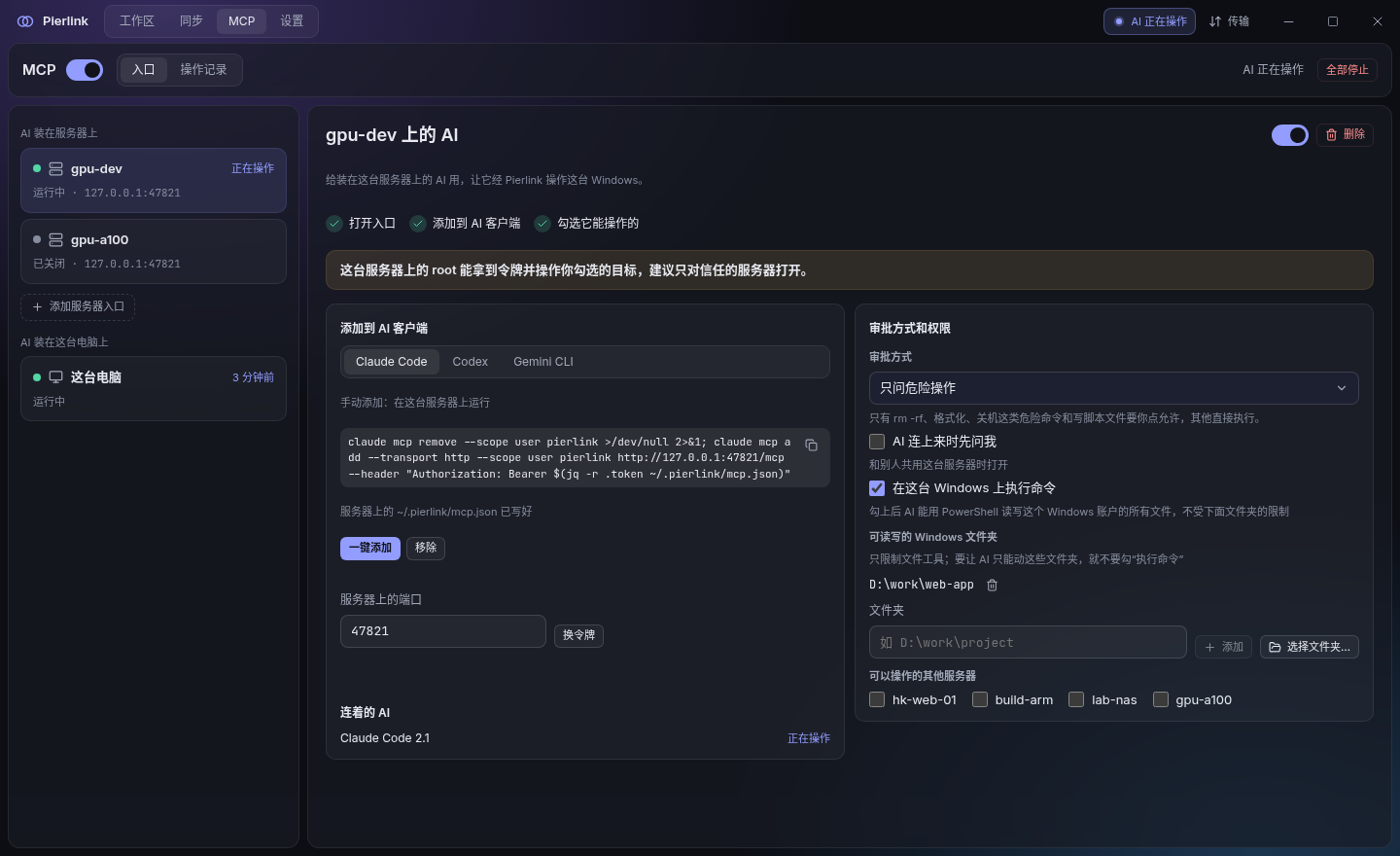
AI 接入(MCP)
- AI 跑在服务器上,像装在 Windows 上一样干活:Windows 不用装 Claude Code,服务器上的 AI 就能读写、按行修改、搜索你允许的 Windows 文件夹,在 Windows 上编译、运行、开后台任务;文件的编码和换行原样保留(GBK、UTF-16、CRLF 都行),长时间的编译不会被中途掐断
- AI 能查到自己能在哪些文件夹干活、有哪些 shell、同步的服务器路径对应 Windows 哪里;怎么做由 AI 自己决定
- AI 可以自己开一个看得见的终端干活,你随时能接管
- 危险操作(如
rm -rf、强制推送)要你确认;审批方式可选;每一步都有操作记录 - 一键添加到 Claude Code / Codex / Cursor,服务器上的 Claude Code / Codex 也能一键接上;标题栏随时看得到 AI 在不在操作、刚做了什么和命令输出,一键全部停止
服务器桌面(VNC)
- 在标签页里直接显示服务器的 VNC 桌面,能和终端分屏;经 SSH 连接,不开端口
- 自动找到服务器上已有的桌面(TigerVNC 等);密码输一次可记住
- 服务器上没有桌面时一键新建:只有你能连,关掉标签后继续运行;缺 TigerVNC 时自动获取,不需要管理员权限
- 画质、缩放、远程分辨率跟随窗口或选预设、全屏、在独立窗口打开(可设为默认)
- 和 Windows 的剪贴板自动同步:Windows 上复制的文字在远程里直接粘贴(右键或 Ctrl+V),远程复制的也能贴回 Windows
手机连接
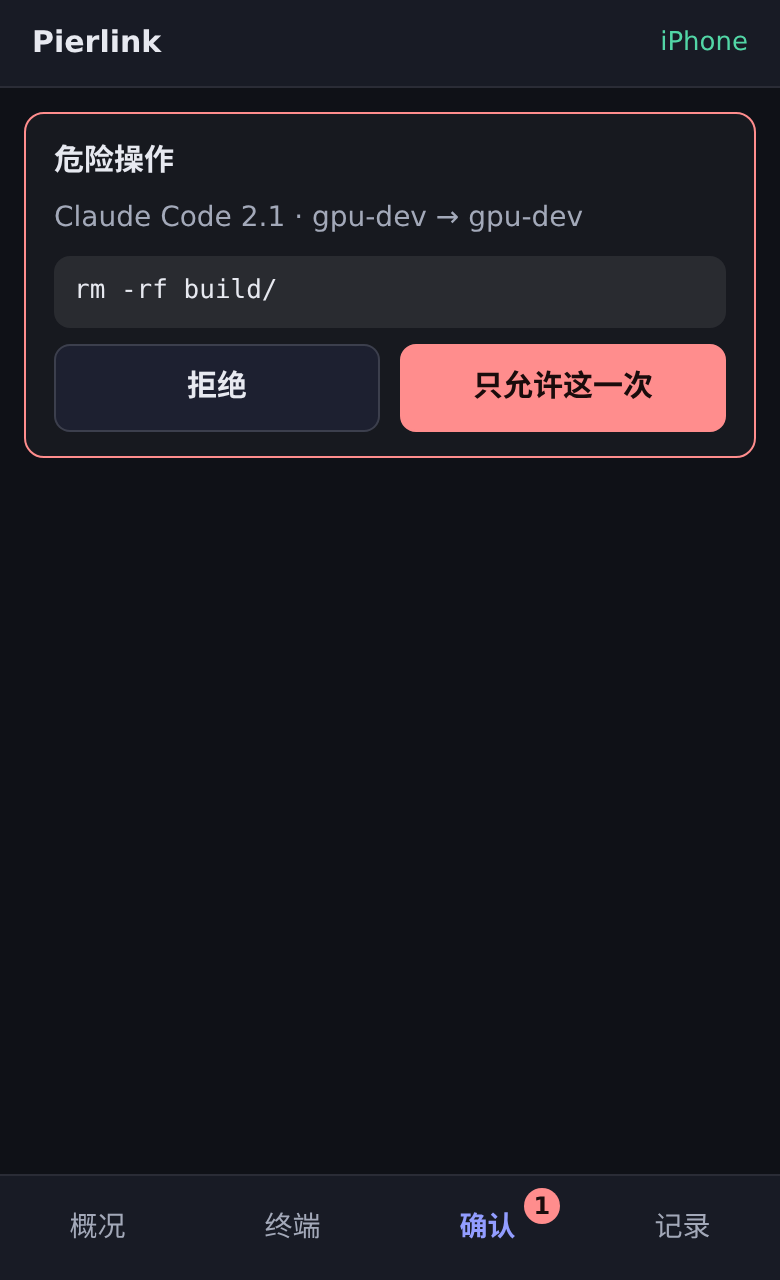
- 不在电脑前时,用手机浏览器和服务器上的 Claude Code 对话(按手机宽度显示、选项变成按钮、能发图片),回答 AI 的确认、查看服务器状态;深浅色跟随电脑
- 经 Tailscale 或局域网连到你的电脑,不对公网开放,也没有 Pierlink 自己的中转服务
- 二维码配对,电脑上批准;每台手机单独授权、可改名,随时撤销
- iPhone、Android 都能用,不用装 App
其他
- 导出服务器给别人一键导入;换电脑时备份、迁移服务器和设置(不含同步任务)
- 托盘常驻,关闭窗口后同步继续;断网、睡眠后自动重连
- 自动更新;中文、英文界面
安装
- 在 Releases 下载
Pierlink_<版本>_x64-setup.exe。 - 运行安装程序,选择安装语言(中文或英文),按提示完成。不需要管理员权限。
- 有新版本时,窗口右下角会出一张卡片:点“下载更新”,下好后点“安装更新”。
系统要求
| 要求 | |
|---|---|
| 电脑 | Windows 10 / 11,64 位 |
| 服务器(终端、文件、端口转发) | 任何能用 SSH 登录的服务器 |
| 服务器(文件同步、服务器概况) | Linux,x86_64 或 ARM64 |
| 手机连接 | 手机和电脑在同一个 Tailscale 网络或局域网 |
快速上手
- 添加服务器:工作区服务器列表上方的“+”,填地址和用户名;已有
~/.ssh/config的,用旁边的“导入 / 导出服务器”导入。 - 打开终端:双击服务器。第一次连接时核对服务器指纹。
- 同步目录:同步页 →“新建同步任务”,选本机目录和服务器目录,看过预览后开始。第一次会引导你在服务器上部署同步组件。
- 接入 AI:MCP 页打开总开关,点“添加到 Claude Code”(或 Codex、Cursor)。
- 手机连接(可选):设置 → 手机,打开手机入口,用手机扫二维码配对。
常见问题
服务器上需要装什么吗?
不需要提前装。开终端、传文件只用 SSH;服务器概况通过已有的 SSH 连接读取系统信息,不在服务器上安装任何东西;第一次同步时,Pierlink 会把 Syncthing 部署到你的用户目录,不需要 root,也不开放端口。
AI 会不会乱执行危险命令?
MCP 默认关闭。打开后默认“只问危险操作”:删除文件、强制推送、关机这类命令要你点允许才执行,其他直接执行。也可以改成每次都问。AI 能操作哪些服务器、哪些文件夹,都由你勾选;所有操作都有记录,随时可以“全部停止”。
密码和私钥安全吗?
密码只在你选择保存时存进 Windows 凭据管理器;私钥不会离开你的电脑。导出的配置文件不含任何密码。
关掉窗口后同步还继续吗?
继续。关闭窗口默认缩到托盘,同步和终端在后台运行;完全退出 Pierlink 后本机同步才会停止,下次打开时接着同步。
支持 macOS 或 Linux 桌面吗?
目前只支持 Windows 10 / 11。服务器端支持各种 Linux。
隐私和安全
- 不收集任何使用数据。Pierlink 只会访问 GitHub 检查更新,以及你自己添加的服务器。
- 在服务器终端里粘贴的图片放在那台服务器的 /tmp,只有你的账号能读,7 天后在下次粘贴时删除。
- 同步组件只监听本机,关闭了全局发现、中继和使用数据上报,数据只经 SSH 隧道传输。
- AI 接入和手机连接都需要你手动打开,权限可以随时收回。
- 发现安全问题请按 SECURITY.md 私下报告。
从源码构建
需要 Windows、Node.js 24、Rust stable 和 Visual Studio 的 C++ 生成工具(见 Tauri 前置条件):
npm ci
node scripts/fetch-bundled.mjs   # 下载随包分发的 Syncthing 和 OpenSSH(固定版本,校验 SHA-256)
node scripts/gen-notices.mjs     # 生成第三方许可证汇总
npx tauri build                  # 安装程序在 target/release/bundle/nsis/
许可
Pierlink 按 Functional Source License 1.1(Apache 2.0 未来许可)(FSL-1.1-ALv2,官网)发布:
- 个人和公司都可以免费使用、阅读和修改源码;
- 不能拿它做与 Pierlink 竞争的商业产品或服务;
- 每个版本发布满两年后,自动改为 Apache 2.0 许可。
中文参考译文仅供参考,以英文 LICENSE 为准。安装包附带的第三方组件按各自的许可证授权,见安装目录下的 licenses 文件夹。
反馈和贡献
- 问题和建议:Issues
- 想贡献代码:先看 CONTRIBUTING.md
致谢
Pierlink 建立在这些优秀的开源项目之上:Tauri、Syncthing、russh、xterm.js、Win32-OpenSSH、LibreSSL、React。