
itsfatduck/optimizerDuck
itsfatduck/optimizerDuck has 11,017 GitHub stars and 472 forks. GitHot measured +27 stars in 24 hours. Last checked 2026-11-06 17:49 UTC. Last push 2026-11-05.
Free, open-source Windows optimization tool for performance, privacy, and simplicity.
Crecimiento de estrellas medido
- in 24h
- +27
- in 7 days
- Recopilando historial
- in 15 days
- Recopilando historial
- in 1 month
- Recopilando historial
Cambios netos en períodos que se solapan, no totales diarios. Los datos no disponibles se dejan en blanco. Las estrellas indican interés, no calidad.
.github/readmes/README.es-ES.md
Original
optimizerDuck
optimizerDuck es una herramienta de optimización para Windows gratuita y de código abierto enfocada en el rendimiento, la privacidad y la simplicidad.


Guía de Inicio | Cómo Funciona | Preguntas Frecuentes
English | Tiếng Việt | 繁體中文 | 简体中文 | Русский | Français | 한국어 | Español | 日本語 | Português (BR) | Türkçe | العربية | Bahasa Indonesia | Italiano | فارسی
⭐ Historial de Estrellas
Si optimizerDuck ayudó a mejorar tu PC, considera darle una ⭐ al repositorio y compartirlo con otros. Cada estrella nos motiva a realizar futuras mejoras.
Inicio Rápido
- Descárgalo desde GitHub Releases
- Ejecuta el archivo
.exedirectamente, no requiere instalación. - Elige las optimizaciones que desees, aplícalas y reinicia tu PC cuando estés listo.
[!TIP] Siempre crea un punto de restauración del sistema antes de hacer cambios.
[!NOTE]
Idioma Nombre Nativo Traductor 🇺🇸 Inglés (Estados Unidos) English Principal y recomendado 🇻🇳 Vietnamita Tiếng Việt itsfatduck 🇹🇼 Chino Tradicional 正體中文 abc0922001 🇨🇳 Chino Simplificado 简体中文 wcxu21 🇷🇺 Ruso Русский Foodhead 🇫🇷 Francés Français Robocnop 🇩🇪 Alemán Deutsch pixeldepartment 🇮🇱 Hebreo עברית yosef-chai 🇰🇷 Coreano 한국어 klfnn 🇪🇸 Español Español thexxtt 🇯🇵 Japonés 日本語 zerofrip 🇵🇱 Polaco Polski dudus2000 🇧🇷 Portugués (Brasil) Português (Brasil) mhanelia 🇹🇷 Turco Türkçe amhunter1 🇸🇦 Árabe العربية s5xx5s 🇮🇩 Indonesio Bahasa Indonesia nekowawolf 🇮🇹 Italiano Italiano bandrea83 🇮🇷 Persa فارسی NimaHp ¿Quieres añadir tu idioma? Consulta CONTRIBUTING.md (versión en japonés, versión en turco).
Qué hace optimizerDuck y por qué es importante
Windows funciona muy bien desde el primer momento. Sin embargo, una instalación nueva también incluye servicios en segundo plano, telemetría, aplicaciones preinstaladas y tareas programadas que siguen ejecutándose aunque nunca las uses. Todo esto consume recursos del sistema como CPU, RAM, disco y red en segundo plano.
Al mismo tiempo, muchos ajustes que pueden mejorar el rendimiento, reducir la latencia o brindar una experiencia más fluida no están activados por defecto.
optimizerDuck lo reúne todo en un solo lugar. Te ayuda a optimizar Windows, eliminar componentes innecesarios, personalizar la configuración del sistema y gestionar funciones comunes de Windows sin tener que hurgar en el Registro, las Directivas de Grupo o PowerShell.
También incluye herramientas de gestión integradas que te permiten ver qué se está ejecutando, eliminar lo que no necesitas y restaurar los cambios cuando quieras.
Optimizaciones del Sistema
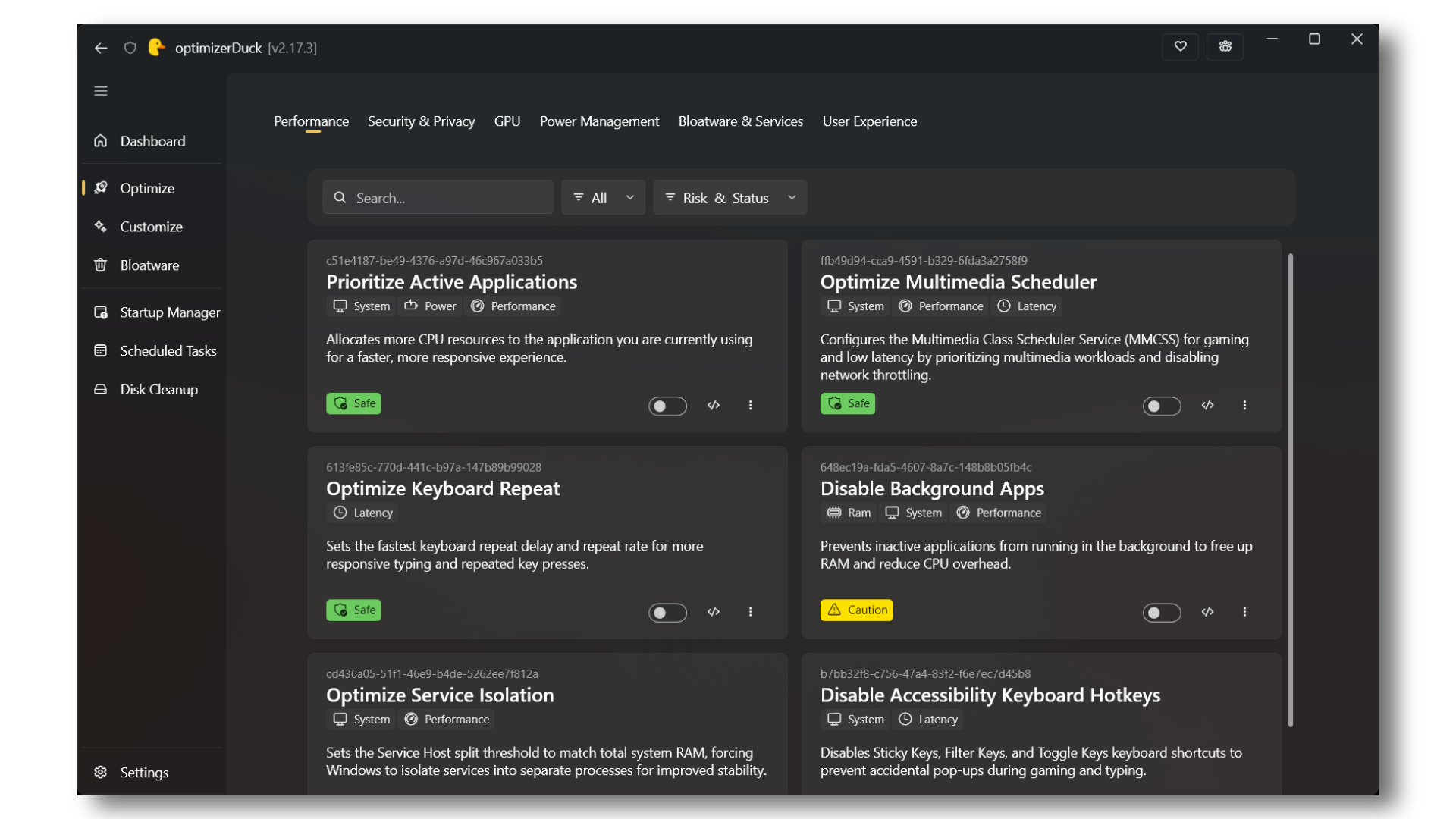
42 ajustes distribuidos en 7 categorías, cada uno con una descripción clara y una calificación de riesgo para que sepas exactamente qué hace cada cambio antes de aplicarlo.
| Categoría | Qué abarca |
|---|---|
| Rendimiento | Ajuste de servicios según tu RAM, prioridad de procesos, reducción de latencia del teclado y configuración del programador multimedia para jugar más fluido |
| Privacidad | Desactiva la telemetría, el informe de errores, la publicidad personalizada, el rastreo de ubicación, Cortana, Copilot y sugerencias del sistema |
| GPU | Ajustes del registro específicos para GPUs AMD, NVIDIA e Intel, abarcando estados de energía, velocidades de reloj y latencia de pantalla |
| Energía | Desactiva la hibernación y el inicio rápido, evita la suspensión de puertos USB, instala un plan de energía de alto rendimiento y desactiva el estrangulamiento de energía |
| Bloatware y Servicios | Bloquea la reinstalación automática de apps y ajusta los tipos de inicio de más de 200 servicios de Windows |
| Experiencia de Usuario | Elimina los retrasos al mostrar menús y desactiva efectos visuales (animaciones, transparencias) para una respuesta más instantánea del sistema |
| IA | Desactiva las instantáneas de Windows Recall y la superposición de IA de Click To Do (Windows 11) |
[!NOTE] Las optimizaciones han sido investigadas a partir de herramientas reconocidas con amplias bases de usuarios; nada se ha generado por IA ni añadido a ciegas. Cada ajuste está elegido por su impacto real.
Personalizar
No hay necesidad de buscar en el registro; simplemente usa interruptores y menús desplegables reunidos en un solo lugar. Organizado en cuatro categorías:
- Escritorio: Muestra u oculta íconos (Este Equipo, Papelera de reciclaje, Red, Archivos de usuario, Panel de control, todos los íconos del escritorio), elimina las flechas de acceso directo.
- Preferencias: Alineación de la barra de tareas, widgets, botones de Vista de tareas, Finalizar tarea y última ventana activa, visualización del cuadro de búsqueda, segundos en el reloj, modo oscuro, extensiones de archivos, archivos ocultos, historial del portapapeles, vista compacta, asistente de ajuste, casillas de verificación de elementos, menú contextual clásico, búsqueda de Bing, notificaciones emergentes y de sincronización, sugerencias del sistema, agitar ventana y ubicación de inicio del Explorador de archivos.
- Juegos: Modo de juego, Xbox Game Bar, grabación en segundo plano, aceleración del ratón, optimizaciones de pantalla completa, programación de GPU acelerada por hardware.
- Sistema: Activar Bloqueo Numérico al inicio, Modo Desarrollador, aplicaciones de confianza, soporte de rutas largas y porcentaje de batería.
Herramientas Integradas
| Herramienta | Qué hace |
|---|---|
| Panel del Sistema | Visualiza detalles de tu CPU, RAM, GPU, unidades de almacenamiento y del sistema operativo en un solo lugar. |
| Gestor de Inicio | Mira cada aplicación y tarea que se inicia al encender tu PC, actívalas, desactívalas o abre su ubicación. |
| Tareas Programadas | Navega, ejecuta, detén, habilita, deshabilita o elimina tareas programadas de Windows. |
| Limpieza de Disco | Escanea y borra archivos temporales, caché del sistema, restos de Windows Update, prefetch, miniaturas, papelera de reciclaje y volcados de errores. |
| Eliminador de Bloatware | Lista todos los paquetes AppX removibles con insignias de riesgo (Seguro, Precaución, Desconocido), para que decidas qué eliminar. |
¿Por qué optimizar Windows en lugar de actualizar tu hardware?
La forma más rápida de mejorar el rendimiento siempre es actualizar tu hardware. Un mejor CPU, GPU, más RAM o un SSD más rápido suelen proporcionar mejoras mucho mayores que los ajustes de software por sí solos.
Pero el hardware es solo una parte del panorama.
Windows está diseñado para cientos de millones de PCs con diferentes configuraciones, cargas de trabajo y usuarios. Por eso, Microsoft distribuye Windows con ajustes que priorizan la compatibilidad, la estabilidad, la duración de la batería y la facilidad de uso en lugar del máximo rendimiento.
Como resultado, una instalación predeterminada de Windows incluye muchos servicios en segundo plano, tareas programadas, telemetría, funciones de ahorro de energía y aplicaciones preinstaladas que muchos usuarios nunca necesitarán.
Esto es especialmente cierto después de reinstalar Windows. Incluso después de instalar todos los controladores y actualizaciones, muchos ajustes útiles relacionados con el rendimiento permanecen intactos, mientras que los componentes innecesarios en segundo plano siguen funcionando.
Optimizar Windows consiste simplemente en reducir la sobrecarga innecesaria para que tu PC pueda dedicar más recursos a lo que realmente importa: juegos, programación, creación de contenido o trabajo diario.
No duplicará mágicamente tus FPS, pero puede reducir la actividad en segundo plano, disminuir la latencia del sistema, mejorar la capacidad de respuesta y ayudar a que tu hardware funcione de manera más consistente.
Esta es también una de las razones por las que muchas personas recomiendan Linux para obtener un mejor rendimiento y una menor carga del sistema. Si prefieres quedarte en Windows por su compatibilidad de software y su experiencia familiar, optimizerDuck te ayuda a obtener la mejor experiencia posible sin cambiar de sistema operativo.
¿Cuándo debería optimizar Windows?
El mejor momento es después de instalar Windows desde cero.
Recomendamos este orden:
- Instala Windows.
- Instala todos los controladores de hardware (chipset, GPU, red, audio, etc.).
- Ejecuta Windows Update hasta que no haya más actualizaciones disponibles.
- Instala todas las actualizaciones opcionales.
- Abre Microsoft Store y actualiza todas las aplicaciones integradas.
- Instala el software y los juegos que usas normalmente.
- Aplica las optimizaciones de optimizerDuck que prefieras.
- Usa las herramientas integradas de optimizerDuck para eliminar aplicaciones innecesarias, limpiar Windows y administrar los programas de inicio.
Seguir este orden ayuda a evitar que las actualizaciones posteriores de Windows o los controladores sobrescriban tus optimizaciones.
[!TIP] Muchos usuarios avanzados optan por desactivar temporalmente las actualizaciones automáticas de Windows después de completar su configuración. Las actualizaciones importantes de Windows pueden restaurar la configuración predeterminada, reinstalar ciertos componentes o deshacer algunas optimizaciones. Si haces esto, recuerda volver a activar Windows Update periódicamente para instalar actualizaciones de seguridad importantes antes de desactivarlo nuevamente.
[!NOTE] Cada optimización proporcionada por optimizerDuck también se puede realizar manualmente. El objetivo de optimizerDuck es simplemente hacer que la optimización de Windows sea más fácil, segura y conveniente.
Seguridad
Cambiar configuraciones del sistema conlleva riesgos. optimizerDuck está diseñado pensando en la reversibilidad y el control del usuario.
Consulta la Política de Privacidad para más detalles sobre cómo gestionamos los datos.
- Copias de seguridad automáticas: Cada cambio guarda un archivo de reversión en una carpeta local. Puedes restaurar ajustes individuales o revertir todo.
- Reversión con un clic: Deshaz cualquier optimización aplicada desde la interfaz con un solo clic.
- Calificaciones de riesgo: Cada ajuste está catalogado como Seguro, Moderado o Riesgoso basándose en su impacto potencial.
- Sin configuraciones automáticas: Nada se ejecuta hasta que tú lo seleccionas. La herramienta no activa nada por sí sola.
- Sugerencia de Punto de Restauración: Antes de tu primera optimización, la aplicación te recomendará crear un punto de restauración de Windows.
FAQ
[!TIP] Visite las Preguntas frecuentes en nuestro sitio web para obtener más preguntas y respuestas.
¿Es seguro usar optimizerDuck?
Sí, claro. optimizerDuck es código abierto (GPL v3), así que cualquiera puede revisar el código, auditarlo o compilarlo por su cuenta. Cada versión la construye GitHub Actions automáticamente desde el código fuente público : sin modificaciones ocultas, sin binarios extraños inyectados después. Si no te fías, clona el repo y compila el .exe tú mismo con un solo dotnet build.
La app no recolecta telemetría, datos de uso ni información personal. Mira la Política de Privacidad.
¿optimizerDuck realmente mejora el rendimiento, reduce la latencia o acelera la red?
Puede ayudar. Cada ajuste en optimizerDuck está sacado de herramientas conocidas, guías de la comunidad y recomendaciones de fabricantes : nada generado por IA, añadido al tuntún o inventado. Cada cambio toca una configuración real que Windows deja demasiado conservadora por defecto (agrupación de servicios host, estados de energía de la GPU, limitación de red, planificación de procesos).
No hay trucos falsos de registro aquí, cada modificación tiene un propósito documentado y un impacto real respaldado por la comunidad y los fabricantes.
¿Por qué Windows SmartScreen / Defender marca la descarga?
Porque optimizerDuck no tiene firma digital : los certificados de firma de código son carísimos para proyectos open-source. Cuando Windows se encuentra un ejecutable sin firmar bajado de Internet, SmartScreen muestra una advertencia por defecto. Es normal y no significa que el archivo sea peligroso.
Para saltarlo, haz clic en "Más información" > "Ejecutar de todas formas". Si sigues preocupado:
- Compila el
.exetú mismo desde el código fuente - Pásalo por un sandbox online como ANY.RUN para que lo verifiquen
¿Se pueden revertir los cambios si algo sale mal?
Sí. Cada optimización crea un archivo de reversión antes de aplicarse. Puedes deshacer ajustes individuales o revertirlo todo desde la interfaz con un solo clic. La app también te sugerirá crear un punto de restauración de Windows antes de tu primera optimización.
¿Funciona en Windows 10 y Windows 11?
Sí. optimizerDuck es compatible con Windows 10/11 (x64 y ARM64).
¿Necesito permisos de administrador?
Sí. Como modifica configuraciones del sistema y el registro de Windows, necesita ejecutarse como administrador.
¿optimizerDuck recopila mis datos?
No. La app no tiene telemetría, ni analíticas, ni nada que llame a casa. Funciona completamente offline y no envía datos a ningún sitio.
¿Por qué el Administrador de tareas muestra 100 % de CPU después de aplicar el plan de energía? (#29)
Un error conocido de visualización del Administrador de tareas con planes no predeterminados, muestra incorrectamente 100 % de CPU en algunos sistemas con carga real normal. Solo visual, no afecta al rendimiento real ni causa sobrecalentamiento. Si no lo desea, simplemente desactive esta optimización.
Solución de problemas
[!TIP] Visite la página de solución de problemas para obtener orientación más detallada y soluciones a problemas conocidos.
La aplicación no se inicia o falla al abrirse
Asegúrese de ejecutarla como Administrador. optimizerDuck requiere privilegios elevados. Si sigue fallando, descargue la última versión desde Releases; una versión antigua puede ser incompatible con su versión de Windows.
Los cambios no parecen surtir efecto después de aplicarlos
Algunas optimizaciones requieren un reinicio del sistema para aplicarse por completo. Si un ajuste no funciona después de reiniciar, intente aplicarlo nuevamente o revise la sección de reversión para verificar que el cambio se haya guardado.
El archivo de reversión falta o está dañado
Los archivos de reversión se almacenan en %LocalAppData%\optimizerDuck\Revert\. Si un archivo se elimina accidentalmente o se daña, puede restaurarlo desde una copia de seguridad o crear un Punto de restauración del sistema como respaldo.
Windows Update restablece mi configuración
Las actualizaciones de funciones de Windows ocasionalmente restablecen ciertos valores del registro y configuraciones de servicios a los valores predeterminados. Simplemente vuelva a aplicar sus optimizaciones anteriores desde la aplicación después de una actualización importante.
Encontré un error / Quiero solicitar una función
Abra un issue en GitHub con la mayor cantidad de detalles posible: su versión de Windows, qué optimizaciones aplicó y qué salió mal. Las solicitudes de funciones también son bienvenidas.
Detalles Técnicos
- Framework: Construido en WPF con .NET 10, usando la biblioteca WPF UI para el diseño Fluent.
- Sistema de reversión: Cuatro tipos de reversión (Registro, Servicios, Tarea Programada, Terminal) con estado guardado en JSON y escritura de archivos segura contra bloqueos.
- Temas: Modo Oscuro (por defecto), Claro y de Alto Contraste con soporte para fondo Mica.
- Sin instalador: Se ejecuta como un único
.exe, sin instalación requerida. - Sistema de respaldo: Copias locales en carpetas para cada cambio, con restauración de un solo clic.
- Descubrimiento automático: Las categorías de optimización y características se detectan automáticamente mediante atributos personalizados (Reflection), sin requerir registro manual.
- Sin telemetría: La aplicación no recopila ningún dato del usuario.
Documentación
Documentación Oficial
Guías, detalles de las optimizaciones y consejos de uso.
Contribuir
Reportes de errores, nuevas optimizaciones, mejoras en la documentación y traducciones son siempre bienvenidos. Consulta CONTRIBUTING.md (versión en japonés, versión en turco).
Comunidad
[!TIP] Únete a nuestro servidor de Discord para obtener soporte, consejos y conversar con otros usuarios y colaboradores.

Si optimizerDuck ayudó a tu PC:
- ⭐ Dale una estrella al repositorio
- 💬 Únete a Discord para obtener soporte
- 🐞 Reporta errores (bugs) en GitHub
- 🎁 Apoya el proyecto aquí
Enlaces
Reportar errores, sugerir funciones, traducir y compartir tu experiencia ayuda enormemente al proyecto.
Descargo de Responsabilidad
optimizerDuck se proporciona "tal cual", sin garantía de ningún tipo.
Al usar esta herramienta, aceptas que los autores no son responsables por la inestabilidad del sistema, pérdida de datos o problemas causados por software de terceros o modificaciones del usuario.
Siempre crea un punto de restauración antes de aplicar cambios.
[!NOTE] optimizerDuck modifica configuraciones del sistema y el registro de Windows. Úsalo bajo tu propio riesgo. Recomendamos respaldar los datos importantes y crear un punto de restauración antes de hacer cambios.
Consulta los Términos de Servicio, la Política de Privacidad, y el Descargo de Responsabilidad para obtener más información.
Licencia

Licencia GPL v3
Consulta el archivo LICENSE.
Agradecimientos a todos los Colaboradores

Explorar proyectos relacionados
trimstray/the-book-of-secret-knowledge
Una colección de listas inspiradoras, manuales, chuletas, blogs, trucos, comandos de una línea, herramientas de CLI y web, y más.
256,351 estrellasHack-with-Github/Awesome-Hacking
Una colección de diversas listas awesome para hackers, pentesters e investigadores de seguridad.
124,736 estrellasswisskyrepo/PayloadsAllTheThings
Una lista de payloads y métodos de bypass útiles para la seguridad de aplicaciones web y para pentesting/CTF.
82,418 estrellascaddyserver/caddy
Servidor web HTTP/1-2-3 rápido, extensible y multiplataforma con HTTPS automático
78,832 estrellas