
crazyykhllc-bit/CyberPPT
crazyykhllc-bit/CyberPPT has 1,864 GitHub stars and 186 forks. GitHot measured +1 stars in 24 hours and +16 in 7 days. Last checked 2026-11-09 00:18 UTC. Last push 2026-07-20.
一个用于生成高密度、可编辑、咨询风格 PowerPoint 的 Codex Skill,支持 SCR 叙事、风格确认和 PPTX 质量检查。
Crecimiento de estrellas medido
- in 24h
- +1
- in 7 days
- +16
- in 15 days
- Actualización retrasada
- in 1 month
- Actualización retrasada
Cambios netos en períodos que se solapan, no totales diarios. Los datos no disponibles se dejan en blanco. Las estrellas indican interés, no calidad.
README.es.md
OriginalCyberPPT
简体中文 | 繁體中文 | English | 日本語 | 한국어 | Français | Português | Español | العربية
CyberPPT es un Codex Skill para convertir documentos, materiales de investigación y datos de negocio en presentaciones PowerPoint de alta densidad, editables y con estilo de consultoría.
Casos adecuados: PPT de consultoría con alta densidad de información, incluyendo investigación sectorial, análisis de consumo, estrategia de marca, análisis de e-commerce, investigación de usuarios, informes ejecutivos, materiales para consejo, propuestas a clientes y retrospectivas de proyecto.
No es adecuado para presentaciones de baja densidad y poco texto, discursos, expresión personal, narrativa, intercambio informal o PPT de opinión.
CyberPPT no es una plantilla. Convierte las fuentes en una cadena de evidencia auditable y usa lógica SCR, planificación de densidad, blueprints visuales y gates estrictos para generar PPTX editables y fieles al diseño.
Cómo usarlo (¡lectura obligatoria!)
Instalación: proporciona a Codex la URL del proyecto y pídele que instale el Skill.
La creación correcta de un PPT se divide en tres etapas:
1. Analizar los materiales de origen.
Sube tus documentos e indica claramente a Codex: «Usa el Skill CyberPPT de la carpeta XX para crear un PPT basado en los documentos/materiales subidos», junto con cualquier requisito adicional. En esta etapa, CyberPPT analiza los materiales y genera un expediente de evidencias.
Nota: CyberPPT analiza automáticamente los materiales y determina cuántas diapositivas son necesarias. Si lo prefieres, también puedes especificar el número de diapositivas.
2. Elegir un estilo y crear los blueprints.
- CyberPPT presenta 8 estilos integrados. Después de elegir uno, pasa al proceso de generación de blueprints y crea de una sola vez los blueprints de todas las diapositivas. En este punto, los blueprints todavía no son editables.
3. Generar el PPT editable.
- En esta etapa, CyberPPT recrea los blueprints diapositiva por diapositiva. La atención de la IA puede dispersarse; si empieza a recrear todas las diapositivas a la vez, detenla inmediatamente y dile: «Sigue estrictamente el Skill y recrea las diapositivas una por una». De lo contrario, puede tomar atajos y producir únicamente diseños esquemáticos. Si una diapositiva recreada se desvía del blueprint, señala el problema en cuanto aparezca (las capturas de pantalla anotadas con flechas funcionan mejor). Las dos primeras diapositivas suelen requerir más tiempo y son más propensas a errores. Este ajuste inicial es inevitable, pero, una vez afinado el flujo de trabajo, CyberPPT trabajará cada vez más rápido y ofrecerá mejores resultados.
Notas finales
- Las tres etapas son obligatorias y no deben omitirse. Al seguirlas, el Skill puede reproducir aproximadamente el 90% de los blueprints. Los gráficos con curvas son los más difíciles de recrear; si el resultado se desvía, proporciona una captura de pantalla y pide a Codex que lo ajuste con precisión. La IA también puede elegir iconos pequeños incorrectos, así que señala los errores y solicita que los regenere. Los problemas restantes de saltos de línea y tamaño de fuente pueden corregirse manualmente. Evita exigir una reproducción perfecta al 100% mediante IA: es posible, pero existe cierta aleatoriedad; a veces funciona en un solo intento y otras veces requiere varios ajustes. Alcanzar el 100% solo con IA consume mucho más tiempo de depuración y Token. La recomendación práctica es: deja que la IA haga el 90% y completa tú mismo el 10% restante; de lo contrario, puedes utilizar directamente los blueprints.
Capacidades principales
- Extraer evidencia, hechos, números, juicios, recomendaciones y caveats desde DOCX, PDF, TXT, XLSX, informes, materiales de negocio y datos brutos.
- Crear una tabla de evidencia con estándar MBB antes del brainstorming de storyline, la convergencia SCR y el plan de páginas.
- Ofrecer 8 estilos visuales fijos de CyberPPT, cada uno con una muestra independiente 16:9.
- Generar blueprints ImageGen página por página para fijar composición, jerarquía, densidad, paleta y lenguaje gráfico.
- Producir PPTX con una estrategia híbrida: fidelidad visual compleja e información principal editable.
- Ejecutar QA estructural, QA visual, QA de editabilidad, QA de overflow, QA de registro espacial y QA de trazado de curvas.
Flujo obligatorio
- Análisis: crear una tabla de evidencia MBB, registrar conflictos, vacíos y caveats; comparar 2-3 storylines; converger a SCR, plan de páginas, plan de gráficos, objetivo de densidad e inventario de componentes.
- Blueprint: mostrar los 8 estilos fijos; tras la selección, fijar número de estilo, paleta, grid, jerarquía tipográfica, lenguaje gráfico y densidad, y generar blueprints para todas las páginas.
- Reconstrucción: reconstruir el PPTX desde el blueprint separando activos visuales complejos de la capa de información editable, usando texto nativo, formas, tablas, gráficos, SVG path o custom geometry.
- Entrega: proporcionar PPTX, renders de todas las páginas,
slide_manifest.json,visual_qa_gate.jsony resultados strict QA. Cualquier gate crítico fallido bloquea la entrega.
8 estilos visuales
| Opción | Nombre | Muestra |
|---|---|---|
| 01 | Consultoría rojo profundo clásico | 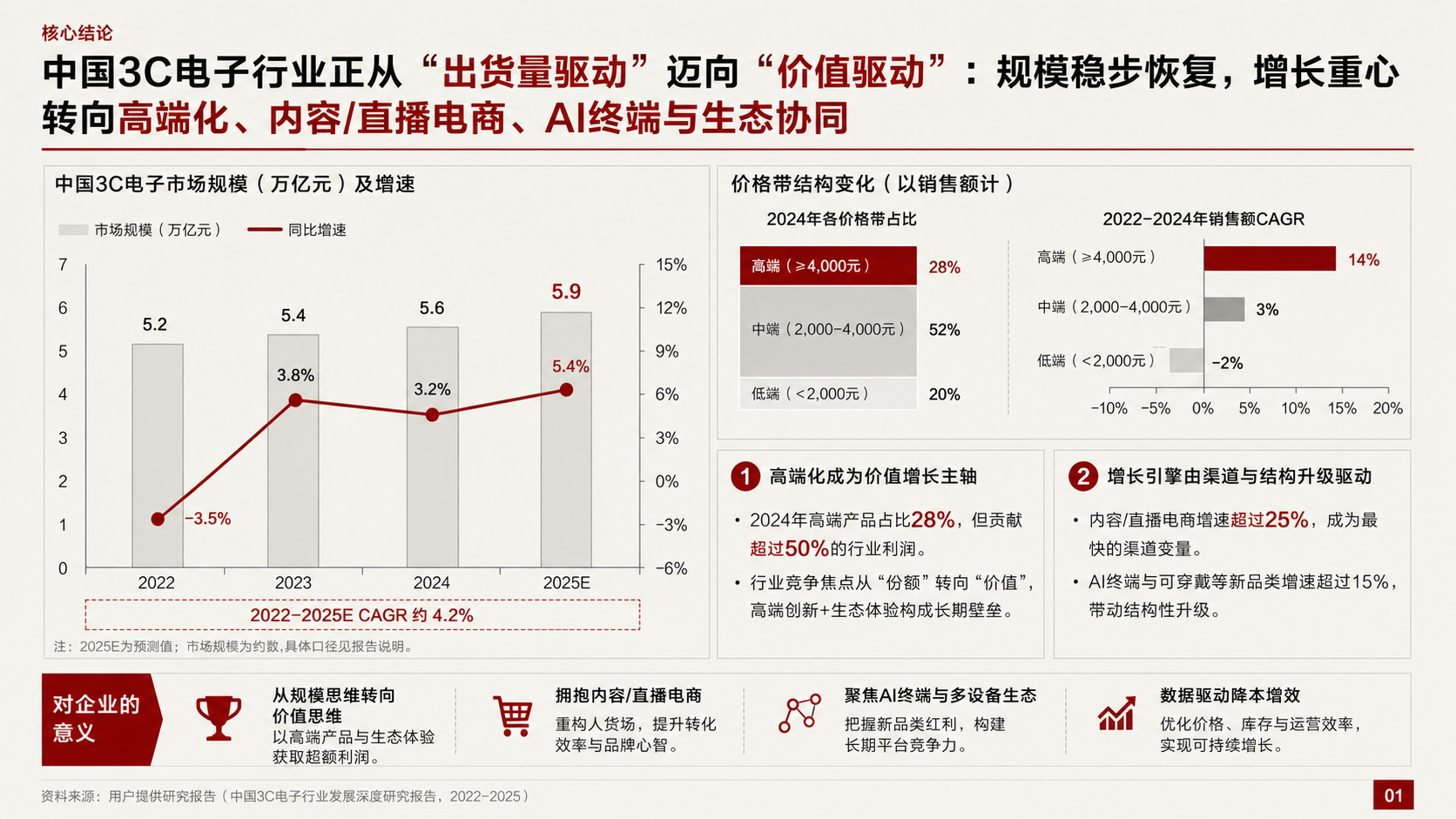 |
| 02 | Gris frío + borgoña | 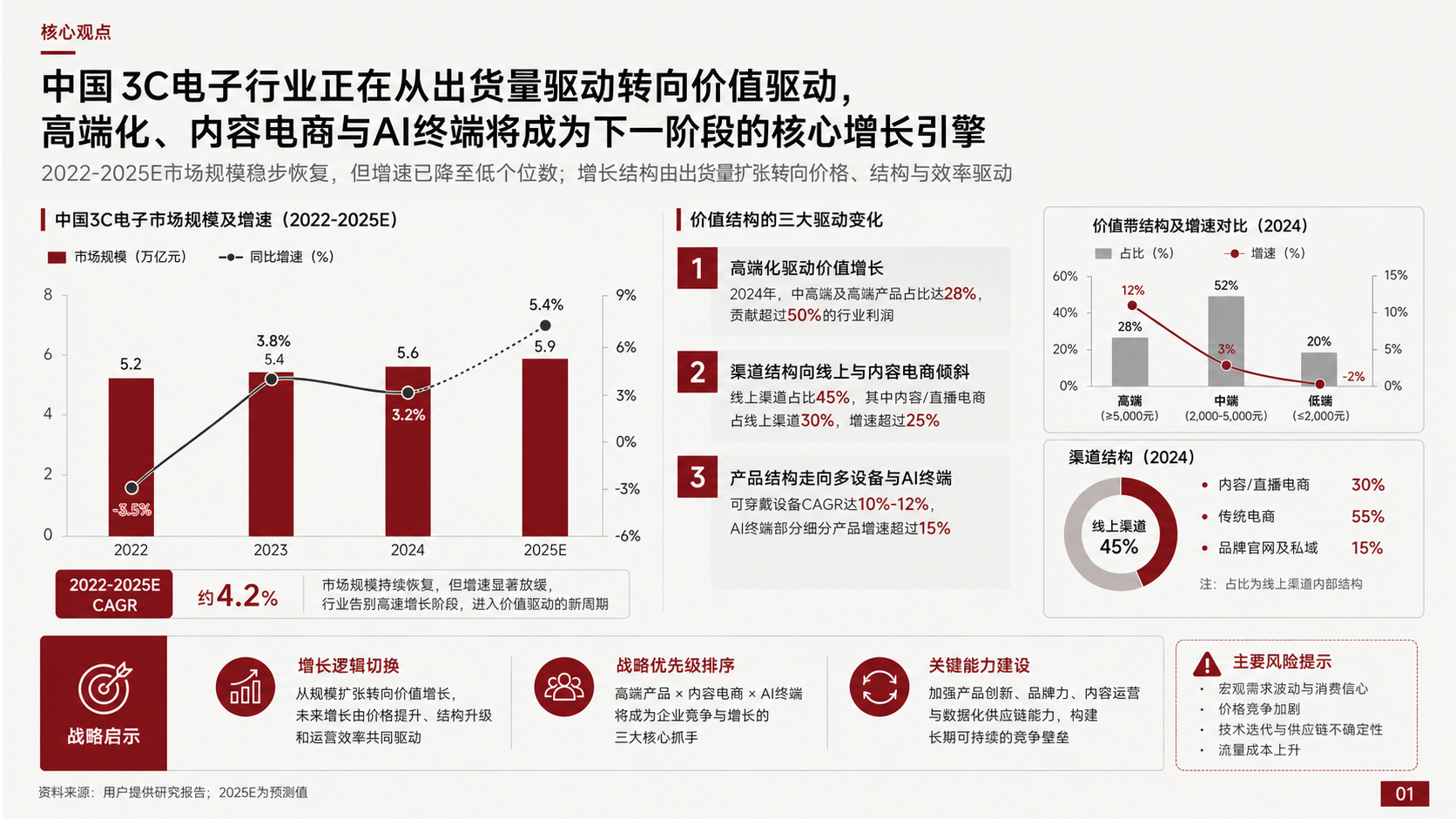 |
| 03 | Marfil cálido + vino oscuro | 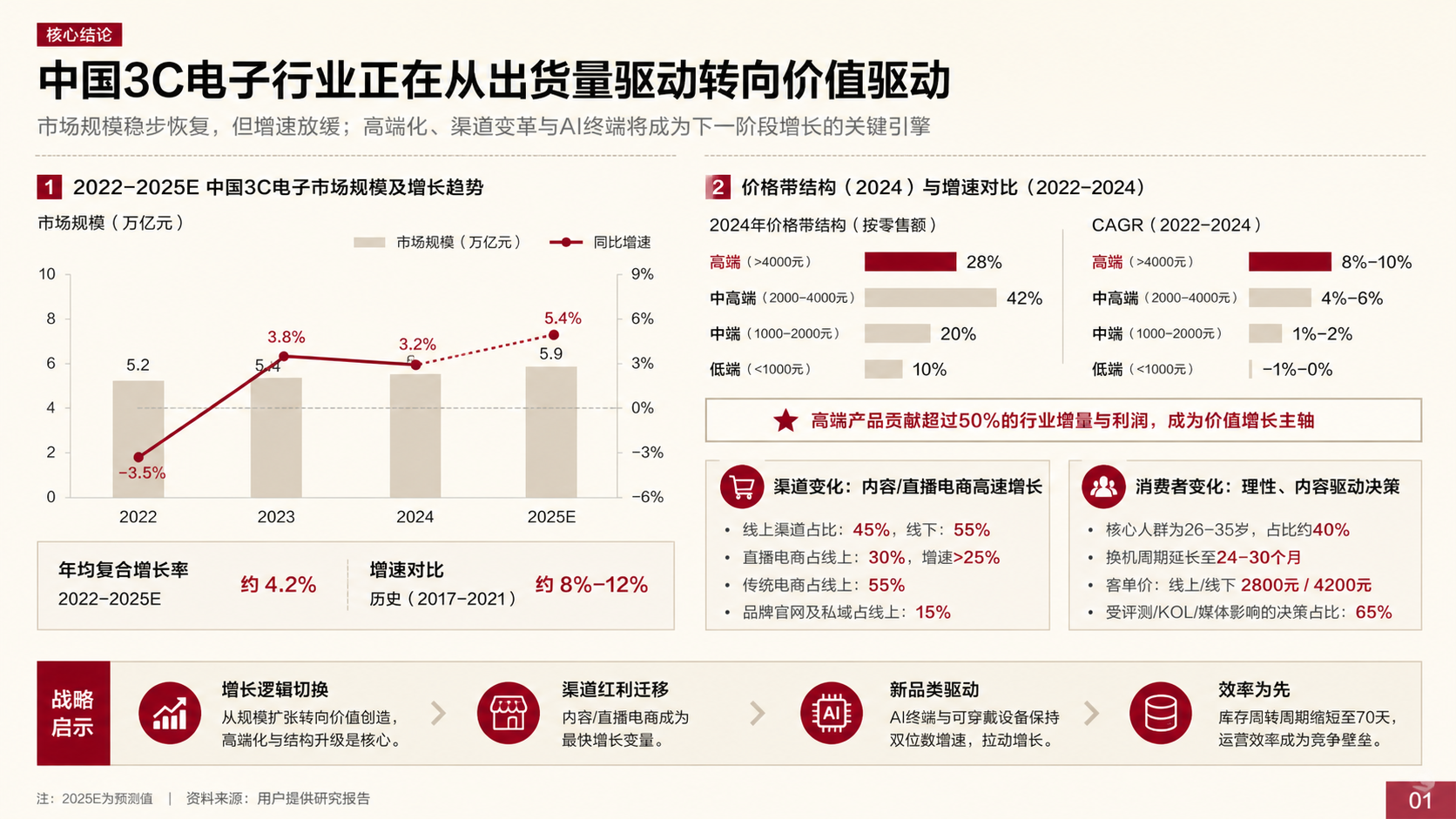 |
| 04 | Marfil + azul profundo | 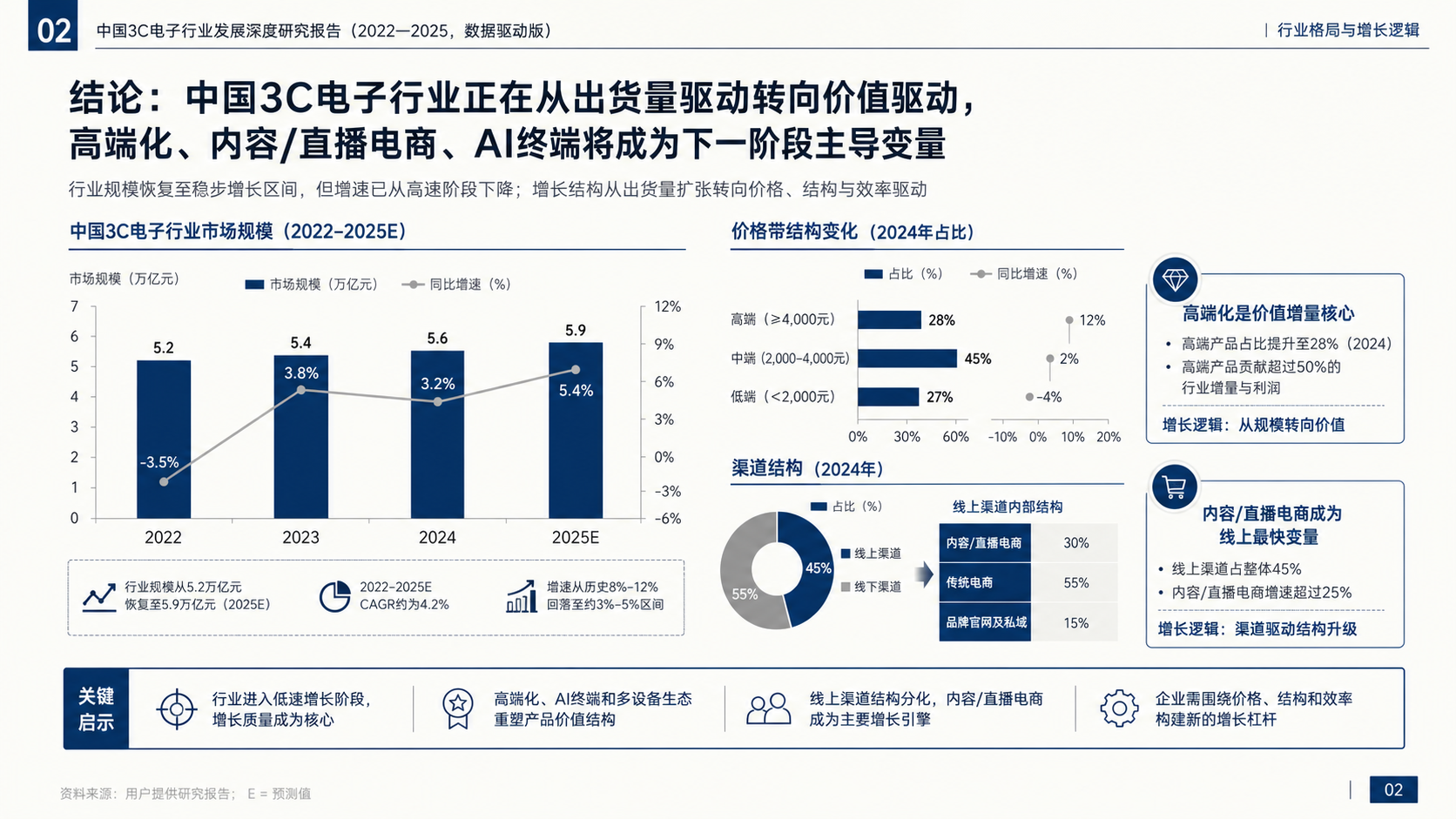 |
| 05 | Gris blanco claro + verde tinta | 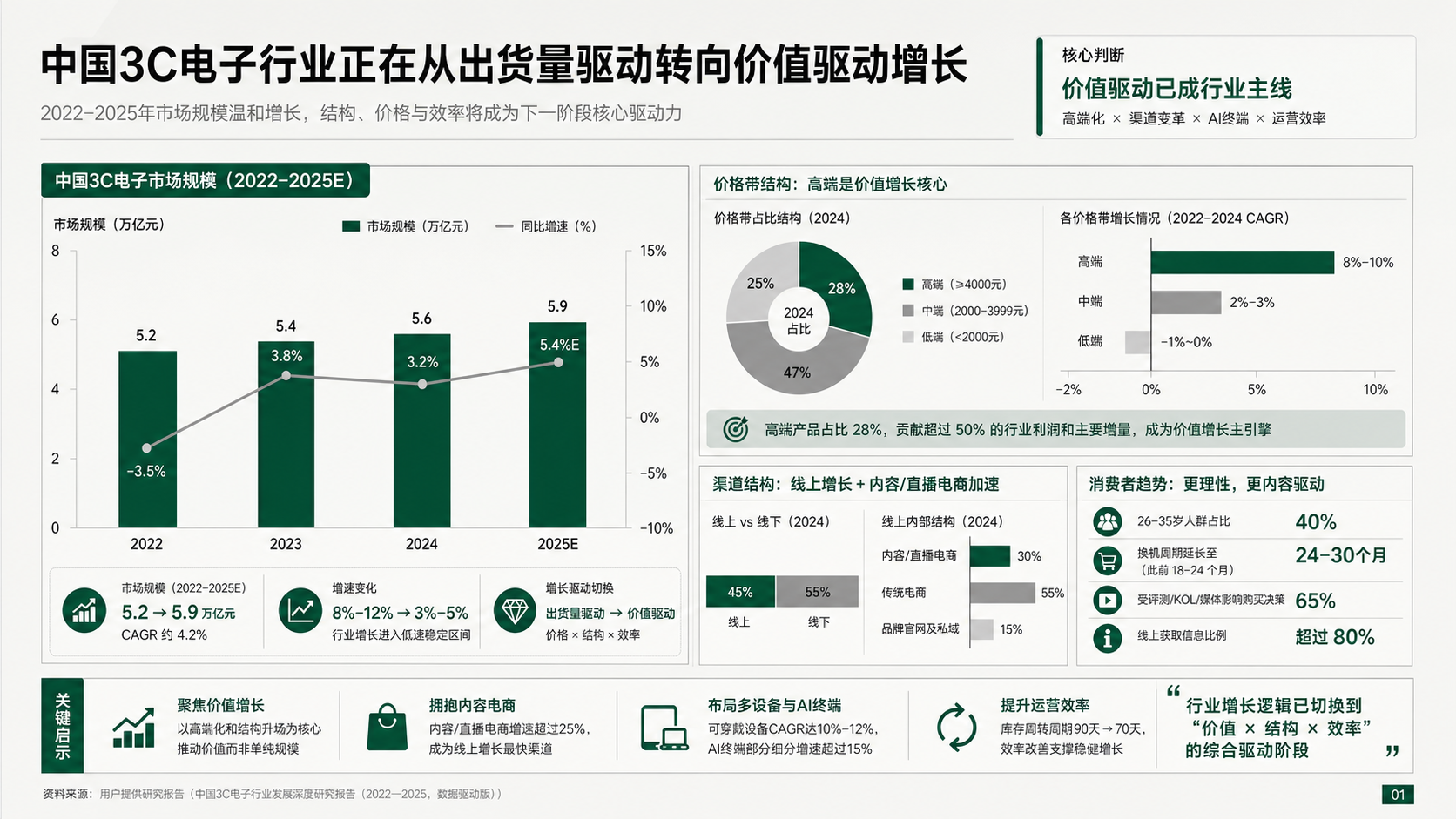 |
| 06 | Beige papel + marrón cobre | 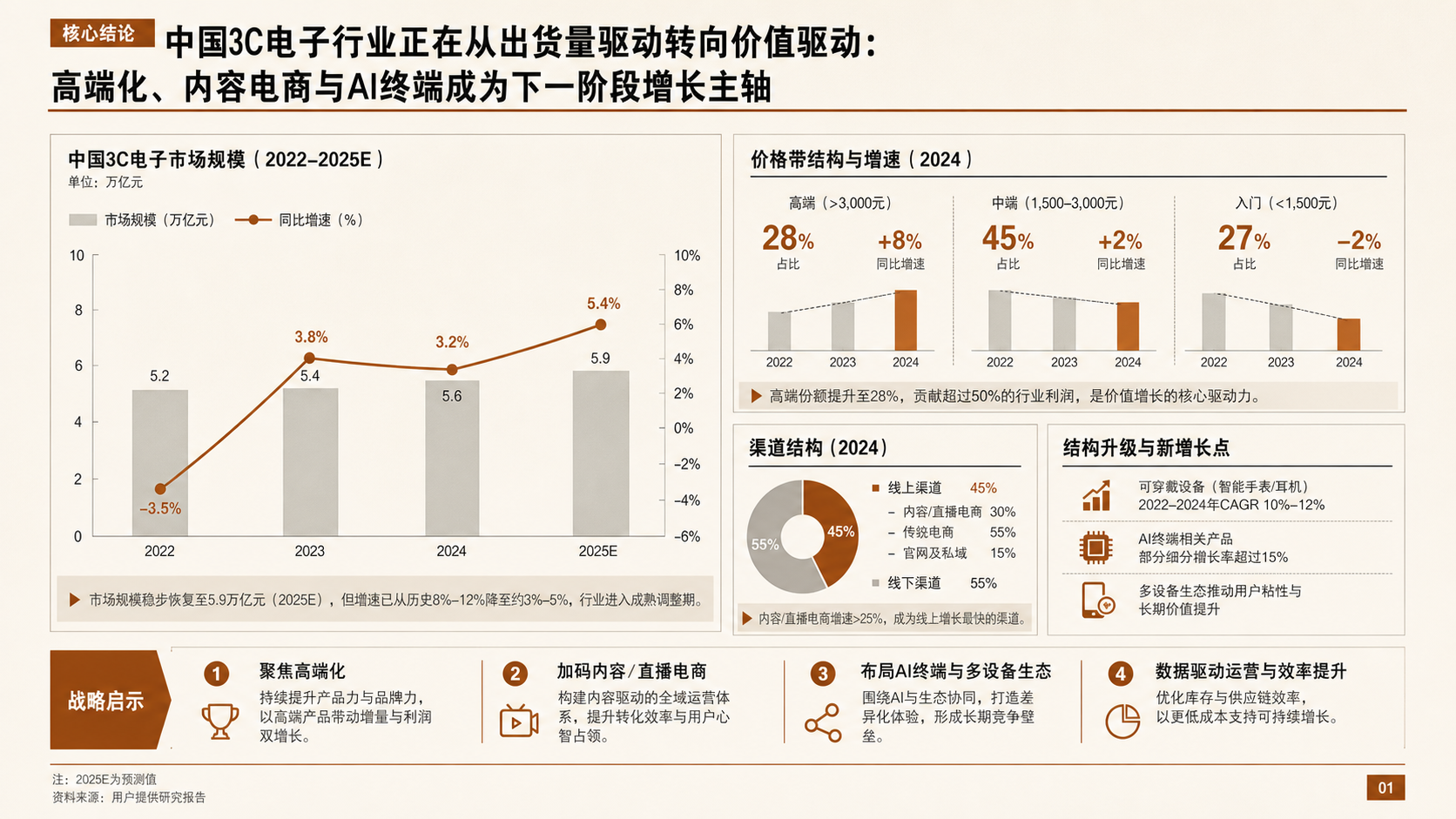 |
| 07 | Gris claro limpio + negro dorado | 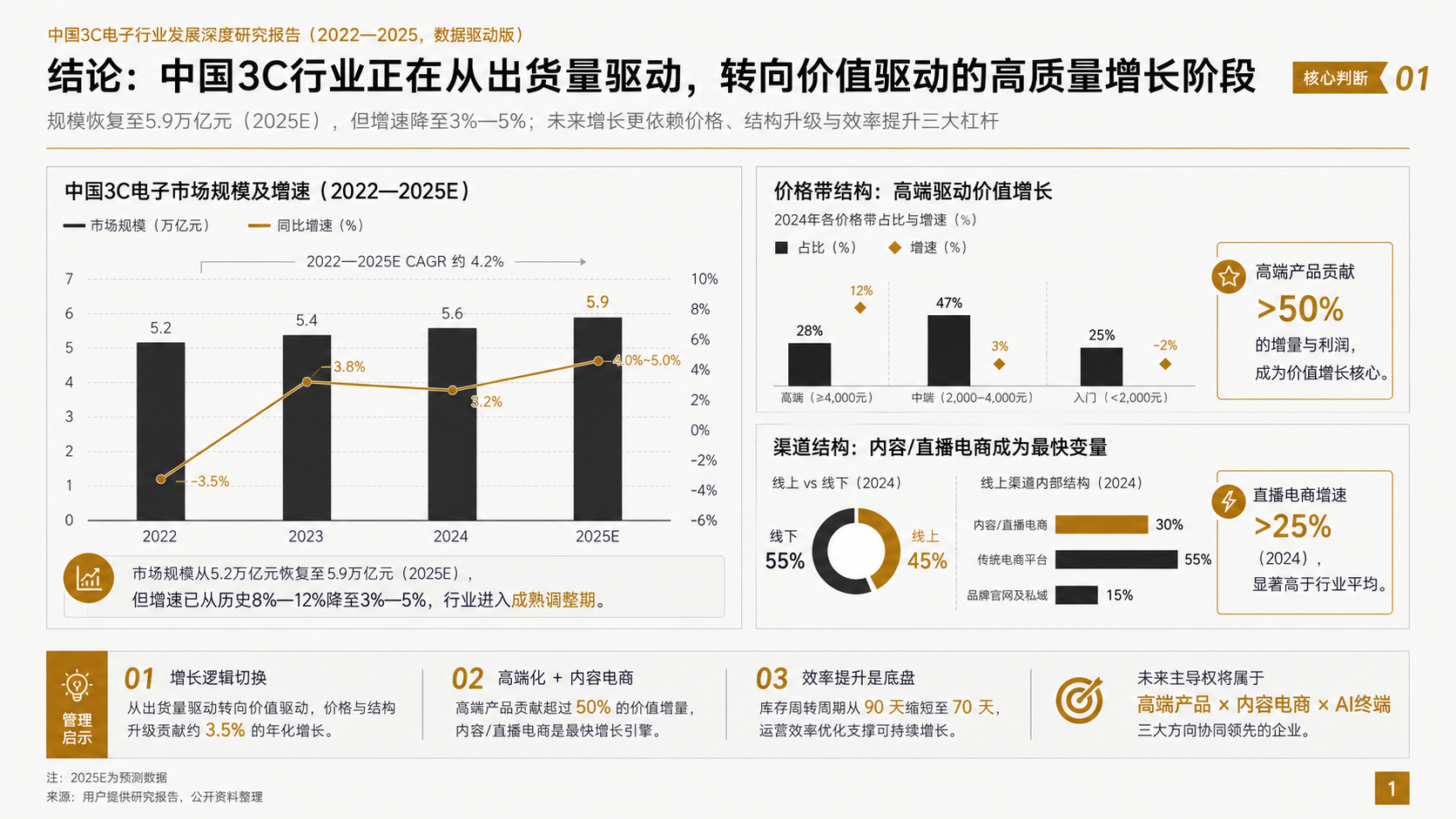 |
| 08 | Blanco gris frío + púrpura profundo | 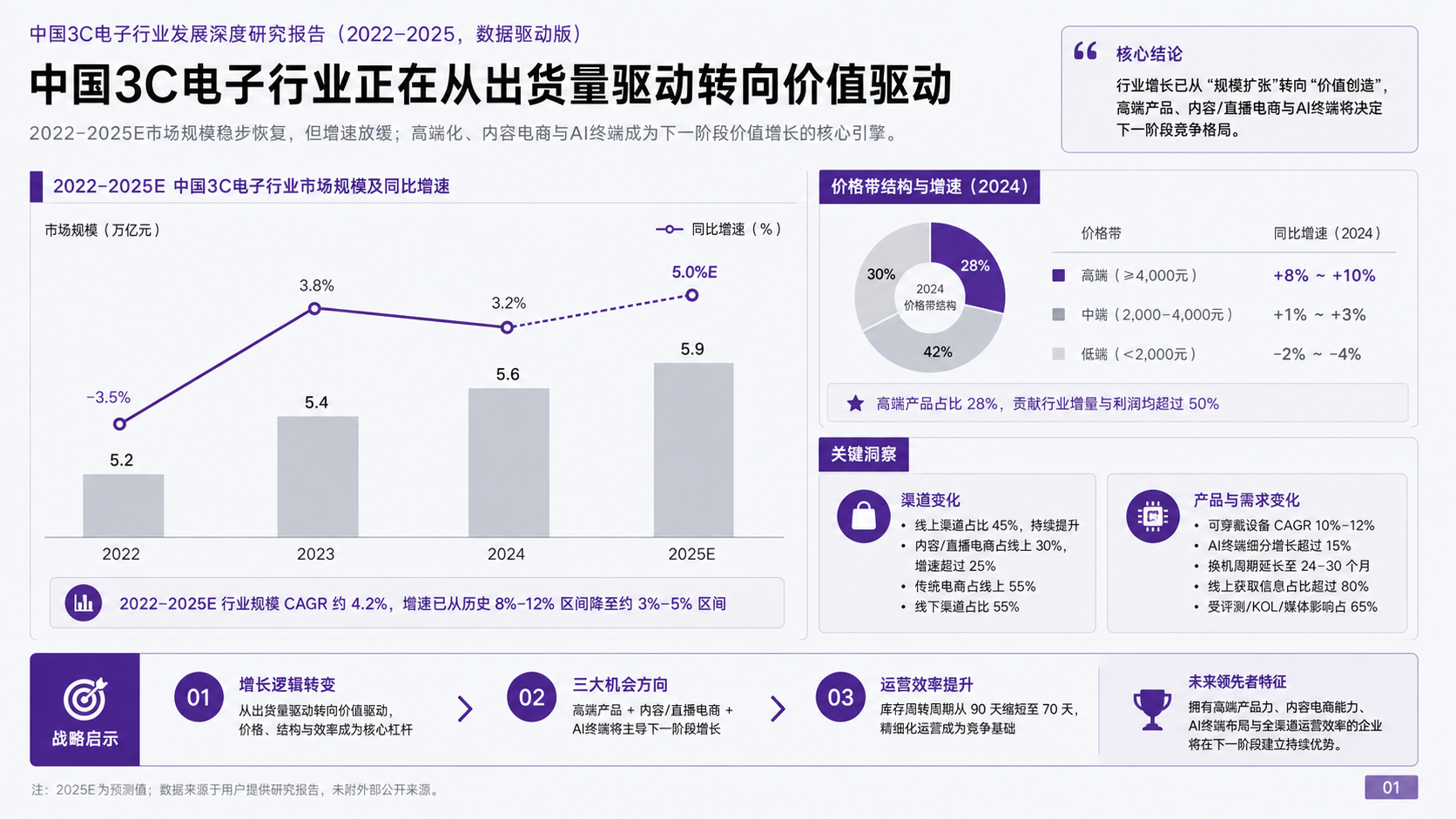 |
Sistema de gates
CyberPPT incluye varios gates estrictos para evitar decks que parecen terminados pero fallan en evidencia, densidad, editabilidad o fidelidad visual.
| Gate | Qué verifica | Si falla |
|---|---|---|
| Reference Gate | Se leyeron los archivos reference obligatorios antes de cada etapa | La etapa no puede comenzar |
| Evidence Gate | Todo hecho, número, juicio y recomendación remite a la fuente | La brecha debe marcarse o corregirse |
| Storyline Gate | Se compararon 2-3 storylines y convergieron en SCR | Un solo outline no basta |
| Density Gate | Cada página tiene densidad, componentes, plan gráfico y SO WHAT | Las páginas poco densas deben rediseñarse |
| Style Gate | Se mostraron 8 muestras 16:9 independientes y se fijó un estilo | Una descripción textual no basta |
| Blueprint Gate | Todas las páginas tienen blueprint ImageGen | No puede iniciar la producción PPTX |
| Editable Layer Gate | Texto principal, números, labels, pie y SO WHAT son editables | La información principal rasterizada falla |
| Visual Semantics Gate | Semántica de gráficos, curvas, paneles, superficies y jerarquía coinciden con el blueprint | La editabilidad no justifica degradación visual |
| Curve Trace Gate | Ribbons, Sankey, arcos y contornos irregulares se trazan con precisión | Rectángulos burdos o pocas polilíneas fallan |
| Spatial Registration Gate | Iconos, nodos, labels, flechas y curvas se alinean a sus anclas | No solaparse no significa estar alineado |
| Container Overflow Gate | El texto queda dentro de tarjetas, celdas, SO WHAT y áreas de gráfico | El overflow de contenedor falla |
| Typography Gate | Tamaños siguen la escala fija C0/T1-T14 | La reducción ilimitada está prohibida |
| Render QA Gate | Cada página se renderiza y compara con el blueprint | Generar el archivo no es finalizar |
| Strict QA Gate | validate_pptx.py --strict pasa con manifest y visual QA |
Cualquier error exige retrabajo |
Principio clave: editabilidad y fidelidad visual tienen el mismo peso. Pasar strict QA no reemplaza la inspección visual de los renders. Los blueprints ImageGen son referencias, no fondos de PPT.
Instalación
Usa Git para instalar CyberPPT en el directorio de skills de Codex y conserva el nombre instalado como cyber-ppt. La raíz debe contener SKILL.md.
git clone https://github.com/crazyykhllc-bit/CyberPPT.git "$env:USERPROFILE\.codex\skills\cyber-ppt"
Actualización
cd "$env:USERPROFILE\.codex\skills\cyber-ppt"
git pull
Validación PPTX
python scripts/validate_pptx.py path/to/deck.pptx --manifest path/to/slide_manifest.json --visual-qa path/to/visual_qa_gate.json --strict --json-out path/to/report.json
Licencia
MIT. Ver LICENSE.
Acknowledgments
SVG Repo · Tabler Icons · Simple Icons · Phosphor Icons · Robin Williams (CRAP principles)
Explorar proyectos relacionados
codecrafters-io/build-your-own-x
Domina la programación recreando desde cero tus tecnologías favoritas.
561,258 estrellaspublic-apis/public-apis
Una lista colectiva de API gratuitas
497,518 estrellasmorluto/rea
Ingeniería inversa de cualquier cosa con agentes, desde el comportamiento de la aplicación hasta los binarios nativos.
445,901 estrellasopenclaw/openclaw
La IA que de verdad hace las cosas. Cualquier sistema operativo y cualquier plataforma. Al estilo langosta. 🦞
394,230 estrellas