
ZHYX91/docwen
ZHYX91/docwen has 89 GitHub stars and 5 forks. GitHot measured 0 stars in 24 hours. Last checked 2026-11-15 02:23 UTC. Last push 2026-11-13.
What you can do
- 🚀 One-Click Launch - Sidebar icon to quickly launch the converter.
- 📂 Automatic Handover - Automatically passes the currently open file path.
- 🔄 Reuse the open window - Open another file in the running converter without restarting it.
Crecimiento de estrellas medido
- in 24h
- 0
- in 7 days
- Recopilando historial
- in 15 days
- Recopilando historial
- in 1 month
- Recopilando historial
Cambios netos en períodos que se solapan, no totales diarios. Los datos no disponibles se dejan en blanco. Las estrellas indican interés, no calidad.
Acerca de
Local-first GUI and CLI for document conversion, OCR, proofreading, and Word/Markdown/Excel workflows.
Herramientas de desarrollodocs/user-guides/README.es-ES.md
OriginalDocWen

English · 简体中文 · 繁體中文 · Deutsch · Français · Español · Português · Русский · 日本語 · 한국어 · Tiếng Việt · العربية
DocWen es una herramienta local de conversión de documentos y tablas para Word, Markdown, Excel y otros formatos de oficina. Está pensada para flujos de trabajo fiables sin conexión y mantiene el procesamiento de los documentos en el equipo del usuario.
El idioma de la interfaz controla los textos y la disposición de la aplicación. El idioma de salida de la tarea, en los ajustes generales, controla por separado las etiquetas generadas, los estilos y los comentarios de revisión; no traduce el contenido. Cambiar la interfaz conserva el idioma de salida y la plantilla guardados. OCR Automático sigue el idioma de salida. La opción de crear un párrafo de Word por línea de texto Markdown está desactivada por defecto.
Para qué sirve DocWen
Convierte Word y Markdown en tu equipo, prepara hojas de cálculo o PDF y revisa textos con tus reglas. Usa la interfaz gráfica para lo habitual y la CLI para repetir operaciones. Las rutas dependen de los formatos y del software instalado: consulta las capacidades.
✨ Funciones principales
- 📄 Conversión de documentos - Word ↔ Markdown, con conversión de fórmulas, mapeo de separadores (---/***/___) a saltos de página/sección/líneas horizontales y restauración de marcadores explícitos
</^de tablas Markdown como combinaciones rectangulares en Word. DOCX/DOC/WPS/RTF/ODT. - 📊 Conversión de hojas de cálculo – Excel ↔ Markdown para XLSX/XLS/ET/ODS/CSV/TSV. Al exportar celdas combinadas puedes repetir su contenido, dejar huecos o conservar las combinaciones con marcadores. Las plantillas XLSX admiten campos YAML, filas y columnas de tablas, imágenes y celdas combinadas. También puedes combinar varias tablas.
- 📑 PDF y archivos de maquetación - PDF/XPS/OFD → Markdown o DOCX. Soporta unir/dividir PDF.
- 🖼️ Imágenes - Conversión y compresión JPEG/PNG/GIF/BMP/TIFF/WebP/HEIC.
- 📥 Importación de otros formatos - Soporta la conversión unidireccional de HTML/MHTML/ENEX/EPUB/PPTX/PPT a Markdown.
- 🔍 Reconocimiento de texto OCR - RapidOCR integrado para extraer texto de imágenes y PDF.
- ✏️ Revisión - Revisa archivos Word (.docx) y Markdown (.md) con reglas personalizables para puntuación, símbolos, errores tipográficos y palabras sensibles. Las reglas pueden editarse en la interfaz de configuración.
- 📝 Plantillas - Sistema flexible para formatos de documentos e informes.
- 💻 GUI + CLI - Interfaz gráfica y línea de comandos.
- 🔒 Procesamiento local con protección de salida de dependencias - La conversión no depende de servicios en línea. Mientras DocWen se ejecuta, su proceso Python bloquea DNS e IPv4/IPv6 para dependencias internas; las aplicaciones Office externas conservan la política de red del sistema.
- 🔗 Ejecución de instancia única - Gestiona automáticamente las instancias del programa y admite integración con el plugin complementario de Obsidian.
📸 Capturas de pantalla
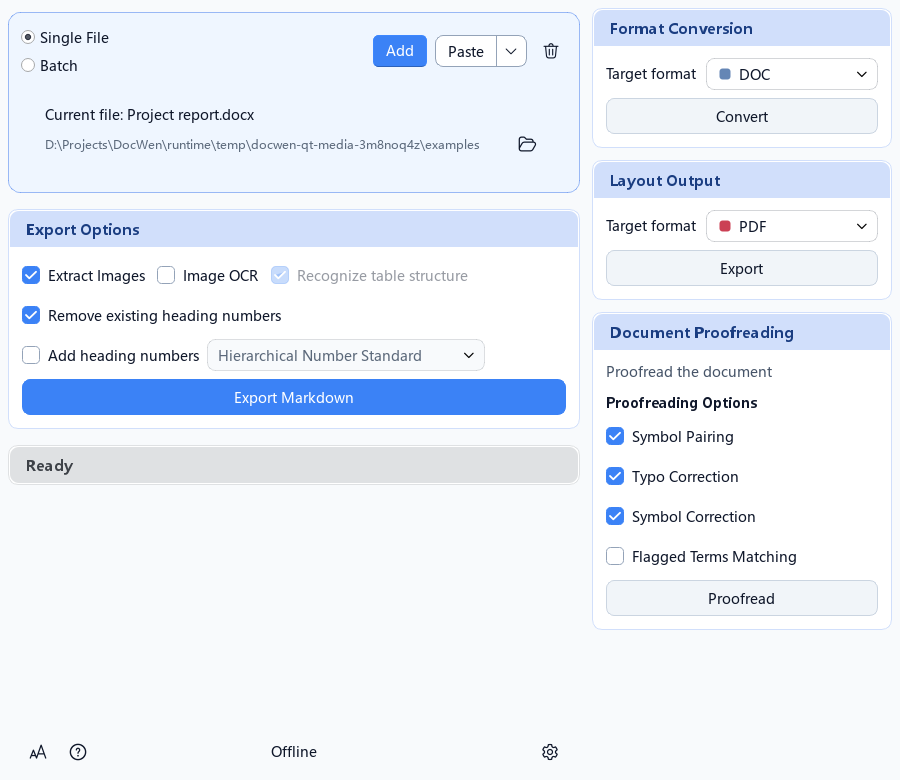
Importa un documento Word y elige las opciones de exportación a Markdown (interfaz en inglés).
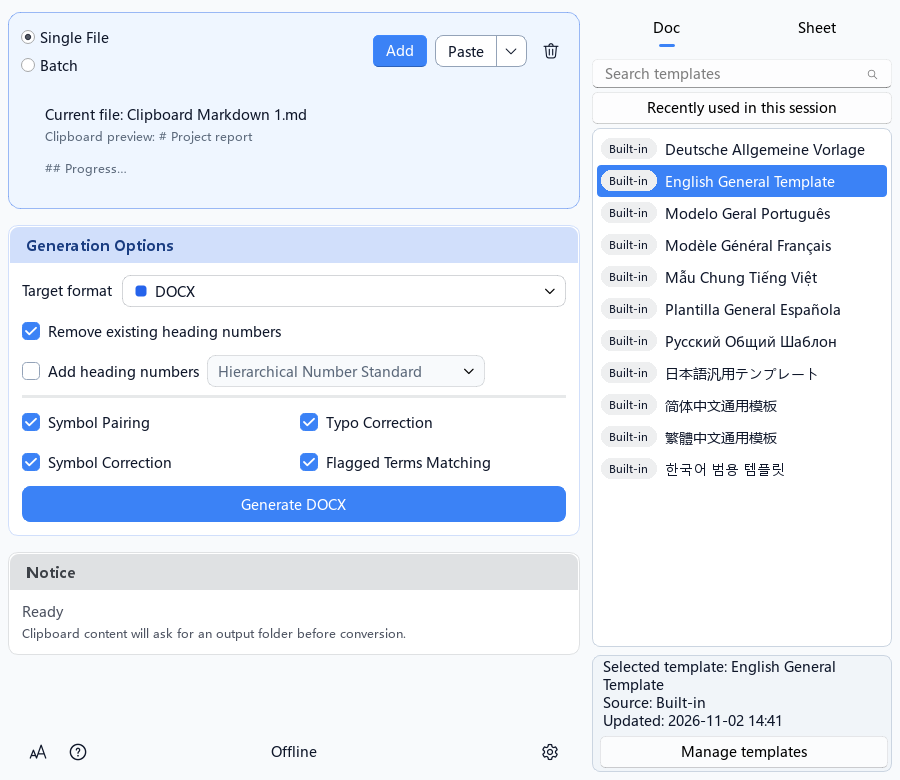
Importa Markdown y elige una plantilla para generar un documento Word (interfaz en inglés).
Registro de cambios: ver CHANGELOG.md
🚀 Inicio rápido
Descargar y ejecutar
Descargue el archivo correspondiente desde Releases. Los paquetes admiten Windows x64, Ubuntu 24.04 x64 y Apple Silicon con macOS 14+, sin instalar Python. Extraiga el archivo completo: abra DocWen.exe en Windows, ejecute ./DocWen en Ubuntu; en macOS mueva DocWen.app a Aplicaciones y siga la guía de primer inicio. Ubuntu y macOS también ofrecen paquetes solo CLI. Otras distribuciones Linux y los Mac Intel no son destinos de los paquetes.
Los archivos disponibles varían según la versión. Elija un archivo que aparezca para su sistema; las versiones antiguas pueden no incluir paquetes para macOS.
Ejecutar desde el código fuente
Para desarrollar o instalar desde el código fuente, instale Python 3.12 y uv 0.12.0 y ejecute lo siguiente en el repositorio:
git clone https://github.com/ZHYX91/docwen.git
cd docwen
uv sync --frozen --all-extras
uv run --frozen docwen-gui
uv run --frozen docwen --help
uv run --frozen usa el entorno sincronizado sin activarlo manualmente. La CI y las compilaciones de producción usan uv 0.12.0; el mantenimiento de dependencias admite versiones 0.12.x compatibles. pip install -e no se admite porque pip no puede aplicar la exclusión específica de dependencias del repositorio.
Notas para macOS
Los paquetes Mac conservan firmas ad-hoc, sin Developer ID ni notarización de Apple. Consulte instalación y primer inicio.
Soporte de LibreOffice (Opcional)
Para convertir formatos heredados como .doc y .xls, instala LibreOffice:
Descarga: https://www.libreoffice.org/download/
Imágenes HEIC/HEIF
Los paquetes usan su propio motor de imágenes. Compruebe la versión instalada con DocWenCLI doctor --json (ruta CLI de macOS en la guía inferior). Instalar pillow-heif en Python del sistema no modifica la aplicación. Desde el código fuente, uv sync --frozen --all-extras ya instala pillow-heif. Si el motor de macOS indica que falta una biblioteca nativa, ejecute brew install libheif y compruebe de nuevo con uv run --frozen docwen doctor --json. La disponibilidad depende de la compilación y el motor reales.
Requisitos previos del GUI en Linux
Destino de paquete compatible: DocWen admite la GUI y la CLI empaquetadas en Ubuntu 24.04 x64. Estos requisitos no amplían ese compromiso a otras distribuciones o arquitecturas.
- Entorno de escritorio instalado (GNOME, KDE, XFCE, etc.)
- La GUI usa PySide6 (Qt6). Si el arranque falla por bibliotecas del sistema ausentes, instala las dependencias de Qt indicadas por el error (normalmente relacionadas con OpenGL/X11).
- Sin entorno de escritorio, ejecute
./DocWenCLIdesde el paquete CLI extraído, ouv run --frozen docwendesde el código fuente.
Guía de inicio rápido
Prepara un archivo Markdown:
---
title: Documento de prueba
---

## Título de prueba

Este es el contenido de prueba.
Conversión con arrastrar y soltar:
- Inicia el programa.
- Arrastra el archivo
.mda la ventana. - Selecciona una plantilla.
- Haz clic en "Generar DOCX".
Obtén el resultado:
- Un documento Word único se guarda directamente en la ubicación de salida configurada. Puedes abrirla desde la barra de estado.
Consejo: Puedes usar los archivos de ejemplo del directorio samples/ para probar rápidamente las funciones.
🖥️ Uso de la interfaz gráfica
Al iniciar una tarea se muestran sus opciones reales. Busque plantillas por nombre o uso; « Usadas en esta sesión » muestra las de tareas iniciadas sin cambiar la predeterminada. Para tablas, consulte el alcance, los modos y la comprobación de resultados.
Vista general de la interfaz
El programa utiliza un diseño adaptativo de tres columnas:
| Área | Descripción | Cuándo se muestra |
|---|---|---|
| Columna central (área principal) | Zona de arrastrar archivos, panel de operaciones, barra de estado | Siempre visible |
| Columna derecha | Selector de plantillas / panel de conversión | Se expande automáticamente tras seleccionar un archivo |
| Columna izquierda | Lista de archivos por lotes (agrupada por tipo) | Se muestra al cambiar al modo por lotes |
Flujo básico de operación
- Inicia el programa: Doble clic en
DocWen.exe(Windows empaquetado) o ejecutauv run --frozen docwen-gui. - Importa un archivo:
- Método 1: Arrastra el archivo a la ventana.
- Método 2: Pulsa "Añadir" en la zona de arrastre para seleccionar archivos.
- Selecciona plantilla (si es necesario): El panel derecho se expande; selecciona una plantilla adecuada.
- Configura opciones: Marca las opciones necesarias en el panel de operaciones.
- Ejecuta: Pulsa el botón correspondiente (p. ej., "Exportar Markdown", "Generar DOCX", etc.).
- Ver resultado: La barra de estado muestra el progreso y el resultado; pulsa la acción «Abrir salida» a la derecha para abrir la ubicación de salida.
Modo de archivo único vs modo por lotes
El programa admite dos modos, conmutables desde el botón de la zona de arrastre:
Modo de archivo único (predeterminado):
- Procesa un archivo cada vez.
- Interfaz simple, adecuada para uso diario.
Modo por lotes:
- Importa varios archivos a la vez.
- La columna izquierda muestra una lista agrupada por tipo.
- Permite añadir/eliminar/ordenar en lote.
- Al hacer clic en un archivo de la lista, cambia el objetivo de operación.
Funciones del panel de operaciones
El panel ajusta automáticamente las operaciones disponibles según el tipo de archivo:
| Tipo de archivo | Operaciones disponibles |
|---|---|
| Documento Word | Exportar MD, Convertir a PDF, Revisión de texto, OCR |
| Markdown | Convertir a DOCX, Convertir a PDF, Revisión de texto |
| Hoja de cálculo Excel | Exportar MD, Convertir a PDF, Resumen de tablas |
| Exportar MD, Unir, Dividir, OCR | |
| Imagen | Conversión de formato, Compresión, OCR |
| HTML/EPUB/PPTX etc. | Exportar MD |
Pantalla de configuración
Abre la configuración con el icono de la parte inferior de la ventana o Ctrl+,. La navegación lateral se agrupa en General, Tipos de entrada, Contenido y Especializados. Se puede desplazar en ventanas bajas y solo pasa a un selector desplegable si falta anchura.
OCR e imágenes reúne la configuración compartida de reconocimiento y salida de imágenes en Markdown. El OCR inicial de cada tipo de archivo sigue en su página de entrada; la conversión y compresión se encuentran en Imágenes de entrada. Generar Markdown controla la sintaxis y las extensiones de salida; Analizar Markdown controla el reconocimiento, las extensiones de entrada y las correspondencias de Markdown a Word. No todas las fuentes u optimizaciones aplican todavía todas las opciones de sintaxis. Activar una extensión no añade capacidades de reconocimiento.
Una optimización solo aparece si está disponible para el idioma actual de la interfaz y el formato de entrada detectado, con el software de conversión necesario. Su página de configuración también aparece solo cuando es aplicable. Las optimizaciones integradas de documentos oficiales chinos y facturas chinas solo admiten actualmente la interfaz en chino simplificado (zh_CN). En otros idiomas se ocultan sus opciones y páginas, y no se aplican los valores predeterminados guardados; estos se conservan para volver al idioma compatible. Esta regla afecta a la selección de la GUI, no a tareas especificadas explícitamente por CLI o Machine.
En todos los idiomas, Texto de entrada → Numeración de encabezados (Markdown → Documento) ofrece un único selector del modo de salida: Texto escribe los nuevos números en el texto del título; Nativa de DOCX usa la numeración multinivel de Word. Comentar los nuevos números de títulos es independiente y funciona en ambos modos. En modo texto, los comentarios marcan el número añadido; en modo nativo, el primer carácter visible del título. La adición de números a los títulos se activa por separado.
Cuando la optimización es aplicable, Documentos oficiales y Facturas tienen páginas independientes. En documentos oficiales, Documento → Markdown controla la selección inicial de reconocimiento y Markdown → Documento el formato de campos de plantilla, con ayuda sobre anexos, destinatarios en copia, fechas y notas. Las facturas separan PDF / OFD → Markdown e Imagen → Markdown. Estas preferencias solo establecen la elección inicial para archivos compatibles; no clasifican automáticamente el archivo. Aplicar / Aceptar guarda y Cancelar descarta los cambios no aplicados.
Por separado, template_fill.gongwen_fields_enabled (activado por defecto) controla el formato de campos de documentos oficiales chinos en Markdown → Documento, independientemente del idioma de la interfaz o de salida. Ocultar la página Documentos oficiales no desactiva esta función. Da formato a campos chinos fijos de la plantilla y no controla el reconocimiento Documento → Markdown.
Ámbito: El formato especializado de campos está pensado para documentos oficiales chinos y la optimización de extracción, para facturas chinas. Otros archivos pueden seguir las rutas de conversión habituales.
Atajos
- Arrastrar archivo externo: Importa arrastrándolo.
- Abrir salida: Pulsa la acción «Abrir salida» en la parte derecha de la barra de estado para abrir la ubicación de salida.
- Clic derecho en plantilla: Abre la ubicación de la plantilla.
🔧 Uso de la CLI
Los ejemplos CLI usan el nombre docwen. En el directorio de código fuente, anteponga uv run --frozen; en un paquete, use DocWenCLI.exe (Windows) o ./DocWenCLI (Linux/macOS).
La línea de comandos (CLI) permite revisar y convertir archivos desde el terminal y automatizar tareas locales. Para integrar DocWen con otras aplicaciones, usa la interfaz Machine Protocol descrita a continuación.
Flujo recomendado para automatización
Para los scripts de automatización local, puedes revisar y ejecutar una conversión en este orden:
inspect <file> [--json]: detectar primero la categoría real del archivo, el formato y las acciones disponibles.resources list formats --json: leer las rutas realmente disponibles en DocWen y sus requisitos de dependencias.schema convert: leer el contrato legible por máquina y las reglas condicionales deconvert.convert <file> --to <fmt> (--output-dir <dir> | --output <path>) --dry-run --json: previsualizar detección, normalización y enrutamiento sin escribir archivos.convert <file> --to <fmt> (--output-dir <dir> | --output <path>) ...: ejecutar la conversión real después de validar la previsualización.
Las aplicaciones y los complementos se conectan mediante serve --stdio con Machine Protocol v2 para consultar las operaciones, planificar tareas y ejecutarlas. Esta es la interfaz estable para integraciones; CLI --json está pensado para scripts de terminal. Usa gui open|activate|status para abrir archivos en la aplicación de escritorio o traer su ventana al frente.
Ejemplos comunes
Las conversiones a Markdown siempre crean una carpeta de resultados dentro de la carpeta principal elegida con --output-dir DIR. Si una conversión desde Markdown produce un único documento u hoja de cálculo final, se guarda directamente en esa carpeta principal; varios archivos o un archivo de auditoría adicional solicitado explícitamente usan una carpeta de resultados. Los nombres generados incluyen el nombre original, la fecha y hora y el formato de entrada. Usa --output PATH para la ruta exacta de un único archivo final, incluso desde Markdown; los resultados agrupados requieren --output-dir.
# Paquete de Windows
DocWenCLI.exe inspect document.docx --json

# Exportar el contrato de convert para scripts / agentes
DocWenCLI.exe schema convert

# Previsualizar cómo se ejecutará la conversión sin escribir resultados
DocWenCLI.exe convert report.docx --to md --output-dir exports --extract-img --ocr --dry-run --json

# Exportar Word a Markdown (extraer imágenes + OCR)
DocWenCLI.exe convert report.docx --to md --output-dir exports --extract-img --ocr

# Markdown a Word (plantilla + modo de combinación de encabezado/cuerpo)
DocWenCLI.exe convert document.md --to docx --output-dir exports --template template.docx.eb02ecb15c4730622ac6522f8399b5ab5dd8ee42d10d8aa0866f8616dbda45ef --heading-merge-mode punct_required

# Markdown a Word y revisar el DOCX generado antes de publicarlo
DocWenCLI.exe convert document.md --to docx --output-dir exports --proofread --check typo --check punct

# Controlar el modo de imagen y la ubicación del texto OCR en Markdown
DocWenCLI.exe convert report.docx --to md --output-dir exports --extract-img --image-mode file --ocr --ocr-placement image_md

# Consultar capacidades en tiempo de ejecución y puertas de dependencia
DocWenCLI.exe doctor --json
DocWenCLI.exe resources list formats --json

# Revisión de documentos
DocWenCLI.exe validate document.docx --check typo --check punct
DocWenCLI.exe validate input.md --check typo --check punct

# Desde código fuente / uv
# inspect -> schema -> dry-run -> convert
# docwen inspect document.docx --json
# docwen schema convert
# docwen convert document.docx --to md --output-dir exports --dry-run --json
# docwen convert document.docx --to md --output-dir exports
Comandos y opciones habituales
La tabla siguiente solo enumera los comandos mas habituales. Para la superficie completa de comandos, usa docwen --help (codigo fuente / uv) o DocWenCLI --help (version empaquetada).
| Comando / opción | Descripción |
|---|---|
convert <file> --to <fmt> (--output-dir <dir> | --output <path>) |
Punto de entrada unificado para conversiones. |
convert <markdown> --to docx --output-dir <dir> --proofread [--check ...] |
Revisa el DOCX generado tras Markdown→DOCX; --check en convert requiere --proofread. Sin --check se usan los valores predeterminados configurados. |
convert <file> --to <fmt> (--output-dir <dir> | --output <path>) --dry-run --json |
Previsualiza detección, normalización, enrutamiento y opciones efectivas sin ejecutar la conversión real. |
schema convert |
Exporta el contrato legible por máquina, los valores por defecto, las condiciones y las claves canónicas de convert. |
validate <file> --check ... |
Revisión documental (typo/punct/symbol/sensitive/all/none). Use --json para la envoltura de la CLI; --report es una ruta de archivo de informe opcional. |
inspect <file> [--json] |
Inspecciona categoría/formato del archivo, acciones recomendadas y advertencias por desajuste entre extensión y contenido. |
doctor --json |
Devuelve diagnósticos junto con resúmenes de capacidades en tiempo de ejecución y puertas de dependencia. |
resources list formats --json |
Lista formatos de destino por categoría de origen e incluye resúmenes de dependencias en tiempo de ejecución y limitaciones. |
resources list optimizations --json |
Enumerar recursos de optimización tipados y sus enlaces de ruta canónicos. |
resources list templates |
Lista las plantillas disponibles. |
resources list numbering-schemes |
Lista los esquemas de numeración disponibles. |
gui open [ABSOLUTE_FILE] [--timeout <seconds>] [--json] |
Iniciar o activar DocWen mediante el control GUI local independiente y, opcionalmente, abrir un archivo absoluto. |
--template <id> |
ID canónico exacto devuelto por resources list templates; se rechazan nombres visibles, nombres de archivo y rutas. Los ID DOCX se aplican a docx/doc/odt/rtf/wps/pdf y los ID XLSX a xlsx/xls/ods/csv. |
--extract-img / --no-extract-img / --ocr |
Extracción de imágenes y OCR para convert --to md. |
--image-mode file|base64|embed|omit |
Controla cómo se emiten las imágenes durante la exportación a Markdown. |
--ocr-placement image_md|main_md |
Controla si el texto OCR se escribe en el Markdown auxiliar de la imagen o en el Markdown principal. |
--heading-merge-mode punct_required|always|never |
Controla la estrategia de combinación de encabezado + cuerpo para convert --to docx. |
--optimization <id> |
Activa explícitamente un perfil de optimización (vea resources list optimizations). |
batch convert|validate ... --jobs <n> [--continue-on-error] |
Controles de procesamiento por lotes. |
--json / --quiet / --timing |
Muestra JSON, reduce los registros o incluye el tiempo empleado en scripts de terminal. |
En el modo punct_required, la lista predeterminada exacta es 。:!?.:!?. Puede editarse en la configuración de formato; un valor vacío desactiva la combinación en este modo. Las comas, los puntos y coma, las comas de enumeración, los guiones y los puntos suspensivos se excluyen de forma predeterminada.
Otros ejemplos CLI: consulta primero los identificadores de optimización; el informe de revisión solo se guarda si indicas --report.
DocWenCLI.exe resources list optimizations --json
DocWenCLI.exe convert report.docx --to md --output-dir exports --optimization gongwen
DocWenCLI.exe validate input.md --check typo --report report.json
📝 Convenciones de Markdown
¿Utilizas extensiones Markdown de Obsidian? Cuatro extensiones opcionales están desactivadas en una instalación nueva de DocWen: structural_tables (celdas combinadas y encabezados de varias filas), captions_references (leyendas y referencias de Number Suite), extended_headings (H7–H9) y typed_endnotes (notas finales tipadas).
- Markdown → Word: en Configuración → Analizar Markdown, activa las extensiones necesarias o el ajuste preestablecido Usar extensiones de Obsidian para entrada. Sin ellas, algunos marcadores permanecen como texto literal.
- Word → Markdown: activa las extensiones de salida correspondientes en Configuración → Generar Markdown (o el ajuste preestablecido de esa página); de lo contrario, algunas estructuras se simplifican o normalizan con avisos.
Conserva el Markdown original y comprueba el DOCX. La numeración de Word depende de las opciones de conversión de DocWen; no se garantiza recuperar exactamente los marcadores o espacios originales. Consulta la referencia de compatibilidad.
Mapeo de niveles de encabezado
Para facilitar el uso a compañeros sin conocimientos técnicos, los encabezados de Markdown se corresponden uno a uno con los encabezados de Word:
- El título y subtítulo del documento se colocan en los metadatos YAML.
- Markdown
# Heading 1corresponde a Word "Heading 1". - Markdown
## Heading 2corresponde a Word "Heading 2". - Y así sucesivamente, hasta 9 niveles.
Consejo: Si prefieres usar # como título del documento y empezar los encabezados del cuerpo con ##, puedes ajustar el estilo "Heading 1" en la plantilla Word para que parezca un título (p. ej., centrado, negrita, tamaño mayor) y elegir en la configuración un esquema de numeración que omita el nivel 1.
Saltos de línea y párrafos
Regla básica: Los saltos de línea suaves de Markdown no crean párrafos Word independientes de forma predeterminada. Activa Cada línea en un párrafo en Configuración → Analizar Markdown para separar las líneas de prosa. Las listas, citas, código y saltos explícitos conservan sus propias reglas.
Párrafos mixtos: Cuando un subencabezado debe mezclarse con el texto del cuerpo en el mismo párrafo (modo predeterminado: "Se requiere puntuación"), deben cumplirse estas condiciones:
- El subencabezado termina con un signo de puntuación final (admite puntuación multilingüe).
- El texto del cuerpo está en la línea inmediatamente siguiente.
- La línea del cuerpo no puede ser un elemento especial de Markdown (encabezados, bloques de código, tablas, listas, citas, bloques de fórmula, separadores, etc.).
Ejemplo:
## I. Requisitos de trabajo.
Esta reunión exige que todas las unidades cumplan las tareas acordadas...
Las dos líneas anteriores se fusionarán en un solo párrafo: "I. Requisitos de trabajo." mantiene el formato de subencabezado y "Esta reunión..." el formato del cuerpo.
Nota:
- No puede haber una línea vacía entre el subencabezado y el cuerpo; de lo contrario, se reconocerán como párrafos separados.
- De forma predeterminada (modo "Se requiere puntuación"), si el subencabezado no termina con un signo de puntuación final, no se fusionará con la línea siguiente aunque no haya línea en blanco.
- Cambia el modo y los signos que activan la unión en Configuración → Texto de entrada → Markdown → Documento — Procesamiento de formato → Modo de fusion de titulo y cuerpo.
Conversión bidireccional de separadores
Soporta la conversión bidireccional entre separadores de Markdown y saltos de página/saltos de sección/líneas horizontales de Word:
- DOCX → MD: Los saltos de página, saltos de sección y líneas horizontales de Word se convierten automáticamente en separadores de Markdown.
- MD → DOCX: Markdown
---,***,___se convierte automáticamente en elementos de Word correspondientes. - Configurable: Las relaciones de mapeo se pueden personalizar en la interfaz de configuración.
Listas de tareas
Soporta la conversión bidireccional de listas de tareas GFM:
- [ ] Pendiente
- [x] Completado
- MD → DOCX: Se renderiza como lista con viñetas con prefijo de texto
☐/☑. - DOCX → MD: Convierte elementos de lista que comienzan con
☐/☑/☒a- [ ]/- [x]. - Nota sobre fuentes:
☐/☑pueden no mostrarse en algunas fuentes. Si es necesario, use fuentes como "Segoe UI Symbol" en su plantilla de Word.
Inserción de imágenes y tamaño
Soporta imágenes incrustadas estilo Obsidian/Wiki y Markdown estándar, con tamaño opcional (px):
![[image.png]]
![[image.png|300]]
![[image.png\|300]]


- Sin tamaño: tamaño original, limitado por el ancho disponible (página/celda)
- Con tamaño: permite agrandar, pero sigue limitado por el ancho disponible
- Párrafo solo imagen: usa el estilo de párrafo “Image” (centrado, interlineado simple)
Gestión de enlaces
Soporta enlaces clicables en Markdown -> DOCX:
[Docwen](https://example.com)
[[Target]]
[[Target|Open target]]
<https://example.com>
<[email protected]>
- Los enlaces Markdown y Wiki se convierten por defecto en hipervínculos de Word
- Los enlaces Wiki se resuelven como enlaces locales
file:///cuando se encuentra el archivo de destino - Los autolinks entre ángulos admiten
https://...y correosmailto:... - El autoenlace de URL sin delimitadores se evalúa por solicitud para Markdown -> DOCX, está desactivado por defecto y se activa con
[non_embed_links].auto_link_bare_urlenconfigs/link.toml - Markdown -> XLSX no genera marcadores de hipervínculo para DOCX y conserva la sintaxis original del enlace
📖 Guía de uso detallada
Word a Markdown
- Arrastra el archivo
.docxa la ventana del programa. - Elige las opciones de exportación y haz clic en Exportar Markdown.
- Genera un archivo
.mdque incluye metadatos YAML.
Formatos compatibles:
.docx- Documento Word estándar..doc- Se convierte automáticamente a DOCX para procesar..wps- Documento WPS convertido automáticamente..rtf,.odt- Se convierten a DOCX antes del procesamiento. Al igual que.docy.wps, necesitan un programa Office local compatible para la conversión.
Opciones de exportación:
| Opción | Descripción |
|---|---|
| Extraer imágenes | Si se activa, las imágenes se extraen a la carpeta de salida y se insertan enlaces en el archivo MD. |
| OCR de imagen | Reconoce el texto de las imágenes. Según el ajuste de salida de OCR, lo guarda en un archivo Markdown por imagen o en el archivo Markdown principal. |
| Optimizar según tipo de documento | Aplica una optimización para el tipo de documento elegido, como extraer campos de documentos oficiales chinos. Si se desactiva, se usa la conversión estándar. Las optimizaciones integradas de exportación de documentos oficiales chinos y facturas chinas solo se ofrecen en la GUI con la interfaz en chino simplificado (zh_CN) y una ruta de entrada compatible. Esta limitación de la GUI no impide seleccionar explícitamente gongwen o invoice_cn mediante CLI/Machine. |
| Eliminar numeración original | Si se activa, elimina números antes de subtítulos (p. ej., "一、", "(一)", "1.", etc.). |
| Añadir nueva numeración | Si se activa, añade números automáticamente según los niveles de encabezado (configurable). |
Los números de encabezado de listas multinivel de Word/WPS se conservan al exportar. Activa Eliminar numeración original para quitarlos sin cambiar los niveles de encabezado.
Markdown a Word
- Prepara un archivo
.mdcon cabecera YAML. - Arrástralo a la ventana y selecciona la plantilla Word correspondiente.
- Selecciona DOCX como formato de destino y haz clic en Generar DOCX para rellenar la plantilla y guardar el documento.
Opciones de conversión:
| Opción | Descripción |
|---|---|
| Eliminar numeración original | Si se activa, elimina números antes de subtítulos. |
| Añadir nueva numeración | Si se activa, añade números automáticamente según el nivel de encabezado. |
Nota: Si hay párrafos donde se mezclan subtítulos y cuerpo, deben mantenerse estrictamente los saltos de línea en el archivo MD (consulta "Saltos de línea y párrafos" arriba).
Procesamiento automático de estilos de plantilla
El convertidor detecta y procesa automáticamente los estilos de la plantilla durante la conversión Markdown → DOCX:
Clasificación de estilos
Estilo de párrafo (Paragraph Style): Se aplica a todo el párrafo.
| Estilo | Comportamiento de detección | Inyección si falta | Origen |
|---|---|---|---|
| Heading (1~9) | Detecta estilo de párrafo | Estilos de encabezado de la plantilla | Word incorporado |
| Code Block | Detecta estilo de párrafo | Fuente Consolas + fondo gris | Definido por el software |
| Quote (1~9) | Detecta estilo de párrafo | Fondo gris + borde izquierdo | Definido por el software |
| Formula Block | Detecta estilo de párrafo | Estilo específico de fórmula | Definido por el software |
| Separator (1~3) | Detecta estilo de párrafo | Estilo de párrafo con borde inferior | Definido por el software |
Estilo de carácter (Character Style): Se aplica al texto seleccionado.
| Estilo | Comportamiento de detección | Inyección si falta | Origen |
|---|---|---|---|
| Inline Code | Detecta estilo de carácter | Fuente Consolas + sombreado gris | Definido por el software |
| Inline Formula | Detecta estilo de carácter | Estilo específico de fórmula | Definido por el software |
Estilo de tabla (Table Style): Se aplica a toda la tabla.
| Estilo | Comportamiento de detección | Inyección si falta | Origen |
|---|---|---|---|
| Three-Line Table | Prioridad de configuración del usuario | Definición de estilo de tabla de tres líneas | Definido por el software |
| Grid Table | Prioridad de configuración del usuario | Definición de estilo de tabla con rejilla | Definido por el software |
Definición de numeración (Numbering Definition): Se usa para formatos de lista.
| Tipo | Comportamiento de detección | Manejo si falta |
|---|---|---|
| List Numbering | Escanea definiciones existentes de listas en la plantilla | Usa preajustes decimal/bullet |
Internacionalización de nombres de estilo
- Estilos incorporados de Word (heading 1~9):
- Los nombres de estilo usan nombres estándar en inglés (p. ej.,
heading 1). - Word muestra nombres localizados según el idioma del sistema.
- Los nombres de estilo usan nombres estándar en inglés (p. ej.,
- Estilos definidos por el software (Code Block, Quote, Formula, Separator, Table, etc.):
- Los nombres de los estilos gestionados nuevos siguen el idioma de salida de la tarea, no el de la interfaz. Cambiar la interfaz no renombra los estilos existentes de la plantilla.
Sugerencia: Tras personalizar estilos en la plantilla, el convertidor usará tus estilos; si no existen, usará estilos predefinidos.
Procesamiento de archivos de hoja de cálculo
- Excel/CSV a Markdown: Añade un archivo
.xlsxo.csvy haz clic en Exportar Markdown. - Markdown a Excel: Las tablas Markdown pueden exportarse a XLSX. Las plantillas admiten campos YAML, placeholders de columna e imagen y celdas combinadas o protegidas.
Formatos compatibles:
.xlsx- Documento Excel estándar..xls- Se convierte automáticamente a XLSX para procesar..et- Hoja de cálculo WPS convertida automáticamente..csv- Tabla de texto CSV..tsv- Tabla TSV separada por tabulaciones.
Función de revisión de texto
El programa ofrece cuatro reglas de revisión personalizables:
- Comprobación de pares de puntuación - Detecta si paréntesis y comillas emparejadas coinciden.
- Revisión de símbolos - Detecta uso mixto de puntuación china e inglesa.
- Comprobación de errores tipográficos - Comprueba errores comunes basándose en un diccionario personalizado.
- Detección de palabras sensibles - Detecta palabras sensibles basándose en un diccionario personalizado.
Diccionarios personalizados: Edita visualmente los diccionarios de errores tipográficos y palabras sensibles en "Configuración".
Uso:
- Arrastra el documento Word o el archivo Markdown a revisar al programa.
- Marca las reglas necesarias.
- Haz clic en "Revisión de texto".
- Los resultados aparecen como comentarios en el documento. Para archivos Markdown, se genera un informe JSON.
Nota (informe JSON de revisión para Markdown):
Motor:
text_rules+ adaptador Markdownmd_spellSalida: la ruta actual de revisión en la CLI es
validate; use--jsonpara la envoltura de la CLI.--reportes una ruta de archivo de informe opcional.Diferente de
--json(JSON envoltorio de la CLI)
🛠️ Sistema de plantillas
Usar plantillas existentes
Gestiona las plantillas DOCX/XLSX en Configuración → Plantillas: activar, desactivar, ordenar y elegir valores predeterminados. Las integradas son de solo lectura; las personalizadas se guardan en una carpeta de usuario con permisos de escritura. MSIX no requiere modificar WindowsApps.
Plantillas personalizadas
- Copia y edita una plantilla integrada o importa un archivo DOCX/XLSX existente.
- Modifica el contenido, los estilos y los marcadores de la copia en Word, Excel o WPS; consulta las reglas siguientes.
- Guarda el archivo y actualiza la lista en DocWen. No hace falta reiniciar.
Uso de marcadores de posición
Marcadores de posición en plantillas Word
Marcadores de campos YAML: Usa {{Field Name}} en la plantilla; se reemplazará por el valor correspondiente del encabezado YAML del archivo Markdown durante la conversión.
| Marcador | Descripción |
|---|---|
{{Title}} |
Título del documento (prioridad abajo) |
{{Body}} |
Posición donde se inserta el cuerpo Markdown |
| Otros | Admite cualquier campo personalizado |
Prioridad para obtener el título:
| Prioridad | Origen | Descripción |
|---|---|---|
| 1 | YAML Title |
Prioridad más alta |
| 2 | YAML aliases |
Toma el primer elemento de la lista o el valor de cadena |
| 3 | Nombre de archivo | Nombre sin extensión .md |
Soporte multilingüe: Los marcadores de título y cuerpo admiten múltiples idiomas, por ejemplo, título {{title}}, {{标题}}, {{Titel}}, etc., cuerpo {{body}}, {{正文}}, {{Inhalt}}, etc.
Marcadores de posición en plantillas Excel
Las plantillas XLSX admiten campos YAML, placeholders verticales {{↓campo}} y horizontales {{→campo}}, placeholders de imagen y celdas combinadas o protegidas.
1. Marcador de campo YAML {{Field Name}}
Rellena un valor único del encabezado YAML:
---
ReportName: 2024 Annual Sales Statistics
Unit: Sales Dept
---
{{ReportName}}, {{Unit}} se reemplazan por los valores correspondientes. El título sigue las mismas reglas de prioridad.
2. Marcador de relleno por columna {{↓Field Name}}
Extrae datos de la tabla Markdown y rellena hacia abajo fila a fila desde la posición del marcador:
| ProductName | Quantity |
|:--- |:--- |
| Product A | 100 |
| Product B | 200 |
{{↓ProductName}} se reemplaza por "Product A" y la siguiente fila se rellena con "Product B".
3. Marcador de relleno por fila {{→Field Name}}
Extrae datos de la tabla Markdown y rellena hacia la derecha columna a columna desde la posición del marcador:
| Month |
|:--- |
| Jan |
| Feb |
| Mar |
{{→Month}} se rellenará como "Jan", "Feb", "Mar" hacia la derecha.
Manejo de celdas combinadas:
- Markdown -> Excel conserva los rangos combinados originales de la plantilla.
- En las regiones de plantilla de columnas conocidas compuestas por marcadores continuos
{{↓NombreDelCampo}}, el programa puede restaurar combinaciones rectangulares a partir de marcadores explícitos</^en tablas Markdown. - Solo participan en la detección de combinaciones las celdas cuyo contenido, tras recortar espacios, sea exactamente
<o^;\<y\^permanecen como texto literal. - Los rectángulos no válidos o los conflictos con rangos combinados existentes de la plantilla se degradan a texto normal con una advertencia, en lugar de sobrescribir a la fuerza la estructura de la plantilla.
Fusión de datos de múltiples tablas: Si hay varias tablas en Markdown con el mismo encabezado, los datos se fusionan y se rellenan secuencialmente.
🔌 Plugin de Obsidian
Hay un plugin complementario de Obsidian publicado por separado que funciona junto con el convertidor:
Funciones principales
- 🚀 Inicio con un clic - Icono lateral para iniciar rápidamente el convertidor.
- 📂 Transferencia automática - Pasa automáticamente la ruta del archivo abierto.
- 🔄 Reutiliza la ventana abierta - Abre otro archivo en el convertidor sin reiniciarlo.
Cómo usar el plugin
DocWen Assistant admite hosts de escritorio Windows y Linux. En Windows, las instalaciones de Microsoft Store pueden detectarse automáticamente; en Linux se selecciona manualmente un paquete compatible ya extraído. Assistant no admite macOS actualmente.
- Primer clic → Inicia el convertidor y abre el archivo actual.
- Otro clic con un archivo abierto → Sustituye el archivo de entrada actual por ese archivo (modo de archivo único).
- Otro clic sin un archivo abierto → Trae la ventana del convertidor al frente.
Instalación
Instala DocWen por separado y después una versión publicada de DocWen Assistant compatible. El complemento no instala DocWen. Consulta los requisitos de cada publicación en lugar de usar un número fijo de esta guía. La integración utiliza Machine Protocol v2 y Artifact Bundle v3.
🔌 OpenClaw (Plugin + Skill)
docwen-openclaw usa una instalación aparte de DocWen para convertir y revisar archivos locales. Consulta las versiones publicadas para confirmar compatibilidad y Machine Protocol v2 y Artifact Bundle v3 para desarrollar integraciones.
❓ Preguntas frecuentes
¿Qué hago si falla la conversión?
- Comprueba si el archivo está en uso por otra aplicación.
- Confirma que el formato sea correcto.
- Revisa en la configuración el campo "Ruta real actual del archivo de registro" o consulta los errores en el directorio de registros del usuario del sistema; si la verificación del paquete usa
DOCWEN_LOG_DIR, revisa en su lugar el directorio sobrescrito.
¿No aparece la plantilla?
- Comprueba en Configuración → Plantillas que esté activada y corresponda al formato de salida.
- Confirma que el archivo DOCX/XLSX se abra correctamente.
- Actualiza la lista después de cambios externos; importa los archivos nuevos.
¿La función de revisión no funciona?
- CLI
validaterevisa directamente.mdy.docx. También acepta.doc,.wps,.rtfy.odt, tras convertirlos a DOCX con un programa Office local compatible. Si falla, comprueba que ese programa esté disponible. - Comprueba que el documento contenga texto editable.
- Confirma que las reglas de revisión estén habilitadas en la configuración.
¿El formato de salida no es el esperado?
- Abre Configuración → Plantillas. Copia las plantillas integradas antes de editarlas; puedes editar directamente las personalizadas.
- Ajusta los estilos en Word, Excel o WPS, guarda y actualiza la lista.
- Selecciona la plantilla personalizada antes de generar nuevos archivos.
¿Las celdas de fórmula están vacías después de la conversión de Excel a Markdown?
Esto es un comportamiento esperado. El programa lee los valores en caché de las celdas y no las fórmulas.
Razón técnica:
- En Excel, las celdas con fórmula almacenan la fórmula y el último resultado calculado (valor en caché).
- El programa usa
data_only=Truey solo lee valores en caché. - Si el archivo nunca se abrió en Excel o no se guardó tras recalcular, el valor en caché puede estar vacío.
Solución:
- Abre el archivo en Excel.
- Espera a que termine el cálculo.
- Guarda el archivo.
- Convierte de nuevo.
🔒 Funciones de seguridad
DocWen procesa los archivos en tu equipo y no ofrece subida de archivos, telemetría, descargas en línea ni un servicio de red. Restringe el acceso a la red de sus propios componentes Python. Si no puede activar esta protección, DocWen no continúa ejecutándose.
Los programas iniciados por separado, como Word/Office, WPS y LibreOffice, incluidos sus procesos auxiliares, siguen su propia configuración de red y la del sistema. Esta restricción no los cubre. Revisa también su configuración al trabajar con archivos sensibles.
La documentación de arquitectura explica cómo funciona esta protección y sus límites. Si el programa no se inicia o una conversión falla, consulta la solución de problemas.
📜 Licencia
Este proyecto está licenciado bajo GNU Affero General Public License v3.0 (AGPL-3.0).

- Este proyecto usa PyMuPDF (AGPL-3.0), por lo que el proyecto completo también se distribuye bajo AGPL-3.0.
- La GUI actual puede usar
PySide6-Fluent-Widgets(QFluentWidgets) en rutas de host compatibles; esta dependencia sigue un modelo de doble licenciaGPLv3 / comercial, mientras que este repositorio se sigue distribuyendo bajo AGPL. - Puedes usar, modificar y distribuir este software.
- Si modificas este software y prestas servicios a través de una red, debes proporcionar el código fuente modificado a los usuarios.
- Para más información, consulta LICENSE.
- Para avisos de componentes de terceros, consulta LICENSE_THIRD_PARTY.txt; el resumen de distribucion esta en NOTICE.txt.
Contacto
- GitHub: https://github.com/ZHYX91/docwen
- Correo electrónico: [email protected]
Autor: ZhengYX