
Pimzino/spec-workflow-mcp
Pimzino/spec-workflow-mcp has 4,306 GitHub stars and 361 forks. GitHot measured -1 stars in 24 hours and 0 in 7 days. Last checked 2026-11-13 08:33 UTC. Last push 2026-07-03.
A Model Context Protocol (MCP) server that provides structured spec-driven development workflow tools for AI-assisted software development, featuring a real-time web dashboard and VSCode extension for monitoring and managing your project's progress directly in your development environment.
What you can do
- Structured Development Workflow - Sequential spec creation (Requirements → Design → Tasks)
- Real-Time Web Dashboard - Monitor specs, tasks, and progress with live updates
- VSCode Extension - Integrated sidebar dashboard for VSCode users
- Approval Workflow - Complete approval process with revisions
Crecimiento de estrellas medido
- in 24h
- -1
- in 7 days
- 0
- in 15 days
- Recopilando historial
- in 1 month
- Recopilando historial
Cambios netos en períodos que se solapan, no totales diarios. Los datos no disponibles se dejan en blanco. Las estrellas indican interés, no calidad.
README.es.md
OriginalSpec Workflow MCP


Un servidor Model Context Protocol (MCP) para desarrollo estructurado basado en especificaciones con panel de control en tiempo real y extensión para VSCode.
☕ Apoya Este Proyecto

📺 Demostración
🔄 Sistema de Aprobación en Acción
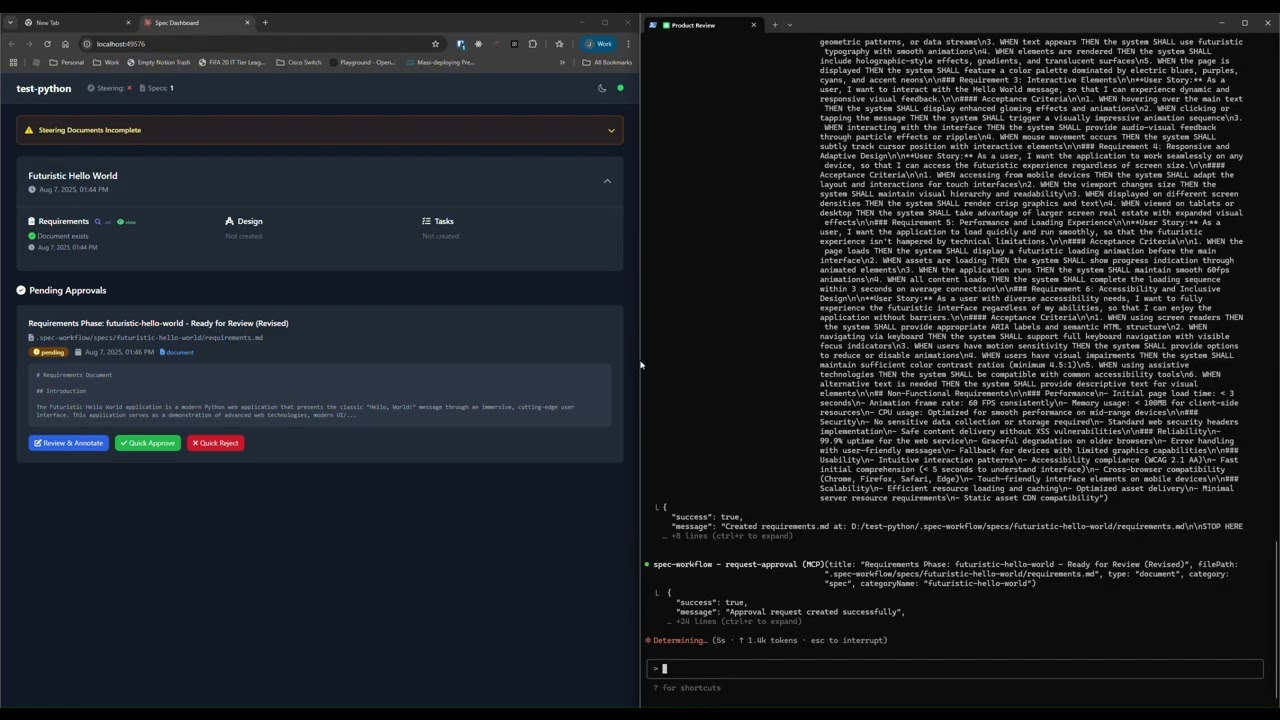
Mira cómo funciona el sistema de aprobación: crea documentos, solicita aprobación a través del panel de control, proporciona retroalimentación y rastrea revisiones.
📊 Panel de Control y Gestión de Especificaciones
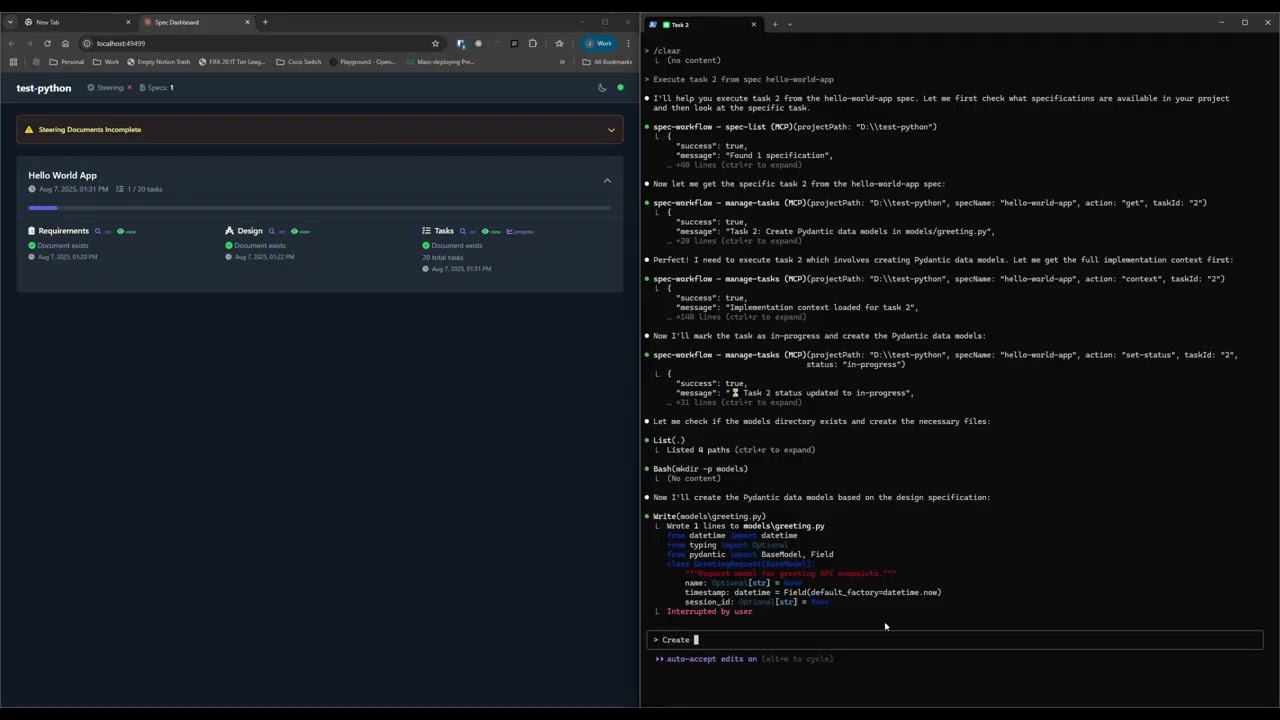
Explora el panel de control en tiempo real: visualiza especificaciones, rastrea el progreso, navega documentos y monitorea tu flujo de trabajo de desarrollo.
✨ Características Principales
- Flujo de Trabajo de Desarrollo Estructurado - Creación secuencial de especificaciones (Requisitos → Diseño → Tareas)
- Panel de Control Web en Tiempo Real - Monitorea especificaciones, tareas y progreso con actualizaciones en vivo
- Extensión para VSCode - Experiencia integrada con panel lateral para usuarios de VSCode
- Flujo de Trabajo de Aprobación - Proceso completo de aprobación con revisiones
- Seguimiento de Progreso de Tareas - Barras de progreso visuales y estado detallado
- Registros de Implementación - Registros con búsqueda de todas las implementaciones de tareas con estadísticas de código
- Soporte Multiidioma - Disponible en 11 idiomas
🌍 Idiomas Compatibles
🇺🇸 English • 🇯🇵 日本語 • 🇨🇳 中文 • 🇪🇸 Español • 🇧🇷 Português • 🇩🇪 Deutsch • 🇫🇷 Français • 🇷🇺 Русский • 🇮🇹 Italiano • 🇰🇷 한국어 • 🇸🇦 العربية
🚀 Inicio Rápido
Paso 1: Agregar a tu herramienta de IA
Agrega a tu configuración MCP (ver configuración específica del cliente a continuación):
{
  "mcpServers": {
    "spec-workflow": {
      "command": "npx",
      "args": ["-y", "@pimzino/spec-workflow-mcp@latest", "/ruta/a/tu/proyecto"]
    }
  }
}
Paso 2: Elige tu interfaz
Opción A: Panel de Control Web (Requerido para usuarios de CLI) Inicia el panel de control (se ejecuta en el puerto 5000 por defecto):
npx -y @pimzino/spec-workflow-mcp@latest --dashboard
El panel de control estará accesible en: http://localhost:5000
Nota: Solo se necesita una instancia del panel de control. Todos tus proyectos se conectarán al mismo panel.
Opción B: Extensión para VSCode (Recomendado para usuarios de VSCode)
Instala Spec Workflow MCP Extension desde el marketplace de VSCode.
📝 Cómo Usar
Simplemente menciona spec-workflow en tu conversación:
- "Crea una especificación para autenticación de usuarios" - Crea un flujo de trabajo de especificación completo
- "Lista mis especificaciones" - Muestra todas las especificaciones y su estado
- "Ejecuta la tarea 1.2 en la especificación user-auth" - Ejecuta una tarea específica
🔧 Configuración del Cliente MCP
Augment Code
Configura en tu configuración de Augment:
{
  "mcpServers": {
    "spec-workflow": {
      "command": "npx",
      "args": ["-y", "@pimzino/spec-workflow-mcp@latest", "/ruta/a/tu/proyecto"]
    }
  }
}
Claude Code CLI
Agrega a tu configuración MCP:
claude mcp add spec-workflow npx @pimzino/spec-workflow-mcp@latest -- /ruta/a/tu/proyecto
Notas Importantes:
- La bandera
-yomite las solicitudes de npm para una instalación más fluida - El separador
--asegura que la ruta se pase al script spec-workflow, no a npx - Reemplaza
/ruta/a/tu/proyectocon la ruta real del directorio de tu proyecto
Alternativa para Windows (si lo anterior no funciona):
claude mcp add spec-workflow cmd.exe /c "npx @pimzino/spec-workflow-mcp@latest /ruta/a/tu/proyecto"
Claude Desktop
Agrega a claude_desktop_config.json:
{
  "mcpServers": {
    "spec-workflow": {
      "command": "npx",
      "args": ["-y", "@pimzino/spec-workflow-mcp@latest", "/ruta/a/tu/proyecto"]
    }
  }
}
Importante: Ejecuta el panel de control por separado con
--dashboardantes de iniciar el servidor MCP.
Cline/Claude Dev
Agrega a tu configuración del servidor MCP:
{
  "mcpServers": {
    "spec-workflow": {
      "command": "npx",
      "args": ["-y", "@pimzino/spec-workflow-mcp@latest", "/ruta/a/tu/proyecto"]
    }
  }
}
Continue IDE Extension
Agrega a tu configuración de Continue:
{
  "mcpServers": {
    "spec-workflow": {
      "command": "npx",
      "args": ["-y", "@pimzino/spec-workflow-mcp@latest", "/ruta/a/tu/proyecto"]
    }
  }
}
Cursor IDE
Agrega a tu configuración de Cursor (settings.json):
{
  "mcpServers": {
    "spec-workflow": {
      "command": "npx",
      "args": ["-y", "@pimzino/spec-workflow-mcp@latest", "/ruta/a/tu/proyecto"]
    }
  }
}
OpenCode
Agrega a tu archivo de configuración opencode.json:
{
  "$schema": "https://opencode.ai/config.json",
  "mcp": {
    "spec-workflow": {
      "type": "local",
      "command": ["npx", "-y", "@pimzino/spec-workflow-mcp@latest", "/ruta/a/tu/proyecto"],
      "enabled": true
    }
  }
}
Windsurf
Agrega a tu archivo de configuración ~/.codeium/windsurf/mcp_config.json:
{
  "mcpServers": {
    "spec-workflow": {
      "command": "npx",
      "args": ["-y", "@pimzino/spec-workflow-mcp@latest", "/ruta/a/tu/proyecto"]
    }
  }
}
Codex
Agrega a tu archivo de configuración ~/.codex/config.toml:
[mcp_servers.spec-workflow]
command = "npx"
args = ["-y", "@pimzino/spec-workflow-mcp@latest", "/ruta/a/tu/proyecto"]
🐳 Despliegue con Docker
Ejecuta el panel de control en un contenedor Docker para un despliegue aislado:
# Usando Docker Compose (recomendado)
cd containers
docker-compose up --build

# O usando Docker CLI
docker build -f containers/Dockerfile -t spec-workflow-mcp .
docker run -p 5000:5000 -v "./workspace/.spec-workflow:/workspace/.spec-workflow:rw" spec-workflow-mcp
El panel de control estará disponible en: http://localhost:5000
Ver guía de configuración de Docker →
🔒 Entornos en Sandbox
Para entornos en sandbox (por ejemplo, Codex CLI con sandbox_mode=workspace-write) donde $HOME es de solo lectura, usa la variable de entorno SPEC_WORKFLOW_HOME para redirigir los archivos de estado global a una ubicación con permisos de escritura:
SPEC_WORKFLOW_HOME=/workspace/.spec-workflow-mcp npx -y @pimzino/spec-workflow-mcp@latest /workspace
📚 Documentación
- Guía de Configuración - Opciones de línea de comandos, archivos de configuración
- Guía del Usuario - Ejemplos de uso completos
- Proceso de Flujo de Trabajo - Flujo de trabajo de desarrollo y mejores prácticas
- Guía de Interfaces - Detalles del panel de control y extensión para VSCode
- Guía de Prompts - Ejemplos avanzados de prompts
- Referencia de Herramientas - Documentación completa de herramientas
- Desarrollo - Contribución y configuración de desarrollo
- Solución de Problemas - Problemas comunes y soluciones
📁 Estructura del Proyecto
tu-proyecto/
  .spec-workflow/
    approvals/
    archive/
    specs/
    steering/
    templates/
    user-templates/
    config.example.toml
🛠️ Desarrollo
# Instalar dependencias
npm install

# Construir el proyecto
npm run build

# Ejecutar en modo desarrollo
npm run dev
📄 Licencia
GPL-3.0
⭐ Historial de Estrellas
Explorar proyectos relacionados
n8n-io/n8n
Plataforma Fair-code de automatización de flujos de trabajo con capacidades nativas de IA. Combina la creación visual con código personalizado, se puede alojar en tus propios servidores o en la nube y ofrece más de 400 integraciones.
210,368 estrellaslanggenius/dify
Crea flujos de trabajo de agentes y canalizaciones RAG, con amplio soporte de modelos y herramientas de IA, en un único espacio de trabajo colaborativo. Despliega en la nube, en una VPC o en tus propios servidores para que los equipos pasen del prototipo a producción sin reconstruir la pila.
161,046 estrellasmicrosoft/PowerToys
Microsoft PowerToys es un conjunto de utilidades que potencian la productividad y la personalización en Windows
140,926 estrellasstablyai/orca
Orca es el lugar para trabajar con una flota de agentes (p. ej., Grok Bot y Claude Code). Ejecuta cualquier agente de programación con tu propia suscripción. Disponible en escritorio, móvil y tiempo de ejecución remoto.
123,989 estrellas