
Mun1to/TaskbarGroupsFluent
Mun1to/TaskbarGroupsFluent has 38 GitHub stars and 2 forks. GitHot measured +1 stars in 24 hours. Last checked 2026-11-15 16:48 UTC. Last push 2026-11-13.
Crecimiento de estrellas medido
- in 24h
- +1
- in 7 days
- Recopilando historial
- in 15 days
- Recopilando historial
- in 1 month
- Recopilando historial
Cambios netos en períodos que se solapan, no totales diarios. Los datos no disponibles se dejan en blanco. Las estrellas indican interés, no calidad.
Acerca de
Group your taskbar shortcuts into a single icon - a modern WPF and .NET 8 Fluent rewrite of Taskbar Groups, with Microsoft Store support. | ES: Agrupa tus accesos de la barra de tareas en un solo icono, con estilo Fluent de Windows 11.
ProductividadREADME.es.md
Original
Taskbar Groups Fluent
Agrupa tus accesos directos en un solo icono de la barra de tareas.
Una reescritura moderna en WPF / .NET 10 de Taskbar Groups, con interfaz Fluent (estilo WinUI 3).


Windows 10 / 11 x64 · Gratis · Licencia MIT
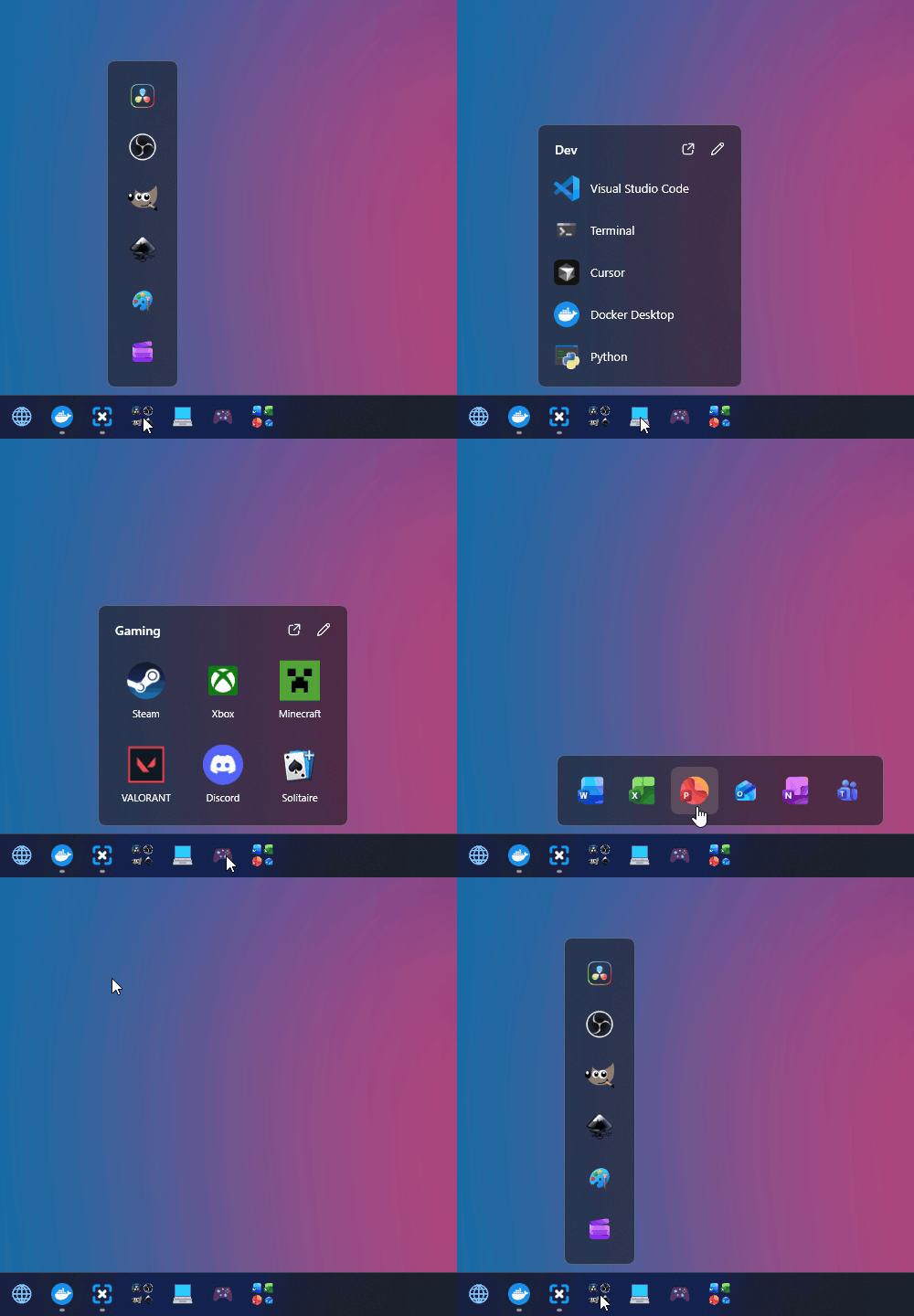
| Haz clic en un grupo | O deja el cursor encima |
|---|---|
 |
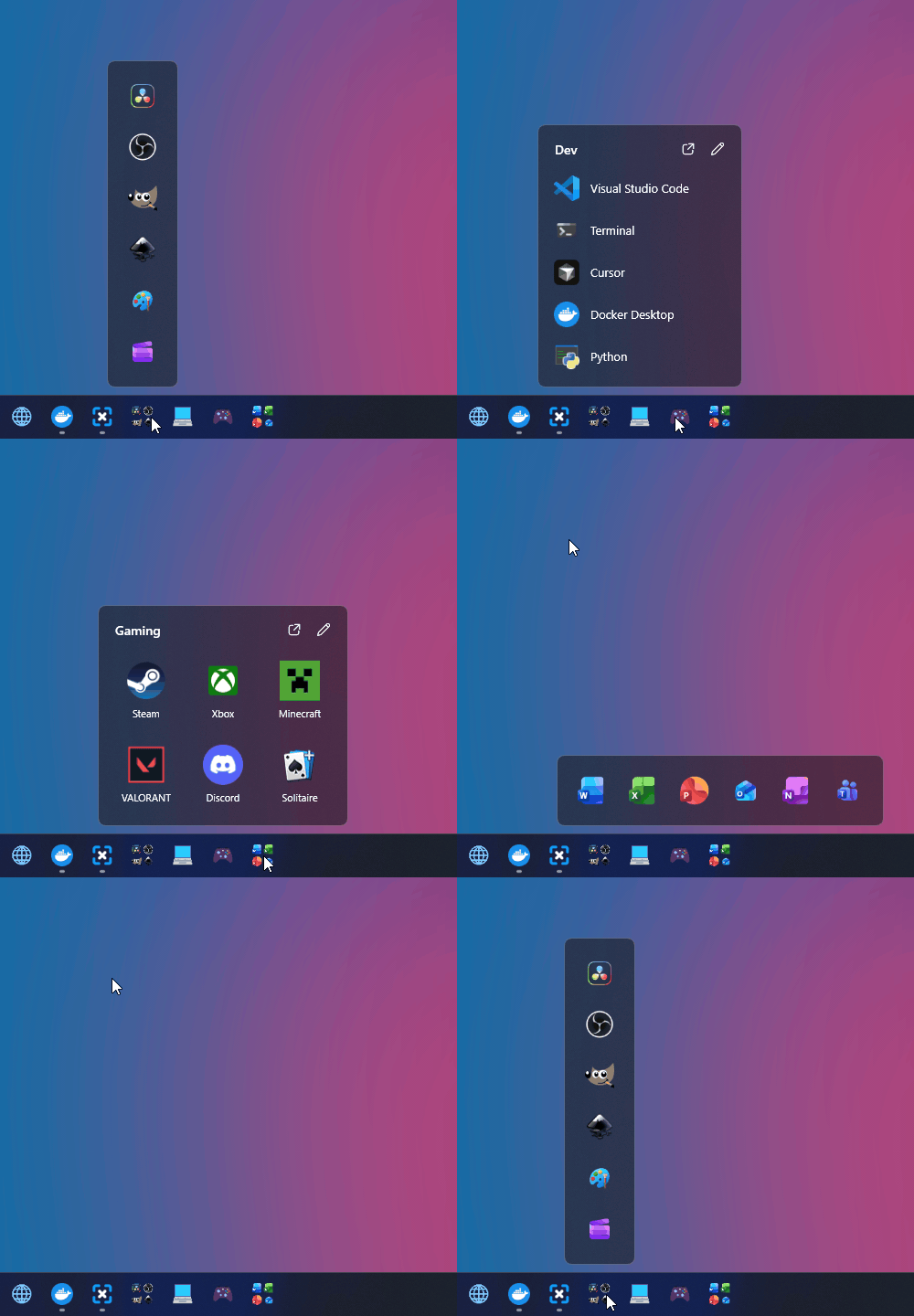 |
Grabado en una barra de tareas real de Windows 11. Abrir al pasar el cursor viene apagado; se enciende en la barra rápida. Vídeos: clic, pasar el ratón. Demo en la web
Cómo funciona
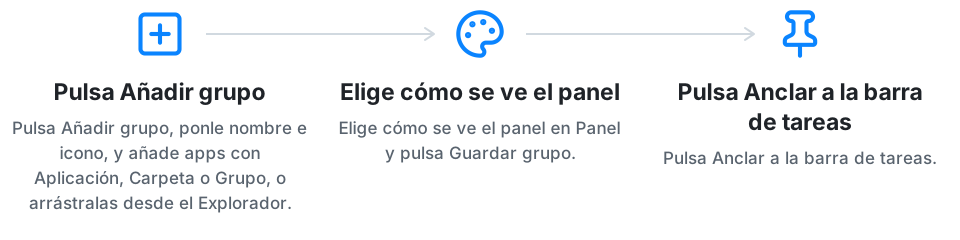
Qué hace
Cada grupo se convierte en un solo botón de la barra de tareas. Al pulsarlo se abre encima un pequeño panel con todas las apps del grupo.
- Cualquier app instalada, de escritorio, de Microsoft Store o una web app del navegador, además de carpetas e incluso otros grupos, que se abren al lado del panel como un submenú.
- Una carpeta como grupo: el panel enseña lo que hay en una carpeta cada vez que se abre, también lugares de Windows como el Panel de control, Este equipo, la Papelera o todas tus apps, y las carpetas de dentro se abren al lado del panel.
- Toda una barra desde un grupo: un grupo que lleva otros dentro los ancla todos, uno tras otro, en su orden y con separadores en la barra donde tiene líneas. Windows sigue pidiendo tu clic derecho en cada uno, y la app te va guiando.
- Separadores en la barra de tareas, para separar tus grupos del resto de iconos anclados, y dentro del panel, para dividir sus apps en partes con un título si quieres.
- Arrastrar y soltar archivos, carpetas y accesos directos desde el Explorador o el escritorio al editor del grupo o a un panel abierto.
- Todos tus monitores: el panel se abre encima del icono que pulsaste, en esa pantalla.
- Junto al reloj también, si quieres: un grupo tiene su propio icono en la zona de notificaciones, y un clic ahí abre su panel.
- Icono del grupo con una imagen, un emoji a color o las propias apps del grupo.
- Cristal de Windows 11 en cuatro formas: cuadrícula, fila, columna o lista, con vista previa mientras lo editas. En Windows 10 el panel es opaco, como sus propios menús.
- Sale de detrás de la barra como el menú Inicio, o asoma, si quieres (viene apagado).
- Abrir al pasar el cursor, sin hacer clic, o abrir al instante, con un panel preparado para que hasta el primer clic tras encender Windows sea rápido (los dos vienen apagados).
- Clic derecho en un grupo anclado para Abrir todas, Editar grupo o la propia app, o en una app del panel para su menú de Windows.
- Opciones por app: cambiarle el nombre o el icono, pasarle argumentos o abrirla como administrador.
- Exporta, importa y duplica grupos, o tráelos de Taskbar Groups o de AppGroup.
- Claro u oscuro, en español, inglés o ruso: sigue a Windows, o lo eliges en la barra rápida.
- Se actualiza sola cuando sale una versión nueva, si tú le dices que sí.
Capturas
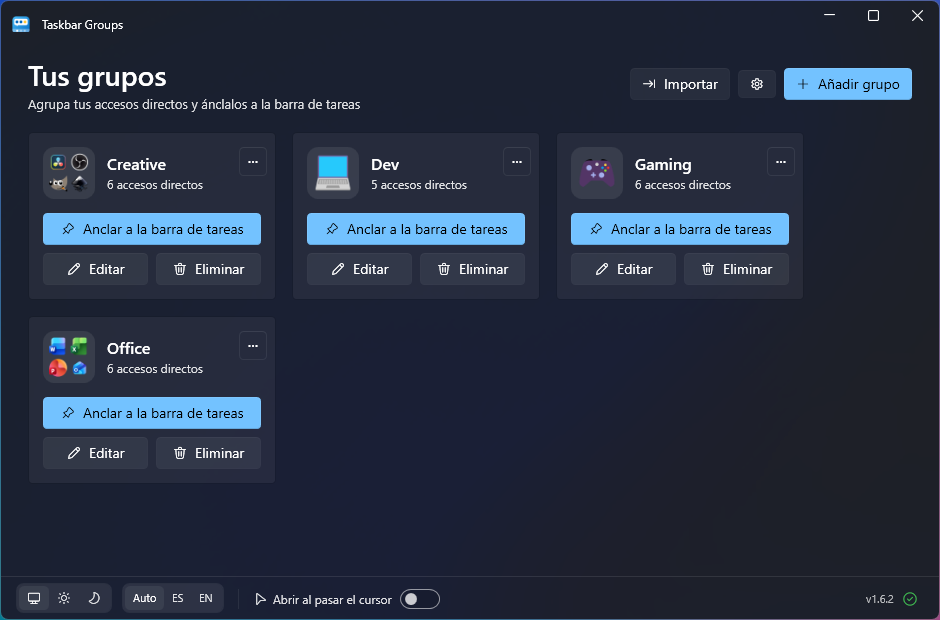 Tus grupos |
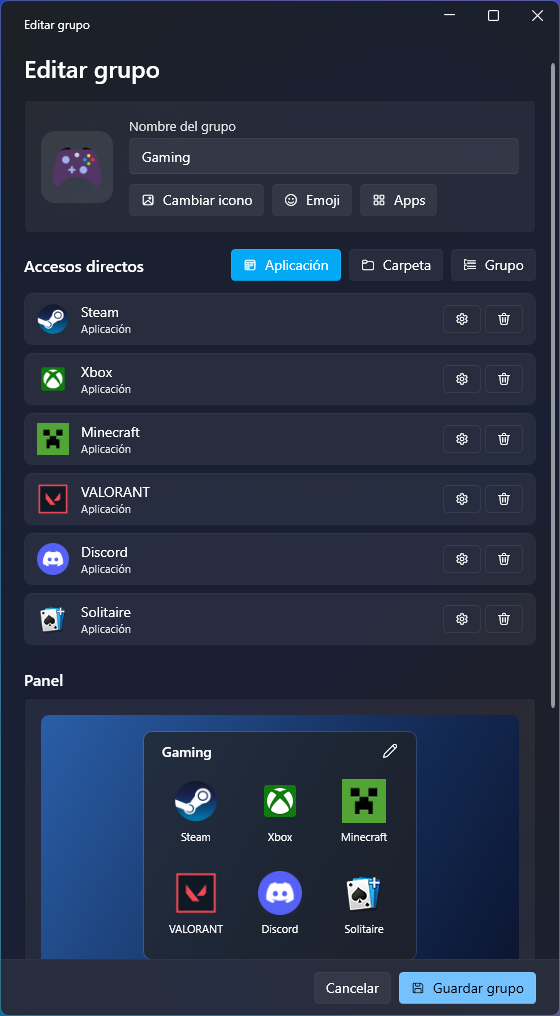 Editor de grupo |
Instalación
- Descarga TaskbarGroupsFluent-Setup.exe y ejecútalo. Se instala solo para tu usuario y descarga el .NET 10 Desktop Runtime si falta.
- Abre Taskbar Groups desde el menú Inicio.
Funciona en Windows 11 y en Windows 10 versión 1809 o posterior, de 64 bits.
¿Prefieres la Store? Consíguelo en la Microsoft Store: la misma app, firmada por Microsoft y actualizada por el propio Windows. Puede ir una versión por detrás del instalador mientras Microsoft revisa cada actualización.
¿Ese PC no tiene internet?
TaskbarGroupsFluent-Setup-Offline.exe, en la página de Releases, lleva .NET dentro. Si Windows avisa de un "editor desconocido", pulsa Más información > Ejecutar de todas formas: la app no está firmada con un certificado de pago.
Apoyar el proyecto
Taskbar Groups Fluent es gratis y no tiene versión de pago. Si te ahorra tiempo, puedes invitarme a un café (la app tiene el mismo botón en su barra de abajo y en Ajustes), y una estrella en el repo ayuda a que más gente lo encuentre.
No te fíes, compruébalo
El código abierto solo sirve si alguien lo lee, y casi nadie lo hace. Así que en vez de pedirte que te fíes de este proyecto, aquí tienes el texto para comprobarlo: pásaselo a tu propia IA junto con este repositorio y en unos minutos tendrás un informe de seguridad en tu idioma, aunque no sepas programar.
Abre AI-AUDIT.md y pégalo en Claude Code, Codex, Cursor, Copilot o lo que uses. Es el mismo texto en todos los repositorios públicos de aquí, así que puedes comparar.
Compilar desde el código
Requiere el .NET 10 SDK. Ejecuta dotnet build TaskbarGroupsFluent.sln -c Release y arranca TaskbarGroups.App. La carpeta que empaqueta el instalador sale de:
dotnet publish src/TaskbarGroups.App -c Release -r win-x64 --self-contained false -o dist/TaskbarGroupsFluent
dotnet publish src/TaskbarGroups.Hover -c Release -r win-x64 --self-contained false -o dist/TaskbarGroupsFluent
dotnet publish src/TaskbarGroups.Background -c Release -r win-x64 --self-contained false -o dist/TaskbarGroupsFluent/Background
El instalador se genera con Inno Setup a partir de installer/TaskbarGroupsFluent.iss. TaskbarGroups.Core lleva la lógica, TaskbarGroups.App la ventana principal y el editor, TaskbarGroups.Background el panel, y TaskbarGroups.Hover el programa opcional junto al reloj, para abrir al pasar el cursor, los grupos junto al reloj y abrir al instante.
Licencia
MIT, igual que los proyectos de arriba.
Créditos
| tjackenpacken/taskbar-groups | Construido sobre ella, la app original. |
| PikeNote/taskbar-groups-pike-beta | El fork de la comunidad del que partió esta reescritura. |
| WPF-UI | Lo usa esta app. |
| SkiaSharp | Lo usa esta app. |
Hecho por Munir Torres. También suyo: Adeorq · VoCript · winshotx · Expoal · hotkeyconfig · froede