
Diolinux/PhotoGIMP
Diolinux/PhotoGIMP has 18,547 GitHub stars and 752 forks. GitHot measured +23 in 7 days. Last checked 2026-11-09 17:43 UTC. Last push 2026-10-25.
Un parche para GIMP 3+ dirigido a usuarios de Photoshop
What you can do
- Photoshop-like tool layout — Tools are reorganized to mimic the positions you're used to in Adobe Photoshop.
- Custom Splash Screen — A unique PhotoGIMP splash screen greets you on startup.
- Maximized canvas space — Default settings are optimized to give you the largest possible working area.
- Photoshop keyboard shortcuts — Keyboard shortcuts follow Adobe's official documentation for the Windows version.
Crecimiento de estrellas medido
- in 24h
- Actualización retrasada
- in 7 days
- +23
- in 15 days
- Actualización retrasada
- in 1 month
- Actualización retrasada
Cambios netos en períodos que se solapan, no totales diarios. Los datos no disponibles se dejan en blanco. Las estrellas indican interés, no calidad.
docs/README_es.md
Original🎨 PhotoGIMP



🌍 Traducciones
Este README está disponible en otros idiomas:
- 🇬🇧 English (Inglés)
- 🇮🇹 Italiano (Italiano)
- 🇺🇦 Українська (Ucraniano)
- 🇵🇱 Polski (Polaco)
- 🇧🇷 Português (Portugués brasileño)
- 🇷🇺 Русский (Ruso)
¿Quieres añadir tu idioma? Haz un fork del repositorio, crea un archivo docs/README_xx.md y envía un pull request.
PhotoGIMP es un parche gratuito y mantenido por la comunidad que transforma GIMP (GNU Image Manipulation Program) en una interfaz familiar para los usuarios de Adobe Photoshop. Si te estás pasando de Photoshop a GIMP y quieres sentirte como en casa desde el primer momento, PhotoGIMP es para ti.
¿Eres nuevo en GIMP? GIMP es un editor de imágenes gratuito y de código abierto disponible para Linux, macOS y Windows. Puede hacer casi todo lo que hace Photoshop —retoque fotográfico, composición de imágenes, diseño gráfico y mucho más— y todo de forma gratuita. PhotoGIMP simplemente hace que se vea y funcione de forma más parecida a Photoshop.
✨ Características
- Distribución de herramientas al estilo Photoshop — Las herramientas se reorganizan para imitar las posiciones a las que estás acostumbrado en Adobe Photoshop.
- Pantalla de inicio personalizada — Una pantalla de bienvenida (splash screen) exclusiva de PhotoGIMP aparece al iniciar el programa.
- Espacio de trabajo maximizado — Los ajustes por defecto están optimizados para ofrecerte la mayor área de trabajo posible.
- Atajos de teclado de Photoshop — Los atajos siguen la documentación oficial de Adobe para la versión de Windows.
- Icono y nombre personalizados — Un archivo
.desktopdedicado le da a PhotoGIMP su propio icono y nombre en el menú del sistema.
📷 Capturas de pantalla
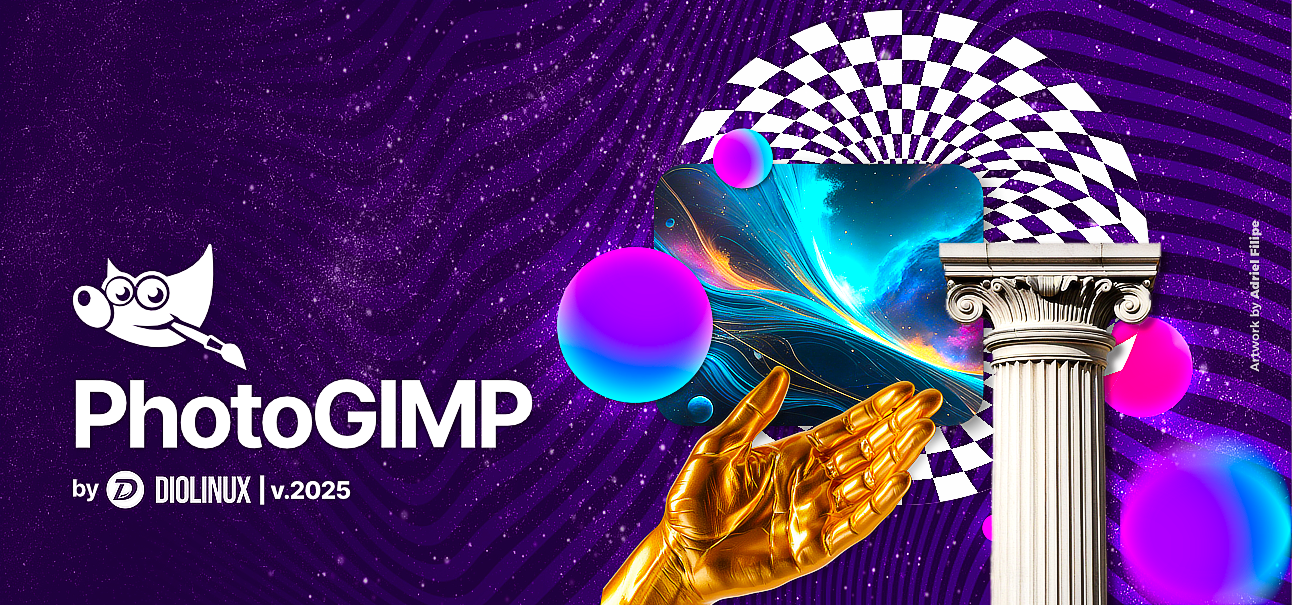 PhotoGIMP Diolinux Splash Art
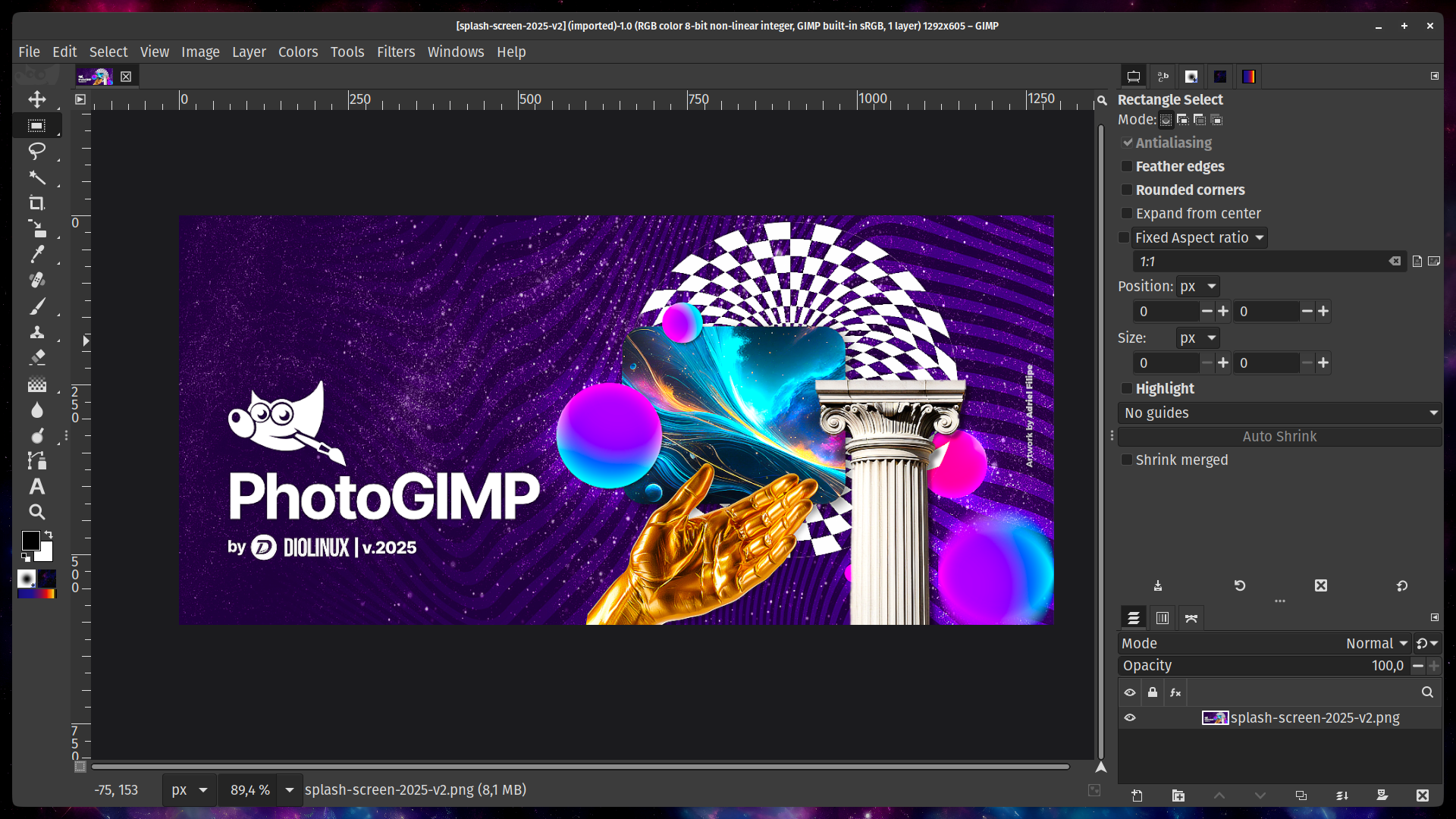 GIMP 3.0 con el parche PhotoGIMP aplicado
📋 Requisitos
Antes de instalar PhotoGIMP, asegúrate de tener:
| Requisito | Detalles |
|---|---|
| GIMP 3.0 o superior | Descárgalo desde: gimp.org o Flathub (Linux) |
| Ejecutar GIMP al menos una vez | GIMP necesita generar sus archivos de configuración antes de que PhotoGIMP pueda sobrescribirlos. Instala GIMP → ábrelo → ciérralo → después instala PhotoGIMP. |
⚙ Cómo instalar
[!WARNING] ¡Haz una copia de seguridad de tu configuración actual de GIMP antes de instalar! PhotoGIMP sobrescribe los archivos de configuración de GIMP. Si tienes ajustes personalizados que quieres conservar, guarda primero una copia de seguridad. Consulta las instrucciones de copia de seguridad en cada sección a continuación.
🐧 Flatpak (Linux)
Copia de seguridad (opcional)
El script install.sh que se usa más abajo hace una copia de seguridad de tu configuración actual automáticamente, así que este paso solo es necesario si piensas copiar los archivos a mano:
cp -r ~/.config/GIMP/3.0 ~/GIMP-3.0-backup
Instalación
Asegúrate de tener GIMP instalado desde Flathub.
Abre GIMP una vez y después ciérralo — esto crea las carpetas de configuración que PhotoGIMP necesita.
Descarga la última versión: 👉 Descargar PhotoGIMP para Linux (.zip)
Extrae el archivo
.zipen cualquier carpeta (por ejemplo, tu carpetaDownloads). Se creará una carpeta llamadaPhotoGIMP-linux/que contiene.config,.localeinstall.sh.- ⚠️ Extraer el
.zipdentro de tu carpeta personal no instala PhotoGIMP: solo crea~/PhotoGIMP-linux/. Todavía necesitas el paso 5.
- ⚠️ Extraer el
Ejecuta el instalador incluido desde dentro de esa carpeta:
cd ~/Downloads/PhotoGIMP-linux
chmod +x install.sh
./install.sh
Detecta si tu GIMP es Flatpak o una instalación nativa, hace una copia de seguridad de tu configuración actual y copia los archivos en el lugar correcto.
Abre GIMP — ¡deberías ver la nueva interfaz de PhotoGIMP! 🎉
📂 ¿Prefieres copiar los archivos manualmente?
Copia el contenido de .config y .local a tu carpeta personal, no la carpeta PhotoGIMP-linux en sí. El /. final es lo que copia los archivos ocultos:
cp -a ~/Downloads/PhotoGIMP-linux/.config/. ~/.config/
cp -a ~/Downloads/PhotoGIMP-linux/.local/.  ~/.local/
Si prefieres tu gestor de archivos:
- Los archivos deben acabar en
~/.configy~/.local, que son carpetas ocultas. - Para ver las carpetas ocultas en tu gestor de archivos, pulsa
Ctrl+H. - Cuando te pregunte sobre los archivos existentes, elige «Reemplazar» o «Sobrescribir».
💡 ¿Usas un GIMP que no es Flatpak?
Si instalaste GIMP desde el gestor de paquetes de tu distribución (apt, dnf, pacman, etc.) en lugar de Flatpak, la carpeta de configuración se encuentra en la misma ubicación (~/.config/GIMP/3.0), así que los pasos anteriores siguen siendo válidos. Solo asegúrate de tener GIMP versión 3.0 o superior.
install.sh también detecta las instalaciones nativas y te pregunta cuál quieres modificar si tienes GIMP de Flatpak y nativo a la vez. En las instalaciones nativas solo reemplaza la configuración de GIMP: el lanzador y los iconos personalizados de .local se aplican en Flatpak.
🪟 Windows
Copia de seguridad (opcional)
Si quieres conservar tu configuración actual de GIMP, haz primero una copia de seguridad:
- Pulsa
Windows+Rpara abrir el cuadro de diálogo Ejecutar. - Escribe
%APPDATA%\GIMPy pulsaEnter. - Copia toda la carpeta de versión (por ejemplo,
3.0,3.2) a un lugar seguro (por ejemplo, tu Escritorio).
Instalación
- Asegúrate de tener GIMP instalado desde la página web oficial.
- Abre GIMP una vez y después ciérralo — esto crea las carpetas de configuración que PhotoGIMP necesita.
- Descarga la última versión: 👉 Descargar PhotoGIMP para Windows (.zip)
- Extrae el contenido de
PhotoGIMP.zipen cualquier carpeta (por ejemplo, tu Escritorio). - Abre la carpeta extraída y copia la carpeta de versión que hay dentro (por ejemplo,
3.0). - Pulsa
Windows+Rpara abrir el cuadro de diálogo Ejecutar. - Escribe
%APPDATA%\GIMPy pulsaEnter— esto abre la carpeta de configuración de GIMP. - Pega la carpeta de versión aquí.
- Cuando te pregunte sobre los archivos existentes, selecciona «Reemplazar los archivos en el destino».
- Abre GIMP — ¡deberías ver la nueva interfaz de PhotoGIMP! 🎉
💡 Opcional: Cambiar el icono del acceso directo de GIMP
También puedes descargar photogimp.ico y actualizar el icono en el acceso directo de GIMP situado en:
%appdata%\Microsoft\Windows\Start Menu\Programs\GIMP 3.0.0
Haz clic derecho en el acceso directo → Propiedades → Cambiar icono → busca el archivo .ico descargado.
🍫 Instalar mediante Chocolatey (alternativa)
Si usas Chocolatey, puedes instalar PhotoGIMP con un único comando:
choco install photogimp
Mantenido por: André Augusto
🍎 macOS
Copia de seguridad (opcional)
Si quieres conservar tu configuración actual de GIMP, haz primero una copia de seguridad:
- Abre el Finder.
- Pulsa
Cmd+Shift+Gy ve a~/Library/Application Support/GIMP. - Copia toda la carpeta
GIMPa un lugar seguro (por ejemplo, tu Escritorio).
Instalación
- Asegúrate de tener GIMP instalado desde la página web oficial.
- Abre GIMP una vez y después ciérralo — esto crea las carpetas de configuración que PhotoGIMP necesita.
- Descarga la última versión: 👉 Descargar PhotoGIMP para macOS (.zip)
- Extrae el contenido de
PhotoGIMP.zipen cualquier carpeta (por ejemplo, tu Escritorio). - Abre la carpeta extraída y copia la carpeta
3.0. - Abre el Finder, pulsa
Cmd+Shift+Gpara abrir «Ir a la carpeta». - Escribe
~/Library/Application Support/GIMPy pulsaEnter. - Si ves una carpeta
2.10de una instalación anterior, elimínala para evitar conflictos. - Pega la carpeta
3.0dentro de la carpeta de GIMP. - Cuando te pregunte sobre los archivos existentes, selecciona «Reemplazar» o «Combinar».
- Abre GIMP — ¡deberías ver la nueva interfaz de PhotoGIMP! 🎉
📦 Qué incluye el parche
PhotoGIMP reemplaza o añade los siguientes archivos en el directorio de configuración de GIMP:
| Archivo / Carpeta | Qué hace |
|---|---|
shortcutsrc |
Atajos de teclado adaptados para coincidir con los de Photoshop |
toolrc |
Configuración y orden de las herramientas |
sessionrc |
Disposición de ventanas y posiciones de los paneles |
dockrc |
Configuración de los paneles acoplables (dock) |
gimprc |
Preferencias generales de GIMP (lienzo, rejilla, etc.) |
contextrc |
Configuración de la herramienta y el color activos |
splashes/ |
Pantalla de inicio personalizada de PhotoGIMP |
theme.css |
Pequeños ajustes en el tema de la interfaz |
templaterc |
Plantillas de lienzo predefinidas |
En Linux, el parche también instala:
- Un archivo
.desktoppersonalizado (lanzador con el nombre y el icono de PhotoGIMP) - Un icono de aplicación personalizado en
~/.local/share/icons/
🗑 Cómo desinstalar
Para eliminar PhotoGIMP y restaurar GIMP a su estado por defecto, basta con borrar la carpeta de configuración de GIMP y volver a abrirlo — generará de nuevo unos ajustes por defecto.
Linux
rm -rf ~/.config/GIMP/3.0
Después abre GIMP de nuevo — creará una configuración por defecto totalmente nueva.
Si hiciste una copia de seguridad anteriormente, restáurala:
cp -r ~/GIMP-3.0-backup ~/.config/GIMP/3.0
Windows
- Pulsa
Windows+R, escribe%APPDATA%\GIMPy pulsaEnter. - Elimina la carpeta
3.0. - Abre GIMP — recreará la configuración por defecto.
O restaura tu copia de seguridad pegando de nuevo la carpeta 3.0.
macOS
- Abre el Finder, pulsa
Cmd+Shift+G. - Ve a
~/Library/Application Support/GIMP. - Elimina la carpeta
3.0. - Abre GIMP — recreará la configuración por defecto.
O restaura tu copia de seguridad pegando de nuevo la carpeta.
❓ Solución de problemas / Preguntas frecuentes
PhotoGIMP no ha cambiado nada — GIMP se ve igual
- Asegúrate de haber extraído los archivos en la ubicación correcta. El error más habitual es extraerlos en la carpeta equivocada.
- Linux: las carpetas
.configy.localdeben estar en tu directorio personal (~). Son ocultas — pulsaCtrl+Hen tu gestor de archivos para verlas. Si tienes una carpeta~/PhotoGIMP-linux/, extrajiste el archivo pero no lo instalaste: abre esa carpeta y ejecuta./install.sh. - Windows: la carpeta
3.0debe estar dentro de%APPDATA%\GIMP, no al lado. - macOS: la carpeta
3.0debe estar dentro de~/Library/Application Support/GIMP. - ¿Cerraste GIMP antes de pegar los archivos? GIMP puede sobrescribir los ajustes recibidos al cerrarse.
Recibo un error al abrir GIMP después de instalar PhotoGIMP
- Normalmente esto significa que la versión de GIMP no es compatible. PhotoGIMP está hecho para GIMP 3.0+. Si estás usando GIMP 2.x, no será compatible.
- Prueba a borrar la carpeta de configuración y reinstalar — consulta la sección Cómo desinstalar.
¿Puedo usar PhotoGIMP con GIMP 2.10?
No. Esta versión de PhotoGIMP está diseñada exclusivamente para GIMP 3.0 y superior. El formato de configuración cambió de forma significativa entre GIMP 2.x y 3.x.
¿PhotoGIMP eliminará mis pinceles, fuentes o plug-ins personalizados?
No. PhotoGIMP solo reemplaza archivos de configuración (atajos, disposición, preferencias). Tus pinceles, fuentes, degradados y plug-ins personales no se tocan.
¿Puedo personalizar los atajos después de instalar PhotoGIMP?
¡Por supuesto! PhotoGIMP solo establece un punto de partida. Puedes cambiar cualquier atajo en GIMP en Editar → Atajos de teclado.
¿Cómo actualizo PhotoGIMP a una nueva versión?
Simplemente descarga la versión más reciente y sigue los pasos de instalación de nuevo — esto sobrescribirá la configuración anterior de PhotoGIMP.
🤝 Contribuir
¿Has encontrado un fallo? ¿Tienes una sugerencia? ¡Nos encantaría contar con tu ayuda!
- Reportar un problema: Abrir una issue
- Enviar una corrección: Crear un pull request
- Traducir: ¡Ayúdanos a traducir el README a más idiomas! Consulta la sección Traducciones.
🏆 Créditos
- Este proyecto no sería posible sin el increíble equipo de GIMP.
- Un ENORME agradecimiento a todos los seguidores de Diolinux en YouTube.
- Pantalla de inicio e iconos de Adriel Filipe Design.
👥 Colaboradores
📄 Licencia
PhotoGIMP está licenciado bajo la Licencia Pública General de GNU v3.0.
Explorar proyectos relacionados
codecrafters-io/build-your-own-x
Domina la programación recreando desde cero tus tecnologías favoritas.
561,646 estrellaspublic-apis/public-apis
Una lista colectiva de API gratuitas
498,017 estrellasmorluto/rea
Ingeniería inversa de cualquier cosa con agentes, desde el comportamiento de la aplicación hasta los binarios nativos.
450,495 estrellasopenclaw/openclaw
La IA que de verdad hace las cosas. Cualquier sistema operativo y cualquier plataforma. Al estilo langosta. 🦞
394,310 estrellas