
1architect/macspace-releases
1architect/macspace-releases has 462 GitHub stars and 25 forks. GitHot measured +10 in 7 days. Last checked 2026-11-11 05:28 UTC. Last push 2026-11-06.
A modular, free and open source System Data and Apple Intelligence cleaner for macOS.
Crecimiento de estrellas medido
- in 24h
- Actualización retrasada
- in 7 days
- +10
- in 15 days
- Recopilando historial
- in 1 month
- Recopilando historial
Cambios netos en períodos que se solapan, no totales diarios. Los datos no disponibles se dejan en blanco. Las estrellas indican interés, no calidad.
Docs/Translations/es/README.md
OriginalEnglish · Português · Español · Français · Deutsch · 简体中文 · 日本語 · 한국어
MacSpace
Un limpiador de Datos del sistema y de Apple Intelligence para macOS.


MacSpace muestra qué ocupa Datos del sistema y libera lo que se puede eliminar sin riesgo. Desactiva Apple Intelligence y elimina después los modelos que macOS conserva en el disco. Libera los archivos que las apps marcaron como purgables, y puede desactivar los análisis y la recogida de datos en segundo plano que macOS te deja controlar. Es gratis y de código abierto, y no recoge ningún dato sobre ti.
Descargar MacSpace · Política de Privacidad · Seguridad · Registro de cambios (en inglés)
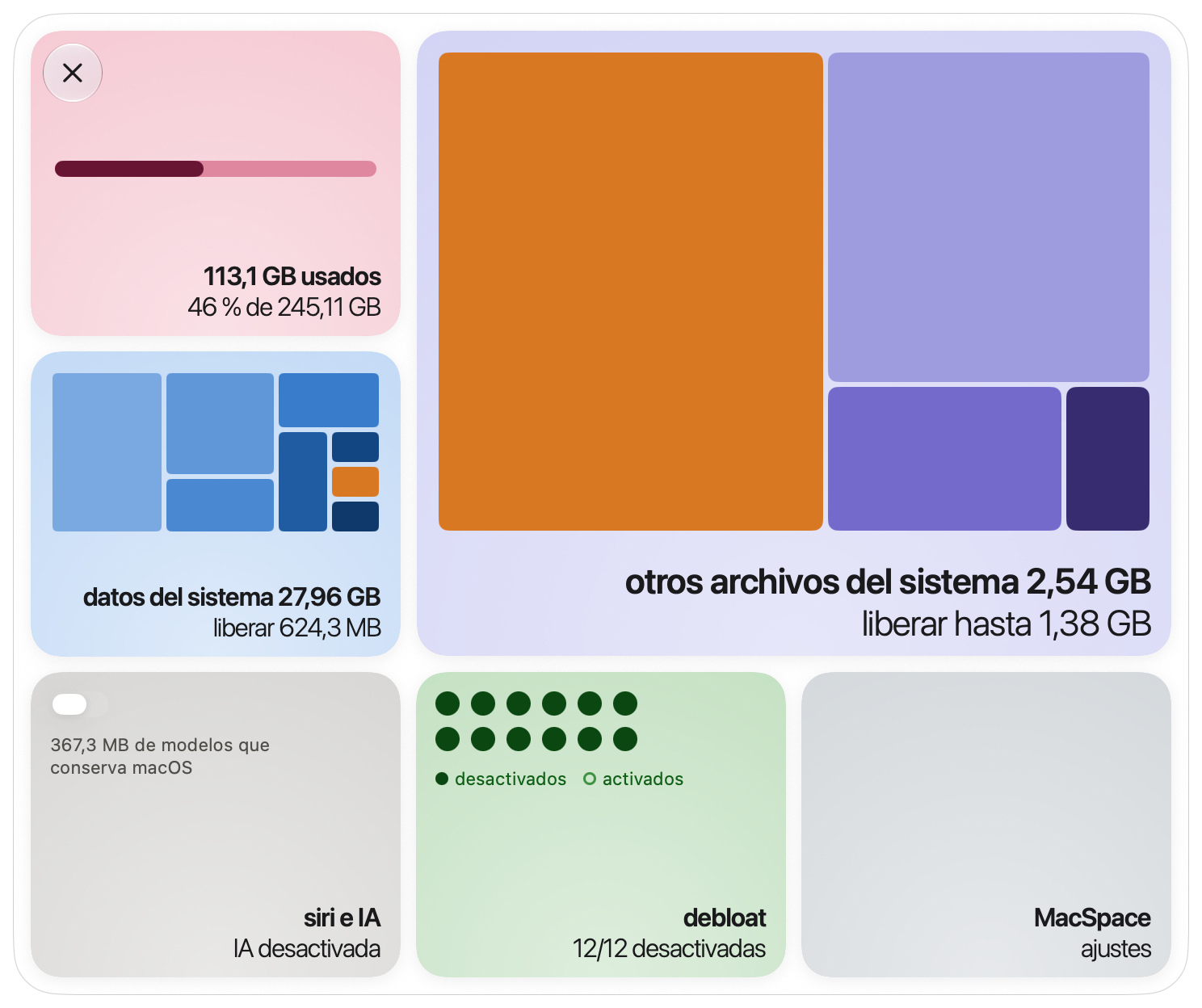
Qué hace
MacSpace tiene cuatro módulos. Puedes activarlos o desactivarlos en Ajustes.
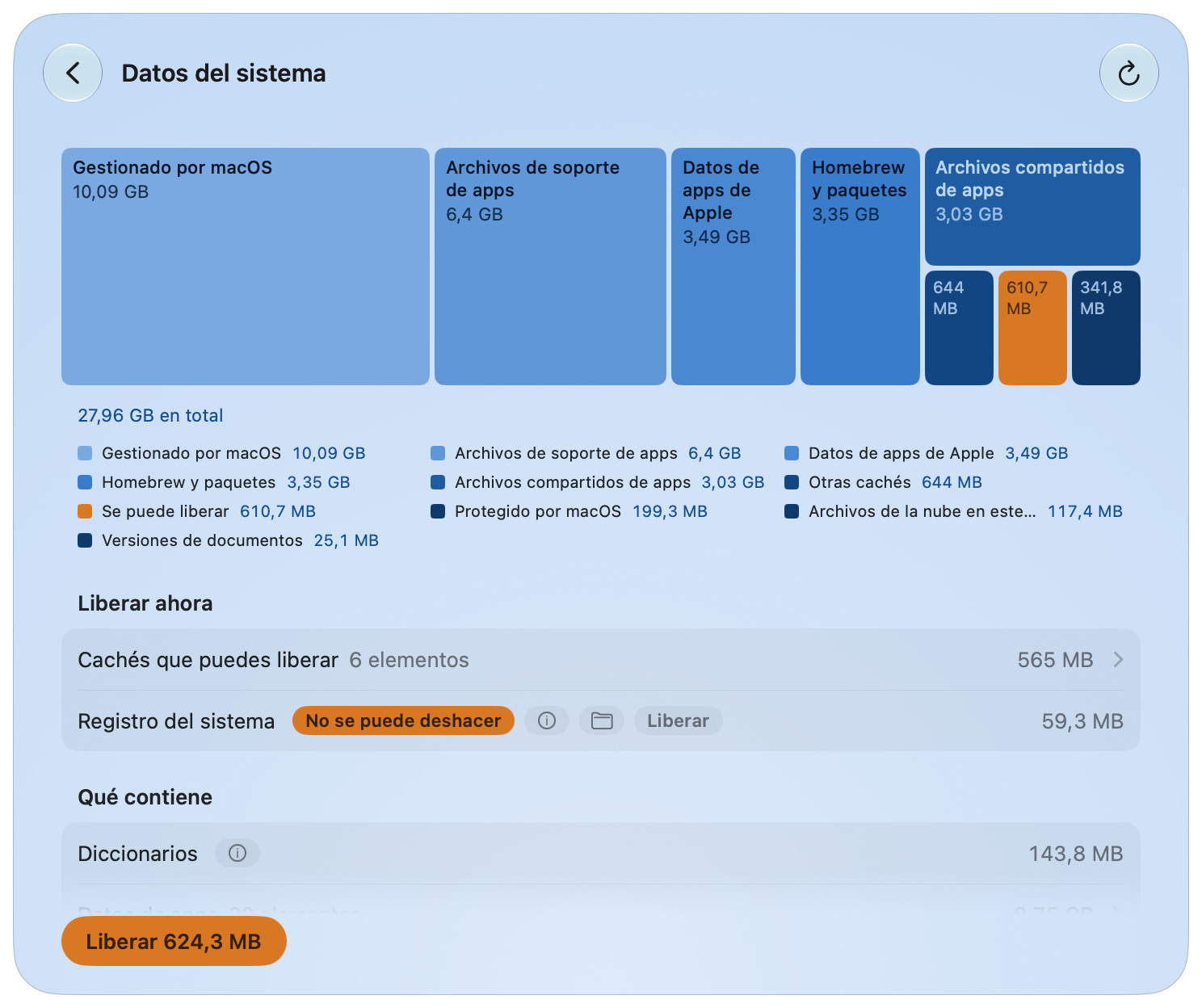
Datos del sistema. Datos del sistema es la parte del disco que Ajustes del Sistema no explica. MacSpace la calcula igual que Ajustes del Sistema (espacio usado, menos macOS y todas las demás categorías), así que la cifra se acerca a la que ves allí. Después la desglosa: cachés, registros, informes, recursos del sistema, datos de apps, historial de versiones de documentos.
El botón principal, Liberar, elimina lo que es seguro. Los elementos que piden más cuidado tienen sus propios botones. Para todo lo que pertenece a macOS o a otras apps, MacSpace dice qué es y qué hacer a mano. También se pueden elegir las cachés de las apps: Liberar pregunta antes de cerrar una app abierta. O, en los ajustes de la app, elige otro limpiador instalado para que se encargue de las cachés de las apps en lugar de MacSpace.
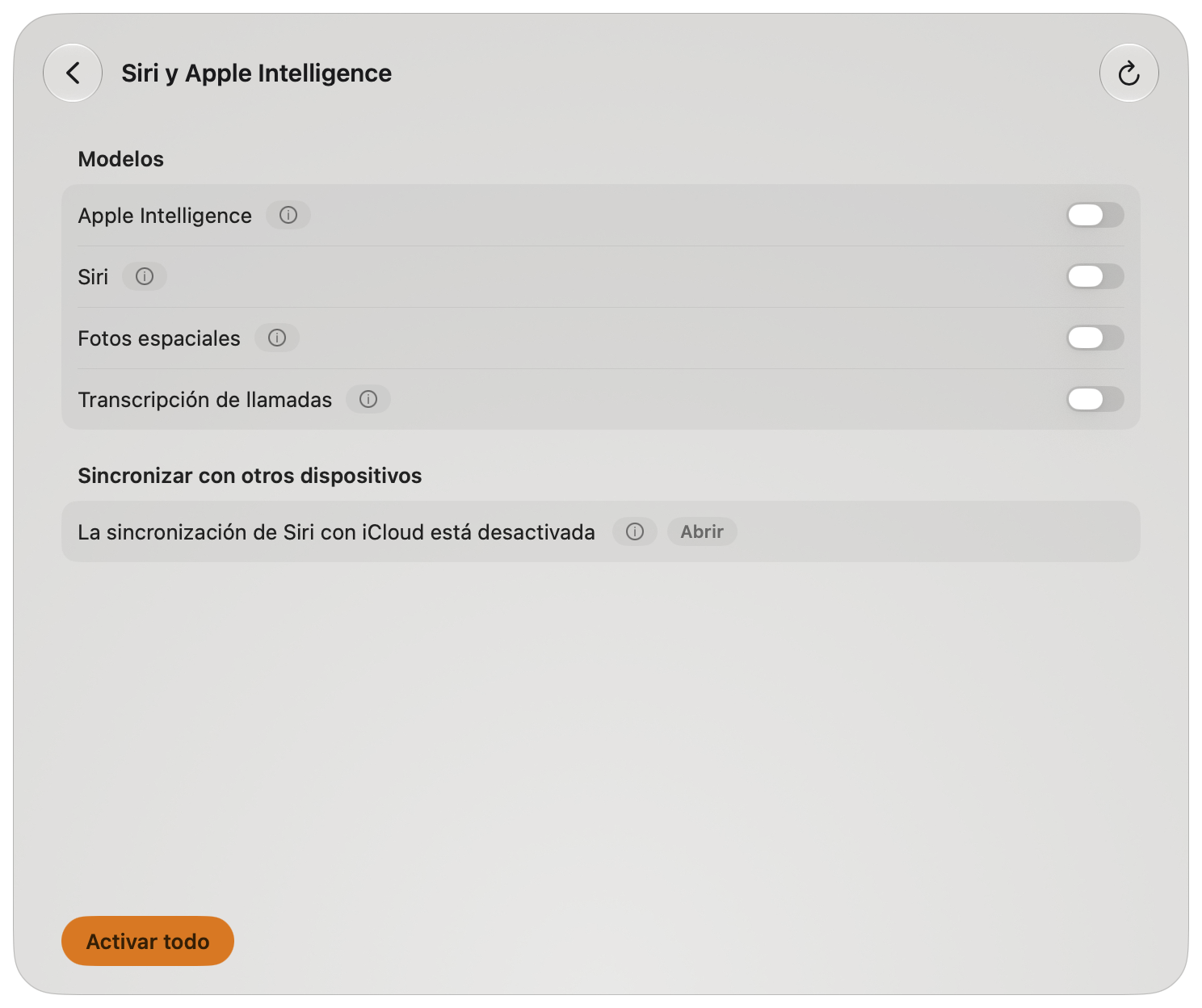
Siri y Apple Intelligence. Desactivado, MacSpace pone Siri en un idioma distinto del de tu Mac. Así es como macOS decide que Apple Intelligence no está disponible. Después MacSpace elimina los modelos que macOS conserva en el disco, que pueden ocupar unos 12 GB. Vuelve a activarlo y MacSpace restituye el idioma y la voz de Siri.
Otros tres interruptores desactivan las siguientes funciones y eliminan los modelos que quedan en el disco: Siri, Fotos espaciales y Transcripción de llamadas.
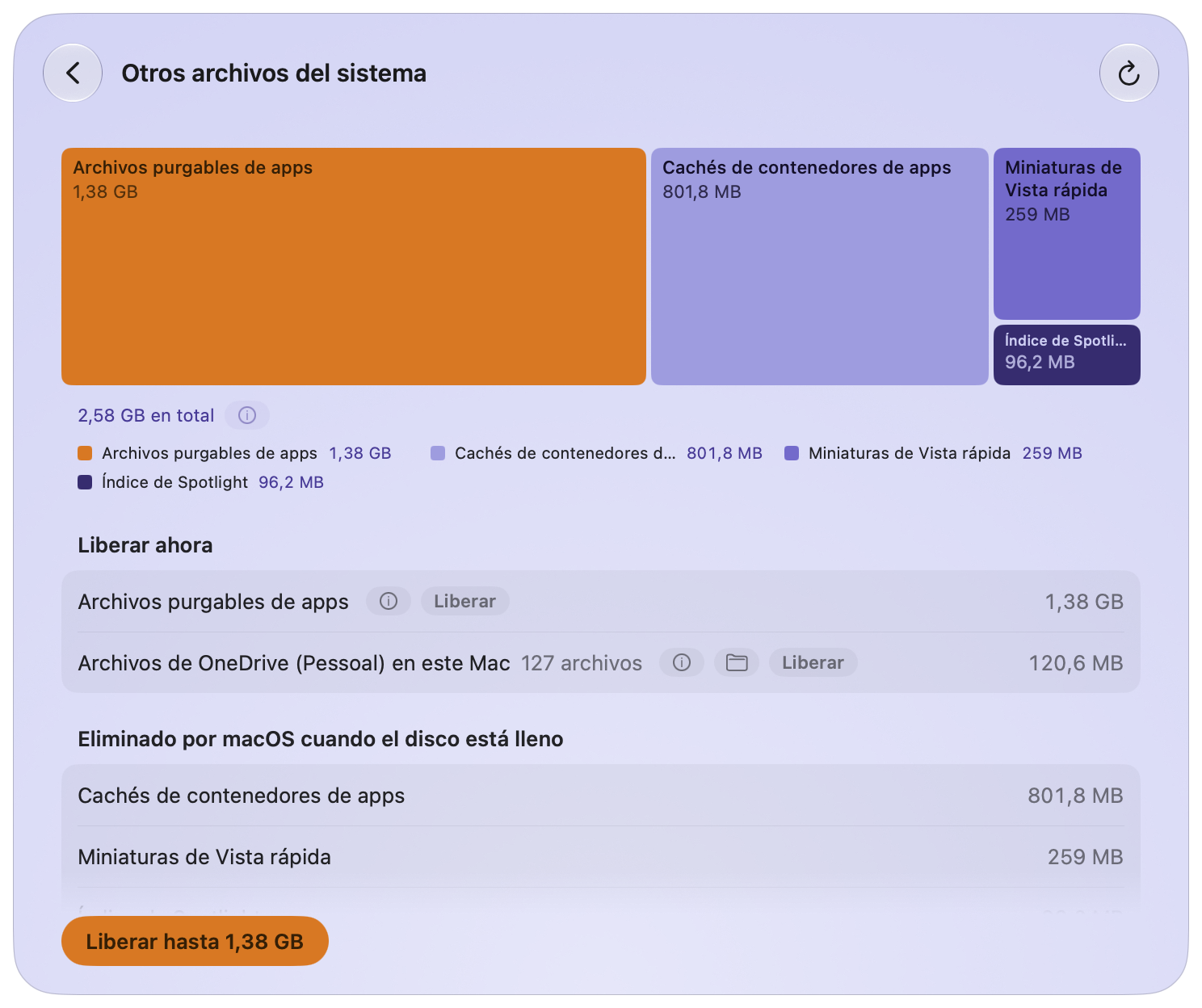
Otros archivos del sistema. Espacio fuera de Datos del sistema que macOS cuenta como purgable. macOS lo libera cuando el disco está casi lleno. Liberar hasta hace que macOS haga la limpieza ahora. Las copias de archivos de la nube guardadas en este Mac (OneDrive, iCloud Drive y otras carpetas de la nube) tienen una fila y un botón propios, Eliminar descargas. Los archivos siguen en la nube y se descargan de nuevo cuando los abres. Este módulo también limpia actualizaciones antiguas de macOS e instantáneas antiguas de Time Machine.
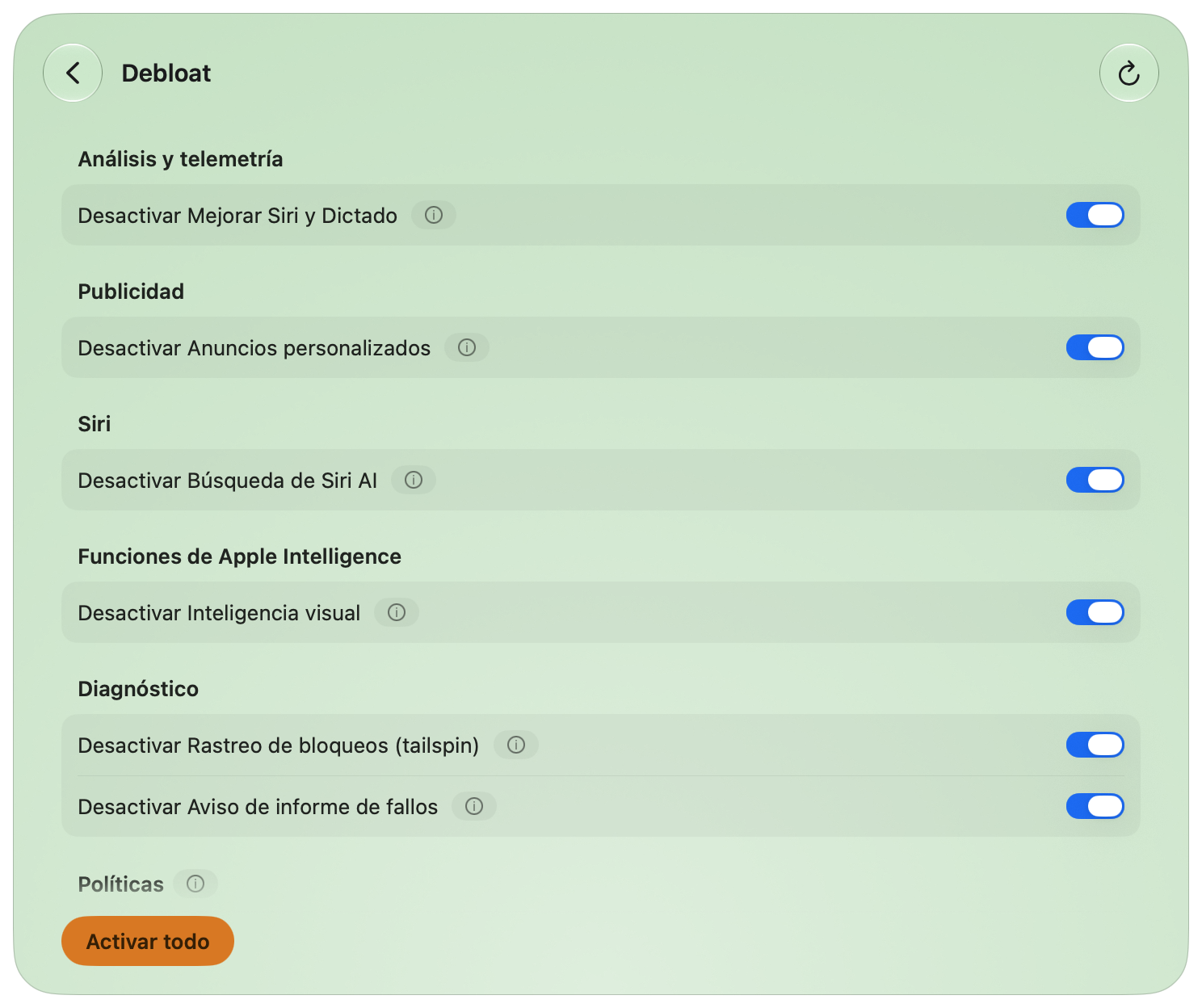
Debloat. Doce interruptores para análisis, publicidad y recogida de datos en segundo plano. Si el interruptor está activado, significa que MacSpace desactivó esa función. Mientras MacSpace está abierto, comprueba cada 15 minutos y vuelve a desactivar todo lo que macOS haya reactivado.
| Interruptor | Qué hace | Surte efecto después de |
|---|---|---|
| Compartir análisis con Apple | Deja de enviar datos de uso y de fallos a Apple y a los desarrolladores. | Nada |
| Mejorar Siri y Dictado | Deja de compartir las grabaciones de Siri y del dictado con Apple. | Nada |
| Dictado y traducción en los servidores de Apple | El dictado y la traducción se quedan en este Mac. Los idiomas sin modelo en el dispositivo dejan de funcionar. | Volver a abrir las apps |
| Anuncios personalizados | Apple deja de elegir anuncios según lo que haces. | Volver a abrir las apps |
| Identificador de publicidad | Las apps no pueden rastrearte con el identificador de publicidad ni pedirlo. | Volver a abrir las apps |
| Búsqueda de Siri AI | Detiene la app de búsqueda de Siri AI. Spotlight vuelve a la búsqueda clásica. Siri en sí está en la página Siri y Apple Intelligence. | Un reinicio |
| Inteligencia visual | Desactiva la Inteligencia visual. Es posible que Buscar visualmente también deje de funcionar. | Un reinicio |
| Resultados de internet en Spotlight | Spotlight deja de enviar tus búsquedas a Apple. Sin resultados web en Spotlight. | Volver a abrir las apps |
| Rastreo de bloqueos (tailspin) | Impide que macOS grabe actividad constantemente para los informes de bloqueos. Libera unos 100 MB de memoria. | Nada |
| Aviso de informe de fallos | Se acabaron los avisos de «se cerró inesperadamente». | Un reinicio |
| Game Center | Desactiva Game Center. | Cerrar sesión |
| Apple News | Oculta Apple News y sus widgets. | Cerrar sesión |
Cinco de ellos son políticas. Desactivar una te pide aprobar una vez un perfil en Ajustes del Sistema (consulta Permisos). En la beta de macOS, el interruptor de análisis también es una política.
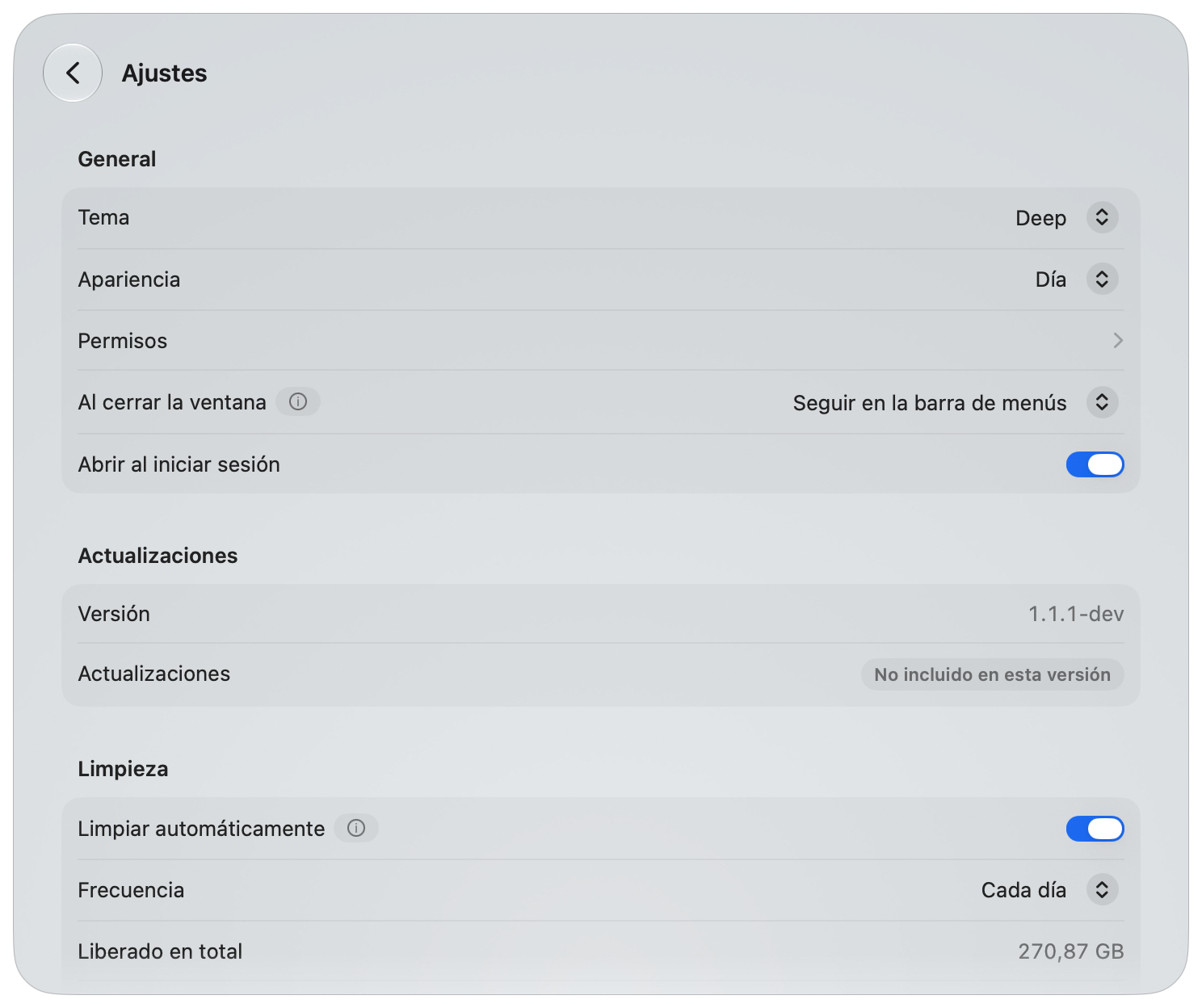
También en MacSpace. Limpiar automáticamente libera, sin preguntar, lo que los módulos pueden liberar, mientras MacSpace está abierto. Limpiezas recientes muestra el historial de lo que se limpió. Al cerrar la ventana, MacSpace puede salir, seguir en la barra de menús (lo predeterminado) o seguir en segundo plano sin mostrarse. Haz clic derecho en el icono de la barra de menús para acceder fácilmente a cada módulo.
Instalar
Homebrew
brew install --cask 1architect/macspace/macspace
Descarga directa (DMG)
Descarga el MacSpace-x.y.z.dmg más reciente desde
Releases, ábrelo y arrastra
MacSpace a la carpeta Aplicaciones.
Cada versión también incluye MacSpace-x.y.z.dmg.sha256. Para comprobar tu descarga, pon ambos
archivos en la misma carpeta y ejecuta:
shasum -a 256 -c MacSpace-x.y.z.dmg.sha256
Imprime MacSpace-x.y.z.dmg: OK. MacSpace está firmado con un Developer ID y notarizado por Apple.
Consulta Seguridad para más información.
Requisitos
macOS 27 o posterior, en Apple Silicon.
Actualizaciones y ajustes
MacSpace se actualiza con Sparkle. Elige Buscar actualizaciones… en el menú MacSpace, o Comprobar ahora en Ajustes > Actualizaciones. Buscar actualizaciones automáticamente, en el mismo lugar, hace que MacSpace busque una vez al día aproximadamente mientras se ejecuta. Cada actualización está firmada, y Sparkle comprueba la firma antes de instalar nada.
Primer arranque y permisos
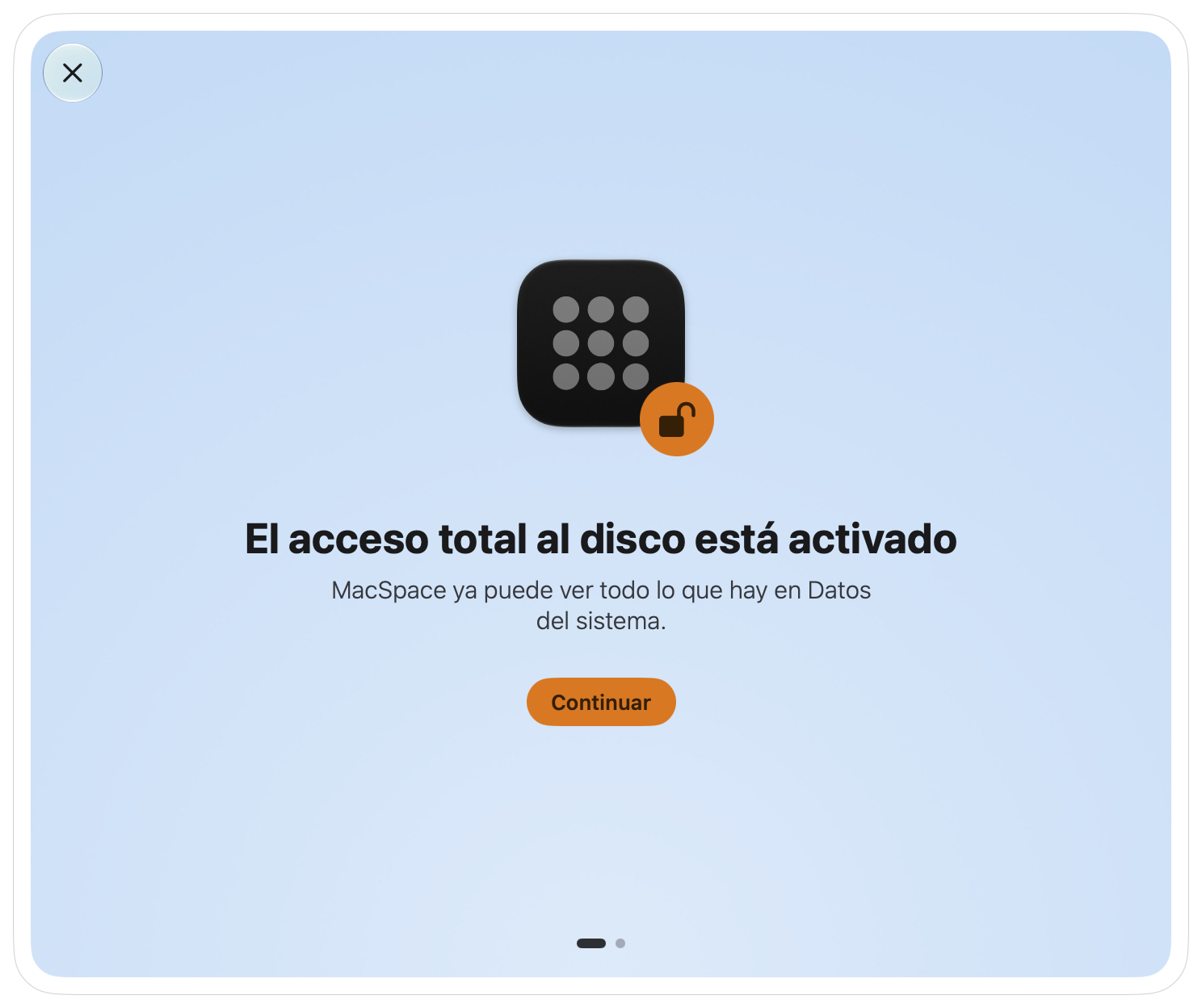
En una instalación nueva, MacSpace empieza por lo que necesita, una pantalla cada vez: Permitir acceso total al disco, Aprueba el asistente, Recibe avisos y, por último, Todo listo. Cada paso puede esperar (Más tarde), y los pasos que ya hiciste se omiten. Puedes volver a ellos en Ajustes > Permisos.
| Permiso | Dónde se concede | Por qué lo necesita MacSpace | Módulos |
|---|---|---|---|
| Acceso total al disco | Ajustes del Sistema > Privacidad y seguridad > Acceso total al disco | Para medir todo lo que hay en el disco y para leer el estado de Apple Intelligence. | Datos del sistema, Siri y Apple Intelligence |
| Asistente con privilegios | Ajustes del Sistema > General > Ítems de inicio y extensiones, en Permitir en segundo plano | Un pequeño programa que realiza las pocas tareas que requieren un administrador (ver abajo). | Datos del sistema, Siri y Apple Intelligence, Debloat |
| Notificaciones | macOS lo pide la primera vez | Para avisarte cuando algo ha terminado o te necesita. | Todos |
| Perfil de configuración | Ajustes del Sistema > General > Gestión de dispositivos | Aplica las políticas de Debloat que actives. Solo hace falta para las políticas (cinco; seis en una beta de macOS). | Debloat |
Otros archivos del sistema no necesita ningún permiso propio. macOS gestiona toda autorización, así que MacSpace nunca ve tu contraseña.
El asistente es un daemon de arranque (launch daemon), com.macspace.helper. Solo ejecuta
operaciones con nombre que lleva incorporadas, quien lo llama no puede enviarle comandos y solo
acepta clientes firmados por el mismo equipo de desarrollo que MacSpace. Consulta
Seguridad para más información.
Uso seguro
Elementos que MacSpace elimina
- Cachés que las apps vuelven a crear: las cachés de la carpeta de caché del sistema de cada
usuario (
/var/folders/…/C) y las cachés web (Cache,Code Cache,GPUCache) que las apps de Chromium y Electron guardan en~/Library/Application Support. Solo mientras la app o la herramienta a la que pertenecen está cerrada, con sus procesos auxiliares, y ningún programa tiene un archivo abierto en ellas. - Las copias que macOS hace de una app al comprobarla (
/var/folders/…/X), por el espacio que ocupan por sí solas cuando la app se actualizó, y solo mientras la app está cerrada. - Informes de diagnóstico y de fallos con más de 7 días, en
/Library/Logs/DiagnosticReportsy~/Library/Logs/DiagnosticReports. - Recursos del sistema sin usar, modelos de Apple Intelligence que macOS ha liberado y archivos que las apps marcaron como purgables. MacSpace se los pide al propio servicio de purga de macOS, el que macOS ejecuta cuando el disco está casi lleno. Se vuelven a descargar si hacen falta.
- Solo cuando pulsas su propio botón: el historial de versiones de documentos, los archivos
sobrantes de una actualización de macOS ya instalada, las descargas de fondos de pantalla y
salvapantallas que macOS dejó sin terminar y las copias locales de archivos de la nube. De las
descargas, el asistente elimina solo los archivos
CFNetworkDownload_*.tmpde/var/folders/…/T/com.apple.idleassetsdque no han cambiado en 3 días, así que una descarga en curso se queda. - Solo cuando pulsas su propio botón: el registro del sistema, con el
log erasede Apple; los símbolos que macOS guarda para leer informes de fallos, que vuelve a crear; todo lo que hay en la Papelera; las instantáneas locales de Time Machine, menos la más reciente y la que usa como punto de partida la próxima copia; y las copias que elijas en un disco de copia conectado, nunca la más reciente. Instantáneas y copias nunca se eliminan durante una copia. - Solo las cachés que eliges en Cachés de apps: carpetas de
~/Library/Cachesy, con acceso total al disco, lo que hay en la carpeta de cachés del contenedor de cada app (~/Library/Containers/<app>/Data/Library/Caches), salvo lo que macOS guarda allí. Nunca las de Apple. Las que vienen marcadas no cambian desde hace un mes, y su app no se abre desde hace tanto o no está instalada. Las cachés en uso aparecen sin marcar y avisan de que vuelven. Las cachés de una app abierta también se pueden marcar: Liberar nombra la app, le pide que se cierre (puede pedirte que guardes, y puedes cancelar) y después libera su caché. La limpieza automática nunca cierra una app. No se ofrecen las carpetas con archivos multimedia o documentos con nombres que les dan las personas. - Solo desde la fila Homebrew: el
brew cleanupdel propio Homebrew, ejecutado como tú, sin desinstalar fórmulas, actualizar ni enviar las estadísticas de Homebrew.
Elementos que no toca. MacSpace solo mide cuánto espacio ocupan tus documentos, Fotos, Mail y Mensajes. Lista elementos grandes, como descargas sin terminar, imágenes de restauración de macOS y máquinas virtuales. Deja en paz los datos de otras apps y dice cómo limpiarlos desde la propia app. No lee ni elimina tus archivos personales. No desactiva la Protección de integridad del sistema ni cambia el volumen del sistema sellado.
Permisos durante el uso. Todo botón que elimina las cachés de más de una app pide confirmación. Liberar en el historial de versiones de documentos, el registro del sistema, la Papelera y las instantáneas y copias de seguridad de Time Machine lleva la etiqueta No se puede deshacer. El interruptor de Apple Intelligence y cada interruptor de Debloat actúan al instante y vuelven solos al estado anterior si el cambio falla.
Acciones reversibles. Debloat: vuelve a activar la función o pulsa Activar todo. MacSpace restablece los ajustes que guardó antes de cambiarlos. Apple Intelligence y las opciones de Siri: vuelve a activarlas. MacSpace restituye el idioma y la voz de Siri, y macOS puede descargar los modelos otra vez. Las cachés eliminadas se reconstruyen. Los informes, el historial de versiones, los registros, los elementos de la Papelera, las instantáneas y las copias de seguridad eliminados no se recuperan.
Privacidad
MacSpace no tiene análisis de uso, ni telemetría, ni informes de fallos, ni cuentas. Lo que mide,
tu historial de limpiezas y tus ajustes se quedan en tu Mac, en
~/Library/Application Support/MacSpace/. La red se usa para una sola cosa: las actualizaciones.
MacSpace lee un pequeño feed de actualizaciones en GitHub y, si aceptas una actualización, la
descarga de GitHub. No envía ningún perfil del sistema ni ningún identificador. Todos los
archivos que escribe, y todo lo que lee, están en la Política de Privacidad y en
la Política de Seguridad.
Desinstalar
Para desinstalar, usa el desinstalador de MacSpace. En la barra de menús, pulsa MacSpace, luego Acerca de MacSpace y haz clic en Desinstalar. El desinstalador automatiza el proceso siguiente.
Si prefieres hacerlo a mano, sigue este orden:
- Deshaz lo que MacSpace cambió. En Debloat, pulsa Activar todo. Esto también elimina los ajustes que Debloat escribió fuera de las carpetas propias de MacSpace, que se quedan si solo borras la app. Si hace falta reiniciar, la página lo dice. Si desactivaste Apple Intelligence, Siri, Fotos espaciales o Transcripción de llamadas y quieres recuperarlos, actívalos en Siri y Apple Intelligence.
- Elimina el perfil, si aún hay uno instalado: en Ajustes del Sistema > General > Gestión de
dispositivos, selecciona MacSpace: policies (identificador
com.macspace.policies) y elimínalo. - Sal de MacSpace (Salir de MacSpace en el menú MacSpace, o en el menú de su icono de la
barra de menús). Elimina el asistente: desactiva MacSpace en Ajustes del Sistema > General >
Ítems de inicio y extensiones, o ejecuta esto antes de borrar la app:
/Applications/MacSpace.app/Contents/MacOS/MacSpaceCli helper --unregister - Elimina la app:
brew uninstall --cask macspace(añade--zappara eliminar también sus datos y preferencias), o arrastra MacSpace desde Aplicaciones a la Papelera. - Elimina sus datos y preferencias:
La última línea solo hace falta si usaste Debloat o la Transcripción de llamadas, o eliminaste suscripciones sobrantes de Apple Intelligence. Ejecútala después del paso 1: esa carpeta guarda los originales que MacSpace restituye.rm -rf ~/Library/Application\ Support/MacSpace ~/Library/Logs/MacSpace ~/Library/Caches/com.macspace.app defaults delete com.macspace.app sudo rm -rf /Library/Application\ Support/MacSpace - Quita el Acceso total al disco: en Ajustes del Sistema > Privacidad y seguridad > Acceso total al disco, selecciona MacSpace y pulsa el botón de menos.
Cómo se comporta macOS, con mediciones, está en Docs/Research.md (en inglés).
Compilar desde el código fuente
El código fuente es este repositorio. Docs/Handoff.md (en inglés) explica cómo está organizado. Necesitas macOS 27 y Xcode 27.
export DEVELOPER_DIR=/Applications/Xcode-beta.app/Contents/Developer
swift test
INSTALL=1 Scripts/Assemble.sh
El último comando compila Build/MacSpace.app y lo copia en /Applications. Sin un certificado
de Developer ID, la compilación se firma ad hoc y no se notariza, y macOS vuelve a pedir el
acceso total al disco después de cada compilación. Una compilación que haces tú mismo no tiene
clave de actualización, así que nunca busca actualizaciones.
Soporte y contribuciones
Errores, ideas y traducciones incorrectas: GitHub Issues. Problemas de seguridad: nunca en una incidencia pública, consulta SECURITY.md. Para contribuir, lee CONTRIBUTING.md (en inglés). Todas las personas que participan siguen el Código de Conducta (en inglés). Los cambios se enumeran en el Registro de cambios.
Licencia
MacSpace es software libre con licencia MIT. Copyright (c) 2026 1architect. Consulta
LICENSE (en inglés). El texto en inglés es el único vinculante. Las traducciones de
Docs/Translations/<language>/LICENSE.md son de cortesía. Los avisos de terceros están en NOTICE (en
inglés).
MacSpace no está afiliado a Apple. Apple Intelligence, Siri y macOS son marcas comerciales de Apple Inc.
Explorar proyectos relacionados
trimstray/the-book-of-secret-knowledge
Una colección de listas inspiradoras, manuales, chuletas, blogs, trucos, comandos de una línea, herramientas de CLI y web, y más.
257,543 estrellasHack-with-Github/Awesome-Hacking
Una colección de diversas listas awesome para hackers, pentesters e investigadores de seguridad.
125,103 estrellasswisskyrepo/PayloadsAllTheThings
Una lista de payloads y métodos de bypass útiles para la seguridad de aplicaciones web y para pentesting/CTF.
82,542 estrellascaddyserver/caddy
Servidor web HTTP/1-2-3 rápido, extensible y multiplataforma con HTTPS automático
78,935 estrellas