
ptbsare/anx-calibre-manager
ptbsare/anx-calibre-manager has 203 GitHub stars and 20 forks. GitHot measured 0 stars in 24 hours. Last checked 2026-11-19 04:12 UTC. Last push 2026-11-13.
What you can do
- Multi-language Support: Full internationalization support. The interface is available in English, Simplified Chinese (简体中文), Traditional Chinese (繁體中文), Spanish, French, and German.
- Mobile-First Interface: A clean, responsive UI designed for easy use on your phone.
- PWA Support: Installable as a Progressive Web App for a native-like experience.
- In-Browser Book Previewer: Preview E-Book directly in your browser. Features Text-to-Speech (TTS).
Gemessener Sternzuwachs
- in 24h
- 0
- in 7 days
- Verlauf wird gesammelt
- in 15 days
- Verlauf wird gesammelt
- in 1 month
- Verlauf wird gesammelt
Nettoänderungen in überlappenden Zeiträumen, keine Tagessummen. Fehlende Messwerte bleiben leer. Sterne zeigen Interesse, nicht Qualität.
Über uns
A modern, mobile-first web application to manage your ebook library, integrating with Calibre and providing a personal WebDAV server for your Anx-reader compatible devices.
Web und AppsREADME_de.md
OriginalAnx Calibre Manager


Eine moderne, mobil-orientierte Webanwendung zur Verwaltung Ihrer E-Book-Bibliothek, die sich in Calibre integrieren lässt und einen persönlichen WebDAV-Server für Ihre Anx-Reader-kompatiblen Geräte bereitstellt.
English | 简体中文 | 繁體中文 | Español | Français | Deutsch
✨ Funktionen
- Mehrsprachige Unterstützung: Vollständige Internationalisierungsunterstützung. Die Benutzeroberfläche ist auf Englisch, vereinfachtem Chinesisch (简体中文), traditionellem Chinesisch (繁體中文), Spanisch, Französisch und Deutsch verfügbar.
- Mobil-orientierte Benutzeroberfläche: Eine saubere, responsive Benutzeroberfläche, die für eine einfache Bedienung auf Ihrem Telefon konzipiert ist.
- PWA-Unterstützung: Als Progressive Web App installierbar für ein nativ-ähnliches Erlebnis.
- In-Browser-Buchvorschau: Vorschau von E-Books direkt in Ihrem Browser. Bietet Text-zu-Sprache (TTS).
- Hörbuchgenerierung: Konvertieren Sie EPUB-Bücher in M4B-Hörbücher mit Kapitelmarkierungen unter Verwendung konfigurierbarer Text-zu-Sprache (TTS)-Anbieter (z. B. Microsoft Edge TTS). Die generierten M4B-Dateien sind vollständig kompatibel mit Hörbuchservern wie Audiobookshelf.
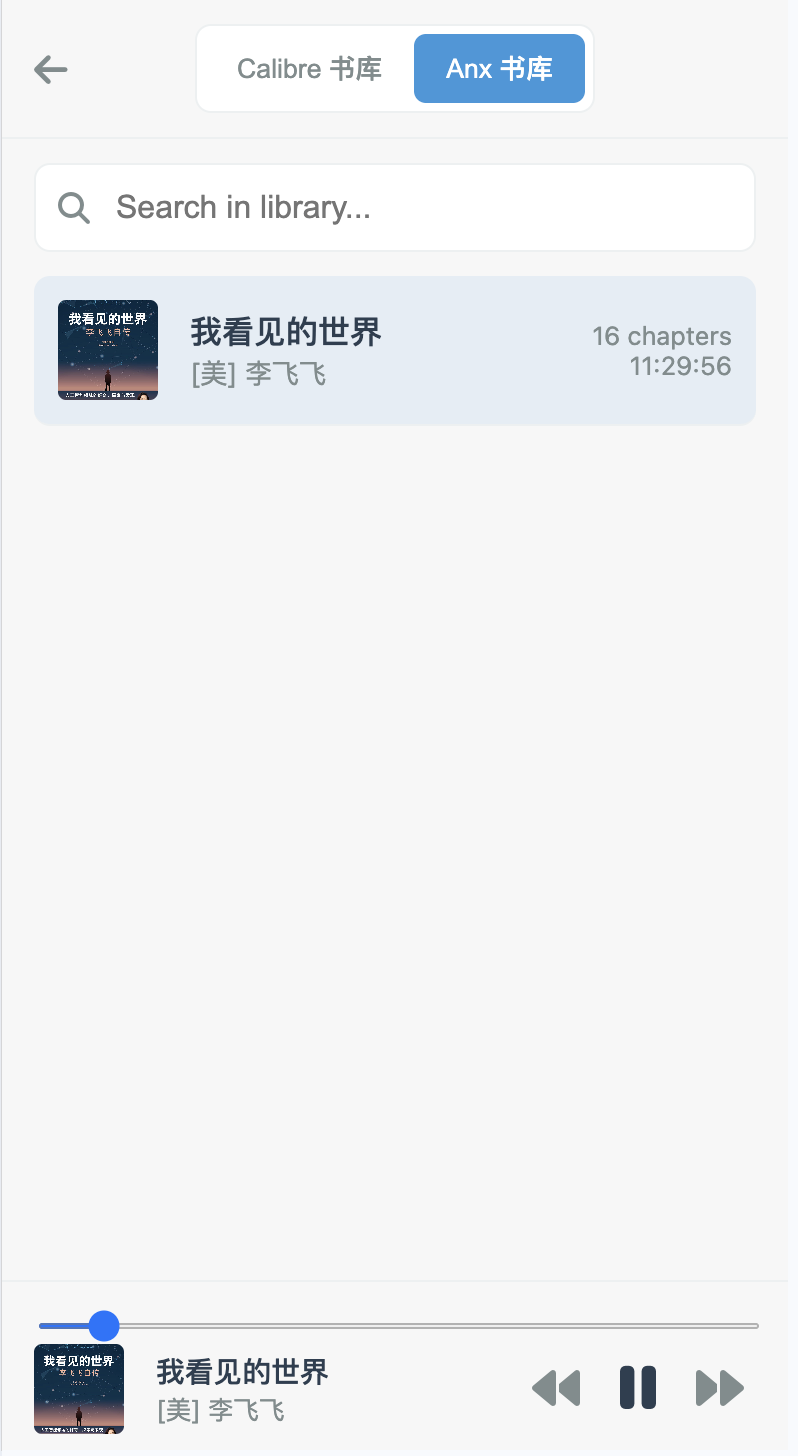
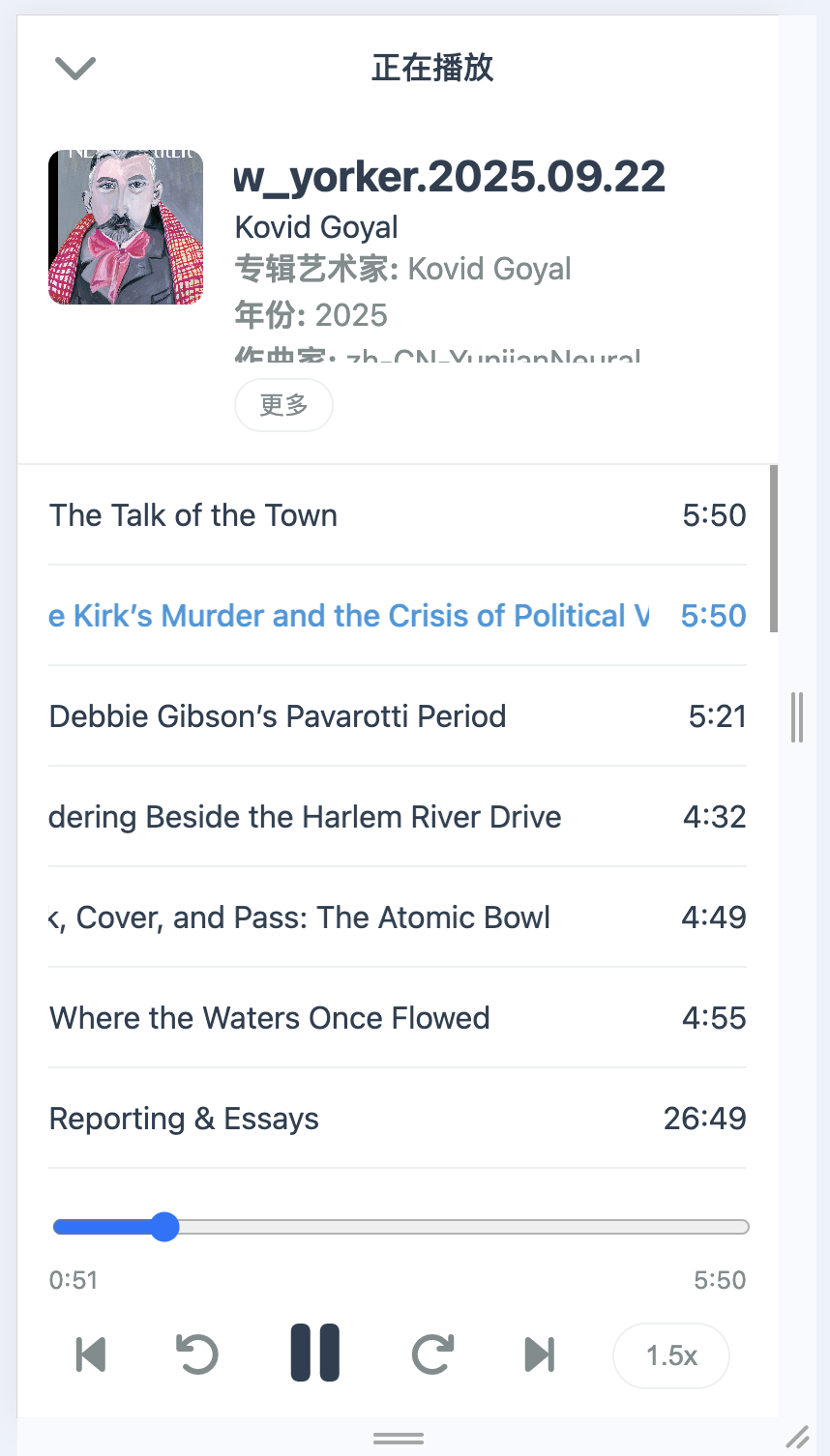
- Online-Hörbuch-Player: Hören Sie Ihre generierten M4B-Hörbücher direkt im Browser. Ihr Hörfortschritt wird automatisch gespeichert und synchronisiert.
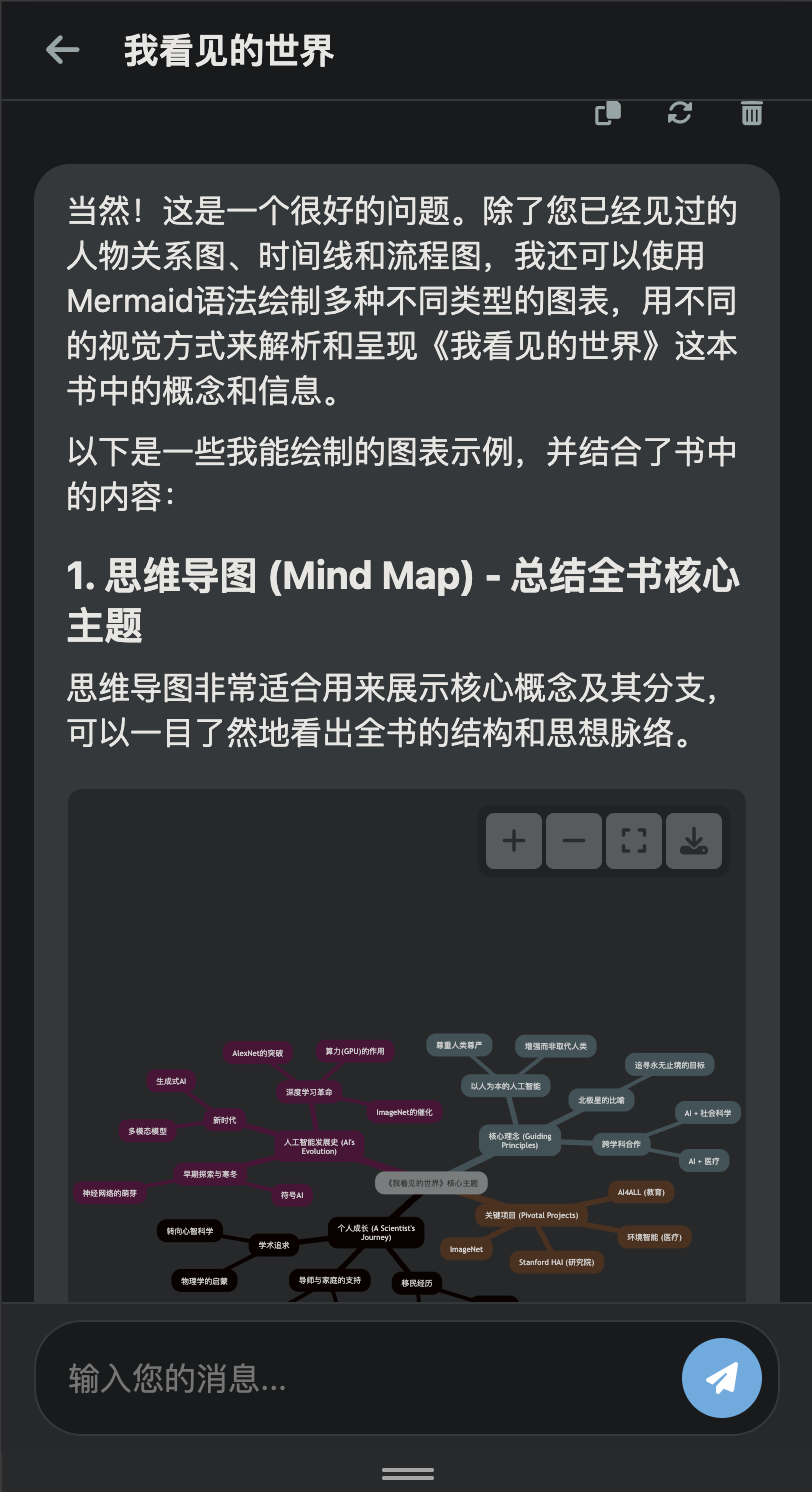
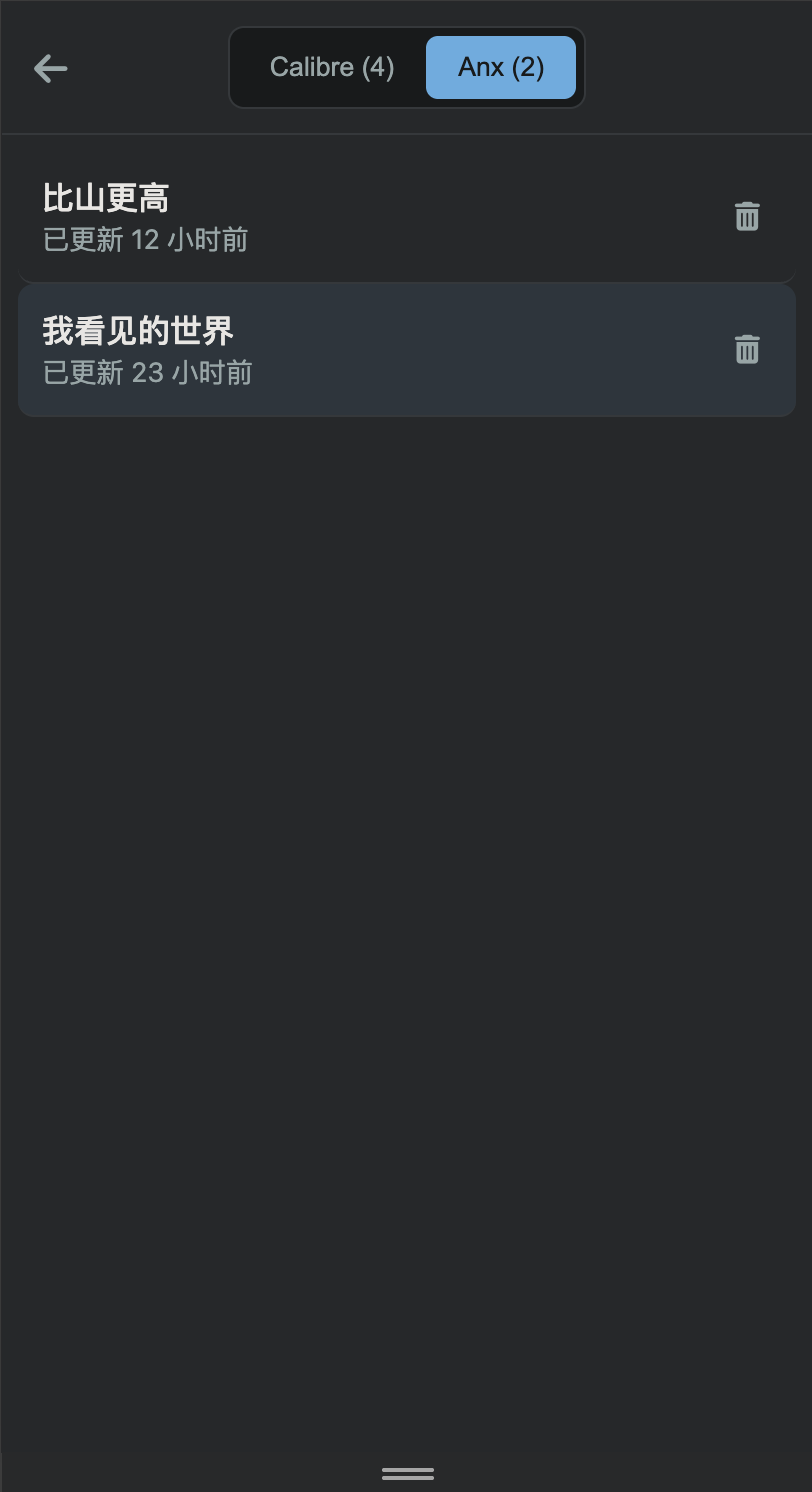
- KI fragen: Führen Sie Gespräche mit Ihren Büchern. Mit dieser Funktion können Sie mit jedem Buch in Ihrer Bibliothek chatten, Fragen zum Inhalt stellen, Zusammenfassungen erhalten oder Themen über eine KI-gestützte Oberfläche erkunden.
- Calibre-Integration: Verbindet sich mit Ihrem vorhandenen Calibre-Server, um Ihre Bibliothek zu durchsuchen und zu durchsuchen.
- KOReader-Synchronisierung: Synchronisieren Sie Ihren Lesefortschritt und Ihre Lesezeit mit KOReader-Geräten.
- Intelligentes Senden an Kindle: Behandelt automatisch Formate beim Senden an Ihren Kindle. Wenn ein EPUB vorhanden ist, wird es direkt gesendet. Wenn nicht, konvertiert die App das beste verfügbare Format in EPUB basierend auf Ihren Vorlieben, bevor sie es sendet, um eine optimale Kompatibilität zu gewährleisten.
- An Anx senden: Senden Sie Bücher aus Ihrer Calibre-Bibliothek direkt in den Ordner Ihres persönlichen Anx-Reader-Geräts.
- Integrierter WebDAV-Server: Jeder Benutzer erhält seinen eigenen sicheren WebDAV-Ordner, der mit Anx-Reader und anderen WebDAV-Clients kompatibel ist.
- MCP-Server: Ein eingebauter, konformer Model Context Protocol (MCP)-Server, der es KI-Agenten und externen Tools ermöglicht, sicher mit Ihrer Bibliothek zu interagieren.
- Benutzerverwaltung: Einfaches, integriertes Benutzerverwaltungssystem mit unterschiedlichen Rollen:
- Admin: Volle Kontrolle über Benutzer, globale Einstellungen und alle Bücher.
- Maintainer: Kann alle Buchmetadaten bearbeiten.
- Benutzer: Kann Bücher hochladen, seine eigene WebDAV-Bibliothek, MCP-Token verwalten, Bücher an Kindle senden und von ihm hochgeladene Bücher bearbeiten.
- Registrierung nur mit Einladung: Administratoren können Einladungscodes generieren, um die Benutzerregistrierung zu steuern. Diese Funktion ist standardmäßig aktiviert, um unbefugte Anmeldungen zu verhindern.
- Vom Benutzer bearbeitbare hochgeladene Bücher: Reguläre Benutzer können jetzt Metadaten für von ihnen hochgeladene Bücher bearbeiten. Diese Funktionalität basiert auf einer benutzerdefinierten Spalte in Calibre namens
#library(Typ:Text). Wenn ein Benutzer ein Buch hochlädt, wird sein Benutzername automatisch in diesem Feld gespeichert. Benutzer können dann jedes Buch bearbeiten, bei dem sie im Feld#libraryals Eigentümer aufgeführt sind.- Empfehlung für Docker-Benutzer: Um diese Funktion zu aktivieren, stellen Sie bitte sicher, dass Sie in Ihrer Calibre-Bibliothek eine benutzerdefinierte Spalte namens
#library(Groß-/Kleinschreibung beachten) vom TypTexthaben.
- Empfehlung für Docker-Benutzer: Um diese Funktion zu aktivieren, stellen Sie bitte sicher, dass Sie in Ihrer Calibre-Bibliothek eine benutzerdefinierte Spalte namens
- Einfache Bereitstellung: Als einzelner Docker-Container mit integrierter mehrsprachiger Locale-Unterstützung bereitstellbar.
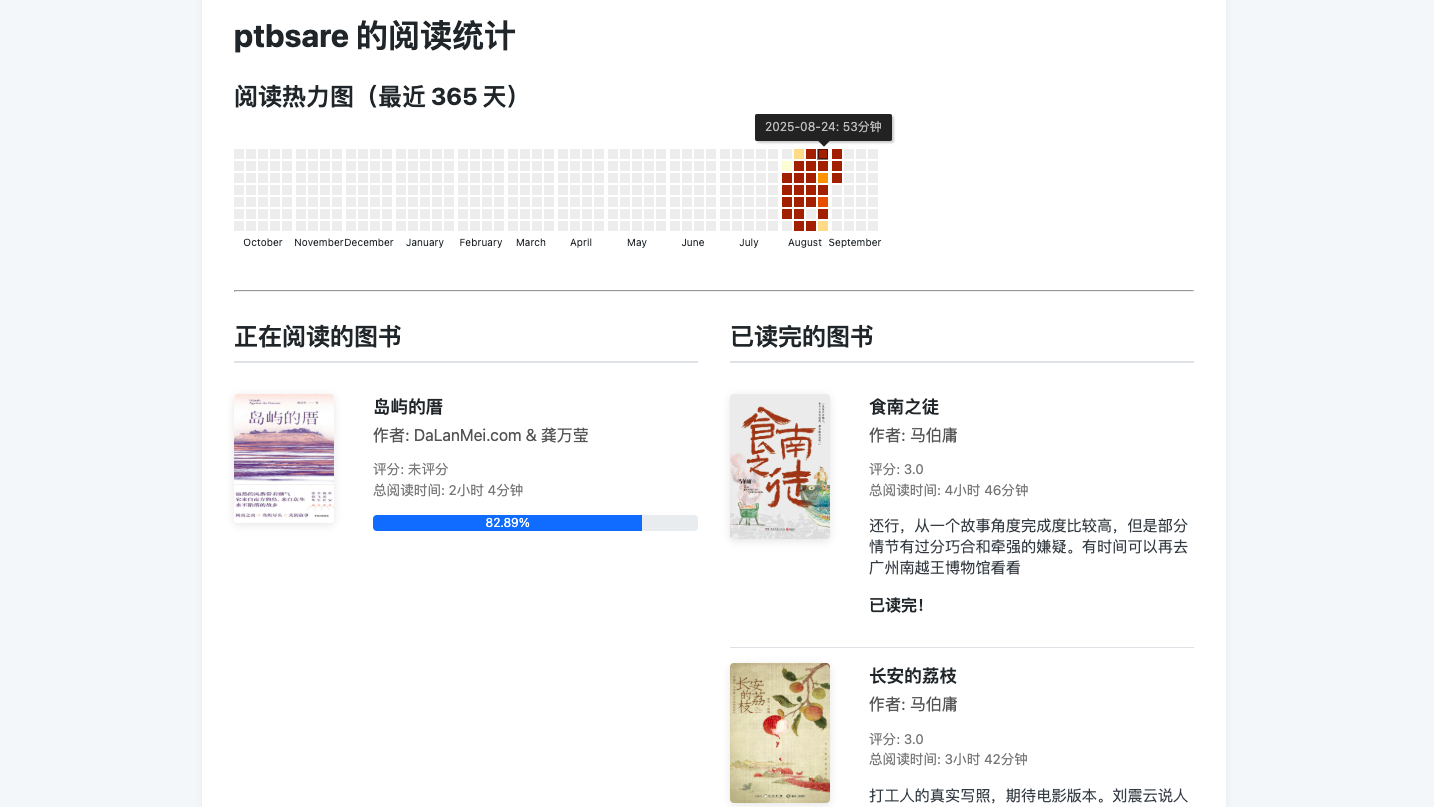
- Lesestatistiken: Generiert automatisch eine persönliche Lesestatistikseite mit einer jährlichen Lese-Heatmap, einer Liste der aktuell gelesenen Bücher und einer Liste der beendeten Bücher. Die Seite kann öffentlich geteilt oder privat gehalten werden.
📸 Screenshots
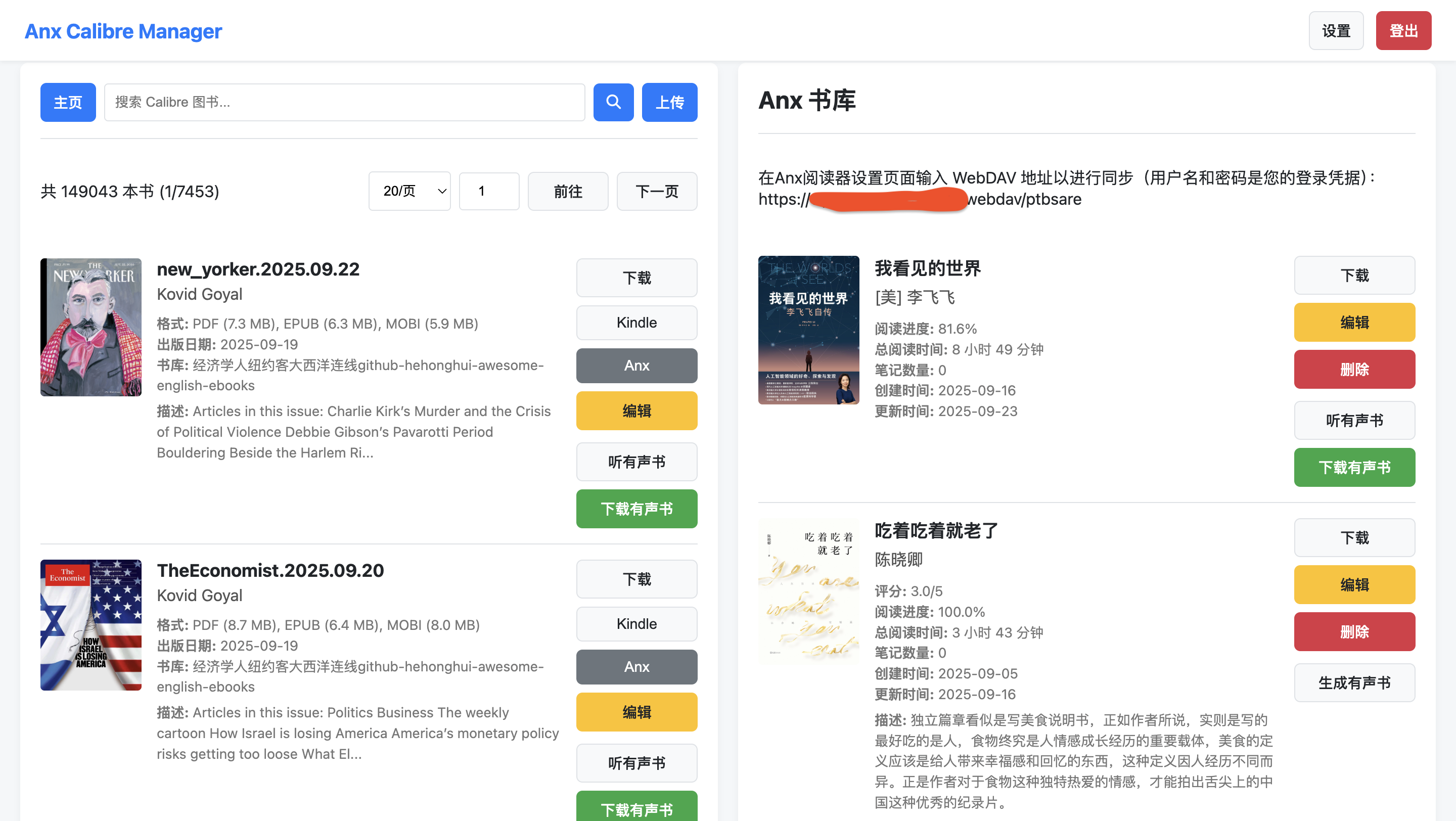
Hauptoberfläche
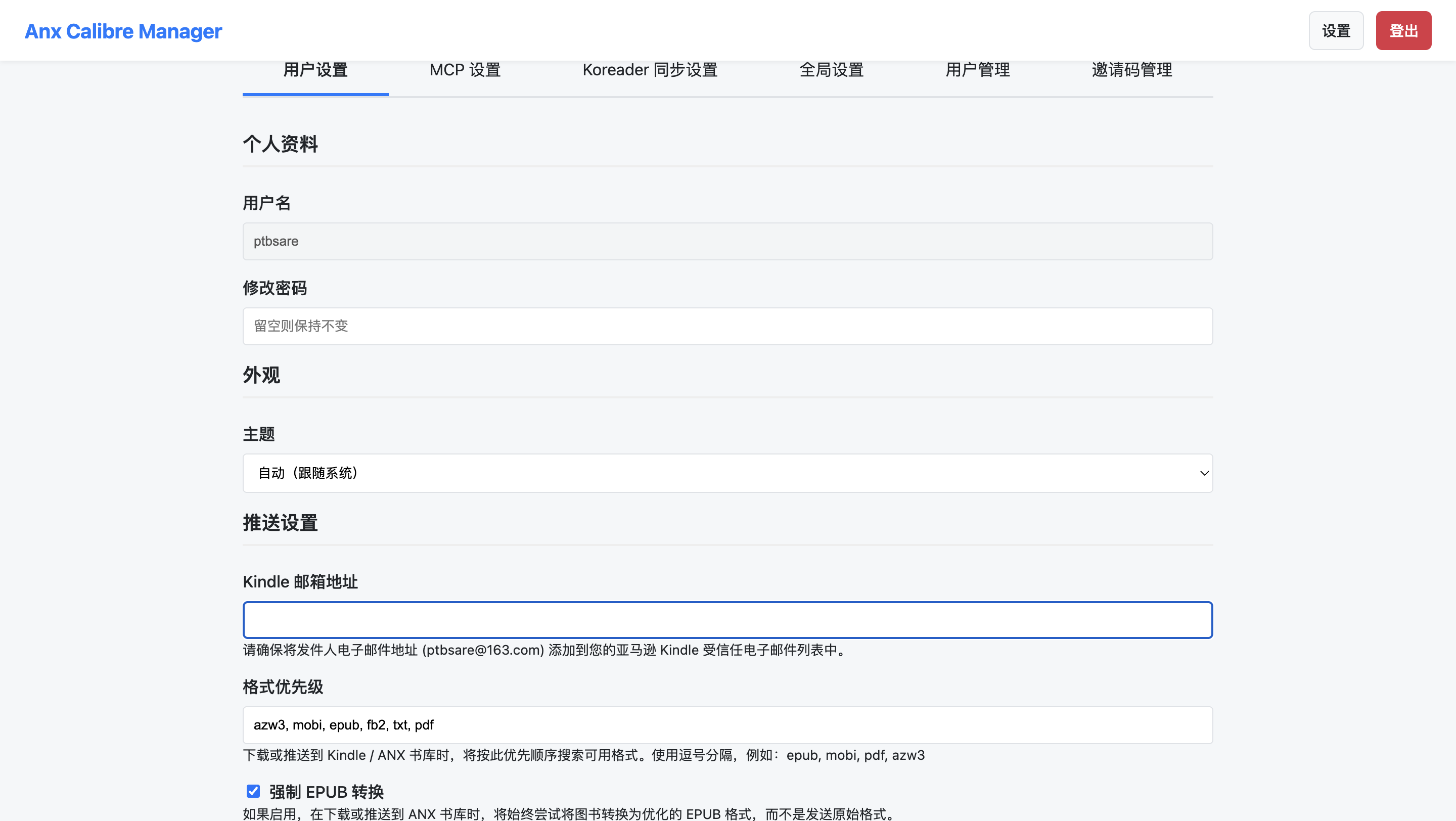
Einstellungsseite
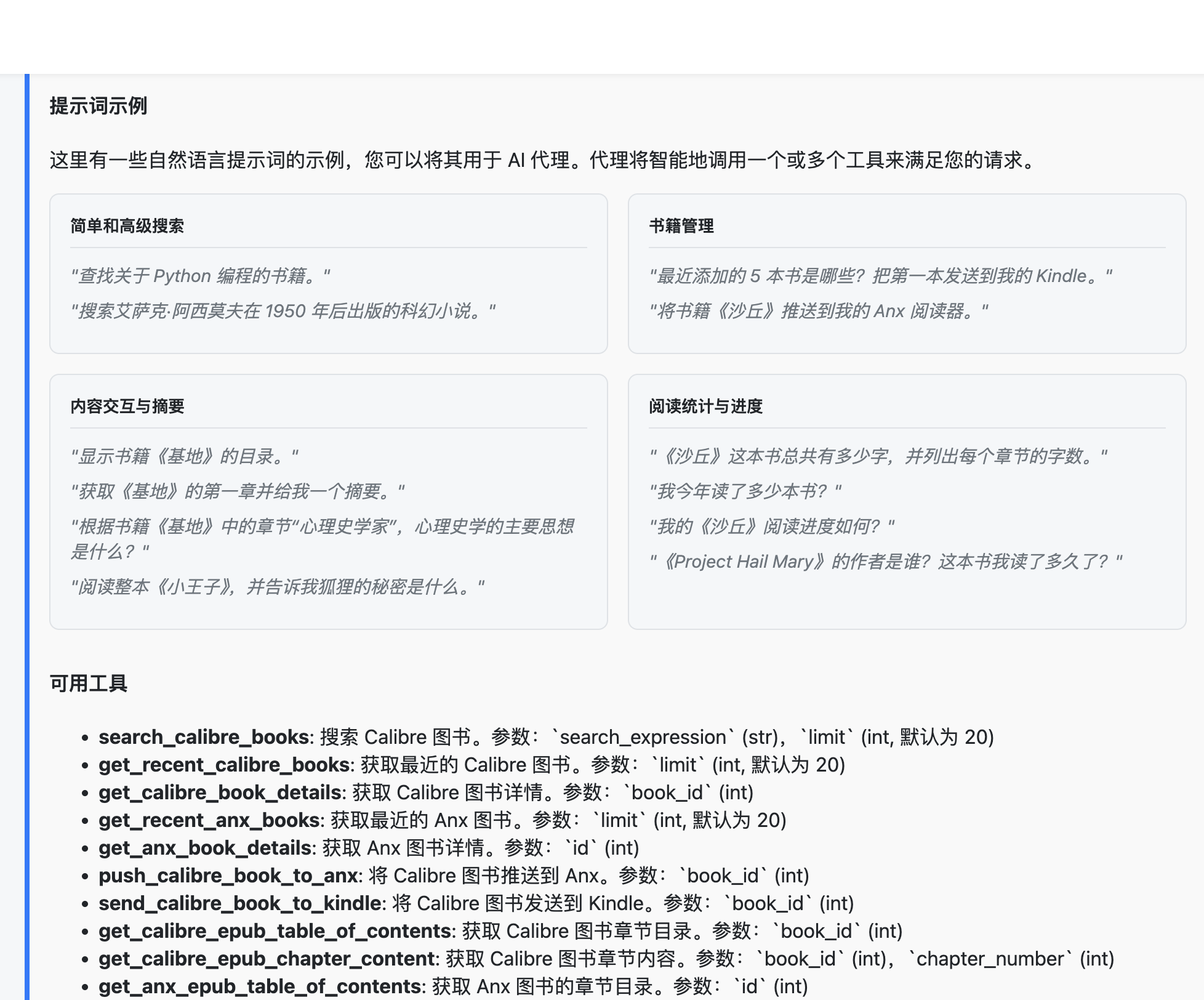
MCP-Einstellungen
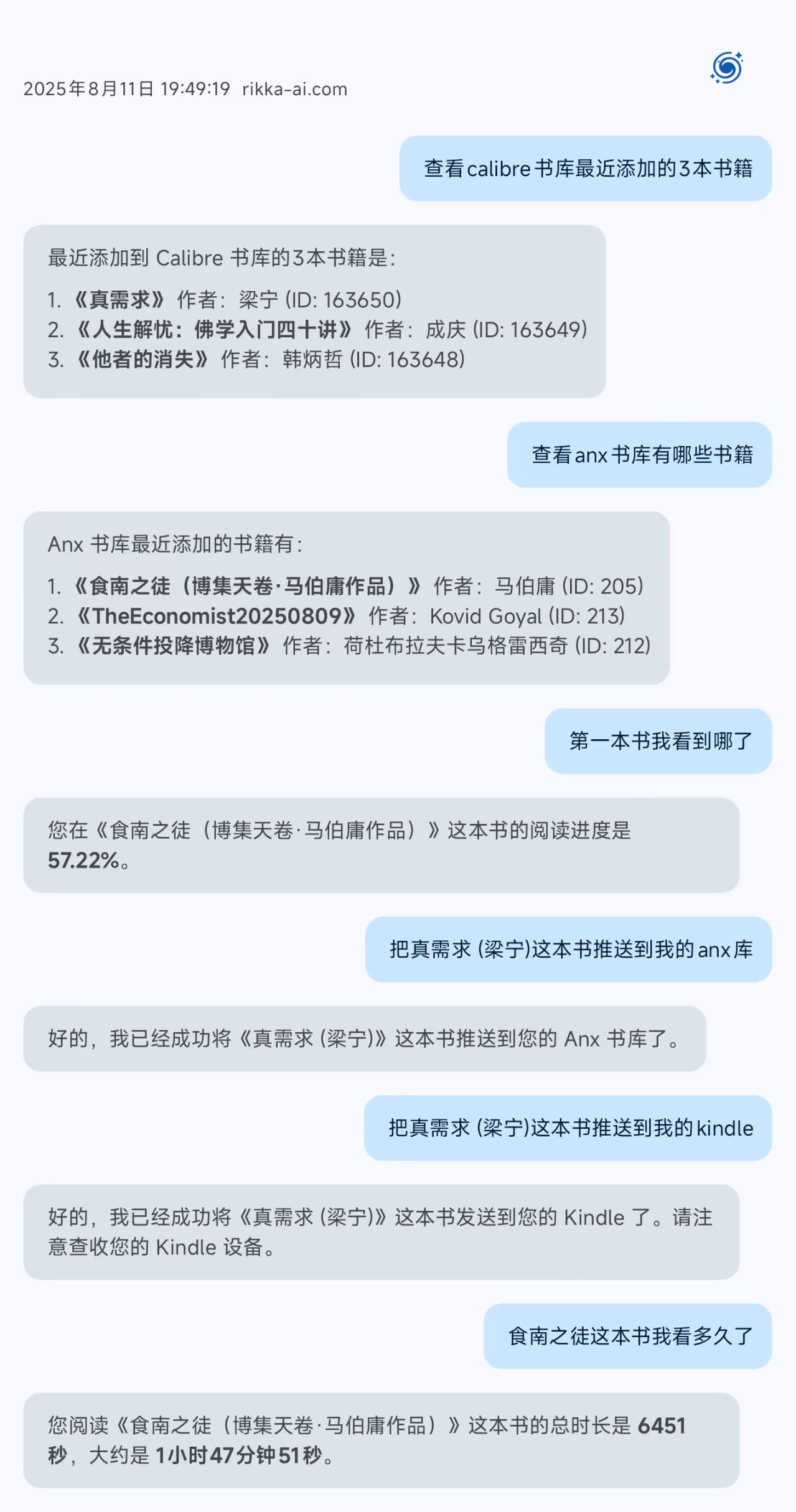
| MCP-Chat | MCP-Chat | MCP-Chat | MCP-Chat |
|---|---|---|---|
 |
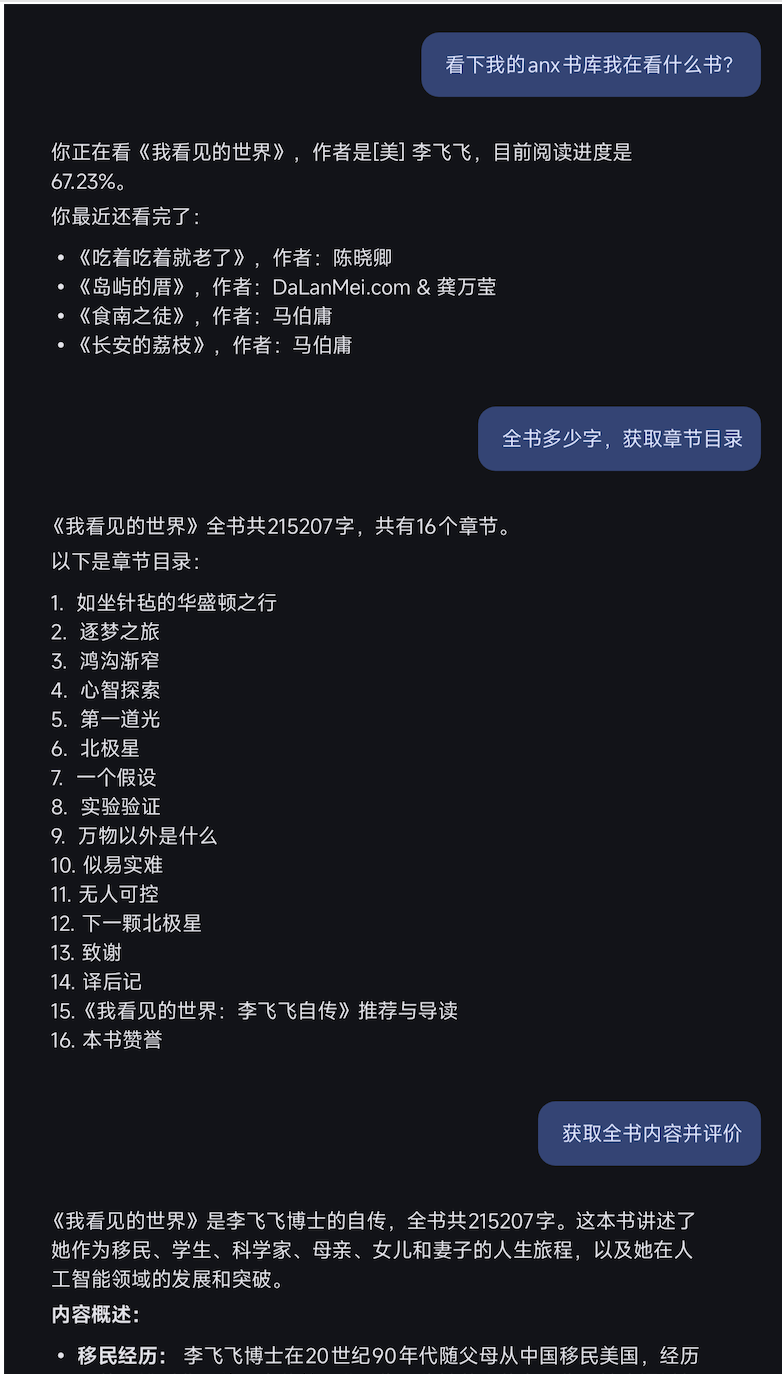 |
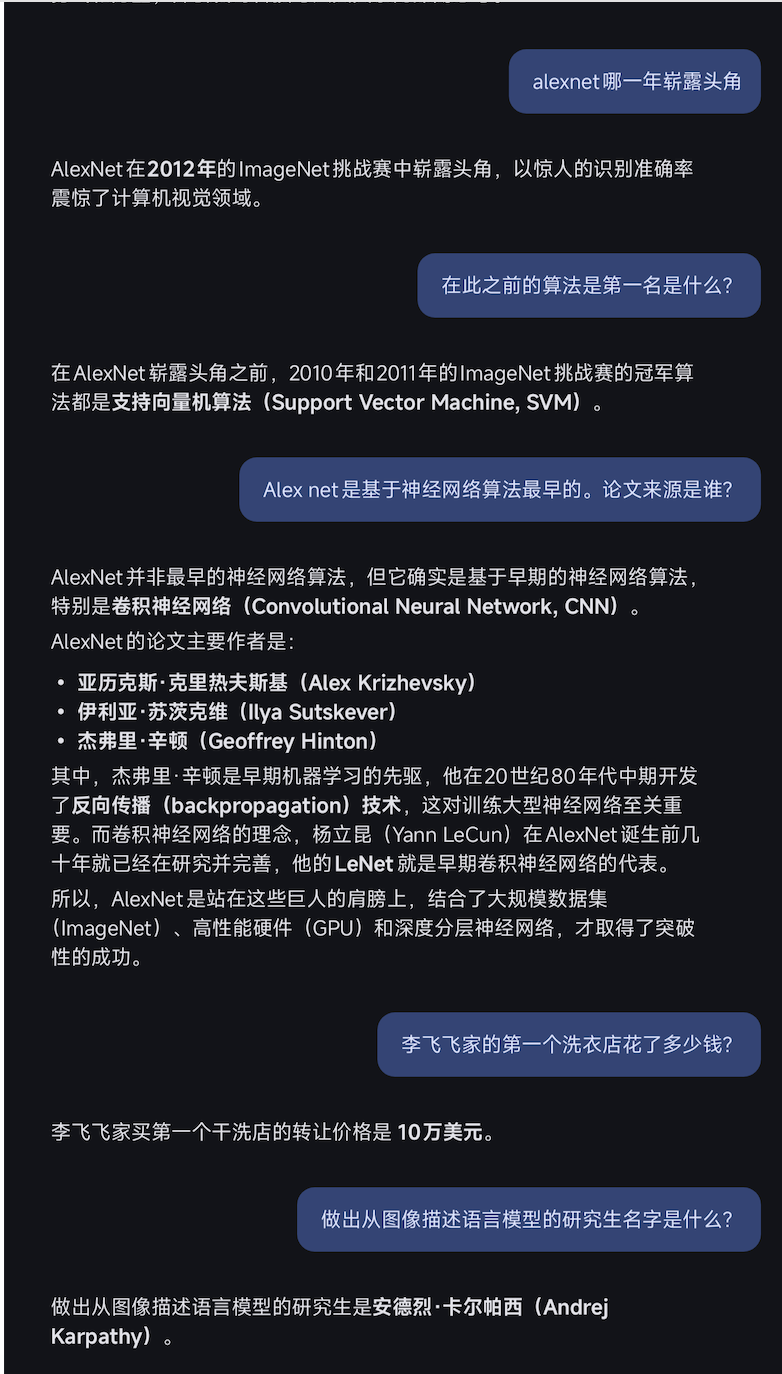 |
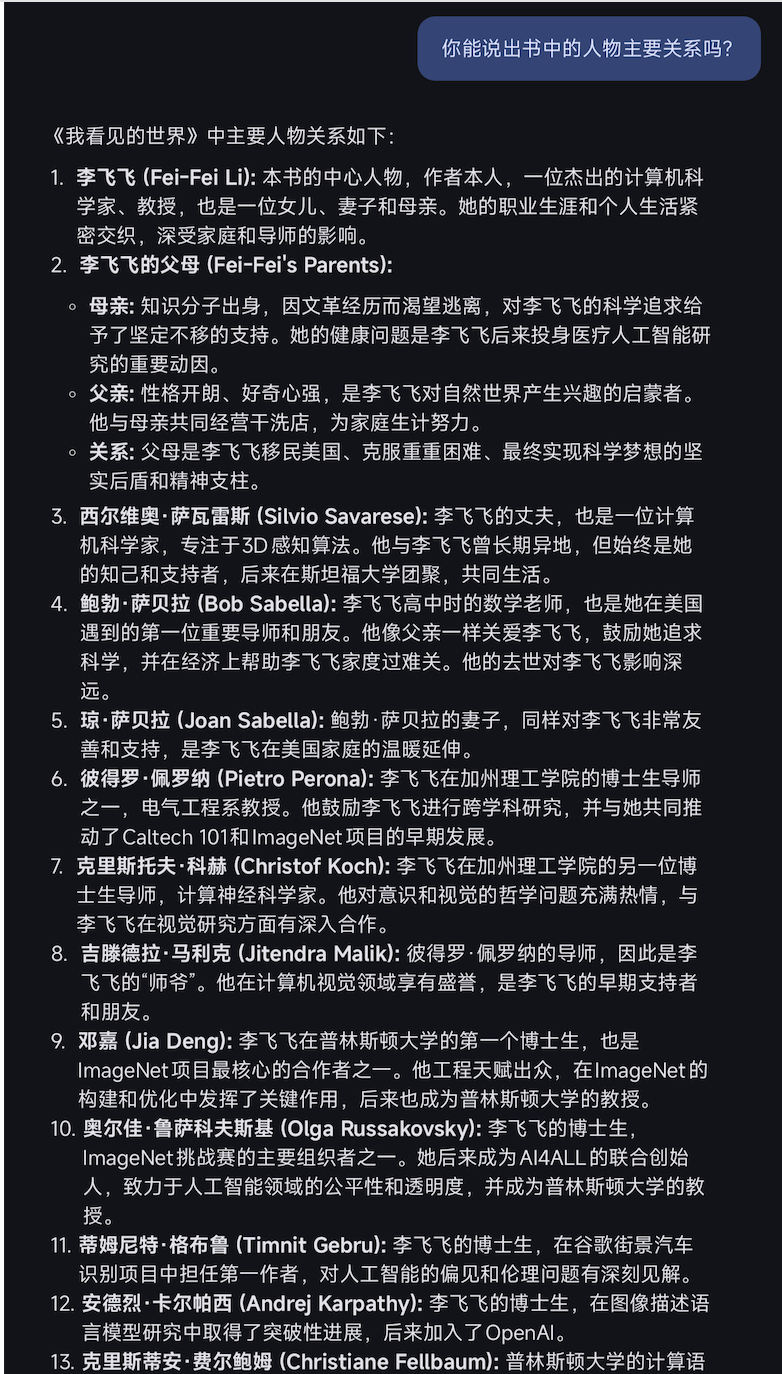 |
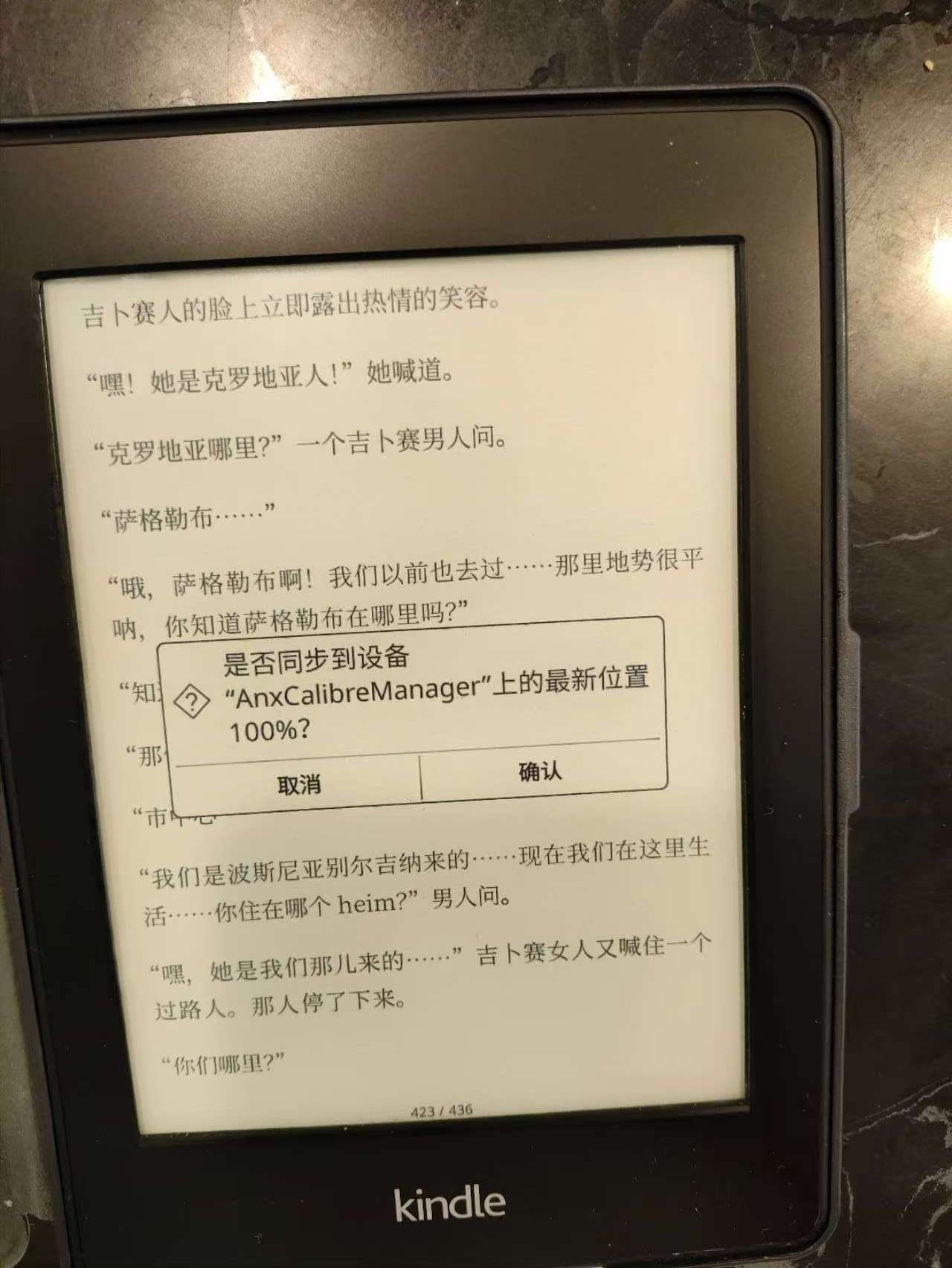
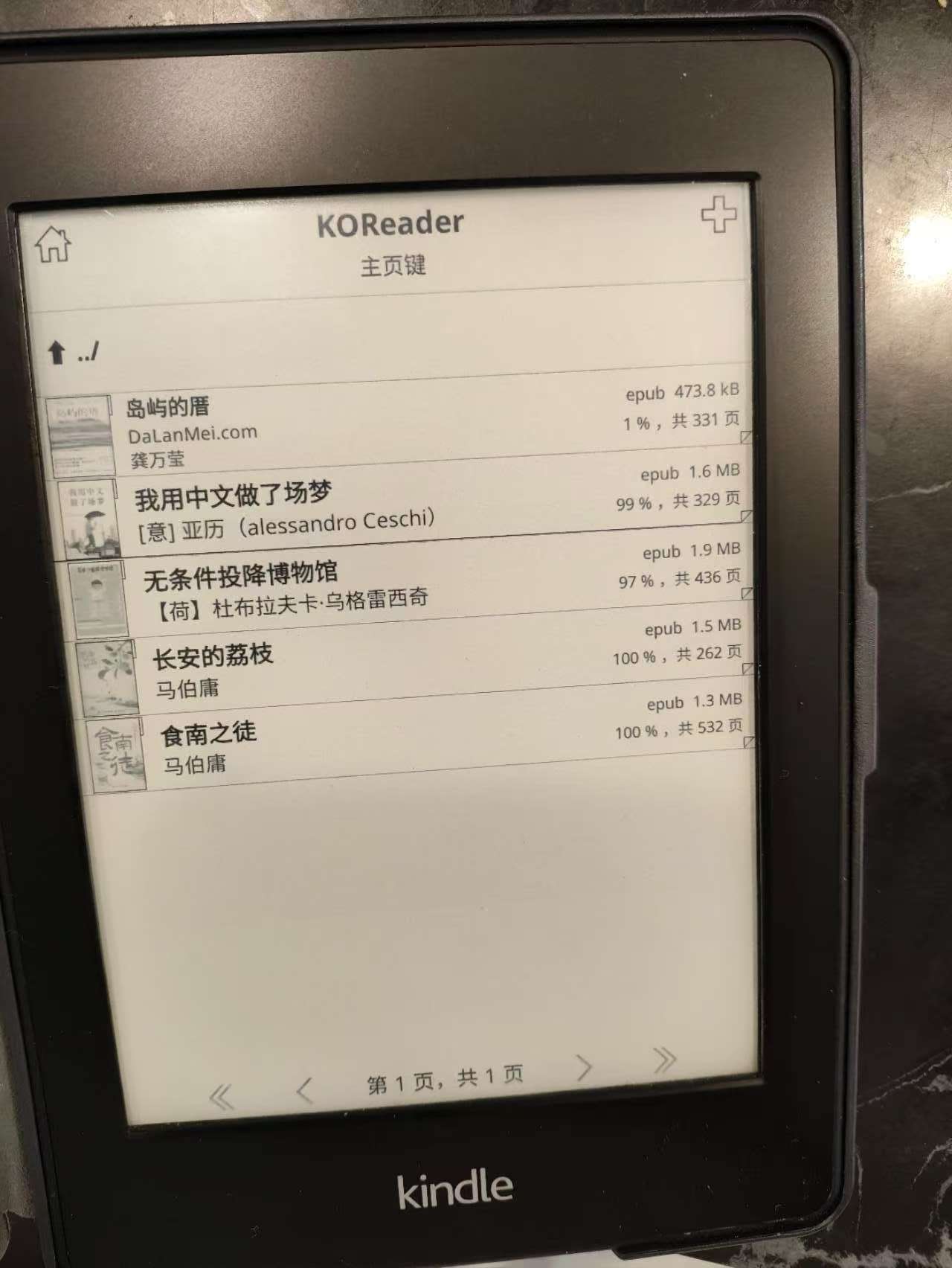
| Koreader-Buchstatus | Koreader-Synchronisierung |
|---|---|
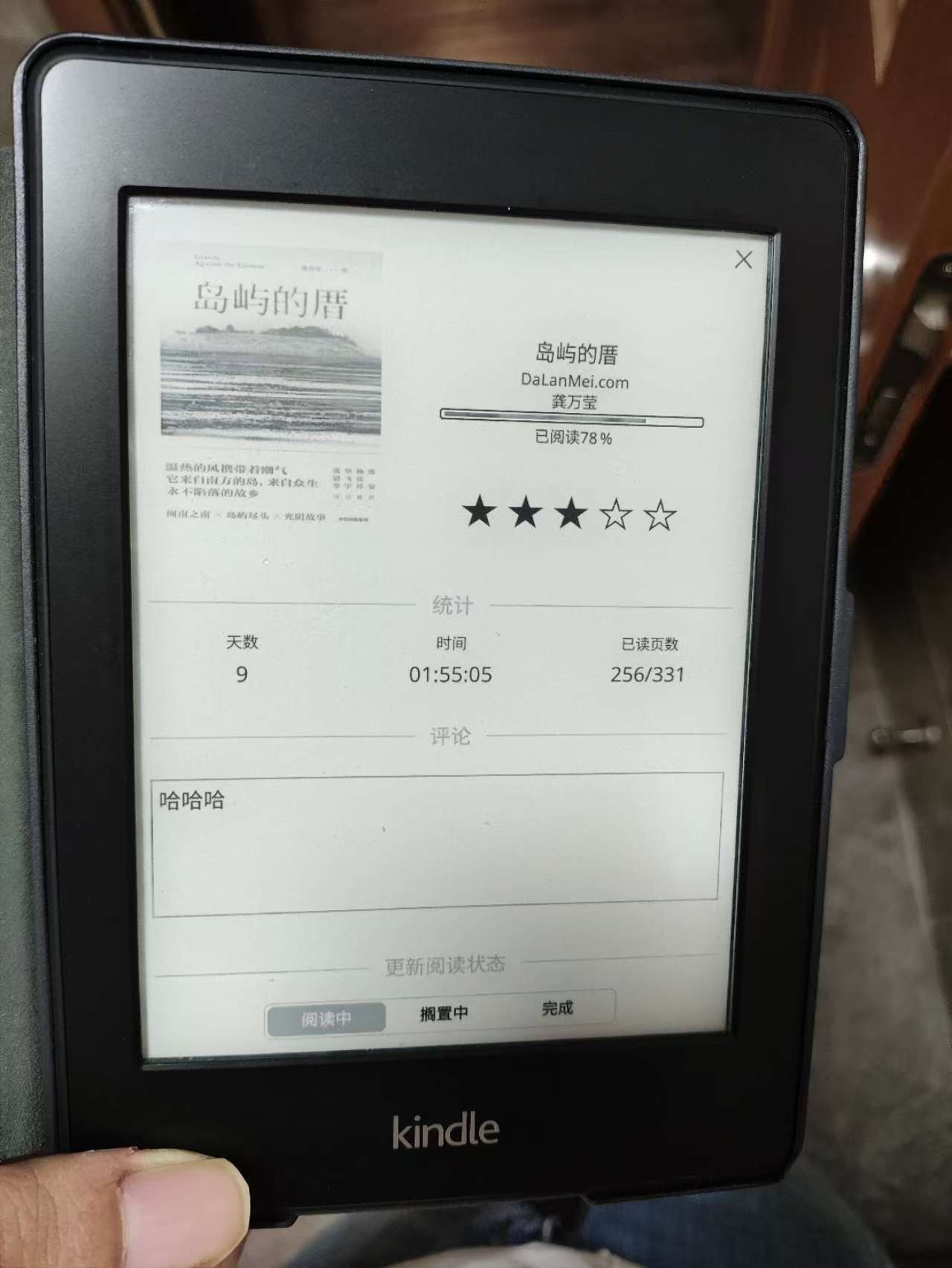 |
 |
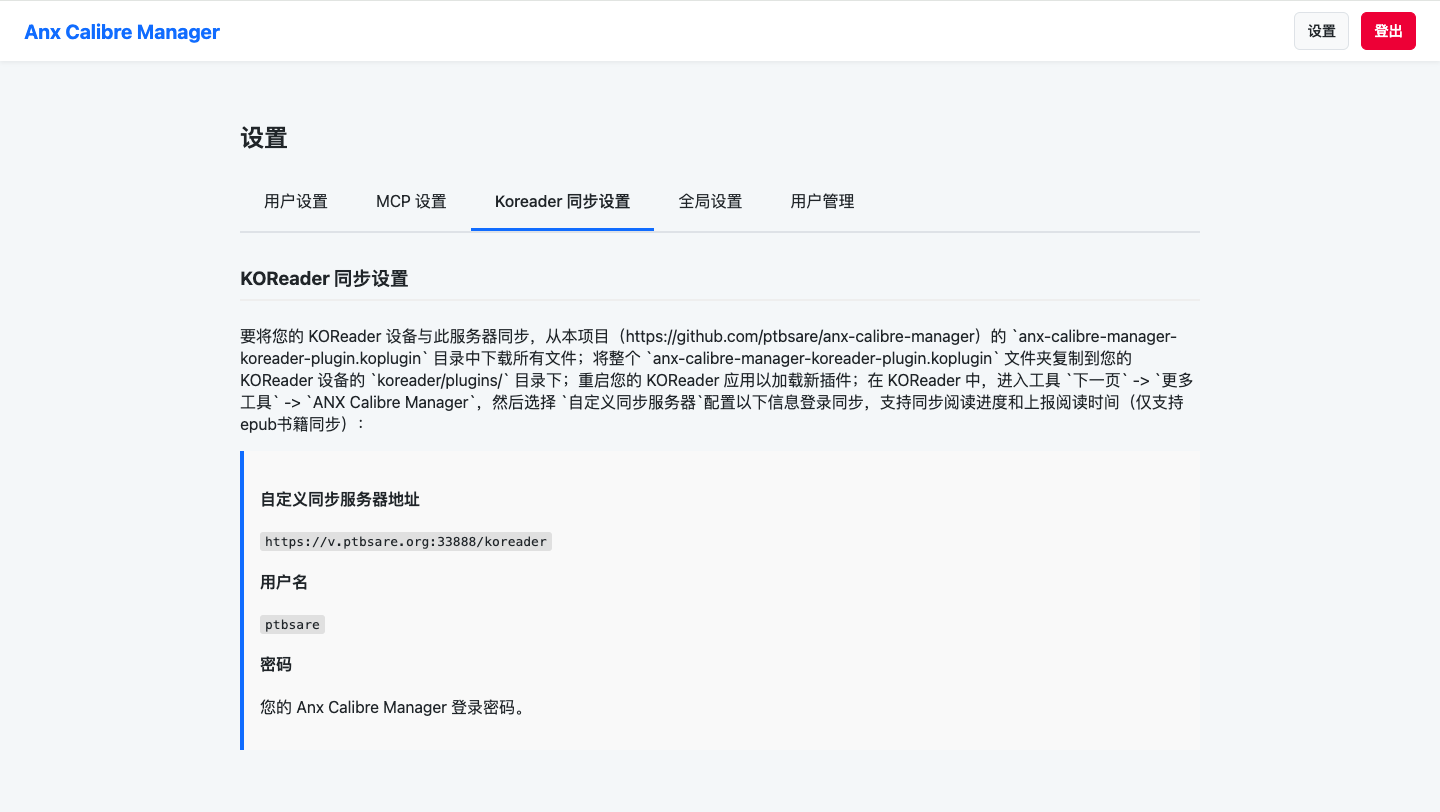
| Koreader-Einstellungen | Koreader-WebDAV |
|---|---|
 |
 |
Statistik-Seite
| Hörbuchliste | Hörbuch-Player |
|---|---|
 |
 |
| Chat mit Buch | Chat mit Buch |
|---|---|
 |
 |
🚀 Bereitstellung
Diese Anwendung ist für die Bereitstellung mit Docker konzipiert.
Voraussetzungen
- Docker auf Ihrem Server installiert.
- Calibre-Server (wählen Sie eine Option):
- Option 1: AIO (All-In-One) Image verwenden - Enthält einen integrierten
calibre-server. Ideal für Benutzer, die eine einfache Bereitstellung in einem Container wünschen. - Option 2: Vorhandenen Calibre-Server verwenden - Verwenden Sie ein separates Calibre-Server Docker-Image. Empfohlen: linuxserver/calibre oder leichtgewichtig: lucapisciotta/calibre (Standardport:
8085).
- Option 1: AIO (All-In-One) Image verwenden - Enthält einen integrierten
Schnellstart (Docker Run)
AIO-Version (All-In-One - Empfohlen)
Perfekt, wenn Sie keinen separaten Calibre-Server verwalten möchten!
Erstellen Sie drei Verzeichnisse für persistente Daten:
mkdir -p ./config
mkdir -p ./webdav
mkdir -p ./library
Führen Sie den AIO-Docker-Container aus:
docker run -d \
  --name anx-calibre-manager-aio \
  -p 5000:5000 \
  -p 8080:8080 \
  -v $(pwd)/config:/config \
  -v $(pwd)/webdav:/webdav \
  -v "$(pwd)/library:/Calibre Library" \
  -e CALIBRE_URL=http://localhost:8080 \
  -e CALIBRE_USERNAME=admin \
  -e CALIBRE_PASSWORD=password \
  --restart unless-stopped \
  ghcr.io/ptbsare/anx-calibre-manager:aio-latest
Greifen Sie auf die Anwendung unter
http://localhost:5000zu. Der integrierte Calibre-Server ist unterhttp://localhost:8080verfügbar.- Hinweis: Das Verzeichnis
/Calibre Libraryist Ihr Calibre-Bibliotheksordner. Es enthältmetadata.db(die Calibre-Datenbank), Buchdateien und Coverbilder. Hier werden alle Ihre E-Books vom integrierten Calibre-Server gespeichert und verwaltet. - Hinweis: Ändern Sie aus Sicherheitsgründen den Standardbenutzernamen (
admin) und das Passwort (password).
- Hinweis: Das Verzeichnis
Standard-Version
Für Benutzer, die bereits einen separaten Calibre-Server haben.
Erstellen Sie zwei Verzeichnisse für persistente Daten:
mkdir -p ./config
mkdir -p ./webdav
Führen Sie den Docker-Container mit diesem einzigen Befehl aus:
docker run -d \
  --name anx-calibre-manager \
  -p 5000:5000 \
  -v $(pwd)/config:/config \
  -v $(pwd)/webdav:/webdav \
  --restart unless-stopped \
  ghcr.io/ptbsare/anx-calibre-manager:latest
Greifen Sie auf die Anwendung unter
http://localhost:5000zu. Der erste Benutzer, der sich registriert, wird zum Administrator. Sie können die Calibre-Serververbindung und andere Einstellungen später über die Weboberfläche konfigurieren.
Erweiterte Konfiguration
Hier ist ein detaillierteres docker-compose.yml-Beispiel für Benutzer, die eine Verbindung zu einem Calibre-Server herstellen und weitere Optionen anpassen möchten.
Finden Sie Ihre Benutzer- und Gruppen-ID (PUID/PGID): Führen Sie
id $USERauf Ihrer Host-Maschine aus. Dies wird empfohlen, um Berechtigungsprobleme zu vermeiden.Erstellen Sie eine
docker-compose.yml-Datei:services: anx-calibre-manager: image: ghcr.io/ptbsare/anx-calibre-manager:latest container_name: anx-calibre-manager ports: - "5000:5000" volumes: - /pfad/zu/ihrer/config:/config - /pfad/zu/ihrem/webdav:/webdav - /pfad/zu/ihren/audiobooks:/audiobooks # Optional - /pfad/zu/ihren/schriftarten:/opt/share/fonts # Optional environment: - PUID=1000 - PGID=1000 - TZ=Europe/Berlin - GUNICORN_WORKERS=2 # Optional - SECRET_KEY=ihr_super_geheimer_schlüssel # Ändern Sie dies! - CALIBRE_URL=http://ip-ihres-calibre-servers:8080 - CALIBRE_USERNAME=ihr_calibre_benutzername - CALIBRE_PASSWORD=ihr_calibre_passwort - CALIBRE_DEFAULT_LIBRARY_ID=Calibre_Library - CALIBRE_ADD_DUPLICATES=false restart: unless-stoppedHinweis: Ersetzen Sie
/pfad/zu/ihrer/...durch die tatsächlichen Pfade auf Ihrer Host-Maschine.Führen Sie den Container aus:
docker-compose up -d
Benutzerdefinierte Schriftarten
Das Buchkonvertierungstool ebook-converter durchsucht das Verzeichnis /opt/share/fonts nach Schriftarten. Wenn Sie beim Konvertieren von Büchern mit Sonderzeichen (z. B. Chinesisch) auf schriftartenbezogene Probleme stoßen, können Sie benutzerdefinierte Schriftarten bereitstellen, indem Sie ein lokales Verzeichnis mit Ihren Schriftartdateien (z. B. .ttf, .otf) an den Pfad /opt/share/fonts des Containers mounten.
Konfiguration
Die Anwendung wird über Umgebungsvariablen konfiguriert.
| Variable | Beschreibung | Standard |
|---|---|---|
PUID |
Die Benutzer-ID, unter der die Anwendung ausgeführt wird. | 1001 |
PGID |
Die Gruppen-ID, unter der die Anwendung ausgeführt wird. | 1001 |
TZ |
Ihre Zeitzone, z.B. Europe/Berlin. |
UTC |
PORT |
Der Port, auf dem die Anwendung im Container lauscht. | 5000 |
GUNICORN_WORKERS |
Optional: Die Anzahl der Gunicorn-Worker-Prozesse. | 2 |
CONFIG_DIR |
Das Verzeichnis für die Datenbank und settings.json. |
/config |
WEBDAV_DIR |
Das Basisverzeichnis für WebDAV-Benutzerdateien. | /webdav |
SECRET_KEY |
Erforderlich. Eine lange, zufällige Zeichenfolge für die Sitzungssicherheit. | "" |
LOGIN_MAX_ATTEMPTS |
Maximale Anzahl von Anmeldeversuchen vor Kontosperrung. Auf 0 setzen, um zu deaktivieren. |
5 |
SESSION_LIFETIME_DAYS |
Anzahl der Tage, die eine Benutzersitzung nach der Anmeldung gültig bleibt. | 7 |
ENABLE_ACTIVITY_LOG |
Aktiviert die Protokollierung von Benutzeraktivitäten (Anmeldung, Download, Upload usw.) in der Datenbank zu Prüfzwecken. | false |
CALIBRE_URL |
Die URL Ihres Calibre-Content-Servers. Doppelte Funktion in der AIO-Version: (1) Dient als globale Standard-Calibre-Server-Verbindung für anx-calibre-manager. (2) Die Portnummer wird extrahiert, um zu bestimmen, auf welchem Port der integrierte calibre-server lauschen soll. Zum Beispiel bewirkt http://localhost:8080, dass calibre-server auf Port 8080 lauscht. Siehe Fehlerbehebung, wenn Sie Verbindungsprobleme haben. |
"" |
CALIBRE_USERNAME |
Benutzername für Ihren Calibre-Server. Siehe Fehlerbehebung, wenn Sie Verbindungsprobleme haben. | "" |
CALIBRE_PASSWORD |
Passwort für Ihren Calibre-Server. Siehe Fehlerbehebung, wenn Sie Verbindungsprobleme haben. | "" |
CALIBRE_DEFAULT_LIBRARY_ID |
Die Standard-Calibre-Bibliotheks-ID. Details finden Sie unter Wie finde ich meine library_id. |
Calibre_Library |
CALIBRE_ADD_DUPLICATES |
Ob das Hochladen doppelter Bücher erlaubt ist. | false |
DISABLE_NORMAL_USER_UPLOAD |
Wenn auf true gesetzt, wird die Buch-Upload-Funktion für Benutzer mit der Rolle 'Benutzer' deaktiviert, nur Administratoren und Maintainer können Bücher hochladen. |
false |
REQUIRE_INVITE_CODE |
Ob für die Registrierung ein Einladungscode erforderlich ist. | true |
SMTP_SERVER |
SMTP-Server zum Senden von E-Mails (z.B. für Kindle). | "" |
SMTP_PORT |
SMTP-Port. | 587 |
SMTP_USERNAME |
SMTP-Benutzername. | "" |
SMTP_PASSWORD |
SMTP-Passwort. | "" |
SMTP_ENCRYPTION |
SMTP-Verschlüsselungstyp (ssl, starttls, none). |
ssl |
DEFAULT_TTS_PROVIDER |
Der Standard-TTS-Anbieter für die Hörbuchgenerierung (edge_tts oder openai_tts). |
edge_tts |
DEFAULT_TTS_VOICE |
Die Standardstimme für den ausgewählten TTS-Anbieter. | en-US-AriaNeural |
DEFAULT_TTS_RATE |
Die Standard-Sprechgeschwindigkeit für den TTS-Anbieter (z. B. +10%). |
+0% |
DEFAULT_TTS_SENTENCE_PAUSE |
Die Standardpausendauer zwischen Sätzen in Millisekunden. | 650 |
DEFAULT_TTS_PARAGRAPH_PAUSE |
Die Standardpausendauer zwischen Absätzen in Millisekunden. | 900 |
DEFAULT_OPENAI_API_KEY |
Ihr OpenAI-API-Schlüssel (erforderlich, wenn openai_tts verwendet wird). |
"" |
DEFAULT_OPENAI_API_BASE_URL |
Benutzerdefinierte Basis-URL für OpenAI-kompatible APIs. | https://api.openai.com/v1 |
DEFAULT_OPENAI_API_MODEL |
Das OpenAI-Modell, das für TTS verwendet werden soll (z. B. tts-1). |
tts-1 |
DEFAULT_LLM_BASE_URL |
Die Basis-URL für die Large Language Model (LLM) API, kompatibel mit dem OpenAI-API-Format. | "" |
DEFAULT_LLM_API_KEY |
Der API-Schlüssel für den LLM-Dienst. | "" |
DEFAULT_LLM_MODEL |
Das Standardmodell, das für den LLM-Dienst verwendet werden soll (z. B. gpt-4). |
"" |
🔧 Fehlerbehebung
Hier sind einige häufige Probleme und deren Lösungen:
1. Warum sind keine Bücher in meiner Calibre-Liste?
- A: Bitte stellen Sie sicher, dass Sie den Calibre Content Server in Ihrem Calibre-Client oder Container gestartet haben. Er läuft normalerweise auf Port
8080. Denken Sie daran, diese Anwendung verbindet sich mitcalibre-server, nicht mitcalibre-web(das normalerweise auf Port8083läuft). - B: Überprüfen Sie, ob Ihre Calibre-Server-URL, Ihr Benutzername und Ihr Passwort in den Einstellungen korrekt sind. Sie können dies testen, indem Sie die konfigurierte URL in Ihrem Browser öffnen und versuchen, sich anzumelden.
2. Warum erhalte ich einen 401 Unauthorized-Fehler beim Hochladen/Bearbeiten von Büchern?
- A: Stellen Sie sicher, dass das von Ihnen konfigurierte Calibre-Benutzerkonto Schreibrechte für die Bibliothek hat. Um dies zu überprüfen, gehen Sie in der Calibre-Desktop-Anwendung zu
Einstellungen->Über das Netzwerk teilen->Benutzerkontenund stellen Sie sicher, dass die Option "Schreibzugriff erlauben" für den Benutzer aktiviert ist.
3. Warum erhalte ich einen 403 Forbidden-Fehler beim Hochladen/Bearbeiten von Büchern?
- A: Dies bedeutet normalerweise, dass Sie eine falsche Calibre-Bibliotheks-ID konfiguriert haben.
4. Wie finde ich meine library_id?
- Methode 1 (Visuell): Öffnen Sie Ihren Calibre Content Server in einem Browser und melden Sie sich an. Schauen Sie sich den Namen Ihrer Bibliothek an, der auf der Seite angezeigt wird. Die
library_idist normalerweise dieser Name, bei dem Leerzeichen und Sonderzeichen durch Unterstriche ersetzt sind. Wenn Ihre Bibliothek beispielsweise "Calibre Library" heißt, lautet die ID wahrscheinlichCalibre_Library. - Methode 2 (Aus der URL): Klicken Sie in der Content-Server-Oberfläche auf den Namen Ihrer Bibliothek. Schauen Sie sich die URL in der Adressleiste Ihres Browsers an. Sie sollten einen Parameter wie
library_id=...sehen. Der Wert dieses Parameters ist Ihre Bibliotheks-ID (er könnte URL-kodiert sein, sodass Sie ihn möglicherweise dekodieren müssen). - Häufige Standard-IDs: Die Standard-Bibliotheks-ID hängt oft von der Sprache Ihres Systems ab, als Sie Calibre zum ersten Mal ausgeführt haben. Hier sind einige häufige Standardwerte:
- Englisch:
Calibre_Library - Französisch:
Bibliothèque_calibre - Deutsch:
Calibre-Bibliothek - Spanisch:
Biblioteca_de_calibre - Vereinfachtes Chinesisch (简体中文):
Calibre_书库 - Traditionelles Chinesisch (繁體中文):
calibre_書庫
- Englisch:
5. Warum erhalte ich einen 400 Bad Request-Fehler beim Bearbeiten des Lesedatums oder der Bibliotheksfelder?
- A: Dieser Fehler tritt auf, weil in Ihrer Calibre-Bibliothek die erforderlichen benutzerdefinierten Spalten zum Speichern dieser Informationen fehlen. Um Funktionen wie das Nachverfolgen des Hochladenden/Besitzers eines Buches und das Festlegen eines bestimmten Lesedatums zu aktivieren, müssen Sie in Ihrer Calibre-Desktop-Anwendung zwei benutzerdefinierte Spalten hinzufügen:
- Gehen Sie zu
Einstellungen->Eigene Spalten hinzufügen. - Klicken Sie auf
Benutzerdefinierte Spalte hinzufügen. - Erstellen Sie die erste Spalte mit den folgenden Details:
- Nachschlagename:
#library - Spaltenüberschrift:
Library(oder wie Sie bevorzugen) - Spaltentyp:
Text
- Nachschlagename:
- Erstellen Sie die zweite Spalte mit diesen Details:
- Nachschlagename:
#readdate - Spaltenüberschrift:
Read Date(oder wie Sie bevorzugen) - Spaltentyp:
Datum
- Nachschlagename:
- Klicken Sie auf
Anwendenund starten Sie Ihren Calibre-Server neu, falls er läuft. Nach dem Hinzufügen dieser Spalten funktionieren die Bearbeitungsfunktionen korrekt.
- Gehen Sie zu
6. Warum gibt es keine Schaltfläche zum Löschen von Calibre-Büchern im linken Bereich?
Dies ist ein absichtliches Sicherheitsfeature. Wenn Anx Calibre Manager im öffentlichen Internet exponiert ist, um versehentliches oder böswilliges Löschen von Büchern in Ihrer Bibliothek zu verhindern (insbesondere bei Bibliothek mit Tausenden von Büchern), stellen wir keine Schnittstelle zum Löschen von Calibre-Büchern bereit.
Um Calibre-Bücher zu löschen, verwenden Sie bitte eine der folgenden Methoden:
- Greifen Sie über das interne Netzwerk auf den Calibre-Content-Server zu (Standardport
8080), um Löschvorgänge durchzuführen - Oder verwenden Sie den Calibre-Desktop-Client für die Verwaltung
Dies stellt sicher, dass Ihre Bibliothek die Bequemlichkeit von Anx Calibre Manager genießen kann, ohne das Risiko eines Datenverlusts durch die Exposition im öffentlichen Internet.
7. Ich möchte nicht den schweren Calibre-Desktop-Client oder den einfachen calibre-server verwenden, um meine Bibliothek zu verwalten. Kann ich andere Frontends wie Calibre-Web, Calibre-Web-Automated oder Talebook verwenden?
Ja! Sie können jedes Calibre-kompatible Frontend zusammen mit dieser Anwendung verwenden. Diese Frontends interagieren alle mit derselben Calibre-Bibliotheksdatenbank (metadata.db), wie in diesem Diagramm gezeigt:

Empfohlener Ansatz: Sidecar-Muster
Führen Sie Ihr bevorzugtes Frontend als separaten Container aus, der dasselbe Bibliotheksverzeichnis teilt. Dies funktioniert besonders gut mit der AIO-Version:
Beispiel mit Calibre-Web-Automated:
Mit Docker Run:
# ANX Calibre Manager AIO ausführen (enthält calibre-server)
docker run -d \
  --name anx-calibre-manager-aio \
  -p 5000:5000 \
  -p 8080:8080 \
  -v $(pwd)/config:/config \
  -v $(pwd)/webdav:/webdav \
  -v "$(pwd)/library:/Calibre Library" \
  -e CALIBRE_URL=http://localhost:8080 \
  -e CALIBRE_USERNAME=admin \
  -e CALIBRE_PASSWORD=password \
  ghcr.io/ptbsare/anx-calibre-manager:aio-latest

# Calibre-Web-Automated ausführen (teilt die Bibliothek)
docker run -d \
  --name calibre-web-automated \
  -p 8083:8083 \
  -v $(pwd)/library:/calibre-library:rw \
  -v $(pwd)/cwa-config:/config \
  -e PUID=1000 \
  -e PGID=1000 \
  ghcr.io/crocodilestick/calibre-web-automated:latest
Mit Docker Compose:
services:
  anx-calibre-manager-aio:
    image: ghcr.io/ptbsare/anx-calibre-manager:aio-latest
    container_name: anx-calibre-manager-aio
    ports:
      - "5000:5000"
      - "8080:8080"
    volumes:
      - ./config:/config
      - ./webdav:/webdav
      - "./library:/Calibre Library"
    environment:
      - CALIBRE_URL=http://localhost:8080
      - CALIBRE_USERNAME=admin
      - CALIBRE_PASSWORD=password
    restart: unless-stopped

  calibre-web-automated:
    image: ghcr.io/crocodilestick/calibre-web-automated:latest
    container_name: calibre-web-automated
    ports:
      - "8083:8083"
    volumes:
      - ./library:/calibre-library:rw
      - ./cwa-config:/config
    environment:
      - PUID=1000
      - PGID=1000
    restart: unless-stopped
Wichtige Punkte:
- Gemeinsame Bibliothek: Mounten Sie dasselbe Bibliotheksverzeichnis (
./library) in alle Container - Keine Konflikte: Jedes Frontend läuft auf seinem eigenen Port (ANX: 5000, calibre-server: 8080, CWA: 8083)
- Unabhängige Dienste: Jeder Container kann unabhängig gestartet/gestoppt werden
- Funktioniert mit Standard-Version: Sie können dieses Muster auch mit der Standard-Version (nicht-AIO) verwenden, wenn Sie bereits einen separaten Calibre-Server haben
📖 KOReader-Synchronisierung
Sie können Ihren Lesefortschritt und Ihre Lesezeit zwischen Ihrer Anx-Bibliothek und KOReader-Geräten synchronisieren. Die Einrichtung umfasst zwei Hauptschritte: die Einrichtung von WebDAV für den Zugriff auf Ihre Bücher und die Konfiguration des Synchronisierungs-Plugins zur Handhabung der Fortschrittssynchronisierung.
Schritt 1: WebDAV-Cloud-Speicher konfigurieren
Dieser Schritt ermöglicht es Ihnen, Ihre Anx-Bibliotheksbücher direkt in KOReader zu durchsuchen und zu lesen.
- Navigieren Sie in KOReader zu
Cloud-Speicher->Neuen Cloud-Speicher hinzufügen. - Wählen Sie
WebDAV. - Füllen Sie die Details aus:
- Serveradresse: Geben Sie die WebDAV-URL ein, die auf der Einstellungsseite von Anx Calibre Manager angezeigt wird (
Einstellungen->Koreader-Synchronisierungseinstellungen). Stellen Sie sicher, dass der Pfad mit einem/endet. - Benutzername: Ihr Anx Calibre Manager-Benutzername.
- Passwort: Ihr Anx Calibre Manager-Anmeldepasswort.
- Ordner:
/anx/data/file
- Serveradresse: Geben Sie die WebDAV-URL ein, die auf der Einstellungsseite von Anx Calibre Manager angezeigt wird (
- Tippen Sie auf
Verbindenund speichern Sie. Sie sollten nun Ihre Anx-Bibliothek im Dateibrowser von KOReader sehen können.
Schritt 2: Synchronisierungs-Plugin installieren und konfigurieren
Dieses Plugin sendet Ihren Lesefortschritt an den Anx Calibre Manager-Server zurück.
- Plugin herunterladen:
- Melden Sie sich bei Anx Calibre Manager an.
- Gehen Sie zu
Einstellungen->Koreader-Synchronisierungseinstellungen. - Klicken Sie auf die Schaltfläche
KOReader-Plugin herunterladen (.zip), um das Plugin-Paket zu erhalten.
- Plugin installieren:
- Entpacken Sie die heruntergeladene Datei, um einen Ordner namens
anx-calibre-manager-koreader-plugin.kopluginzu erhalten. - Kopieren Sie diesen gesamten Ordner in das Verzeichnis
koreader/plugins/auf Ihrem KOReader-Gerät.
- Entpacken Sie die heruntergeladene Datei, um einen Ordner namens
- KOReader neu starten: Schließen Sie die KOReader-App vollständig und öffnen Sie sie erneut, um das neue Plugin zu laden.
- Synchronisierungsserver konfigurieren:
- Wichtig: Öffnen Sie zuerst ein Buch aus dem in Schritt 1 konfigurierten WebDAV-Speicher. Das Plugin-Menü ist nur in der Leseansicht sichtbar.
- Gehen Sie in der Leseansicht zu
Werkzeuge (Schraubenschlüssel-Symbol)->Nächste Seite->Weitere Werkzeuge->ANX Calibre Manager. - Wählen Sie
Benutzerdefinierter Synchronisierungsserver. - Adresse des benutzerdefinierten Synchronisierungsservers: Geben Sie die URL des Synchronisierungsservers ein, die auf der Einstellungsseite von Anx Calibre Manager angezeigt wird (z.B.
http://<ihre_server_adresse>/koreader). - Gehen Sie zum vorherigen Menü zurück, wählen Sie
Anmeldenund geben Sie Ihren Anx Calibre Manager-Benutzernamen und Ihr Passwort ein.
Nach der Konfiguration synchronisiert das Plugin Ihren Lesefortschritt automatisch oder manuell. Sie können Einstellungen wie die Synchronisierungshäufigkeit im Plugin-Menü anpassen. Hinweis: Es wird nur der Fortschritt von EPUB-Büchern unterstützt.
🤖 MCP-Server
Diese Anwendung enthält einen JSON-RPC 2.0-kompatiblen MCP (Model Context Protocol)-Server, der es externen Tools und KI-Agenten ermöglicht, mit Ihrer Bibliothek zu interagieren.
Wie man es benutzt
- Token generieren: Gehen Sie nach dem Anmelden zur Seite Einstellungen -> MCP-Einstellungen. Klicken Sie auf "Neues Token generieren", um ein neues API-Token zu erstellen.
- Endpunkt-URL: Der MCP-Server-Endpunkt ist
http://<ihre_server_adresse>/mcp. - Authentifizierung: Authentifizieren Sie sich, indem Sie Ihr Token als Abfrageparameter an die URL anhängen, z.B.
http://.../mcp?token=IHR_TOKEN. - Anfragen senden: Senden Sie
POST-Anfragen an diesen Endpunkt mit einem Body, der dem JSON-RPC 2.0-Format entspricht.
Beispiel-Prompts
Hier sind einige Beispiele für natürlichsprachige Prompts, die Sie mit einem KI-Agenten verwenden könnten, der Zugriff auf diese Werkzeuge hat. Der Agent würde intelligent ein oder mehrere Werkzeuge aufrufen, um Ihre Anfrage zu erfüllen.
Einfache & Erweiterte Suche:
"Finde Bücher über Python-Programmierung."
"Suche nach Science-Fiction-Büchern von Isaac Asimov, die nach 1950 veröffentlicht wurden."
Buchverwaltung:
"Was sind die 5 zuletzt hinzugefügten Bücher? Sende das erste an meinen Kindle."
"Schiebe das Buch 'Dune' auf meinen Anx-Reader."
"Lade das Buch 'Die drei Sonnen' aus meiner Anx-Bibliothek nach Calibre hoch."
"Generiere ein Hörbuch für das Buch 'Die drei Sonnen'."
"Wie ist der Status der Hörbuchgenerierung für 'Die drei Sonnen'?"
Inhaltsinteraktion & Zusammenfassung:
"Zeig mir das Inhaltsverzeichnis für das Buch 'Foundation'."
"Hole das erste Kapitel von 'Foundation' und gib mir eine Zusammenfassung."
"Was sind die Hauptideen der Psychohistorie, basierend auf dem Kapitel 'Die Psychohistoriker' aus dem Buch 'Foundation'?"
"Lies das ganze Buch 'Der kleine Prinz' und verrate mir das Geheimnis des Fuchses."
Lesestatistiken & Fortschritt:
"Wie viele Wörter hat das Buch 'Dune' insgesamt und liste die Wortzahl für jedes Kapitel auf."
"Wie viele Bücher habe ich dieses Jahr gelesen?"
"Wie ist mein Lesefortschritt bei 'Dune'?"
"Wer ist der Autor von 'Project Hail Mary' und wie lange lese ich es schon?"
Verfügbare Werkzeuge
Sie können eine Liste aller verfügbaren Werkzeuge erhalten, indem Sie die Methode tools/list aufrufen. Die derzeit unterstützten Werkzeuge sind:
search_calibre_books: Durchsuchen Sie Calibre-Bücher mit der leistungsstarken Suchsyntax von Calibre.- Parameter:
search_expression(string),limit(integer, optional). - Beispiel (Erweiterte Suche): Finden Sie Bücher von "O'Reilly Media" mit einer Bewertung von 4 Sternen oder höher.
{
    "jsonrpc": "2.0",
    "method": "tools/call",
    "params": {
        "name": "search_calibre_books",
        "arguments": {
            "search_expression": "publisher:\"O'Reilly Media\" AND rating:>=4",
            "limit": 10
        }
    },
    "id": "search-request-1"
}
- Parameter:
get_recent_books: Holen Sie sich die neuesten Bücher aus einer bestimmten Bibliothek.- Parameter:
library_type(string, 'anx' oder 'calibre'),limit(integer, optional).
- Parameter:
get_book_details: Holen Sie sich Details zu einem bestimmten Buch in einer Bibliothek.- Parameter:
library_type(string, 'anx' oder 'calibre'),book_id(integer).
- Parameter:
push_calibre_book_to_anx: Schieben Sie ein Buch aus der Calibre-Bibliothek in die Anx-Bibliothek des Benutzers.- Parameter:
book_id(integer).
- Parameter:
push_anx_book_to_calibre: Laden Sie ein Buch aus der Anx-Bibliothek des Benutzers in die öffentliche Calibre-Bibliothek hoch.- Parameter:
book_id(integer).
- Parameter:
send_calibre_book_to_kindle: Senden Sie ein Buch aus der Calibre-Bibliothek an die konfigurierte Kindle-E-Mail des Benutzers.- Parameter:
book_id(integer).
- Parameter:
get_table_of_contents: Ruft das Inhaltsverzeichnis für ein Buch aus einer bestimmten Bibliothek ab.- Parameter:
library_type(string, 'anx' oder 'calibre'),book_id(integer).
- Parameter:
get_chapter_content: Ruft den Inhalt eines bestimmten Kapitels aus einem Buch ab.- Parameter:
library_type(string, 'anx' oder 'calibre'),book_id(integer),chapter_number(integer).
- Parameter:
get_entire_book_content: Ruft den gesamten Textinhalt eines Buches aus einer bestimmten Bibliothek ab.- Parameter:
library_type(string, 'anx' oder 'calibre'),book_id(integer).
- Parameter:
get_word_count_statistics: Ruft die Wortzahlstatistiken für ein Buch ab (Gesamtzahl und pro Kapitel).- Parameter:
library_type(string, 'anx' oder 'calibre'),book_id(integer).
- Parameter:
generate_audiobook: Generiert ein Hörbuch für ein Buch aus der Anx- oder Calibre-Bibliothek.- Parameter:
library_type(string, 'anx' oder 'calibre'),book_id(integer).
- Parameter:
get_audiobook_generation_status: Ruft den Status einer Hörbuch-Generierungsaufgabe anhand ihrer Aufgaben-ID ab.- Parameter:
task_id(string).
- Parameter:
get_audiobook_status_by_book: Ruft den Status der neuesten Hörbuch-Aufgabe für ein bestimmtes Buch anhand seiner ID und des Bibliothekstyps ab.- Parameter:
library_type(string, 'anx' oder 'calibre'),book_id(integer).
- Parameter:
get_user_reading_stats: Ruft Lesestatistiken für den aktuellen Benutzer ab.- Parameter:
time_range(string). Dieser Parameter ist erforderlich. Er kann "all", "today", "this_week", "this_month", "this_year", eine Anzahl der letzten Tage (z. B. "7", "30") oder ein Datumsbereich "JJJJ-MM-TT:JJJJ-MM-TT" sein.
- Parameter:
💻 Entwicklung
Klonen Sie das Repository:
git clone https://github.com/ptbsare/anx-calibre-manager.git
cd anx-calibre-manager
Erstellen Sie eine virtuelle Umgebung:
python3 -m venv .venv
source .venv/bin/activate
Installieren Sie die Abhängigkeiten:
pip install -r requirements.txtStarten Sie den Entwicklungsserver:
python app.pyDie Anwendung ist unter
http://localhost:5000verfügbar.
🤝 Mitwirken
Beiträge, Probleme und Funktionswünsche sind willkommen! Schauen Sie sich gerne die Problemseite an.
🙏 Danksagung
Dieses Projekt verwendet die folgenden Open-Source-Projekte:
- foliate-js für die Bereitstellung der E-Book-Vorschaufunktion.
- ebook-converter für die Bereitstellung der E-Book-Konvertierungsfunktion.
📄 Lizenz
Dieses Projekt ist unter der GPLv3-Lizenz lizenziert.