
avibecoder42/Zotivity
avibecoder42/Zotivity has 27 GitHub stars and 3 forks. GitHot measured 0 stars in 24 hours. Last checked 2026-11-15 01:48 UTC. Last push 2026-11-12.
Gemessener Sternzuwachs
- in 24h
- 0
- in 7 days
- Verlauf wird gesammelt
- in 15 days
- Verlauf wird gesammelt
- in 1 month
- Verlauf wird gesammelt
Nettoänderungen in überlappenden Zeiträumen, keine Tagessummen. Fehlende Messwerte bleiben leer. Sterne zeigen Interesse, nicht Qualität.
Über uns
Comprehensive scholarly work with your Zotero library: database search, screening, cited answers and checked literature reviews (formerly ZotLLM) – vibe-coded with Claude
KIREADME.de.md
Original





English · Deutsch
Zotivity (vormals ZotLLM) ist eine Desktop Applikation, die mit Zotero zusammenarbeitet und umfassendes wissenschaftliches Arbeiten ermöglicht: von der Recherche in Fachdatenbanken und dem Sichten der Treffer über das Lesen und Befragen der Quellen bis zum geprüften Forschungsstand mit Belegen bis auf die Seite.
Die Arbeit ist in Projekte gegliedert, jedes mit eigenen Wissenskorpora: Ein Korpus ist eine Auswahl von Zotero-Sammlungen oder ganzen Bibliotheken, auch aus Gruppen. Zotivity liest die PDFs, Word-Dokumente und weiteren Texte der Korpora samt Seitenzahlen und indexiert sie auf dem eigenen Rechner. Fragen und Forschungsstände stützen sich dann genau auf die Texte des Projekts. Die Anleitung im Programm führt durch diese Schritte, mit Links und dem Stand im aktiven Projekt.
 Recherche Von der Fragestellung bis zur ausgewählten Literatur in Zotero: Suchstrings für offene Datenbanken, RIS-Import, Pool ohne Duplikate, Screening, Volltexte und ein Flussdiagramm im Stil von PRISMA. |
 Fragen Fragen an die eigenen Texte, beantwortet nur aus den gefundenen Textstellen. Jeder Beleg öffnet die Textstelle mit Seite. |
 Forschungsstand Von der Suchstrategie bis zur geprüften Synthese: Jeder Beleg und jedes wörtliche Zitat wird an den PDFs geprüft. |
 Suchen Schnelle Suche über die eigene Bibliothek und alle Gruppen, ohne Sprachmodell. Literaturangaben im eigenen Zitierstil kopieren oder eine Auswahl exportieren. |
Die Sprachmodelle sind frei wählbar: Claude, ChatGPT (OpenAI), Gemini, DeepSeek, Mistral per API oder lokale Modelle über Ollama. Embedding-Modelle laufen zudem eingebaut (llama.cpp), ganz auf dem eigenen Rechner, mit einem geprüften Modellkatalog. API-Schlüssel liegen verschlüsselt im Schlüsselspeicher des Betriebssystems. Läuft unter Windows; Pfade, Schlüsselspeicher und Startskripte sind für macOS und Linux angelegt.
Dazu kommt ein CSL-Editor: Zitierstil auf zotero.org suchen, per Klick auf die Vorschau anpassen und direkt in Zotero installieren. Er ist eine erste Version und noch in Entwicklung – Hinweise und Beiträge sind willkommen (Issues).
Neu in 1.1: Recherche, der Schritt vor dem Forschungsstand, mit freiwilligen KI-Vorschlägen; entscheiden tust du. Siehe Recherche.
Neu in 1.2: Mistral als Sprachmodell; die Recherche zeigt den Stand und den nächsten Schritt; Suchen gilt für alle Projekte.
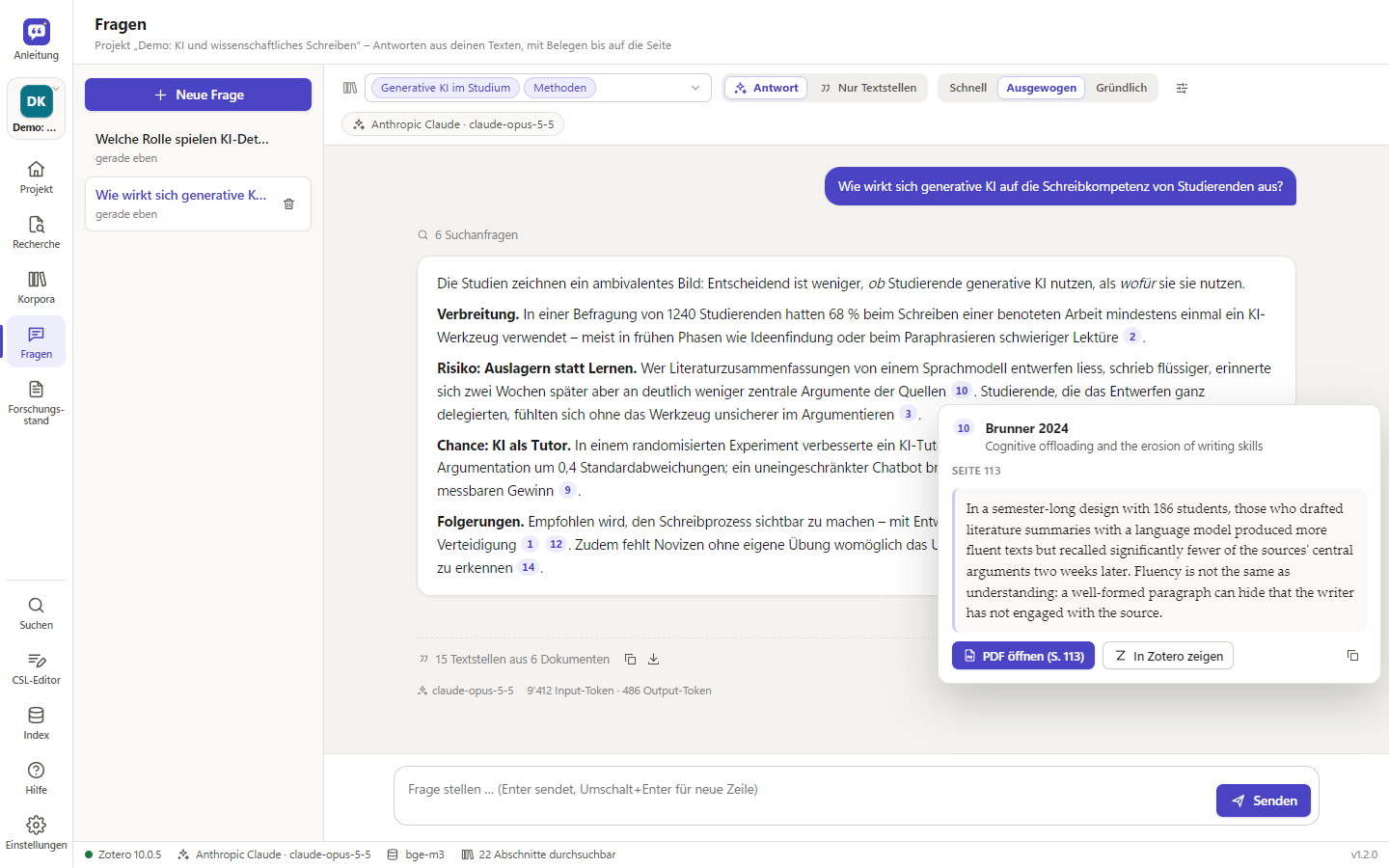
Antworten mit Belegen; ein Klick zeigt die Textstelle mit Seite. Demo-Bibliothek mit erfundenen Quellen.
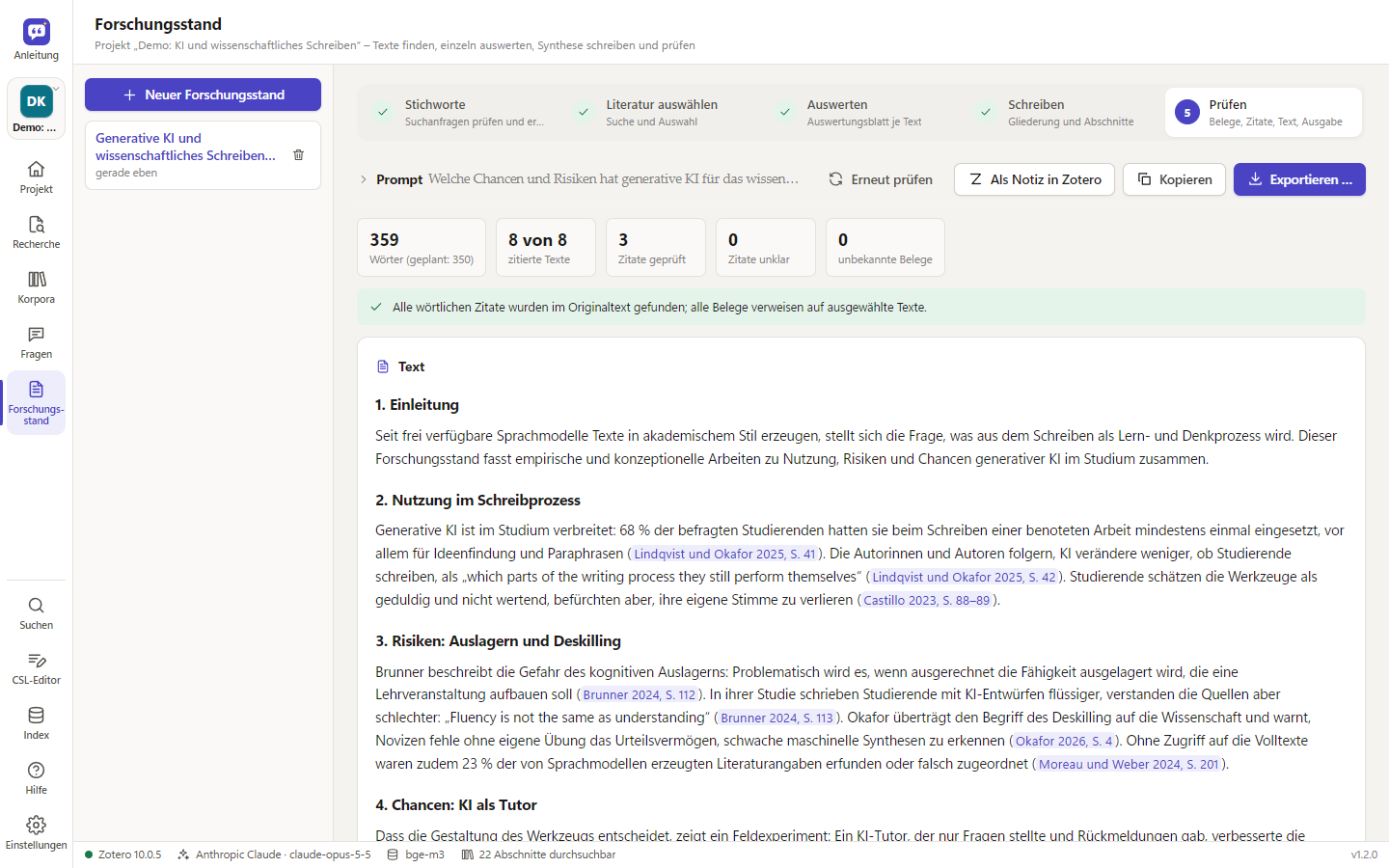 Forschungsstand: Jeder Beleg und jedes Zitat wird an den Quellen geprüft |
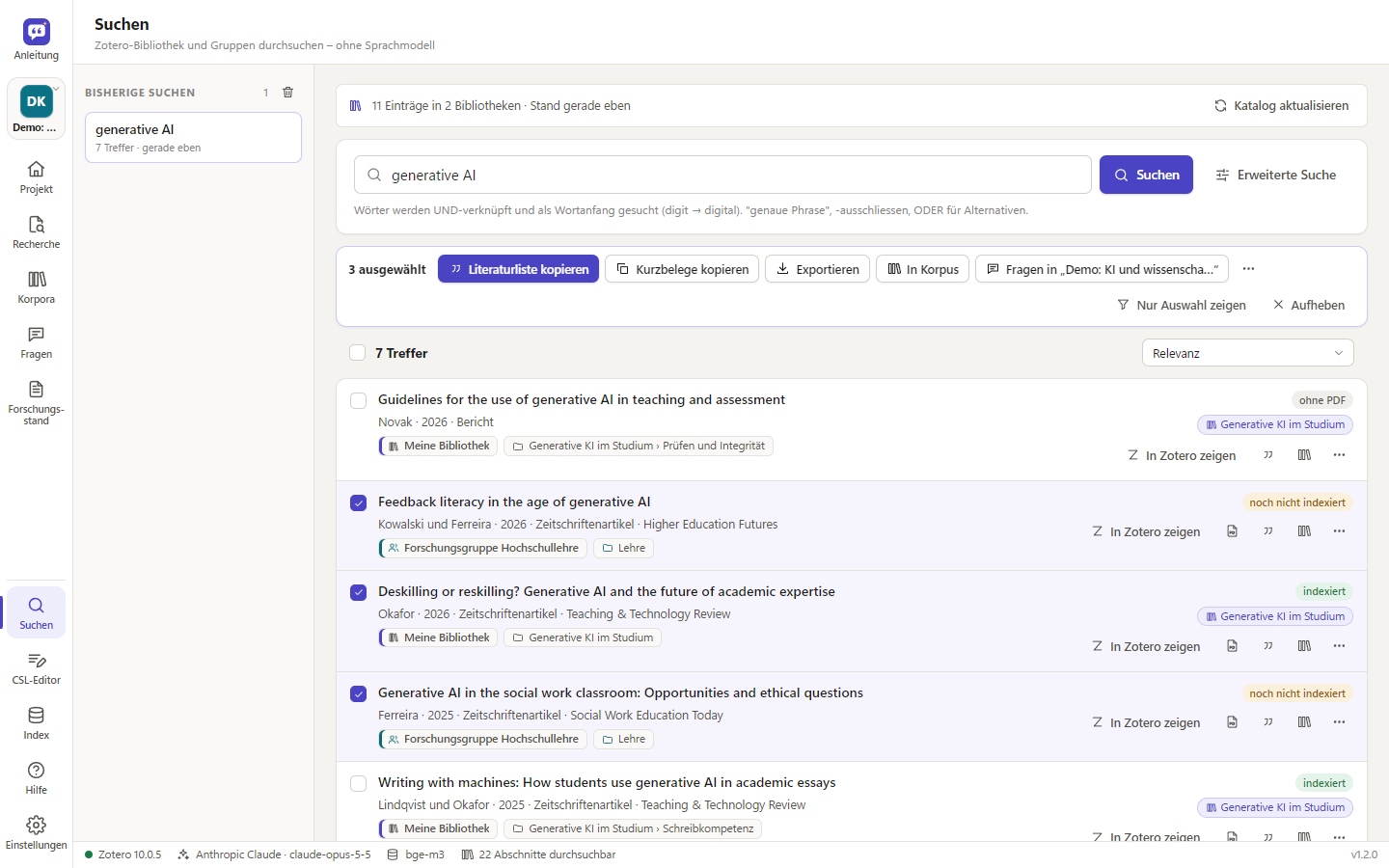 Suchen ohne Sprachmodell, mit Auswahl zum Kopieren, Exportieren oder Befragen |
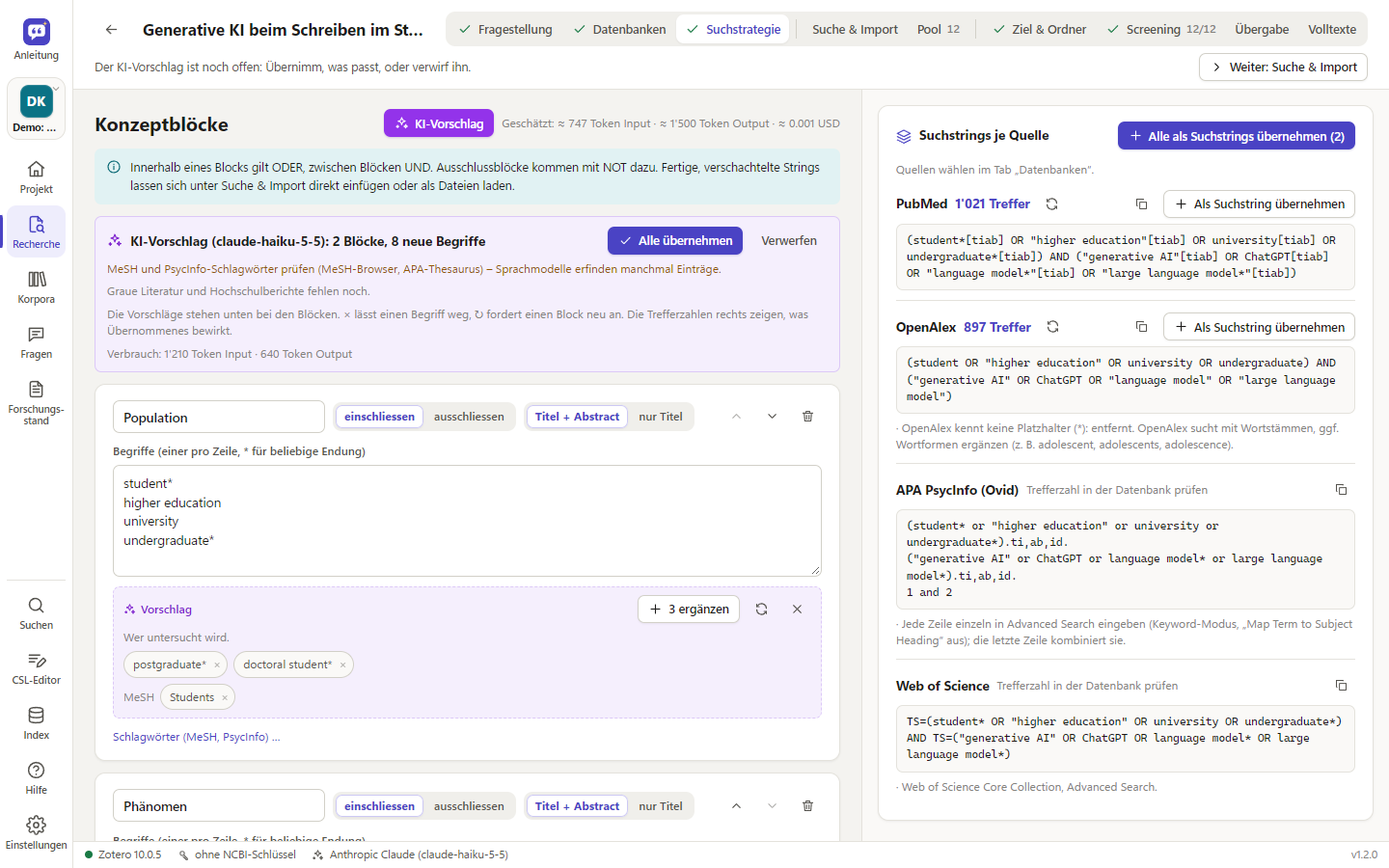 Recherche: Konzeptblöcke mit KI-Vorschlägen, Suchstrings und Trefferzahlen je Datenbank |
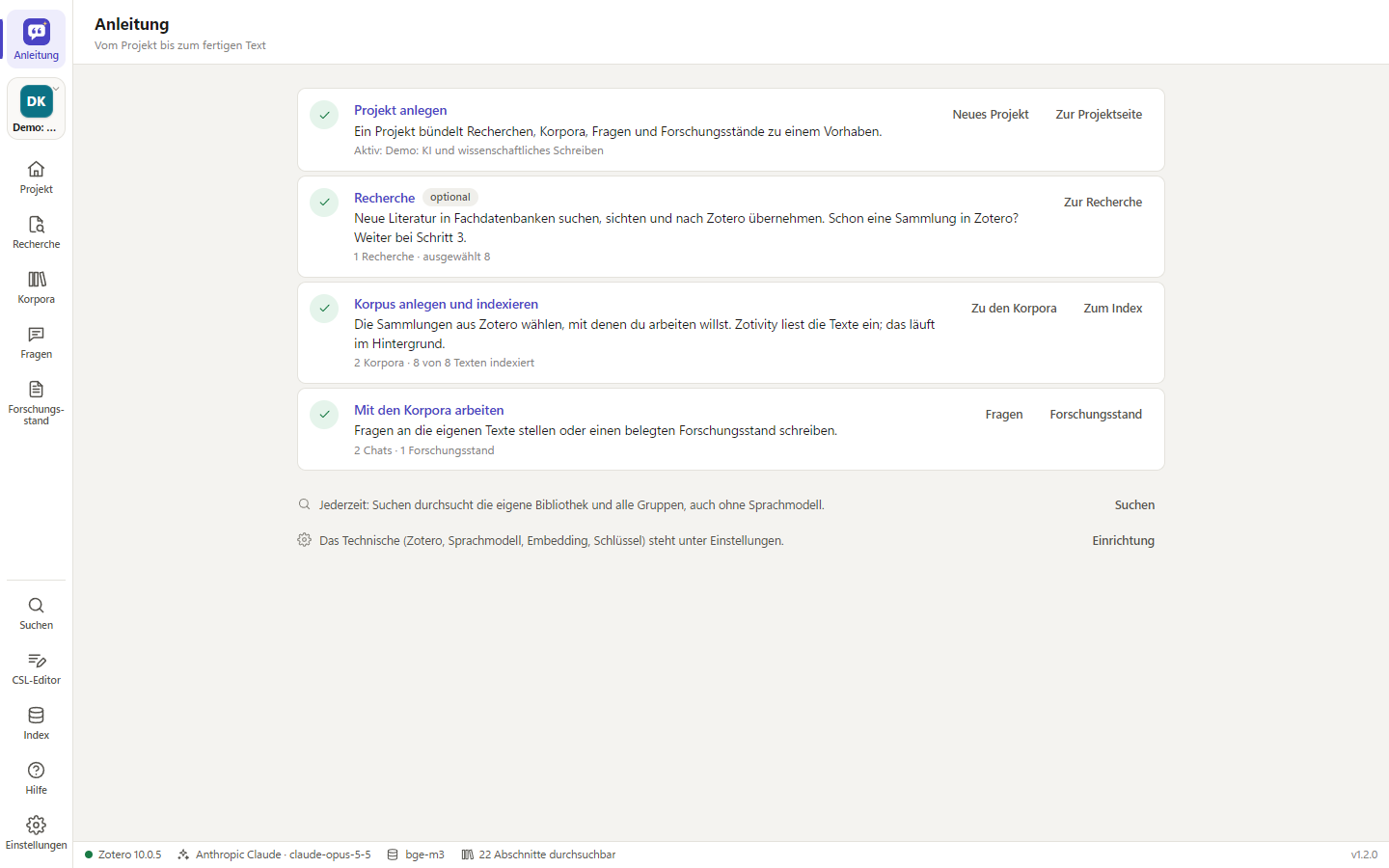 Die Anleitung: vier Schritte mit Links und dem Stand im aktiven Projekt |
Vibe-coded. Zotivity wurde von Claude geschrieben (dem KI-Modell von Anthropic, in Claude Code) – das Programm, das Zotero-Plugin, die Installationsskripte, die Tests und die Dokumentation. Initiiert hat das Projekt avibecoder: avibecoder hat festgelegt, was entsteht, jede Version im Forschungsalltag getestet und über jeden nächsten Schritt entschieden; von Hand geschrieben wurde kein Code. Bitte den Code in diesem Bewusstsein lesen: Er ist umfangreich getestet (rund 350 automatische Tests), aber nicht Zeile für Zeile von einer Entwicklerin oder einem Entwickler geprüft.
Als Werkzeug nutzen, nicht als Ersatz für die eigene wissenschaftliche Arbeit. Siehe Werkzeug statt Ersatz – die Gefahr des Deskilling.
Zotivity ist ein unabhängiges Projekt und steht in keiner Verbindung zu Zotero oder der Corporation for Digital Scholarship. Zotero ist eine eingetragene Marke der Corporation for Digital Scholarship.
Werkzeug statt Ersatz – die Gefahr des Deskilling
Zotivity kann suchen, zusammenfassen und Entwürfe schreiben. Genau deshalb kann es die Fähigkeiten schwächen, von denen wissenschaftliche Arbeit lebt: genau lesen, Befunde gewichten, eine Argumentation aufbauen und in eigenen Worten schreiben. Je mehr davon man abgibt, desto weniger übt man es.
- Die wissenschaftliche Arbeit nicht abgeben. Antworten und Forschungsstände sind Entwürfe aus gefundenen Textstellen – keine fertigen Texte. Erzeugten Text nicht als eigene Arbeit einreichen. Die Regeln der eigenen Hochschule zum KI-Einsatz beachten und offenlegen, wofür das Werkzeug verwendet wurde.
- Die Quellen lesen. Jeder Beleg führt zur Originalstelle (ein Klick öffnet die PDF auf der Seite). Prüfen, ob die Aussage dort wirklich steht und richtig wiedergegeben ist: Zusammenhang, Einschränkungen, Stichprobe, Grenzen.
- Kritisch gegenprüfen. Zotivity prüft wörtliche Zitate gegen den PDF-Text – nicht aber sinngemässe Wiedergaben, Deutungen oder die Gewichtung von Studien. Sprachmodelle ordnen falsch zu, verallgemeinern zu stark und lassen widersprechende Befunde weg. Die Grundlage ist auf die eigene Bibliothek beschränkt und auf das, was die Suche findet.
- Das Denken selbst behalten. Fragestellung, Gliederung und Argumentation selbst entwickeln. Das Werkzeug nutzen, um Material zu finden, die eigene Lektüre gegenzuprüfen und Übersehenes zu entdecken – und seine Entwürfe mit den eigenen vergleichen.
Aufbau
Zotero 10 (lokale API)  ←→  Zotivity-Dienst (Python, 127.0.0.1:23120)   ←→  LLM nach Wahl
  + schlankes Plugin           – Text + Seitenzahlen aus PDF/EPUB/HTML/Word   Claude · GPT · Gemini
    (Rechtsklick, Autostart)   – Zerlegung, Literaturverzeichnisse erkennen   DeepSeek · Mistral · lokal (Ollama)
                               – Embedding: eingebaut (llama.cpp), Ollama, OpenAI …
Browser / Programmfenster ←→   – SQLite-Index: Volltextsuche + Vektoren
                               – Notizen & Sammlungen zurück nach Zotero
Claude Desktop (MCP) ←→        – MCP-Server
- Kein direkter Zugriff auf
zotero.sqlite. Alles läuft über die lokale API von Zotero (Zotero 10 schreibt seine Datenbank im WAL-Modus; direkte Leser können unvollständige Daten sehen). - Index liegt lokal (
%LOCALAPPDATA%\Zotivity), nicht im synchronisierten Zotero-Ordner. - Das Plugin bleibt schlank (Menüs, Autostart). Zotero ändert bei Hauptversionen oft Plugin-Schnittstellen; die eigentliche Arbeit macht deshalb der externe Dienst.
Installation (Windows)
Zotivity-Setup-<Version>.exeunter Releases herunterladen und ausführen (Installation pro Benutzer, keine Adminrechte nötig; ist bereits eine Version installiert, fragt das Setup nach Update, Reparatur oder Rückstufung). Das Installationsprogramm wird von GitHub Actions aus dem veröffentlichten Quellcode gebaut; jedes Release enthält eine.sha256-Datei zur Kontrolle. Es ist noch nicht signiert, deshalb warnt Windows SmartScreen («Unbekannter Herausgeber»): Weitere Informationen → Trotzdem ausführen. Fehlt diese Möglichkeit (z. B. auf verwalteten Geschäfts-PCs), die heruntergeladene Datei mit rechter Maustaste → Eigenschaften → Zulassen ankreuzen → OK und erneut starten.- Zotivity aus dem Startmenü öffnen. Der erste Start führt zu Einstellungen → Einrichtung, danach zeigt die Anleitung den Ablauf.
Embedding-Modelle führt Zotivity selbst aus (llama.cpp ist im Installationsprogramm enthalten); die Modelle selbst werden erst in den Einstellungen per Knopf heruntergeladen. Optional: Ollama für lokale Sprachmodelle. Benötigt wird die Microsoft-Edge-WebView2-Laufzeit (in Windows 10/11 enthalten; das Setup warnt, falls sie fehlt).
Verhalten des Programms: Ein zweiter Start holt das offene Fenster nach vorne. Wird beim Schliessen noch indexiert, fragt Zotivity, ob im Hintergrund weitergearbeitet werden soll. Startet das Zotero-Plugin Zotivity, läuft es ohne Fenster im Hintergrund und endet einige Minuten nach Zotero; «Zotivity öffnen» in Zotero zeigt das Fenster. Beenden jederzeit unter Einstellungen → Programm & Daten.
Updates: Unter Einstellungen → Programm & Daten eine Update-Quelle eintragen – HTTPS-Adresse oder Netzwerkpfad
zur Datei zotivity-update.json, die beim Build neben dem Installer entsteht. Zotivity prüft beim Start, lädt den
Installer, kontrolliert die SHA-256-Prüfsumme, installiert unbeaufsichtigt und startet neu. Einstellungen, Index,
Korpora und Schlüssel bleiben erhalten (auch bei der Deinstallation).
Installer bauen: .\packaging\build.ps1 (Tests → Symbole → PyInstaller → Selbsttest der EXE inkl. Fenster →
Inno Setup 6 → Update-Manifest). Mit -UpdateBaseUrl https://… steht die Download-Adresse im Manifest.
Releases baut GitHub Actions (release.yml), sobald ein Versions-Tag v* hochgeladen
wird; die Release-Notes sind der Abschnitt der Version im Changelog plus
packaging/release-footer.md.
Entwicklung ohne Installer: install.bat, dann start.bat (Browser) bzw. .venv\Scripts\zotivity-app.exe (Fenster).
macOS/Linux: ./install.sh, danach ./start.sh.
Zotero vorbereiten
- Lokale API aktivieren: Zotero → Einstellungen → Erweitert → «Anderen Anwendungen auf diesem Computer erlauben, mit Zotero zu kommunizieren».
- Plugin installieren (optional, empfohlen): In Zotivity unter Einstellungen → Zotero und Export → Plugin
speichern, dann in Zotero Werkzeuge → Plugins → Zahnrad → Plugin aus Datei installieren ….
Das Plugin bringt Rechtsklick-Menüs («Sammlung indexieren», «Fragen zu ausgewählten Einträgen»,
«Auswertungsblätter erstellen») und startet den Dienst automatisch mit Zotero, sobald er einmal lief.
Neue Plugin-Versionen werden durch erneutes Installieren der
.xpieingespielt (Zotero akzeptiert nur HTTPS-Update-Adressen, der lokale Dienst spricht aber nur HTTP). Die Einrichtungs-Checkliste meldet ein veraltetes Plugin. - Schreibzugriff freigeben (für Notizen und Sammlungen): Einstellungen → Zotero und Export → Schreibzugriff freigeben. Zotero zeigt eine Rückfrage – «Entscheidung merken» wählen, sonst gilt die Freigabe nur bis zum nächsten Neustart. Der Dialog kann hinter anderen Fenstern liegen; Zotivity versucht ihn nach vorne zu holen, sonst in der Taskleiste auf Zotero klicken.
Projekte
Ein Projekt bündelt Wissenskorpora, Chats und Forschungsstände. Der Umschalter oben in der linken Leiste (Strg+P) zeigt das aktive Projekt; Projekt, Recherche, Korpora, Fragen und Forschungsstand beziehen sich darauf. Suchen, CSL-Editor, Index und Einstellungen gelten für alle Projekte.
- Korpora werden geteilt: Ein Korpus kann in mehreren Projekten vorkommen; der Index ist gemeinsam, jeder Text wird nur einmal eingebettet.
- Speichern geschieht laufend. «Als Datei speichern» exportiert ein Projekt als
.zoty(Korpus-Definitionen, Chats, Forschungsstände, Auswertungsblätter – ohne Index und ohne Schlüssel); «Projekt importieren» lädt es wieder, auch auf einem anderen Rechner. - Reihenfolge und Archiv: Projektkacheln lassen sich ziehen; abgeschlossene Projekte lassen sich archivieren (nichts wird gelöscht) und jederzeit zurückholen.
Erste Schritte
Der erste Start führt zu Einstellungen → Einrichtung: das Technische, einmal je Computer, jeder Schritt lässt sich überspringen. Von dort geht es zur Anleitung, dem obersten Eintrag der Navigationsleiste: Projekt anlegen, Recherche (optional), Korpus anlegen und indexieren, mit den Korpora arbeiten – mit Links und dem Stand im aktiven Projekt. Danach öffnet Zotivity das zuletzt offene Projekt in der zuletzt benutzten Ansicht. Alle Seitenleisten lassen sich in der Breite ziehen (Doppelklick: Standardbreite), und im Programmfenster lässt sich die ganze Oberfläche zoomen.
- Sprachmodelle (Einstellungen → Sprachmodelle): Anbieter wählen, Schlüssel speichern. Ist für den eingestellten Anbieter kein Schlüssel da, stellt Zotivity automatisch auf einen Anbieter mit Schlüssel um. «Verbindung testen» prüft Schlüssel und Modell.
- Embedding-Modell (Einstellungen → Embedding): Standard ist Eingebaut mit
bge-m3. Der Modellkatalog zeigt geprüfte Modelle mit Stärken, Fächern, Zeit pro 100 Seiten auf diesem Rechner und Speicherbedarf; Herunterladen lädt eines (fortsetzbar, mit Prüfsumme), ein Kurztest misst danach Tempo und Suchqualität. Weitere GGUF-Modelle lassen sich auf Hugging Face nach Namen suchen. Ein bestehender Ollama-Index desselben Modells wird nach einer Stichprobe übernommen statt neu berechnet. - Wissenskorpora (Korpora): Abbild der eigenen Bibliothek und aller Gruppen mit Sammlungen und Untersammlungen. Sammlungen oder ganze Bibliotheken anhaken, Korpus benennen, speichern. Indexiert wird genau die Vereinigung aller Korpora.
- Index: aktueller Text, Fortschritt, Restzeit, nächste und zuletzt verarbeitete Texte, Probleme (z. B. Scans ohne Text). Eine Warteschlange nimmt weitere Läufe auf, solange einer läuft. Wahlweise automatisch im Hintergrund.
- Fragen: Antwort mit anklickbaren Belegen
[3](Vorschau mit «PDF öffnen (S. x)» und «In Zotero zeigen»); die Textstellen stehen darunter, jeweils mit Relevanz. «Nur Textstellen» sucht ohne LLM.
Tastatur: Strg+1–5 Ansichten des Projekts, Strg+6 Suchen, Strg+7 CSL-Editor, Strg+8 Index, Strg+, Einstellungen, F1 Hilfe, Strg+P Projekt wechseln. Darstellung: System, Hell, Grau, Dunkel (die Titelleiste des Fensters passt sich an).
Suchen (ohne Sprachmodell)
Suchen durchsucht die eigene Bibliothek und alle Gruppen – schnell, kostenlos, auch ohne laufendes Zotero. Grundlage ist ein lokaler Katalog der Metadaten aller Bibliotheken, der Änderungen in Zotero selbst nachführt.
- Einfeld: Titel, Personen, Publikation, Schlagwörter, Abstract, DOI. Wörter UND-verknüpft und als Wortanfang
(
digit→ «digital»),"genaue Phrase",-ausschliessen,ODER/OR. - Mehrfeld: einzelne Felder, Volltext der indexierten Texte (mit Fundstelle), Jahr von–bis, Eintragsart, Bibliotheken, Sammlung inkl. Untersammlungen, «nur mit PDF», «nur indexierte Texte».
- Treffer zeigen ihren Ort in Zotero, den Indexierstand und die Korpora, in denen sie schon sind. Aktionen: in Zotero zeigen, PDF öffnen, Literaturnachweis kopieren (im eingestellten Zitierstil, formatiert für Word), in Korpus aufnehmen und weitere im Menü ⋯.
- Auswahl (bleibt über mehrere Suchen erhalten; Shift+Klick, Strg+A, Esc): Literaturliste und Kurzbelege kopieren, Export als Word (Zotero-Felder), BibTeX, RIS oder Markdown, in Korpus aufnehmen, Fragen stellen zu genau diesen Einträgen, in eine Zotero-Sammlung ablegen.
Export nach Word und LaTeX
Antworten, Textstellen und Forschungsstände lassen sich kopieren (als Text oder formatiert für Word) und speichern:
- Word (.docx): Belege und Literaturverzeichnis sind Zotero-Felder (
ADDIN ZOTERO_ITEM CSL_CITATION/ZOTERO_BIBL) samt Dokumenteinstellungen – im Zotero-Reiter von Word «Refresh» klicken, danach wie selbst eingefügte Belege bearbeiten und den Stil wechseln. - LaTeX (.tex):
\parencite[S.~12]{…}und die BibTeX-Daten aus Zotero infilecontents– eine Datei, direkt mit pdflatex/lualatex und biber übersetzbar. - Markdown (.md). Zitierstil: Einstellungen → Zotero und Export – alle in Zotero installierten Stile.
- Seitenzahlen: Belege nennen die gedruckte Seite (Kopf-/Fusszeile, Gegenprobe mit dem Zotero-Feld «Seiten»), nicht die Dateiseite; Quellen ohne Seitenzahlen «o. S.», je nach Stil gesetzt.
Sprache und Hilfe
Oberfläche und Hilfe gibt es auf Deutsch und Englisch (Einstellungen → Sprache), getrennt davon die Sprache der
KI-Ausgaben. Weitere Sprachen: Wörterbuch server/static/js/i18n/<code>.js (Schlüssel sind die deutschen Texte),
Meldungen des Dienstes zotivity/locales/<code>.py, Handbuch server/static/help/<code>.md. Die Hilfe (F1) ist
ein Handbuch mit Inhaltsverzeichnis und Volltextsuche.
Wie lange dauert das Indexieren?
Gemessen auf einem Referenz-Laptop (Ryzen 7 5800U, 16 GB): bge-m3 eingebaut oder über Ollama ≈ 400–470 Tokens/s,
also rund 3 Minuten pro 100 Seiten. Der Modellkatalog zeigt diese Zeit für jedes Modell – von unter einer Minute
(Granite 97M) bis rund 30 Minuten (Qwen3-Embedding 4B) pro 100 Seiten. Eine Bibliothek mit ≈ 3000 PDFs bräuchte lokal
grob 30–40 Stunden, im Hintergrund über mehrere Abende verteilbar und jederzeit fortsetzbar. Alternativen:
sammlungsweise indexieren, ein kleineres Modell aus der Gruppe Schnell oder Cloud-Embeddings (schnell, aber alle
Texte gehen an den Anbieter).
Indexieren besteht aus Lesen (Text, Seitenzahlen, Abschnitte) und Einbetten (das Embedding-Modell rechnet jeden Abschnitt in einen Vektor um). Ein Modellwechsel verwirft nichts: Jedes Modell hat einen eigenen Vektorraum, die Texte werden nicht neu gelesen, nur für das neue Modell eingebettet.
Grosse Bibliotheken
- Jeder Text wird sofort gespeichert; ein Absturz oder Abbruch verliert höchstens den laufenden Text.
- Texte werden in einem eigenen Prozess mit Zeitlimit gelesen – eine defekte PDF wird als Fehler markiert, die Indexierung läuft weiter.
- Kurze Ausfälle des Embedding-Dienstes werden überbrückt; der Rechner bleibt wach; der Speicherplatz wird geprüft.
- Hintergrundmodus in Etappen (Zeitfenster, Höchstzahl Texte pro Lauf), Sicherungen des Index, Warteschlange.
- Dubletten: Dasselbe Werk in mehreren Bibliotheken wird an der DOI bzw. an Titel, Erstautor/in und Jahr erkannt; nur eine Kopie wird gelesen und verwendet. Vor einem Lauf von Hand fragt Zotivity, welche.
- Belege auf in Zotero gelöschte Einträge werden auf eine verbleibende Kopie desselben Werks umgestellt.
Recherche
Die Ansicht Recherche (Strg+2) führt eine Literatursuche von der Fragestellung bis zur ausgewählten Literatur in
Zotero. Jede Recherche gehört zu einem Zotivity-Projekt (die Projektseite zeigt ihren Stand); die Daten liegen in research.db im Datenordner.
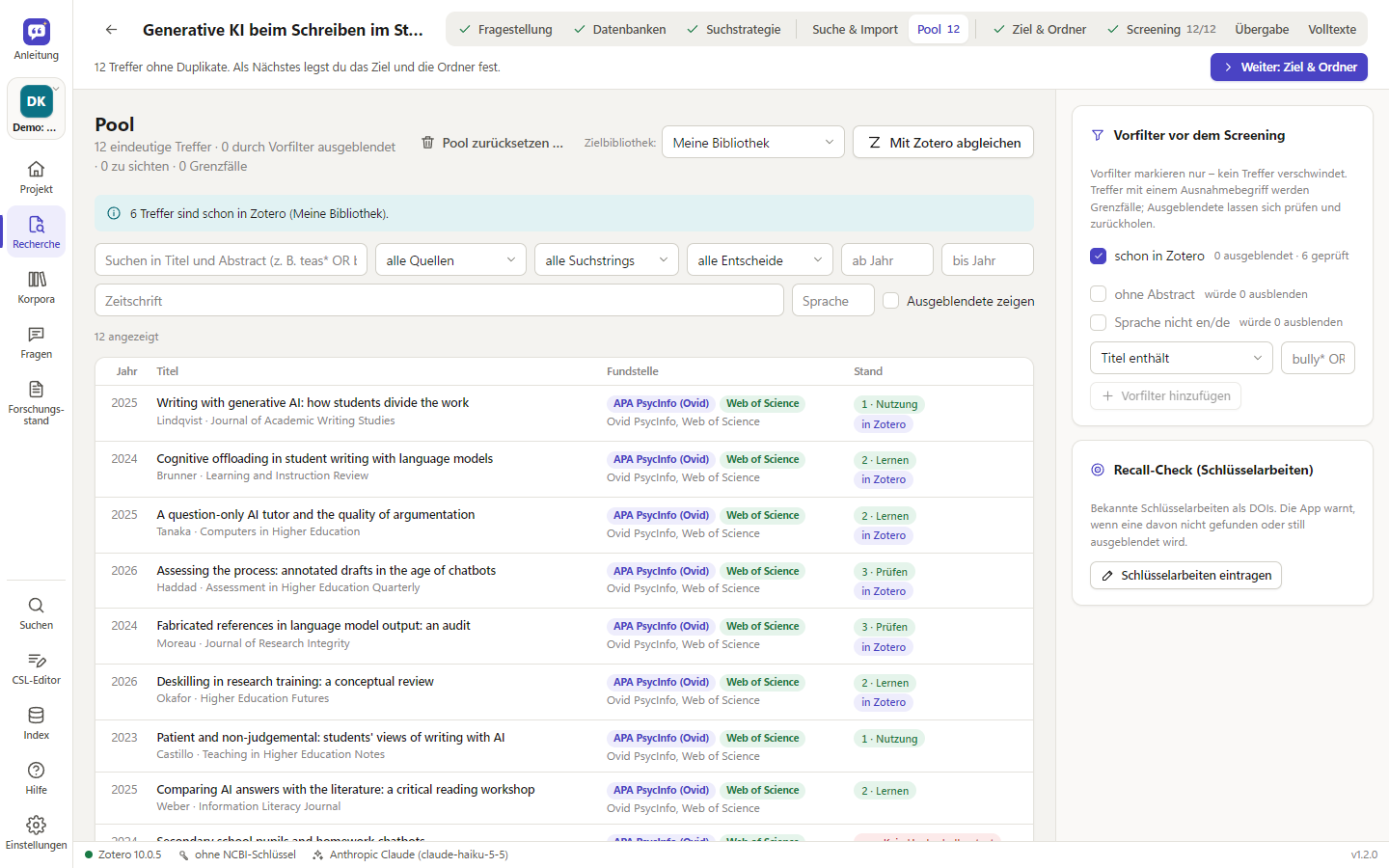 Pool: Die Liste nutzt die Breite, Vorfilter und Recall-Check stehen rechts |
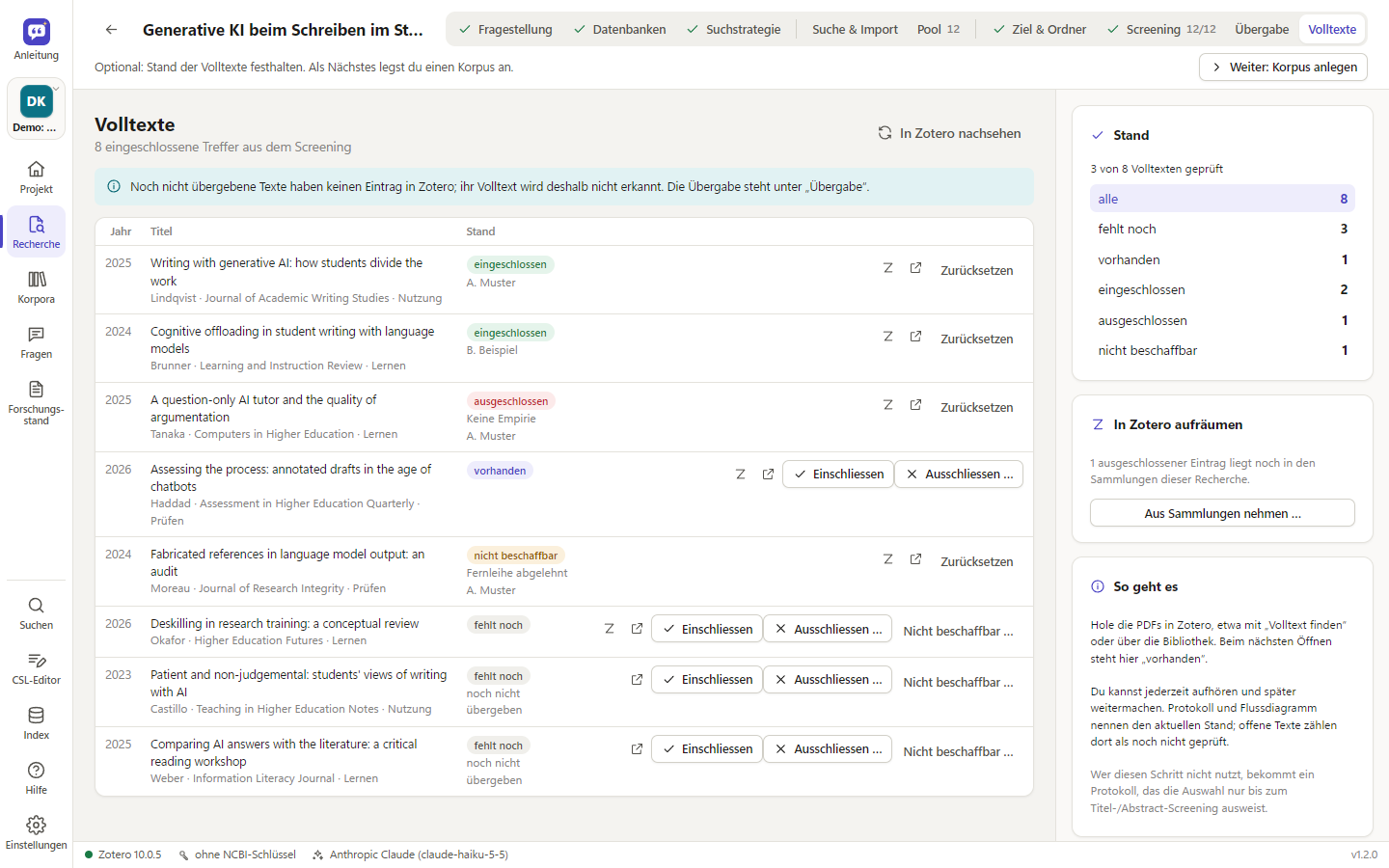 Volltexte: Stand je Text; fehlende PDFs halten nichts auf |
| Reiter | Was geschieht |
|---|---|
| Fragestellung | Fragestellung, Kurzbeschreibung, Ein- und Ausschlusskriterien, bis zu drei Reviewende |
| Datenbanken | Disziplinen wählen; die App schlägt Datenbanken aus ihrem Katalog vor (Zugang, Bedingungen, Schlüssel) |
| Suchstrategie | Konzeptblöcke → Suchstrings je Datenbank, mit Trefferzahl live |
| Suche & Import | versionierte Suchstrings; Suche in PubMed, OpenAlex, Europe PMC, ERIC, EconBiz, Semantic Scholar, arXiv, OSF-Preprints und swisscovery; RIS-Import aus Ovid, EBSCO oder Web of Science |
| Pool | Treffer ohne Duplikate (DOI, PMID, OpenAlex-ID, Titel), Abgleich mit der Zotero-Zielbibliothek, Vorfilter, Grenzfälle, fehlende Abstracts nachladen, Recall-Check mit Schlüsselarbeiten |
| Ziel & Ordner | Zielbibliothek in Zotero; Ordner 1–20 (Kürzel 1–9), je einer Zotero-Sammlung zugeordnet |
| Screening | Karten (J/K blättern, 1–9 Ordner, X ausschliessen, ? unsicher, G Grenzfall, A KI-Vorschlag übernehmen, Z rückgängig) oder Liste mit Sammel-Übernahme |
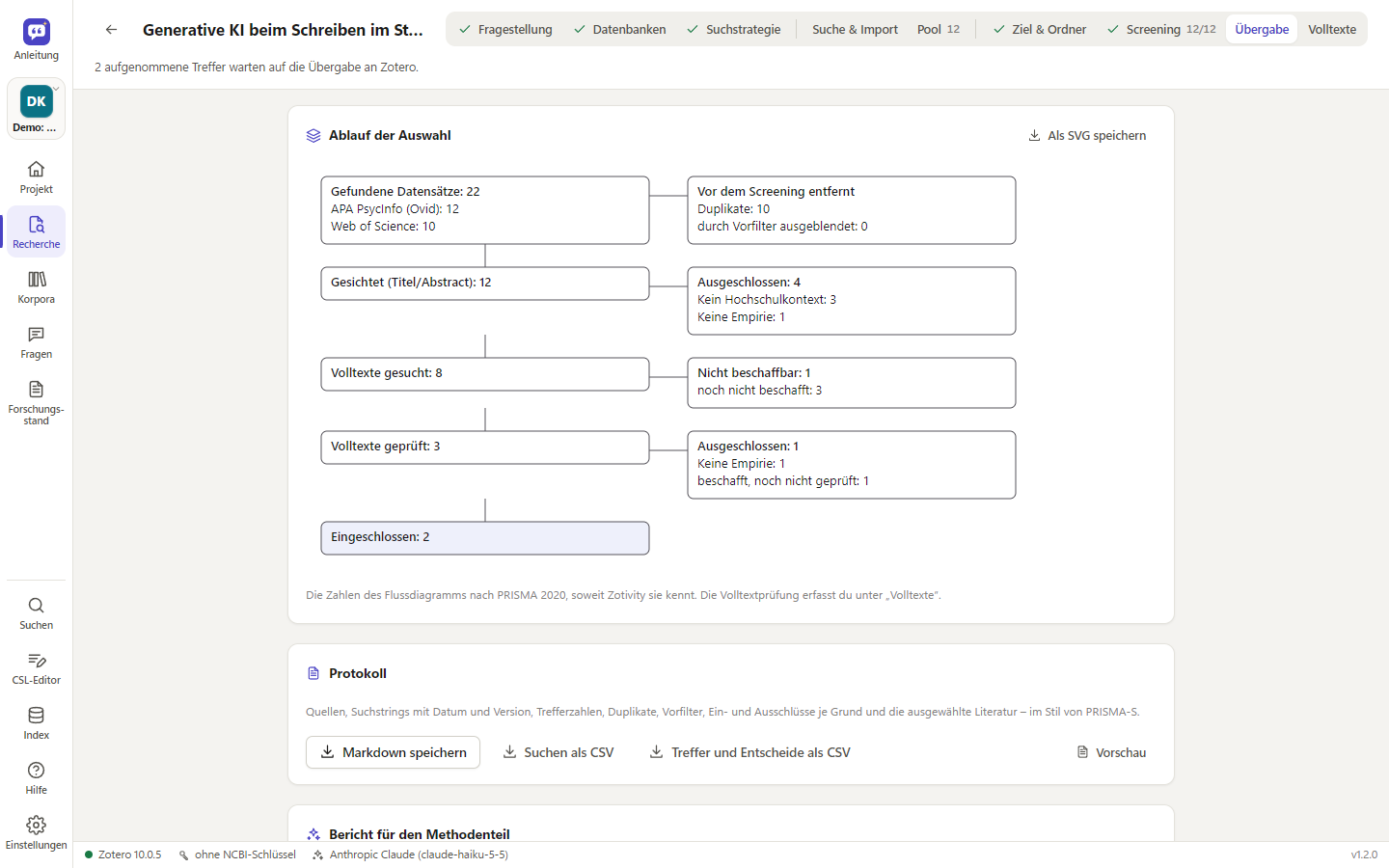
| Übergabe | Plan je Ordner, dann nach Zotero – nur nach ausdrücklicher Bestätigung; Flussdiagramm und Suchprotokoll als Markdown/CSV im Stil von PRISMA-S; auf Wunsch ein KI-Entwurf für den Methodenteil |
| Volltexte | freiwillig: Stand je Text (fehlt noch, vorhanden, nicht beschaffbar, eingeschlossen, ausgeschlossen mit Grund); fehlende PDFs halten nichts auf |
- Stand und nächster Schritt: Die Reiter zeigen, was erledigt ist (ein Häkchen, Zahlen bei Pool und Screening), die Zeile darunter sagt, was als Nächstes zu tun ist. Weiter wird blau, sobald im aktuellen Reiter nichts mehr offen ist; gesperrt ist nichts.
- Nichts verschwindet still: Vorfilter markieren nur; Treffer mit einem Ausnahmebegriff werden Grenzfälle, Ausgeblendete lassen sich prüfen und zurückholen.
- KI-Vorschläge sind freiwillig (Screening, Datenbanken, Konzeptblöcke, Unterordner) und nutzen das Modell der Vorauswahl im Forschungsstand (Einstellungen → Experten → Forschungsstand: Hilfs- oder Hauptmodell). Gesendet werden nur Titel, Zeitschrift, Jahr und Abstract sowie der Projekttext; vor jedem Lauf zeigt die App die geschätzten Token und – mit eingetragenen Preisen – die Kosten. Entschieden wird von Hand; Vorschlag und Entscheid stehen beide im Protokoll.
- Datenbanken nur auf legalem Weg: offizielle Schnittstellen, von der Hochschule freigeschaltete Zugänge oder RIS-Export von Hand – keine Browser-Automatisierung.
- PRISMA: Die Recherche erfasst Suche und Auswahl. Datenextraktion, Risk of Bias und Synthese erfasst sie nicht, und je Treffer ist der Entscheid einer Person festgehalten (kein unabhängiges Doppel-Screening). Das Protokoll sagt das auch so.
- Zotero: lokal über die API von Zotero (Schreibfreigabe wie im übrigen Zotivity) oder, mit Schlüssel, über die Zotero-Web-API.
Schlüssel für die Web-API und die Datenbanken liest die App aus dem Schlüsselspeicher (
zotero-web,openalex– bei OpenAlex seit Februar 2026 nötig –,ncbi,semanticscholar); eine Einstellungsseite zum Eintragen ist geplant.
Forschungsstand
Für Fragen wie «Erarbeite den Forschungsstand zu … in 4000 Wörtern» reicht eine einfache Suche nicht. Der Modus arbeitet in fünf Schritten:
- Stichworte: Das Hilfsmodell schlägt Suchanfragen vor (Deutsch/Englisch, Synonyme, Fachbegriffe), die man prüft, ändert, ergänzt oder löscht – wie Suchstrings in Literaturdatenbanken. Treffer werden je Dokument gezählt; je Anfrage sieht man, wie viele Texte sie gefunden hat und wie viele nur sie.
- Literatur auswählen: Das Hilfsmodell schlägt eine Auswahl mit Begründung vor; man prüft sie selbst, auf Wunsch als Zotero-Sammlung.
- Einzeln auswerten: Für jeden Text entsteht ein Auswertungsblatt (Fragestellung, Theorie, Methode, Stichprobe, Land, Befunde, Grenzen, Kernzitate mit Seitenzahl) – gespeichert im Index und als Notiz am Zotero-Eintrag. Vor dem Start stehen Input-, Output- und Denk-Token und – mit eingetragenen Preisen – die geschätzten Kosten.
- Synthese: Gliederung (bearbeitbar), dann abschnittsweises Schreiben mit Belegen
[@SCHLÜSSEL, S. x]. - Kontrolle: Jeder Beleg wird gegen die ausgewählten Texte geprüft, wörtliche Zitate gegen den Originaltext; abgebrochene Abschnitte werden erkannt und lassen sich neu schreiben. Ausgabe als Markdown, Word, LaTeX oder Notiz in Zotero, mit einem Anhang zur Methode der Literatursuche (Korpora, Suchanfragen, Treffer).
Das Ergebnis ist ein belegter Entwurf auf Basis deiner Bibliothek; Gewichtung, kritische Einordnung und der endgültige Text bleiben deine Arbeit (siehe die Gefahr des Deskilling).
Datenschutz und Sicherheit
- API-Schlüssel liegen im Schlüsselspeicher des Systems: Windows-Anmeldeinformationsverwaltung (DPAPI, an das
Benutzerkonto gebunden), macOS-Schlüsselbund, Linux Secret Service. Sie erscheinen nie in Dateien, Logs oder der
Oberfläche (nur maskiert). Ohne sicheren Speicher werden sie nicht gespeichert; dann Umgebungsvariablen nutzen
(
ANTHROPIC_API_KEY,OPENAI_API_KEY,GEMINI_API_KEY,DEEPSEEK_API_KEY,MISTRAL_API_KEY). - Der Dienst lauscht nur auf 127.0.0.1, prüft den Host gegen DNS-Rebinding und verlangt für schreibende Anfragen einen eigenen Header (Schutz gegen CSRF).
- Was das Gerät verlässt: Bei Cloud-LLMs die gefundenen Textstellen (beim Forschungsstand die Texte der ausgewählten Dokumente); bei Cloud-Embeddings alle indexierten Texte. Mit eingebautem Embedding (oder Ollama) und Ollama als LLM bleibt alles lokal. Hugging Face wird nur für Downloads per Knopf und die Namenssuche angefragt. Die Recherche sendet Suchstrings an die gewählten Datenbanken und für KI-Vorschläge Titel und Abstracts der Treffer sowie den Projekttext an das Sprachmodell.
- Downloads von Modellen sind mit Commit und SHA-256 festgelegt; die eingebaute Laufzeit nimmt nur Anfragen mit dem zufälligen Schlüssel von Zotivity an.
Kommandozeile
.venv\Scripts\python -m zotivity serve --open          Dienst + Oberfläche
.venv\Scripts\python -m zotivity status                Zustand
.venv\Scripts\python -m zotivity keys set anthropic    Schlüssel verdeckt eingeben
.venv\Scripts\python -m zotivity index --collection users/0:ABCD1234
.venv\Scripts\python -m zotivity search "Chatbots Jugendliche"
.venv\Scripts\python -m zotivity ask "Was schreiben meine Quellen über …?"
.venv\Scripts\python -m zotivity mcp                    MCP-Server (stdio)
Die installierte Zotivity.exe versteht dieselben Befehle (Zotivity.exe mcp, … status, … index).
Claude Desktop (MCP)
In claude_desktop_config.json:
{ "mcpServers": { "zotivity": {
    "command": "C:\\Users\\<name>\\AppData\\Local\\Programs\\Zotivity\\Zotivity.exe",
    "args": ["mcp"] } } }
Werkzeuge: search_library, list_collections, get_item, get_sheet – Claude kann mehrfach mit eigenen Begriffen
suchen und mit Seitenzahl und Zotero-Link zitieren.
Fehlerbehebung
- «Lokale API aus»: Option in Zotero aktivieren (siehe oben); Zotero muss laufen.
- «Die Erweiterung konnte nicht installiert werden …»: Zotero zeigt diese Sammelmeldung bei jedem
Installationsfehler – aktuelle
.xpiunter Einstellungen → Zotero und Export neu speichern und installieren. - Embedding-Fehler «noch nicht heruntergeladen»: Unter Einstellungen → Embedding das Modell herunterladen. Bei
Ollama:
ollama pull bge-m3. - Eingebaute Laufzeit startet nicht: Fehlt eine Programmdatei (z. B. von einem Virenscanner entfernt), Zotivity
neu installieren. Ladefehler eines Modells stehen in
Logs\llama-<Modell>.log. - Dokumente «ohne Text»: Scans ohne Textebene. Texterkennung über Einstellungen → Experten → Einlesen → OCR (benötigt eine Tesseract-Installation) oder die PDFs vorher mit OCR versehen.
- Logs:
%LOCALAPPDATA%\Zotivity\Logs\zotivity.log. - Zotero-Datenordner in einem Cloud-Ordner (OneDrive, Dropbox …): Zotero rät davon ab, weil das die Datenbank beschädigen kann; besser die Zotero-eigene Synchronisation verwenden. Zotivity ist davon nicht betroffen (liest nur über die API).
Entwicklung
uv pip install --python .venv\Scripts\python.exe -e ".[dev]"
.venv\Scripts\python -m pytest
Die Tests laufen ohne Zotero, ohne Modell-Downloads und ohne API-Kosten: Sie simulieren die lokale Zotero-10-API
(inklusive Schreibrechte), erzeugen PDFs, ersetzen LLMs durch Attrappen und llama-server durch
tests/fake_llama_server.py. Für die eingebaute Laufzeit beim Entwickeln einmal python packaging/fetch_llama.py
ausführen.
src/zotivity/
  zotero/      Client für die lokale API (Lesen, Schreiben, Autorisierung)
  extract/     PDF/EPUB/HTML/Word/ODT-Text mit Seitenzahlen, Chunking, Literaturverzeichnis-Erkennung
  embeddings/  eingebaut (llama.cpp: Laufzeit, Katalog, Download, Kurztest, Namenssuche), Ollama, OpenAI, Gemini, …
  llm/         Anthropic, OpenAI/DeepSeek/Mistral/Ollama, Gemini – gemeinsame Schnittstelle
  index/       SQLite (FTS5 + Vektoren je Embedding-Raum), Indexierer, Dubletten
  retrieval/   Hybride Suche (RRF), MMR, Reranking
  rag/         Fragen, Forschungsstand, Quellen
  research/    Recherche: Datenbanken, Suchstrings, Pool, Screening, Übergabe nach Zotero (/api/research/…);
               kennt Zotivity nicht – research_adapters.py verbindet (Zotero-Client, Schlüsselspeicher, Sprachmodelle)
  server/      FastAPI + Oberfläche (static/: js, css, help/<Sprache>.md)
  plugin/      Zotero-Plugin (wird vom Dienst als .xpi ausgeliefert)
  locales/     Meldungen des Dienstes je Sprache
Änderungen je Version: CHANGELOG.md (auf Englisch).
Lizenz
MIT. Ohne Gewähr – siehe Lizenztext.