
ZHYX91/docwen
ZHYX91/docwen has 89 GitHub stars and 5 forks. Star changes are not measured yet. Last checked 2026-11-13 22:42 UTC. Last push 2026-11-13.
What you can do
- 🚀 One-Click Launch - Sidebar icon to quickly launch the converter.
- 📂 Automatic Handover - Automatically passes the currently open file path.
- 🔄 Reuse the open window - Open another file in the running converter without restarting it.
Gemessener Sternzuwachs
- in 24h
- Verlauf wird gesammelt
- in 7 days
- Verlauf wird gesammelt
- in 15 days
- Verlauf wird gesammelt
- in 1 month
- Verlauf wird gesammelt
Nettoänderungen in überlappenden Zeiträumen, keine Tagessummen. Fehlende Messwerte bleiben leer. Sterne zeigen Interesse, nicht Qualität.
Über uns
Local-first GUI and CLI for document conversion, OCR, proofreading, and Word/Markdown/Excel workflows.
Entwicklerwerkzeugedocs/user-guides/README.de-DE.md
OriginalDocWen

English · 简体中文 · 繁體中文 · Deutsch · Français · Español · Português · Русский · 日本語 · 한국어 · Tiếng Việt · العربية
DocWen ist ein lokales Werkzeug zur Konvertierung von Dokumenten und Tabellen für Word, Markdown, Excel und verwandte Büroformate. Es ist für zuverlässige Offline-Arbeitsabläufe ausgelegt und verarbeitet Dokumente auf dem Gerät des Benutzers.
Die Oberflächensprache steuert Texte und Anordnung der Anwendung. Die separate Ausgabesprache in den allgemeinen Einstellungen steuert erzeugte Beschriftungen, Dokumentstile und Korrekturkommentare, ohne den Inhalt zu übersetzen. Ein Sprachwechsel ändert weder die gespeicherte Ausgabesprache noch die Vorlage. OCR „Automatisch“ folgt der Ausgabesprache. In den Markdown-Einstellungen kann jede gewöhnliche Textzeile optional einen eigenen Word-Absatz bilden; die Option ist standardmäßig aus.
Wofür DocWen geeignet ist
Konvertieren Sie lokal Word- und Markdown-Dateien, bereiten Sie Tabellen und PDFs auf oder prüfen Sie Text nach eigenen Regeln. Nutzen Sie die GUI im Alltag und die CLI für wiederholte Aufgaben. Verfügbare Wege und Abhängigkeiten zeigt die Funktionsübersicht.
✨ Kernfunktionen
- 📄 Dokumentformatkonvertierung - Bidirektionale Word ↔ Markdown Konvertierung. Unterstützt mathematische Formelkonvertierung, bidirektionale Trennzeichenkonvertierung (Markdowns drei Arten von Trennlinien vs. Words Seitenumbrüche, Abschnittswechsel und horizontale Linien) sowie die Wiederherstellung expliziter Markdown-Tabellenmarker
</^zu rechteckigen Word-Zellzusammenführungen. Unterstützt Formate wie DOCX/DOC/WPS/RTF/ODT. - 📊 Tabellenkonvertierung – Excel ↔ Markdown für XLSX/XLS/ET/ODS/CSV/TSV. Zusammengeführte Zellen lassen sich beim Export ausfüllen, leer lassen oder mit Markierungen erhalten. XLSX-Vorlagen unterstützen YAML-Felder, Tabellenzeilen und -spalten, Bilder und zusammengeführte Zellen; mehrere Tabellen können zusammengefasst werden.
- 📑 PDF und Layoutdateien - PDF/XPS/OFD zu Markdown oder DOCX Konvertierung. Unterstützt PDF-Zusammenführung, -Teilung und andere Operationen.
- 🖼️ Bildverarbeitung - Unterstützt bidirektionale Konvertierung und Komprimierung von JPEG/PNG/GIF/BMP/TIFF/WebP/HEIC Formaten.
- 📥 Import anderer Formate - Unterstützt die einseitige Konvertierung von HTML/MHTML/ENEX/EPUB/PPTX/PPT nach Markdown.
- 🔍 OCR-Texterkennung - Integriertes RapidOCR zum Extrahieren von Text aus Bildern und PDFs.
- ✏️ Textkorrektur - Überprüft Word (.docx) und Markdown (.md) Dateien auf Tippfehler, Zeichensetzung, Symbole und sensitive Wörter basierend auf benutzerdefinierten Wörterbüchern. Regeln können in der Einstellungsoberfläche bearbeitet werden.
- 📝 Vorlagensystem - Flexibler Vorlagenmechanismus, der benutzerdefinierte Dokument- und Berichtsformate unterstützt.
- 💻 Dual-Modus-Betrieb - Grafische Benutzeroberfläche (GUI) + Befehlszeilenschnittstelle (CLI).
- 🔒 Lokale Verarbeitung mit Abfluss-Schutz für Abhängigkeiten - Die Konvertierung benötigt keine Onlinedienste. Während DocWen läuft, blockiert der Python-Prozess DNS sowie IPv4/IPv6 für prozessinterne Abhängigkeiten; extern gestartete Office-Anwendungen folgen ihren eigenen System-Netzwerkregeln.
- 🔗 Einzelinstanzbetrieb - Verwaltet automatisch Programminstanzen und unterstützt die Integration mit dem begleitenden Obsidian-Plugin.
📸 Screenshots
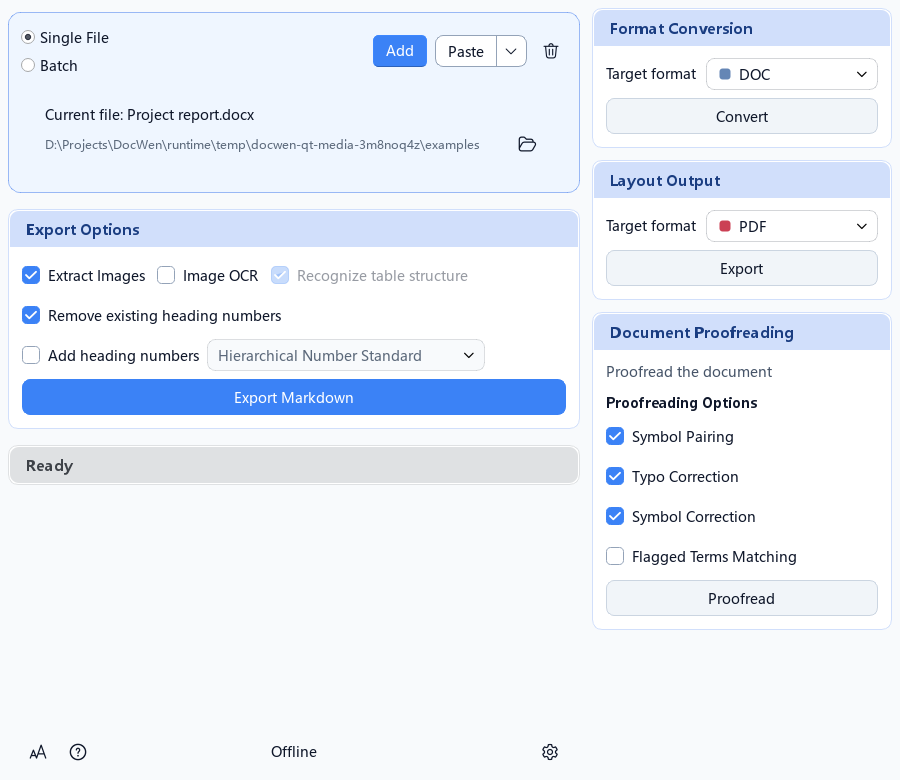
Word-Dokument importieren und Optionen für den Markdown-Export auswählen (englische Oberfläche).
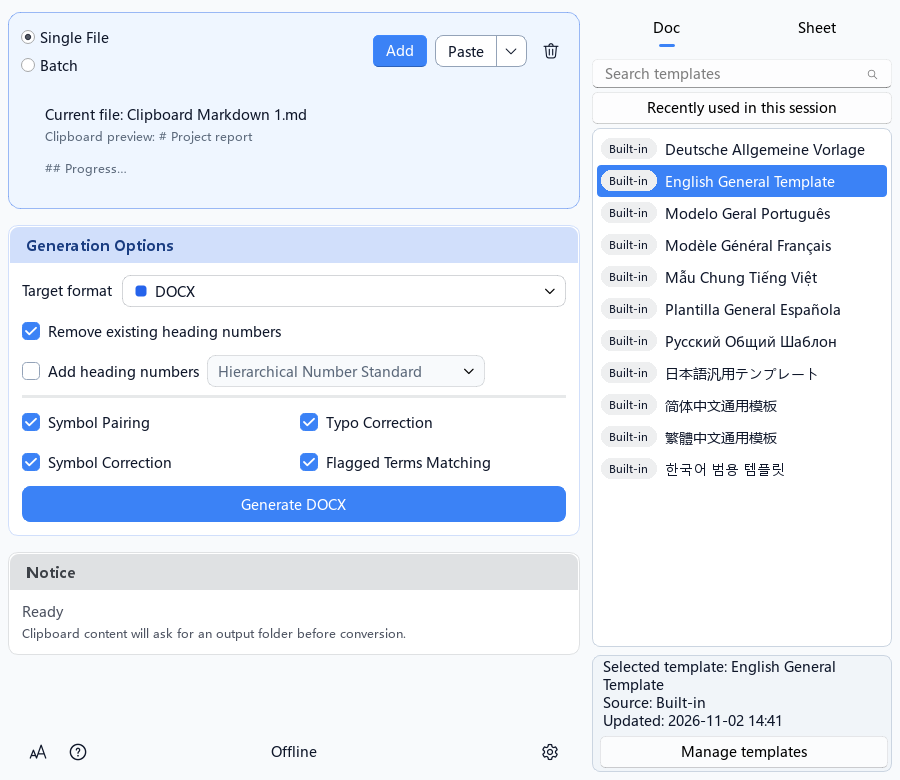
Markdown importieren und eine Vorlage für das Word-Dokument auswählen (englische Oberfläche).
Changelog: siehe CHANGELOG.md
🚀 Schnellstart
Herunterladen und starten
Das passende Archiv steht unter Releases. Pakete unterstützen Windows x64, Ubuntu 24.04 x64 und Apple Silicon mit macOS 14+; Python ist dafür nicht erforderlich. Das gesamte Archiv entpacken: unter Windows DocWen.exe öffnen, unter Ubuntu ./DocWen starten, unter macOS DocWen.app nach Programme verschieben und die Startanleitung beachten. Für Ubuntu und macOS gibt es auch reine CLI-Pakete. Andere Linux-Distributionen und Intel-Macs sind keine Paketziele.
Die verfügbaren Dateien unterscheiden sich je nach Version. Wählen Sie ein tatsächlich für Ihr System aufgeführtes Archiv; ältere Versionen enthalten möglicherweise kein macOS-Paket.
Aus dem Quellcode starten
Für Entwicklung oder eine Quellinstallation werden Python 3.12 und uv 0.12.0 benötigt. Im Repository ausführen:
git clone https://github.com/ZHYX91/docwen.git
cd docwen
uv sync --frozen --all-extras
uv run --frozen docwen-gui
uv run --frozen docwen --help
uv run --frozen verwendet die synchronisierte Umgebung ohne manuelle Aktivierung. CI und Produktions-Builds nutzen uv 0.12.0; zur Abhängigkeitspflege sind kompatible 0.12.x-Versionen möglich. pip install -e wird nicht unterstützt, da pip die gezielte Abhängigkeitsausschlussregel nicht anwenden kann.
Hinweise für macOS
Mac-Pakete sind ad-hoc signiert, ohne Developer ID und Apple-Notarisierung. Siehe Installation und erster Start.
LibreOffice-Unterstützung (Optional)
Um ältere Formate wie .doc und .xls zu konvertieren, installieren Sie LibreOffice:
Download: https://www.libreoffice.org/download/
HEIC/HEIF-Bilder
Fertige Pakete verwenden ihr mitgeliefertes Bild-Backend. Den installierten Build mit DocWenCLI doctor --json prüfen (macOS-CLI-Pfad siehe Anleitung unten). Eine Installation von pillow-heif im System-Python ändert das Paket nicht. Bei Quellinstallationen installiert uv sync --frozen --all-extras bereits pillow-heif. Meldet das Backend unter macOS eine fehlende native Bibliothek, brew install libheif ausführen und mit uv run --frozen docwen doctor --json erneut prüfen. Entscheidend sind der tatsächliche Build und das Backend.
Voraussetzungen für die Linux-GUI
Unterstütztes Paketziel: DocWen unterstützt GUI und CLI im Ubuntu-24.04-x64-Paket. Diese Voraussetzungen erweitern die Zusage nicht auf andere Distributionen oder Architekturen.
- Eine Desktop-Umgebung ist installiert (GNOME, KDE, XFCE usw.)
- Die GUI basiert auf PySide6 (Qt6). Falls beim Start Systembibliotheken fehlen, installieren Sie die im Fehler genannten Qt-Laufzeitabhängigkeiten (häufig OpenGL/X11-bezogen).
- Ohne Desktop-Umgebung
./DocWenCLIim entpackten CLI-Paket oderuv run --frozen docwenim Quellverzeichnis verwenden.
Schnellstartanleitung
Bereiten Sie eine Markdown-Datei vor:
---
Titel: Testdokument
---

## Testtitel

Dies ist der Testinhalt.
Drag & Drop Konvertierung:
- Starten Sie das Programm.
- Ziehen Sie die
.md-Datei in das Fenster. - Wählen Sie eine Vorlage.
- Klicken Sie auf "Generieren DOCX".
Ergebnis erhalten:
- Ein einzelnes Word-Dokument wird direkt am eingestellten Ausgabeort gespeichert. Öffnen Sie den Ausgabeort über die Statusleiste.
Tipp: Sie können die Beispieldateien im Verzeichnis samples/ verwenden, um die Funktionen der Software schnell auszuprobieren.
🖥️ Verwendung der grafischen Oberfläche
Beim Start eines Auftrags erscheinen dessen tatsächliche Optionen. Vorlagen lassen sich nach Name oder Verwendungshinweis suchen. „In dieser Sitzung zuletzt verwendet“ enthält Vorlagen gestarteter Aufträge und ändert keine Standardvorlage. Für Tabellen siehe Umfang, Modi und Ergebniskontrolle.
Schnittstellenübersicht
Das Programm verwendet ein adaptives dreispaltiges Layout:
| Bereich | Beschreibung | Anzeigezeitpunkt |
|---|---|---|
| Mittlere Spalte (Hauptbereich) | Datei-Drag-and-Drop-Bereich, Bedienfeld, Statusleiste | Immer angezeigt |
| Rechte Spalte | Vorlagenauswahl / Formatkonvertierungspanel | Erweitert sich automatisch nach Auswahl einer Datei |
| Linke Spalte | Stapeldateiliste (gruppiert nach Typ) | Wird angezeigt, wenn in den Stapelmodus gewechselt wird |
Grundlegender Arbeitsablauf
- Programm starten: Doppelklicken Sie auf
DocWen.exe(Windows-Paket) oder führen Sieuv run --frozen docwen-guiaus. - Datei importieren:
- Methode 1: Ziehen Sie Dateien direkt in das Fenster.
- Methode 2: Klicken Sie auf die Schaltfläche "Hinzufügen" im Drag-and-Drop-Bereich, um Dateien auszuwählen.
- Vorlage auswählen (falls Konvertierung erforderlich): Das rechte Vorlagenpanel erweitert sich automatisch; wählen Sie eine geeignete Vorlage.
- Optionen konfigurieren: Wählen Sie im Bedienfeld die erforderlichen Konvertierungs-/Exportoptionen aus.
- Operation ausführen: Klicken Sie auf die entsprechende Funktionstaste (z.B. "Markdown Export", "Generieren DOCX" usw.).
- Ergebnis anzeigen: Die Statusleiste zeigt Fortschritt und Ergebnisse an; klicken Sie rechts auf die Aktion „Ausgabe öffnen“, um den Ausgabeort zu öffnen.
Einzeldateimodus vs. Stapelmodus
Das Programm unterstützt zwei Verarbeitungsmodi, die über die Umschalttaste im Datei-Drag-and-Drop-Bereich umgeschaltet werden können:
Einzeldateimodus (Standard):
- Verarbeitet jeweils eine Datei.
- Einfache Schnittstelle, geeignet für den täglichen Gebrauch.
Stapelmodus:
- Importiert mehrere Dateien gleichzeitig.
- Linke Spalte zeigt kategorisierte Dateiliste (gruppiert nach Dokument/Tabelle/Bild usw.).
- Unterstützt Stapelhinzufügen, Entfernen und Sortieren.
- Klicken auf eine Datei in der Liste wechselt das aktuelle Operationsziel.
Bedienfeldfunktionen
Das Bedienfeld passt die verfügbaren Optionen automatisch basierend auf dem Dateityp an:
| Dateityp | Verfügbare Operationen |
|---|---|
| Word-Dokument | Markdown Export, Konvertieren PDF, Textkorrektur, OCR |
| Markdown | Konvertieren DOCX, Konvertieren PDF, Textkorrektur |
| Excel-Tabelle | Markdown Export, Konvertieren PDF, Tabellenzusammenfassung |
| PDF-Datei | Markdown Export, Zusammenführen, Teilen, OCR |
| Bilddatei | Formatkonvertierung, Komprimierung, OCR |
| HTML/EPUB/PPTX usw. | Markdown Export |
Einstellungsoberfläche
Öffnen Sie die Einstellungen über das Symbol am unteren Fensterrand oder mit Strg+,. Die Navigation ist in Allgemein, Eingabetypen, Inhalte und Spezialfunktionen gegliedert. In niedrigen Fenstern ist die Seitenleiste scrollbar; bei zu geringer Breite erscheint eine Seitenauswahl.
OCR und Bilder enthält gemeinsame Optionen für Erkennung und Markdown-Bildausgabe. Die OCR-Vorgabe eines Dateityps bleibt auf dessen Eingabeseite; Bildkonvertierung und Komprimierung stehen unter Bildeingabe. Markdown erzeugen steuert Ausgabesyntax und Erweiterungen; Markdown einlesen steuert Eingabeerkennung, Erweiterungen und Markdown-zu-Word-Zuordnungen. Nicht jeder Eingabeweg oder jede Spezialoptimierung berücksichtigt schon alle Syntaxoptionen. Das Aktivieren einer Erweiterung fügt keine Erkennungsfunktion hinzu.
Eine Optimierung wird nur angeboten, wenn sie für die aktuelle Oberflächensprache und das erkannte Eingabeformat geeignet ist und die benötigte Konvertierungssoftware verfügbar ist. Auch die zugehörige Einstellungsseite erscheint nur für eine geeignete Optimierung. Die integrierten Optimierungen für chinesische amtliche Dokumente und Rechnungen gelten derzeit nur für die vereinfachte chinesische Oberfläche (zh_CN). In anderen Sprachen bleiben diese Optionen und Seiten verborgen; gespeicherte Vorgaben werden nicht angewendet, bleiben aber für einen späteren Sprachwechsel erhalten. Diese Regel betrifft die GUI-Auswahl, nicht explizit angegebene CLI- oder Machine-Aufträge.
In allen Oberflächensprachen bietet Texteingabe → Nummerierung (MD zu DOCX) eine Auswahl des Ausgabemodus: Text schreibt neue Nummern in den Überschriftentext; DOCX-nativ verwendet die mehrstufige Nummerierung von Word. Neue Überschriftennummern kommentieren ist unabhängig davon in beiden Modi verfügbar. Im Textmodus markieren Kommentare die neue Nummer, im nativen Modus das erste sichtbare Zeichen der Überschrift. Das Hinzufügen von Überschriftennummern muss separat aktiviert werden.
Für geeignete Optimierungen erscheinen eigene Seiten für Amtliche Dokumente und Rechnungen. Bei amtlichen Dokumenten regelt Dokument → Markdown die Erkennungsvorgabe und Markdown → Dokument die Formatierung von Vorlagenfeldern mit Hinweisen zu Anlagen, Verteiler, Datum und Vermerken. Rechnungen bieten getrennte Vorgaben für PDF / OFD → Markdown und Bild → Markdown. Diese Optionen bestimmen nur die anfängliche Auswahl geeigneter Dateien und klassifizieren sie nicht automatisch. Übernehmen / OK speichert, Abbrechen verwirft ungespeicherte Änderungen.
Davon unabhängig steuert template_fill.gongwen_fields_enabled (standardmäßig aktiviert) die Formatierung chinesischer Amtsdokumentfelder bei Markdown → Dokument, unabhängig von Oberflächen- und Ausgabesprache. Eine ausgeblendete Einstellungsseite für amtliche Dokumente deaktiviert diese Funktion nicht. Sie formatiert feste chinesische Vorlagenfelder und steuert nicht die Erkennung bei Dokument → Markdown.
Geltungsbereich: Die spezielle Feldformatierung ist für chinesische Amtsdokumente ausgelegt; die Rechnungsoptimierung zielt auf chinesische Rechnungsformate. Andere Dateien können weiterhin die normalen Konvertierungswege verwenden.
Verknüpfungen
- Externe Datei ziehen: Ziehen Sie direkt in das Fenster zum Importieren.
- Ausgabe öffnen: Klicken Sie rechts in der Statusleiste auf die Aktion „Ausgabe öffnen“, um den Ausgabeort zu öffnen.
- Rechtsklick auf Vorlagenelement: Öffnen Sie den Vorlagendateispeicherort.
🔧 CLI-Verwendung
CLI-Beispiele verwenden den Namen docwen. Im Quellverzeichnis uv run --frozen voranstellen; im heruntergeladenen Paket DocWenCLI.exe (Windows) oder ./DocWenCLI (Linux/macOS) verwenden.
Die Kommandozeile (CLI) eignet sich zum Prüfen und Konvertieren von Dateien im Terminal sowie für lokale Automatisierungsskripte. Für die Einbindung in andere Apps verwenden Sie die unten beschriebene Machine-Protocol-Schnittstelle.
Empfohlener Ablauf für Automatisierung
Für lokale Automatisierungsskripte können Sie die Konvertierung in dieser Reihenfolge prüfen und ausführen:
inspect <file> [--json]: zuerst den tatsächlichen Dateityp, das Format und die unterstützten Aktionen erkennen.resources list formats --json: die in DocWen tatsächlich verfügbaren Routen und Abhängigkeitsbedingungen lesen.schema convert: den maschinenlesbaren Vertrag und die Bedingungen vonconvertabrufen.convert <file> --to <fmt> (--output-dir <dir> | --output <path>) --dry-run --json: Erkennung, Normalisierung und Routing vorab prüfen, ohne Dateien zu schreiben.convert <file> --to <fmt> (--output-dir <dir> | --output <path>) ...: die echte Konvertierung erst danach ausführen.
Apps und Plugins verbinden sich über serve --stdio mit Machine Protocol v2, um verfügbare Aktionen abzufragen, Aufgaben zu planen und sie auszuführen. Dies ist die stabile Integrationsschnittstelle; CLI --json ist für Terminalskripte gedacht. Mit gui open|activate|status öffnen Sie Dateien in der Desktop-App oder holen ihr Fenster in den Vordergrund.
Häufige Beispiele
Konvertierungen nach Markdown erstellen immer einen Ergebnisordner unter dem mit --output-dir DIR gewählten übergeordneten Ordner. Erzeugt eine Konvertierung aus Markdown genau ein fertiges Dokument oder eine Tabelle, wird diese Datei direkt dort gespeichert; mehrere Dateien oder eine ausdrücklich angeforderte Audit-Begleitdatei verwenden einen Ergebnisordner. Generierte Namen enthalten Quellname, Zeitstempel und aktuelles Eingabeformat. Mit --output PATH legen Sie den genauen Pfad einer einzelnen Zieldatei fest, auch bei Markdown-Eingaben; gruppierte Ergebnisse benötigen --output-dir.
# Windows-Paket
DocWenCLI.exe inspect document.docx --json

# Run-Vertrag für Skripte / Agents exportieren
DocWenCLI.exe schema convert

# Ablauf der Konvertierung prüfen, ohne Dateien zu erzeugen
DocWenCLI.exe convert report.docx --to md --output-dir exports --extract-img --ocr --dry-run --json

# Word nach Markdown exportieren (Bilder extrahieren + OCR)
DocWenCLI.exe convert report.docx --to md --output-dir exports --extract-img --ocr

# Markdown nach Word (Vorlage und Überschrift/Text-Zusammenführung)
DocWenCLI.exe convert document.md --to docx --output-dir exports --template template.docx.e26c3c7ebfb4e8bb1118e913afe80ace9ff4371da48bc1ba988e4b7578c609df --heading-merge-mode punct_required

# Markdown nach Word und erzeugte DOCX-Datei vor der Veröffentlichung prüfen
DocWenCLI.exe convert document.md --to docx --output-dir exports --proofread --check typo --check punct

# Bildmodus und OCR-Platzierung für Markdown steuern
DocWenCLI.exe convert report.docx --to md --output-dir exports --extract-img --image-mode file --ocr --ocr-placement image_md

# Laufzeitfähigkeiten und Abhängigkeits-Gates anzeigen
DocWenCLI.exe doctor --json
DocWenCLI.exe resources list formats --json

# Dokumentprüfung
DocWenCLI.exe validate document.docx --check typo --check punct
DocWenCLI.exe validate input.md --check typo --check punct

# Aus dem Quellcode / per uv
# inspect -> schema -> dry-run -> convert
# docwen inspect document.docx --json
# docwen schema convert
# docwen convert document.docx --to md --output-dir exports --dry-run --json
# docwen convert document.docx --to md --output-dir exports
Haeufige Befehle und Optionen
Die folgende Tabelle zeigt nur haeufige Befehle. Fuer die vollstaendige Befehlsflaeche verwenden Sie docwen --help (Quellcode / uv) oder DocWenCLI --help (Paketversion).
| Befehl / Option | Beschreibung |
|---|---|
convert <file> --to <fmt> (--output-dir <dir> | --output <path>) |
Einheitlicher Einstiegspunkt für Konvertierungen. |
convert <markdown> --to docx --output-dir <dir> --proofread [--check ...] |
Korrektur nach Markdown→DOCX; --check ist bei convert nur zusammen mit --proofread gültig. Ohne --check gelten die konfigurierten Korrektur-Standardwerte. |
convert <file> --to <fmt> (--output-dir <dir> | --output <path>) --dry-run --json |
Prüft Erkennung, Normalisierung, Routing und wirksame Optionen, ohne die Konvertierung wirklich auszuführen. |
schema convert |
Exportiert den maschinenlesbaren Vertrag, Standardwerte, Bedingungen und die kanonischen Schlüssel von convert. |
validate <file> --check ... |
Dokumentprüfung (typo/punct/symbol/sensitive/all/none). Verwenden Sie --json für die CLI-Hülle; --report ist ein optionaler Bericht-Dateipfad. |
inspect <file> [--json] |
Dateikategorie/-format, empfohlene Aktionen und Warnungen bei Erweiterungs-/Inhaltsabweichungen anzeigen. |
doctor --json |
Gibt Diagnosen zusammen mit Laufzeitfähigkeits-Zusammenfassungen und Abhängigkeits-Gates aus. |
resources list formats --json |
Listet Zielformate nach Quellkategorie auf und ergänzt Zusammenfassungen zu Laufzeit-Abhängigkeiten und Einschränkungen. |
resources list optimizations --json |
Typisierte Optimierungsressourcen und ihre kanonischen Routenbindungen auflisten. |
resources list templates |
Verfügbare Vorlagen auflisten. |
resources list numbering-schemes |
Verfügbare Nummerierungsschemata auflisten. |
gui open [ABSOLUTE_FILE] [--timeout <seconds>] [--json] |
DocWen über die getrennte lokale GUI-Steuerung starten oder aktivieren und optional eine absolute Datei öffnen. |
--template <id> |
Exakte kanonische Ressourcen-ID aus resources list templates; Anzeigenamen, Dateinamen und Pfade werden abgelehnt. DOCX-IDs gelten für docx/doc/odt/rtf/wps/pdf, XLSX-IDs für xlsx/xls/ods/csv. |
--extract-img / --no-extract-img / --ocr |
Bildextraktion und OCR für convert --to md. |
--image-mode file|base64|embed|omit |
Steuert, wie Bilder beim Markdown-Export ausgegeben werden. |
--ocr-placement image_md|main_md |
Legt fest, ob OCR-Text in begleitendes Bild-Markdown oder in die Haupt-Markdown-Datei geschrieben wird. |
--heading-merge-mode punct_required|always|never |
Steuert die Strategie für die Zusammenführung von Überschrift + Text bei convert --to docx. |
--optimization <id> |
Aktiviert explizit ein Optimierungsprofil (siehe resources list optimizations). |
batch convert|validate ... --jobs <n> [--continue-on-error] |
Steuerung der Stapelverarbeitung. |
--json / --quiet / --timing |
JSON ausgeben, Protokolle reduzieren oder die Laufzeit in Terminalskripten anzeigen. |
Im Modus punct_required lautet die genaue Standardliste 。:!?.:!?. Sie kann in den Formatierungseinstellungen bearbeitet werden; ein leerer Wert deaktiviert die Zusammenführung in diesem Modus. Komma, Semikolon, Aufzählungskomma, Gedankenstrich und Auslassungspunkte sind standardmäßig ausgeschlossen.
Weitere CLI-Beispiele: Optimierungen zuerst über ihre Ressourcenkennung prüfen; ein Korrekturbericht wird nur mit --report geschrieben.
DocWenCLI.exe resources list optimizations --json
DocWenCLI.exe convert report.docx --to md --output-dir exports --optimization gongwen
DocWenCLI.exe validate input.md --check typo --report report.json
📝 Markdown-Syntaxkonventionen
Obsidian-Markdown-Erweiterungen verwenden? Bei einer neuen DocWen-Installation sind vier optionale Erweiterungen ausgeschaltet: structural_tables (verbundene Zellen und mehrzeilige Tabellenköpfe), captions_references (Number-Suite-Beschriftungen und Querverweise), extended_headings (H7–H9) und typed_endnotes (typisierte Endnoten).
- Markdown → Word: Aktivieren Sie unter Einstellungen → Markdown einlesen die benötigten Erweiterungen oder wählen Sie für die Eingabe Obsidian-Erweiterungen verwenden. Sonst können Marker als gewöhnlicher Text erhalten bleiben.
- Word → Markdown: Aktivieren Sie die entsprechenden Ausgabe-Erweiterungen unter Einstellungen → Markdown erzeugen oder nutzen Sie die dortige Voreinstellung. Ansonsten können Strukturen vereinfacht oder normalisiert werden, mit Warnhinweisen.
Bewahren Sie das ursprüngliche Markdown auf und prüfen Sie die DOCX-Ausgabe. Word-Nummern folgen den DocWen-Konvertierungsoptionen; identische Schreibweisen und Leerzeichen werden bei der Rückkonvertierung nicht garantiert. Details: Markdown-Kompatibilität.
Überschriftenebenen-Zuordnung
Um es Kollegen ohne Hintergrundwissen leichter zu machen, entsprechen die Markdown-Überschriften in dieser Software eins-zu-eins den Word-Überschriften:
- Dokumenttitel (title) und Untertitel (subtitle) werden in den YAML-Metadaten platziert.
- Markdown
# Überschrift 1entspricht Word "Überschrift 1". - Markdown
## Überschrift 2entspricht Word "Überschrift 2". - Und so weiter, bis zu 9 Überschriftenebenen werden unterstützt.
Tipp: Wenn Sie es bevorzugen, Markdowns erste Überschriftenebene (#) als Dokumenttitel zu verwenden und ab der zweiten Ebene (##) mit Textüberschriften zu beginnen, können Sie den Stil "Überschrift 1" in der Word-Vorlage so anpassen, dass er wie ein Dokumenttitel aussieht (z.B. zentriert, fett, größere Schriftgröße), und in den Einstellungen ein Nummerierungsschema auswählen, das die Nummerierung der ersten Überschriftenebene überspringt. So erscheinen Ihre Überschriften der ersten Ebene als Dokumenttitel.
Zeilenumbrüche und Absätze
Grundregel: Normale weiche Markdown-Zeilenumbrüche erzeugen standardmäßig keine getrennten Word-Absätze. Aktivieren Sie Jede Zeile als eigener Absatz unter Einstellungen → Markdown einlesen, um gewöhnliche Textzeilen zu trennen. Listen, Zitate, Code und ausdrückliche harte Umbrüche behalten eigene Regeln.
Gemischte Absätze: Wenn ein Untertitel mit dem Fließtext im selben Absatz gemischt werden muss (Standardmodus: „Satzzeichen erforderlich“), müssen folgende Bedingungen erfüllt sein:
- Der Untertitel endet mit einem Satzzeichen (unterstützt mehrsprachige Satzzeichen, einschließlich Punkte, Fragezeichen, Ausrufezeichen und andere gängige Schlusssatzzeichen).
- Der Fließtext befindet sich in der unmittelbar nächsten Zeile des Untertitels.
- Die Fließtextzeile darf kein spezielles Markdown-Element sein (wie Überschriften, Codeblöcke, Tabellen, Listen, Zitate, Formelblöcke, Trennzeichen usw.).
Beispiel:
## I. Arbeitsanforderungen.
Dieses Treffen erfordert, dass alle Einheiten ernsthaft umsetzen...
Die obigen zwei Zeilen werden zu einem Absatz zusammengeführt, wobei "I. Arbeitsanforderungen." das Untertitelformat behält und "Dieses Treffen..." das Fließtextformat behält.
Hinweis:
- Zwischen Untertitel und Fließtext darf keine Leerzeile stehen; andernfalls werden sie als separate Absätze erkannt.
- Standardmäßig (Modus „Satzzeichen erforderlich“): Wenn der Untertitel nicht mit einem abschließenden Satzzeichen endet, wird er auch ohne Leerzeile nicht mit der nächsten Zeile zusammengeführt.
- Ändern Sie den Modus und die auslösenden Zeichen unter Einstellungen → Texteingabe → Markdown zu Dokument — Formatverarbeitung → Modus zum Zusammenführen von Überschrift und Text.
Bidirektionale Trennzeichenkonvertierung
Unterstützt die bidirektionale Konvertierung zwischen Markdown-Trennzeichen und Word-Seitenumbrüchen/Abschnittswechseln/horizontalen Linien:
- DOCX → MD: Word-Seitenumbrüche, Abschnittswechsel und horizontale Linien werden automatisch in Markdown-Trennzeichen konvertiert.
- MD → DOCX: Markdown
---,***,___werden automatisch in entsprechende Word-Elemente konvertiert. - Konfigurierbar: Spezifische Zuordnungsbeziehungen können in der Einstellungsoberfläche angepasst werden.
Aufgabenlisten
Unterstützt die bidirektionale Konvertierung von GFM-Aufgabenlisten:
- [ ] Aufgabe
- [x] Erledigt
- MD → DOCX: Wird als Aufzählungsliste mit
☐/☑Textpräfix gerendert. - DOCX → MD: Konvertiert Listenelemente mit
☐/☑/☒Präfix zurück zu- [ ]/- [x]. - Schriftart-Hinweis:
☐/☑werden möglicherweise in einigen Schriftarten nicht angezeigt. Verwenden Sie bei Bedarf Schriftarten wie „Segoe UI Symbol" in Ihrer Word-Vorlage.
Bildeinbettung und Größe
Unterstützt Obsidian/Wiki- und Standard-Markdown-Bildeinbettung mit optionaler Größenangabe (px):
![[image.png]]
![[image.png|300]]
![[image.png\|300]]


- Ohne Größe: Originalgröße, begrenzt durch verfügbare Seiten-/Zellenbreite
- Mit Größe: Vergrößerung erlaubt, weiterhin durch verfügbare Breite begrenzt
- Nur-Bild-Absatz: verwendet den Absatzstil „Image“ (zentriert, einfacher Zeilenabstand)
Link-Verarbeitung
Unterstützt klickbare Links bei Markdown -> DOCX:
[Docwen](https://example.com)
[[Target]]
[[Target|Open target]]
<https://example.com>
<[email protected]>
- Markdown-Links und Wiki-Links werden standardmäßig als Word-Hyperlinks ausgegeben
- Wiki-Links werden als lokale
file:///-Links aufgelöst, wenn die Zieldatei gefunden wird - Autolinks in spitzen Klammern unterstützen
https://...und E-Mail-Linksmailto:... - Die automatische Verlinkung nackter URLs wird für Markdown -> DOCX pro Anfrage ausgewertet, ist standardmäßig deaktiviert und wird mit
[non_embed_links].auto_link_bare_urlinconfigs/link.tomlaktiviert - Markdown -> XLSX erzeugt keine DOCX-Hyperlink-Platzhalter und behält die ursprüngliche Link-Syntax bei
📖 Detaillierte Bedienungsanleitung
Word zu Markdown
- Ziehen Sie die
.docx-Datei in das Programmfenster. - Wählen Sie die Exportoptionen und klicken Sie auf Markdown Export.
- Generiert eine
.md-Datei mit YAML-Metadaten.
Unterstützte Formate:
.docx- Standard Word-Dokument..doc- Automatisch in DOCX zur Verarbeitung konvertiert..wps- WPS-Dokument automatisch konvertiert..rtf,.odt- Werden vor der Verarbeitung in DOCX konvertiert. Wie.docund.wpsbenötigen sie ein kompatibles lokales Office-Konvertierungsprogramm.
Exportoptionen:
| Option | Beschreibung |
|---|---|
| Bilder extrahieren | Wenn aktiviert, werden Bilder im Dokument in den Ausgabeordner extrahiert und Bildlinks in die MD-Datei eingefügt. |
| OCR | Text in Bildern erkennen. Je nach OCR-Ausgabeeinstellung wird er in einer Markdown-Datei pro Bild oder in der Hauptdatei gespeichert. |
| Optimierung | Wenden Sie eine Optimierung für den gewählten Dokumenttyp an, etwa zum Extrahieren von Feldern aus chinesischen Amtsdokumenten. Ohne diese Option wird die Standardkonvertierung verwendet. Die integrierten Exportoptimierungen für chinesische Amtsdokumente und Rechnungen werden in der GUI nur bei vereinfachter chinesischer Oberfläche (zh_CN) und geeignetem Eingabeweg angeboten. Diese GUI-Grenze verhindert keine explizite Auswahl von gongwen oder invoice_cn über CLI/Machine. |
| Nr. entfernen | Wenn aktiviert, werden Nummern vor Untertiteln entfernt (z.B. "一、", "(一)", "1." usw.) und in reinen Titeltext konvertiert. |
| Nr. hinzufügen | Wenn aktiviert, werden Nummern basierend auf Überschriftenebenen automatisch hinzugefügt (Nummerierungsschema kann in den Einstellungen konfiguriert werden). |
Überschriftsnummern aus mehrstufigen Word/WPS-Listen bleiben beim Export erhalten. Mit Nr. entfernen entfernen Sie die Nummern, ohne die Überschriftenebenen zu ändern.
Markdown zu Word
- Bereiten Sie eine
.md-Datei mit einem YAML-Header vor. - Ziehen Sie sie in das Programmfenster und wählen Sie die entsprechende Word-Vorlage.
- Wählen Sie DOCX als Zielformat und klicken Sie auf Generieren DOCX, um die Vorlage auszufüllen und das Dokument zu speichern.
Konvertierungsoptionen:
| Option | Beschreibung |
|---|---|
| Nr. entfernen | Wenn aktiviert, werden Nummern vor Untertiteln entfernt. |
| Nr. hinzufügen | Wenn aktiviert, werden Nummern basierend auf Überschriftenebenen automatisch hinzugefügt. |
Hinweis: Wenn es Absätze gibt, in denen Untertitel und Fließtext im Dokument gemischt sind, müssen strenge Zeilenumbrüche in der MD-Datei eingehalten werden (siehe "Zeilenumbrüche und Absätze" oben).
Automatische Vorlagenstilverarbeitung
Der Konverter erkennt und verarbeitet Vorlagenstile automatisch während der Markdown → DOCX Konvertierung:
Stilklassifizierung
Absatzstil: Wird auf den gesamten Absatz angewendet.
| Stil | Erkennungsverhalten | Injektion bei Fehlen | Quelle |
|---|---|---|---|
| Überschrift (1~9) | Erkennt Absatzstil | Vorlagen-Überschriftsstile | Word Integriert |
| Codeblock | Erkennt Absatzstil | Consolas Schriftart + Grauer Hintergrund | Definiert durch Software |
| Zitat (1~9) | Erkennt Absatzstil | Grauer Hintergrund + Linker Rahmen | Definiert durch Software |
| Formelblock | Erkennt Absatzstil | Formelspezifischer Stil | Definiert durch Software |
| Trennzeichen (1~3) | Erkennt Absatzstil | Unterer Rahmen Absatzstil | Definiert durch Software |
Zeichenstil: Wird auf ausgewählten Text angewendet.
| Stil | Erkennungsverhalten | Injektion bei Fehlen | Quelle |
|---|---|---|---|
| Inline-Code | Erkennt Zeichenstil | Consolas Schriftart + Graue Schattierung | Definiert durch Software |
| Inline-Formel | Erkennt Zeichenstil | Formelspezifischer Stil | Definiert durch Software |
Tabellenstil: Wird auf die gesamte Tabelle angewendet.
| Stil | Erkennungsverhalten | Injektion bei Fehlen | Quelle |
|---|---|---|---|
| Dreilinientabelle | Benutzerkonfigurationspriorität | Dreilinientabellenstil-Definition | Definiert durch Software |
| Gittertabelle | Benutzerkonfigurationspriorität | Gittertabellenstil-Definition | Definiert durch Software |
Nummerierungsdefinition: Wird für Listenformate verwendet.
| Typ | Erkennungsverhalten | Behandlung bei Fehlen |
|---|---|---|
| Listennummerierung | Scannt vorhandene geordnete/ungeordnete Listendefinitionen in der Vorlage | Verwendet dezimal/bullet Voreinstellung |
Stilnamen-Internationalisierung
- Word Integrierte Stile (heading 1~9):
- Stilnamen verwenden Word-Standard-englische Namen (z.B.
heading 1). - Word zeigt automatisch lokalisierte Namen basierend auf der Systemsprache an (z.B. "Überschrift 1" auf deutschen Systemen).
- Stilnamen verwenden Word-Standard-englische Namen (z.B.
- Softwaredefinierte Stile (Codeblock, Zitat, Formel, Trennzeichen, Tabelle usw.):
- Neue verwaltete Stilnamen folgen der Aufgabenausgabesprache in den allgemeinen Einstellungen, nicht der Oberflächensprache. Ein UI-Sprachwechsel benennt bestehende Vorlagenstile nicht um.
Vorschlag: Nach dem Anpassen von Stilen in der Vorlage verwendet der Konverter automatisch Ihre Stile; wenn sie nicht in der Vorlage vorhanden sind, werden integrierte voreingestellte Stile verwendet.
Tabellendateiverarbeitung
- Excel/CSV zu Markdown: Fügen Sie eine
.xlsx- oder.csv-Datei hinzu und klicken Sie auf Markdown Export. - Markdown zu Excel: Markdown-Tabellen können nach XLSX exportiert werden. XLSX-Vorlagen unterstützen YAML-Felder, vertikale/horizontale Tabellenspalten-Platzhalter, Bildplatzhalter sowie verbundene und geschützte Zellen.
Unterstützte Formate:
.xlsx- Standard Excel-Dokument..xls- Automatisch in XLSX zur Verarbeitung konvertiert..et- WPS-Tabelle automatisch konvertiert..csv- CSV-Texttabelle..tsv- TSV-Tabelle (tabulatorgetrennt).
Textkorrekturfunktion
Das Programm bietet vier anpassbare Korrekturregeln:
- Zeichenpaarungsprüfung - Erkennt, ob gepaarte Satzzeichen wie Klammern und Anführungszeichen übereinstimmen.
- Symbolkorrektur - Erkennt gemischte Verwendung von chinesischen und englischen Satzzeichen.
- Tippfehlerprüfung - Überprüft auf häufige Tippfehler basierend auf einem benutzerdefinierten Wörterbuch.
- Sensitive Worterkennung - Erkennt sensitive Wörter basierend auf einem benutzerdefinierten Wörterbuch.
Benutzerdefinierte Wörterbücher: Bearbeiten Sie Tippfehler- und sensitive Wörterbücher visuell in der "Einstellungen"-Oberfläche.
Verwendung:
- Ziehen Sie das zu prüfende Word-Dokument oder die Markdown-Datei in das Programm.
- Wählen Sie die erforderlichen Korrekturregeln.
- Klicken Sie auf die Schaltfläche "Textkorrektur".
- Korrekturergebnisse werden als Kommentare im Dokument angezeigt. Bei Markdown-Dateien wird ein JSON-Bericht ausgegeben.
Hinweis (JSON-Bericht für Markdown-Korrektur):
- Engine:
text_rules+ Markdown-Adaptermd_spell - Ausgabe: Der aktuelle CLI-Einstieg für Korrektur ist
validate; verwenden Sie--jsonfür die CLI-Hülle.--reportist ein optionaler Bericht-Dateipfad.
🛠️ Vorlagensystem
Verwendung vorhandener Vorlagen
Verwalten Sie DOCX/XLSX-Vorlagen unter Einstellungen → Vorlagen: aktivieren, deaktivieren, sortieren und als Standard festlegen. Integrierte Vorlagen sind schreibgeschützt; eigene Vorlagen liegen im beschreibbaren Benutzerverzeichnis. Bei MSIX müssen Sie WindowsApps nicht ändern.
Benutzerdefinierte Vorlagen
- Kopieren und bearbeiten Sie eine integrierte Vorlage oder importieren Sie eine DOCX/XLSX-Datei.
- Bearbeiten Sie Inhalt, Formatvorlagen und Platzhalter der eigenen Kopie in Word, Excel oder WPS; die Regeln stehen unten.
- Speichern Sie die Datei und aktualisieren Sie die Liste in DocWen. Ein Neustart ist nicht erforderlich.
Platzhalterverwendung
Word-Vorlagenplatzhalter
YAML-Feldplatzhalter: Verwenden Sie das Format {{Feldname}} in der Vorlage, das während der Konvertierung durch den entsprechenden Wert im YAML-Header der Markdown-Datei ersetzt wird.
| Platzhalter | Beschreibung |
|---|---|
{{Titel}} |
Dokumenttitel (Abrufregeln siehe unten) |
{{Inhalt}} |
Einfügeposition für Markdown-Textkörper |
| Andere | Unterstützt jedes benutzerdefinierte Feld |
Titelabruf-Priorität:
| Priorität | Quelle | Beschreibung |
|---|---|---|
| 1 | YAML Title Feld |
Höchste Priorität |
| 2 | YAML aliases Feld |
Nimmt das erste Element der Liste oder den Zeichenfolgenwert |
| 3 | Dateiname | Dateiname ohne .md Erweiterung |
Mehrsprachige Unterstützung: Die Platzhalter für Titel und Inhalt unterstützen mehrere Sprachen, z.B. Titel kann {{Titel}}, {{title}}, {{标题}} usw. sein, Inhalt kann {{Inhalt}}, {{body}}, {{正文}} usw. sein.
Excel-Vorlagenplatzhalter
XLSX-Vorlagen unterstützen YAML-Feldplatzhalter, vertikale {{↓Feld}}- und horizontale {{→Feld}}-Tabellenspalten-Platzhalter, Bildplatzhalter sowie verbundene und geschützte Zellen.
1. YAML-Feldplatzhalter {{Feldname}}
Wird verwendet, um einen einzelnen Wert aus dem YAML-Header der Markdown-Datei auszufüllen:
---
ReportName: 2024 Jahresverkaufsstatistik
Unit: Verkaufsabteilung
---
{{ReportName}}, {{Unit}} in der Vorlage werden durch entsprechende Werte ersetzt. Das Titelfeld folgt ebenfalls den Prioritätsregeln.
2. Spaltenfüllplatzhalter {{↓Feldname}}
Extrahiert Daten aus der Markdown-Tabelle und füllt nach unten Zeile für Zeile ab der Platzhalterposition:
| Produktname | Menge |
|:--- |:--- |
| Produkt A | 100 |
| Produkt B | 200 |
{{↓Produktname}} in der Excel-Vorlage wird durch "Produkt A" ersetzt, und die nächste Zeile wird mit "Produkt B" gefüllt.
3. Zeilenfüllplatzhalter {{→Feldname}}
Extrahiert Daten aus der Markdown-Tabelle und füllt nach rechts Spalte für Spalte ab der Platzhalterposition:
| Monat |
|:--- |
| Jan |
| Feb |
| Mär |
{{→Monat}} in der Excel-Vorlage wird nacheinander mit "Jan", "Feb", "Mär" nach rechts gefüllt.
Behandlung verbundener Zellen:
- Markdown -> Excel behält bestehende merged ranges der Vorlage bei.
- Für bekannte spaltenorientierte Vorlagenbereiche aus zusammenhängenden
{{↓Feldname}}-Platzhaltern kann das Programm rechteckige Zusammenführungen aus expliziten</^-Markern in Markdown-Tabellen wiederherstellen. - Nur Zellen, deren getrimmter Inhalt exakt
<oder^ist, nehmen an der Merge-Erkennung teil;\<und\^bleiben Literaltext. - Ungültige Rechtecke oder Konflikte mit vorhandenen merged ranges der Vorlage werden mit Warnung zu normalem Text herabgestuft, statt die Vorlagenstruktur zwangsweise zu überschreiben.
Zusammenführung mehrerer Tabellendaten: Wenn es mehrere Tabellen in Markdown gibt, die denselben Kopfnamen verwenden, werden die Daten der Reihe nach zusammengeführt und nacheinander gefüllt.
🔌 Obsidian-Plugin
Ein begleitendes Obsidian-Plugin wird separat veröffentlicht und arbeitet mit dem Konverter zusammen:
Kernfunktionen
- 🚀 Ein-Klick-Start - Seitenleistensymbol zum schnellen Starten des Konverters.
- 📂 Automatische Übergabe - Übergibt automatisch den aktuell geöffneten Dateipfad.
- 🔄 Geöffnetes Fenster weiterverwenden - Öffnet eine weitere Datei im laufenden Konverter, ohne ihn neu zu starten.
Bedienung
DocWen Assistant unterstützt Windows- und Linux-Desktop-Hosts. Microsoft-Store-Installationen unter Windows können automatisch erkannt werden; unter Linux wird ein kompatibles entpacktes Paket manuell ausgewählt. macOS wird vom Assistant derzeit nicht unterstützt.
- Erster Klick → Konverter starten und die aktuelle Datei öffnen.
- Erneuter Klick mit geöffneter Datei → Die bisherige Eingabedatei durch diese Datei ersetzen (Einzeldateimodus).
- Erneuter Klick ohne geöffnete Datei → Das Konverterfenster in den Vordergrund holen.
Installation
Installieren Sie DocWen separat und wählen Sie eine veröffentlichte DocWen-Assistant-Version, die dazu passt. Das Plugin installiert DocWen nicht. Beachten Sie die Kompatibilitätshinweise der ausgewählten Veröffentlichung statt einer Versionsnummer in dieser Anleitung. Integrationen verwenden Machine Protocol v2 und Artifact Bundle v3.
🔌 OpenClaw (Plugin + Skill)
docwen-openclaw verwendet ein separat installiertes DocWen zum Konvertieren und Prüfen lokaler Dateien. Prüfen Sie die veröffentlichten Plugin-Versionen auf Kompatibilität. Der Vertrag für Entwickler steht unter Machine Protocol v2 und Artifact Bundle v3.
❓ Häufig gestellte Fragen (FAQ)
Was tun, wenn die Konvertierung fehlschlägt?
- Prüfen Sie, ob die Datei von einem anderen Programm belegt ist.
- Bestätigen Sie, dass das Dateiformat korrekt ist.
- Prüfen Sie in den Einstellungen den Eintrag "Aktueller tatsächlicher Log-Dateipfad" oder sehen Sie im systemweiten Benutzer-Logverzeichnis nach den Fehlerprotokollen nach; wenn die Paketprüfung
DOCWEN_LOG_DIRverwendet, prüfen Sie stattdessen das überschreibende Verzeichnis.
Vorlage wird nicht angezeigt?
- Prüfen Sie unter Einstellungen → Vorlagen, ob die Vorlage aktiviert ist und zum Ausgabeformat passt.
- Prüfen Sie, ob sich die DOCX/XLSX-Datei öffnen lässt.
- Aktualisieren Sie die Liste nach externen Änderungen; neue Dateien können Sie importieren.
Korrekturfunktion funktioniert nicht?
- CLI
validateprüft.mdund.docxdirekt. Auch.doc,.wps,.rtfund.odtwerden akzeptiert, aber zunächst mit einer verfügbaren lokalen Office-Anwendung in DOCX umgewandelt. Prüfen Sie diese Abhängigkeit bei Fehlern. - Prüfen Sie, ob das Dokument bearbeitbaren Text enthält.
- Bestätigen Sie, dass Korrekturregeln in den Einstellungen aktiviert sind.
Ausgabeformat nicht wie erwartet?
- Öffnen Sie Einstellungen → Vorlagen. Kopieren Sie integrierte Vorlagen vor dem Bearbeiten; eigene Vorlagen können Sie direkt bearbeiten.
- Passen Sie die Formatvorlagen in Word, Excel oder WPS an, speichern Sie und aktualisieren Sie die Liste.
- Wählen Sie die eigene Vorlage vor der nächsten Ausgabe aus.
Formelzellen sind nach der Excel-zu-Markdown-Konvertierung leer?
Dies ist ein erwartetes Verhalten. Das Programm liest die zwischengespeicherten Werte der Zellen anstelle der Formeln selbst.
Technischer Grund:
- In Excel-Dateien speichern Formelzellen sowohl die Formel als auch das zuletzt berechnete Ergebnis (zwischengespeicherter Wert).
- Das Programm verwendet den Modus
data_only=True, der nur zwischengespeicherte Werte abruft. - Wenn die Datei nie in Excel geöffnet wurde (z.B. von einem Programm generiert) oder bearbeitet, aber nicht erneut gespeichert wurde, ist der zwischengespeicherte Wert leer.
Lösung:
- Öffnen Sie die Datei in Excel.
- Warten Sie, bis die Formelberechnung abgeschlossen ist.
- Speichern Sie die Datei.
- Konvertieren Sie erneut.
🔒 Sicherheitsfunktionen
DocWen verarbeitet Dateien auf Ihrem Computer und bietet weder Datei-Uploads noch Telemetrie, Online-Downloads oder einen Netzwerkdienst. Es beschränkt den Netzwerkzugriff seiner eigenen Python-Komponenten. Kann dieser Schutz nicht aktiviert werden, wird DocWen nicht weiter ausgeführt.
Separat gestartete Programme wie Word/Office, WPS und LibreOffice, einschließlich ihrer Hilfsprozesse, folgen ihren eigenen und den systemweiten Netzwerkeinstellungen. Sie fallen nicht unter diese Beschränkung. Prüfen Sie bei sensiblen Dateien daher auch deren Einstellungen.
Die Architekturbeschreibung erklärt die Umsetzung und Grenzen des Schutzes. Bei Start- oder Konvertierungsfehlern hilft die Fehlerbehebung.
📜 Lizenz
Dieses Projekt ist unter der GNU Affero General Public License v3.0 (AGPL-3.0) lizenziert.

- Dieses Projekt verwendet PyMuPDF (lizenziert unter AGPL-3.0), daher ist das gesamte Projekt ebenfalls unter AGPL-3.0 lizenziert.
- Die aktuelle GUI kann auf unterstützten Host-Pfaden
PySide6-Fluent-Widgets(QFluentWidgets) verwenden; diese Abhängigkeit folgt einemGPLv3 / kommerziell-Doppellizenzmodell, während dieses Repository weiter unter AGPL verteilt wird. - Sie dürfen diese Software frei verwenden, ändern und verbreiten.
- Wenn Sie diese Software ändern und Dienste über ein Netzwerk anbieten, müssen Sie den Benutzern den geänderten Quellcode zur Verfügung stellen.
- Detaillierte Lizenzinformationen finden Sie in der Datei LICENSE.
- Hinweise zu Drittanbieter-Komponenten finden Sie in LICENSE_THIRD_PARTY.txt; eine Zusammenfassung der Weitergabe steht in NOTICE.txt.
Kontakt
- GitHub: https://github.com/ZHYX91/docwen
- Autor kontaktieren: [email protected]
Autor: ZhengYX
Ähnliche Projekte entdecken
codecrafters-io/build-your-own-x
Meistere das Programmieren, indem du deine Lieblingstechnologien von Grund auf neu erschaffst.
562,340 Sternepublic-apis/public-apis
Eine gemeinschaftliche Liste kostenloser APIs
498,778 Sternemorluto/rea
Mit Agenten alles per Reverse Engineering untersuchen, vom Verhalten der Anwendung bis hin zu nativen Binärdateien.
457,544 Sterneopenclaw/openclaw
Die KI, die wirklich Dinge erledigt. Jedes Betriebssystem, jede Plattform. Auf die Hummer-Art. 🦞
394,396 Sterne