
Laex/MTN2 has 57 GitHub stars and 3 forks. GitHot measured 0 stars in 24 hours. Last checked 2026-11-16 20:54 UTC. Last push 2026-11-13.
What you can do
- Panels: two tabbed panels, Brief/Full/column view modes, sorting, quick search and live filter, mask selection, directory comparison, history and folder hotlist (favorites), long paths (> MAX_PATH).
- File operations: copy, move, and delete via background jobs with progress reporting, attributes and timestamps, symlinks/hardlinks, Recycle Bin, checksums, directory synchronization.
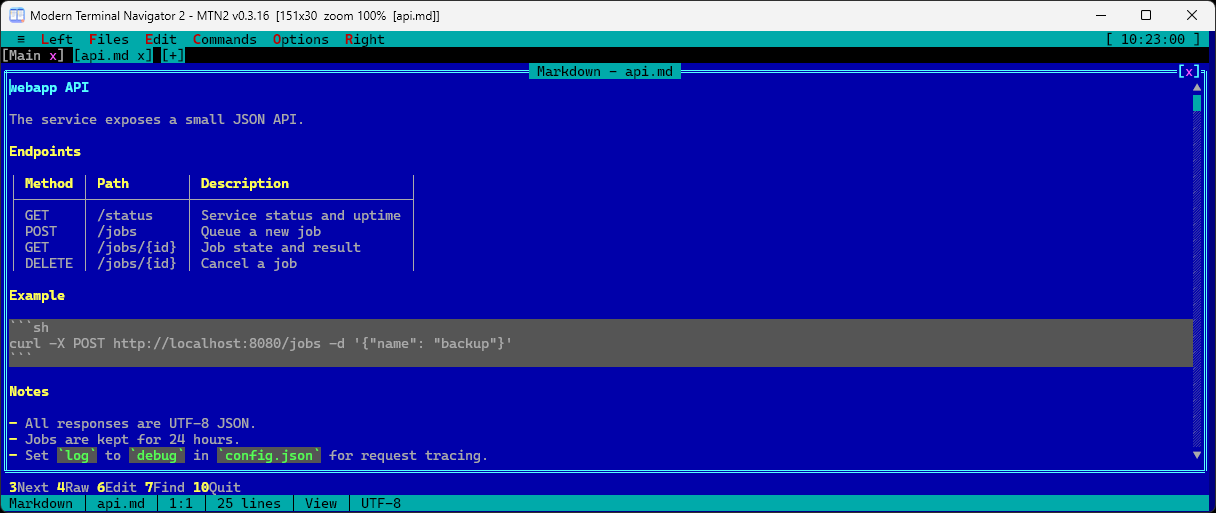
- View and edit: built-in Viewer (text, hex, streamed reading of large files), Editor, Quick View (Ctrl+Q), Markdown preview, external viewer/editor support. The editor has line commands, rectangular blocks, bookmarks, and auto-indent.
- Virtual file systems: archives as folders (zip, 7z via 7z.dll), SFTP over SSH, FTP / FTPS / WebDAV / S3 (the Network connections plugin), plugin VFS.
Gemessener Sternzuwachs
- in 24h
- 0
- in 7 days
- Verlauf wird gesammelt
- in 15 days
- Verlauf wird gesammelt
- in 1 month
- Verlauf wird gesammelt
Nettoänderungen in überlappenden Zeiträumen, keine Tagessummen. Fehlende Messwerte bleiben leer. Sterne zeigen Interesse, nicht Qualität.
Über uns
Dual-pane keyboard-driven file manager in the spirit of DOS Navigator and Far Manager: built-in console, terminals, viewer and editor, archives, SFTP/FTP/WebDAV/S3, plugins. Delphi, Windows and Linux.
EntwicklerwerkzeugeREADME.de.md
OriginalModern Terminal Navigator 2 (MTN2)
English | Русский | Deutsch | 中文
Zweipanel-Dateimanager im Geiste von Necromancer's DOS Navigator und Far Manager mit integrierter Konsole,
Terminals, Datei-Viewer und Editor. Die Benutzeroberfläche ist textbasiert (TUI), wird jedoch in einem regulären GUI-Fenster gerendert:
ein virtuelles Zeichenraster auf einem Delphi-FireMonkey-Canvas (Skia, mit Fallback auf Standard-Canvas über --no-skia)
mit TrueType-Schriftarten, Unicode und 32-Bit-Farben. Chinesische, japanische und koreanische (CJK) Schriftzeichen
nehmen zwei Spalten ein, genau wie in anderen modernen Terminals.


Projektseite · Neueste Version herunterladen · Neuerungen · FAQ (auf Englisch) · Mitwirken (auf Englisch) · Diskussionen · Artikel auf Habr (auf Russisch)
MTN2 ist für Menschen gedacht, die mit DOS Navigator und Far Manager aufgewachsen sind und von der Tastatur aus arbeiten: System- und Netzwerkadministratoren, Entwickler. Es ersetzt Far Manager nicht und konkurriert nicht mit Total Commander, sondern ist ein weiterer Zweipanel-Manager mit eigenen Gewohnheiten.
Warum MTN2
- Dateimanager und echtes Terminal in einem Fenster. Panels, ConPTY-Terminal-Tabs (cmd, PowerShell, WSL, SSH); Vim, htop und andere TUI-Programme laufen wie in einem normalen Terminal.
- Alles ist ein Ordner. Archive (zip, 7z u. a.), SFTP, FTP/FTPS, WebDAV, S3 und Plugin-Dateisysteme lassen sich wie gewöhnliche Verzeichnisse öffnen und kopieren.
- Bleibt bei großen Datenmengen schnell. Kopieren, Verschieben und Löschen laufen als Hintergrundaufträge; die Suche liefert bis zu 50.000 Treffer direkt in ein Panel; große Dateien werden gestreamt gelesen.
- Mächtige Suche. Nach Maske, Text (UTF-8, UTF-16, Windows-1251, CP866), Bytes mit Platzhalter
??, Größe, Datum und Attributen. - Anzeigen und Bearbeiten ohne Zusatzprogramme. Hex, Markdown, Syntaxhervorhebung, Log-Verfolgung, Bilder in der Schnellansicht, rechteckige Blöcke und Lesezeichen im Editor.
- Vergleichen und Synchronisieren. Ordner nach Zeit, Größe und Inhalt; zwei Dateien mit zeilenweisem Unterschied.
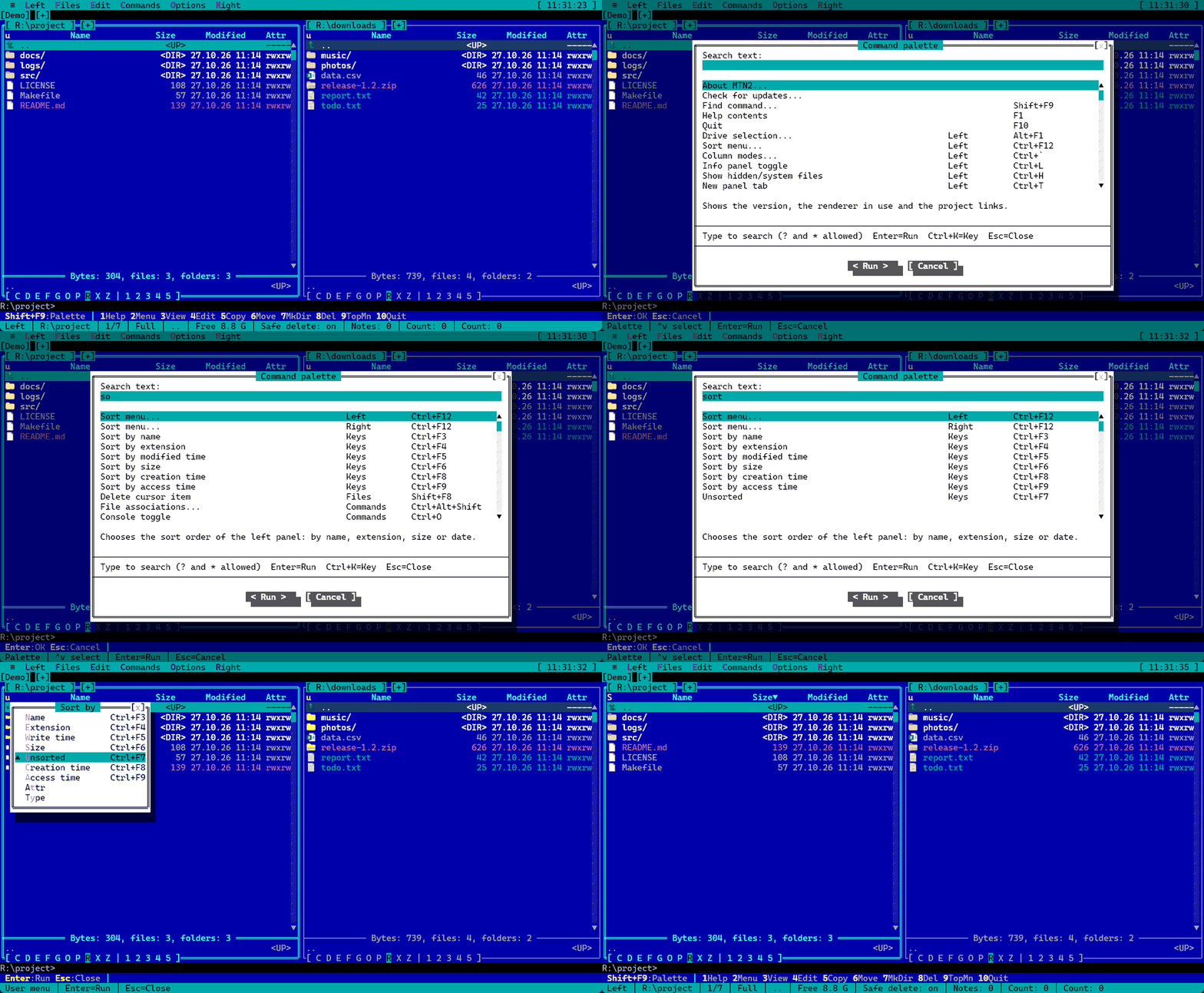
- Nichts auswendig lernen. Befehlspalette (Umschalt+F9) mit Erklärungen, Tastenhinweise in neuen Situationen, kontextbezogene Hilfe auf F1.
- Ihr Aussehen, Ihre Tasten. Mehr als zehn Themes (Far, Norton, Midnight, Total Commander, Dracula, Nord u. a.), Theme-Editor, Farbgruppen für Dateien, frei änderbare Tastenbelegung.
- Windows und Linux. Grafisches Fenster unter Windows; unter Linux
mtn2-tui(über SSH und intmux) und ein SDL2-Fenster; Paketetar.gz,.deb,.rpm. - Frei und ohne Überraschungen. MPL-2.0, keine Telemetrie, kein Installer, portable Version, Updates nur mit Ihrer Zustimmung, Plugins (nativ, WebAssembly und Lua-Makros).
Schnellstart
- Laden Sie
MTN2-<Version>-win64.zipvon der aktuellen Release-Seite herunter und entpacken Sie es in einen beliebigen Ordner: kein Installer und keine Administratorrechte nötig. - Starten Sie
MTN2.exe. Die Einstellungen liegen in%APPDATA%\MTN2; die portable Version (-portable.zip) speichert alles neben dem Programm. - Beginnen Sie mit diesen Tasten:
| Tasten | Wirkung |
|---|---|
| Shift+F9 | Befehlspalette: jeder Menüpunkt wird nach Namen gefunden, daneben stehen seine Tasten |
| F1 | Hilfe zum aktuellen Fenster |
| Tab, F5, F6 | anderes Panel, Kopieren, Verschieben |
| F3, F4 | Datei unter dem Cursor ansehen und bearbeiten |
| Ctrl+Q | Schnellansicht der Datei im anderen Panel |
| Alt+F7 | Dateien suchen |
| Ctrl+O | Konsole unter den Panels (Esc zurück zu den Panels) |
| Ctrl+Shift+N | neuer Terminal-Tab |
Für Linux (mtn2-tui, mtn2-sdl) siehe „Installation“ unten. Das Programm nennt nützliche Tasten außerdem beim ersten Mal in einem neuen Zustand (Archiv, markierte Dateien, Konsole, Viewer u. a.); die Hinweise lassen sich unter Optionen → Oberfläche abschalten.
Grundsätze
- Keine Telemetrie, keine Cloud-Funktionen. Der einzige Netzzugriff ist die Prüfung auf eine neue Version bei GitHub (einmal täglich beim Start); abschaltbar unter ≡ → Nach Updates suchen... („Beim Start nach Updates suchen“).
- Portabel. Ein Ordner, kein Installer, keine Registry-Einträge; die portable Version legt ihre Einstellungen neben
MTN2.exeab, die normale in%APPDATA%\MTN2. Einstellungen, Themes und Tastenbelegung sind einfache JSON-Dateien. - Tastatur zuerst. Die Belegung ähnelt Far Manager und ist frei änderbar; Tabs und Terminals funktionieren wie in ConEmu.
- Ein echtes Terminal. Die Konsole läuft auf ConPTY (cmd, PowerShell, WSL, SSH), keine Nachbildung.
- Erweiterbar. Native und WebAssembly-Plugins sowie Lua-Makros: eigene Dateisysteme, Panels, Befehle, Dialoge, Textfärbung. Ein Plugin wird beim ersten Gebrauch geladen; ein nicht benötigtes belegt keinen Speicher.
Der Habr-Artikel löst den Namen als Modern Turbo Navigator auf; der aktuelle Name lautet Modern Terminal Navigator.
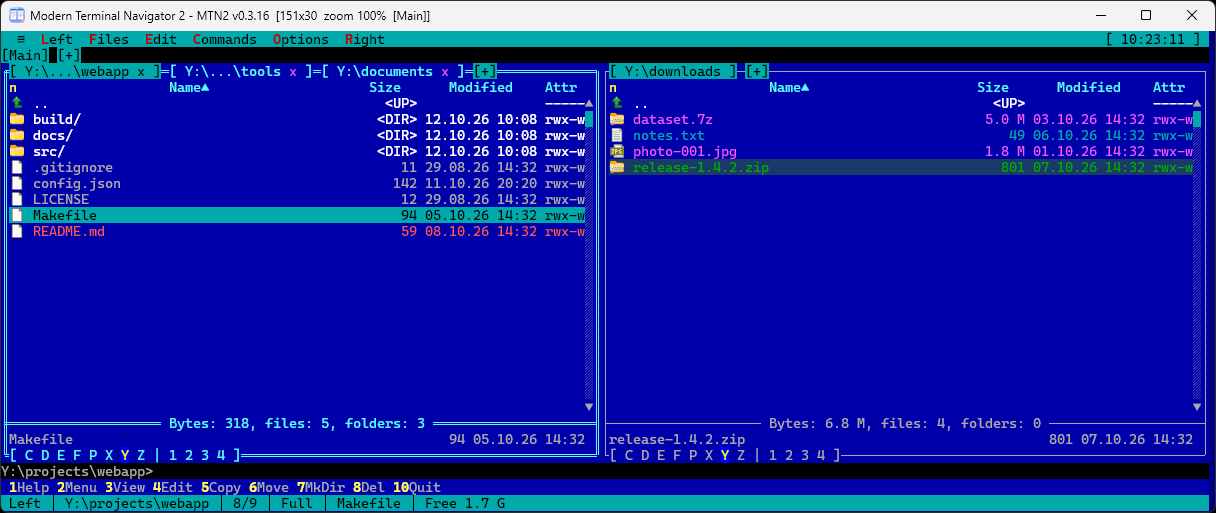
Screenshots
|
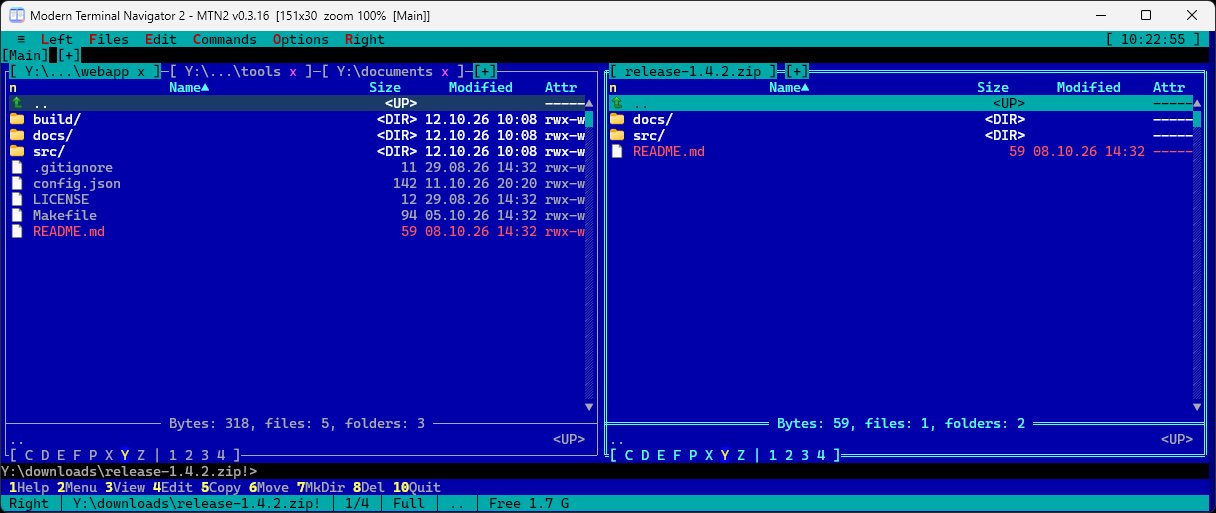 |
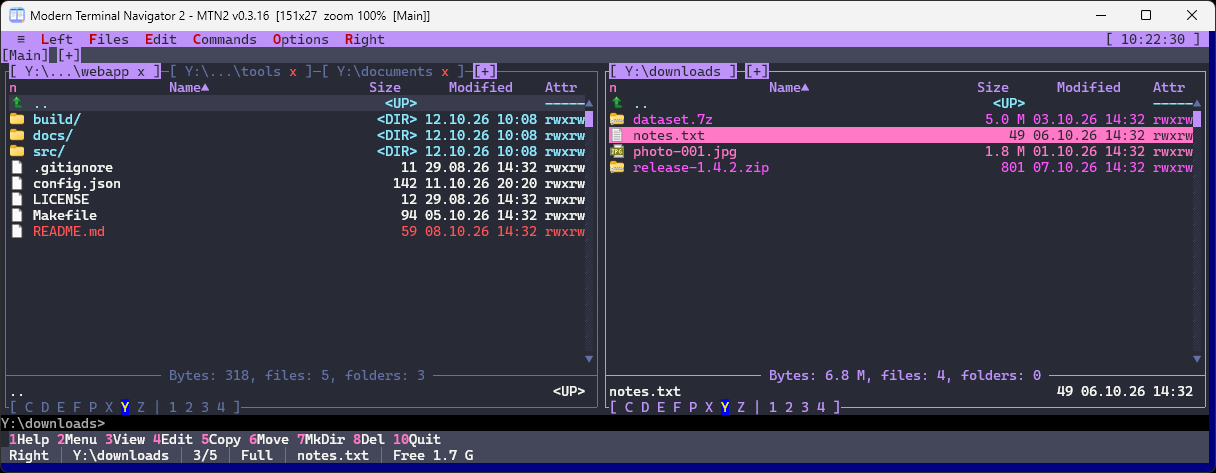
| Panels mit Tabs, Theme Far Classic | Ein Archiv öffnet sich als Ordner |
 |
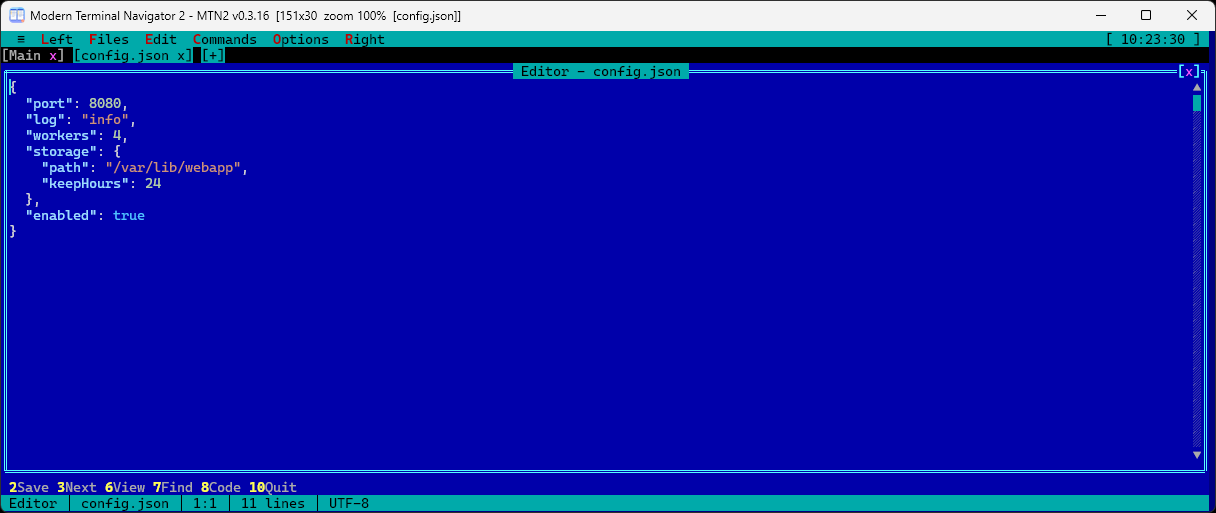 |
| Markdown-Anzeige mit Tabellen | Editor; die Hervorhebung kommt von einem Plugin |
 |
 |
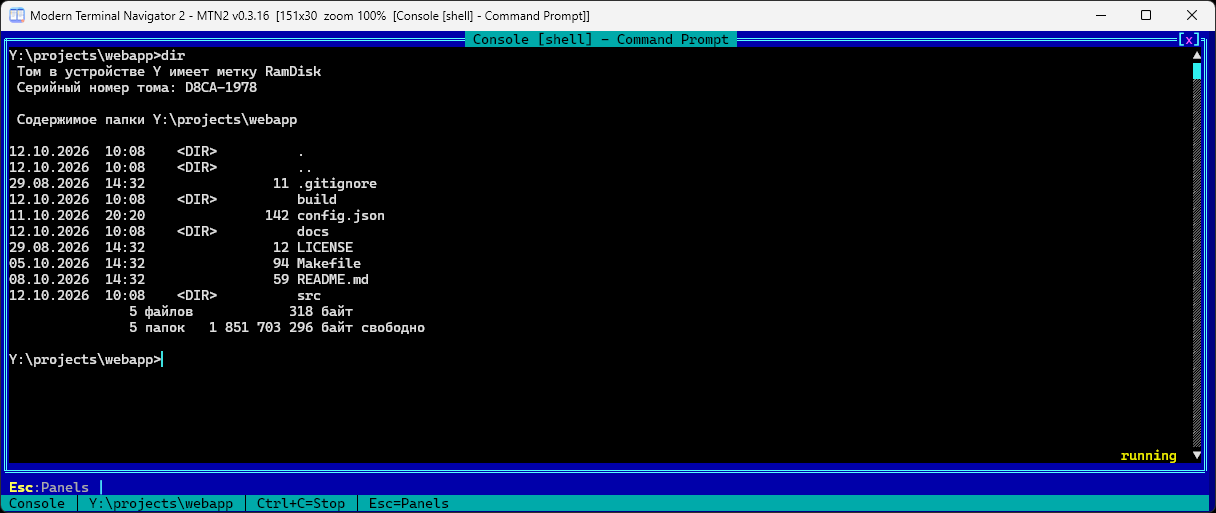
| Integrierte Konsole (Strg+O) | Theme Dracula |
Demo
 |
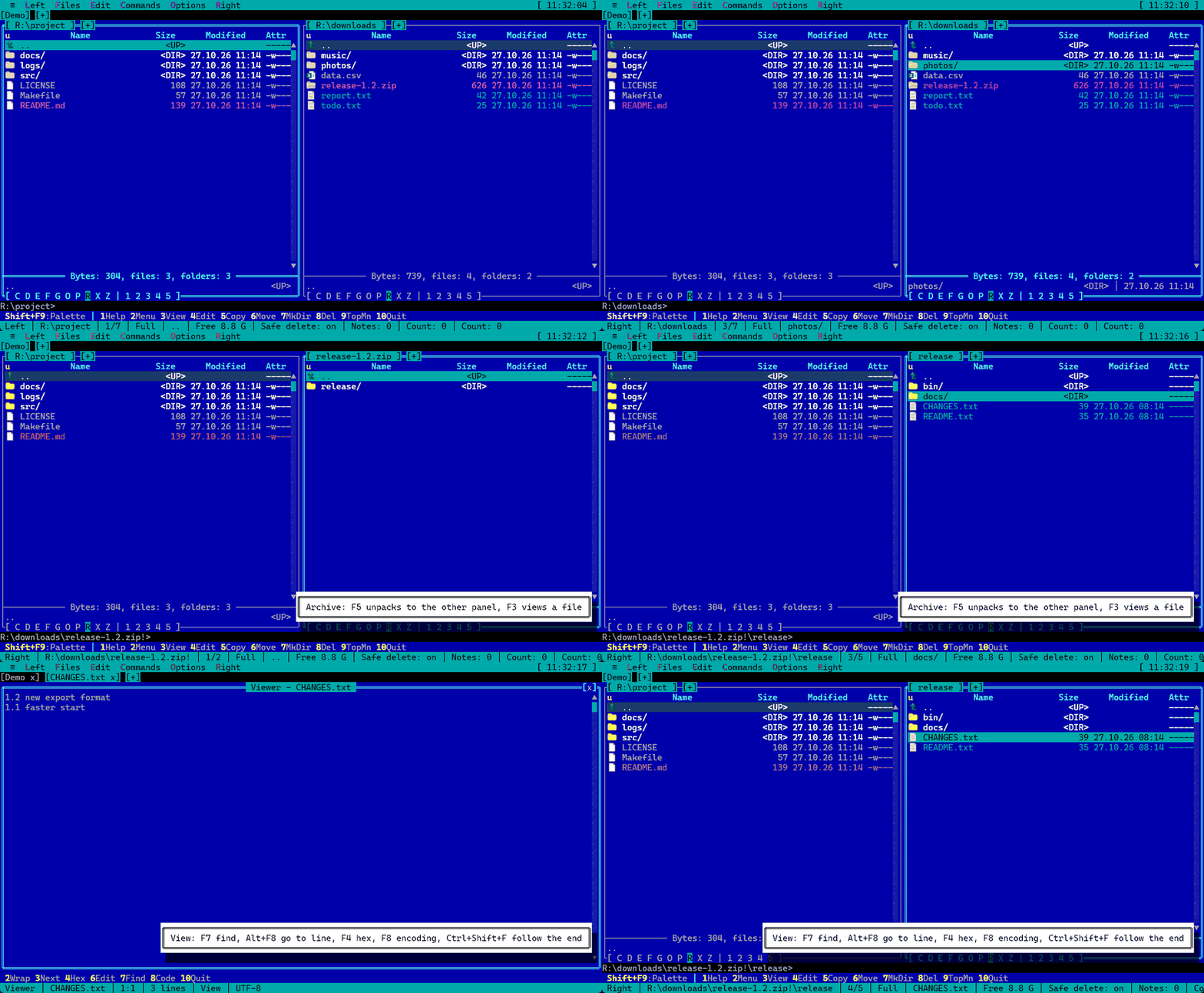 |
| Befehlspalette (Shift+F9): Suche nach Namen, Tasten daneben | Ein Archiv öffnet sich wie ein Ordner, mit Tastenhinweis |
 |
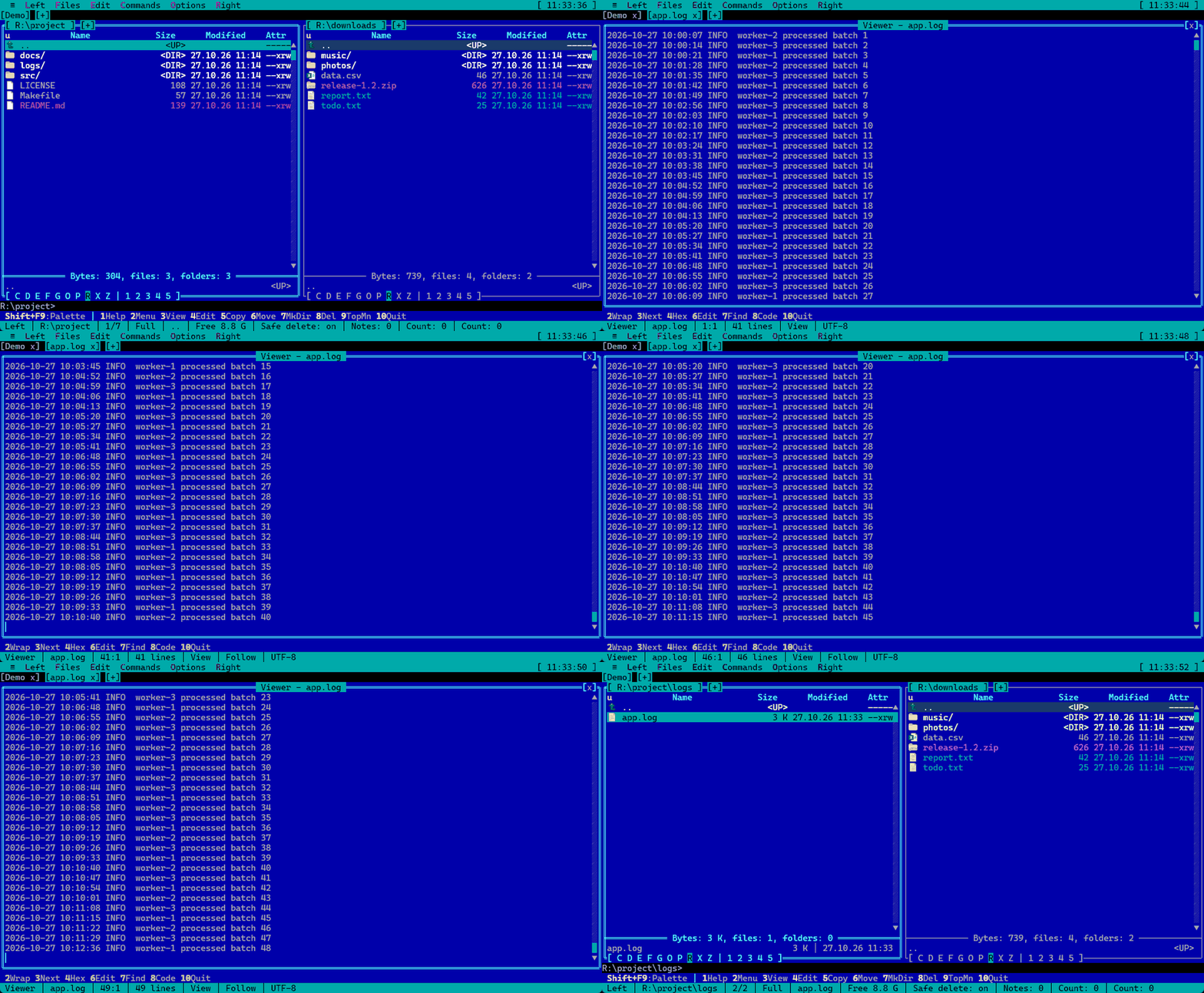 |
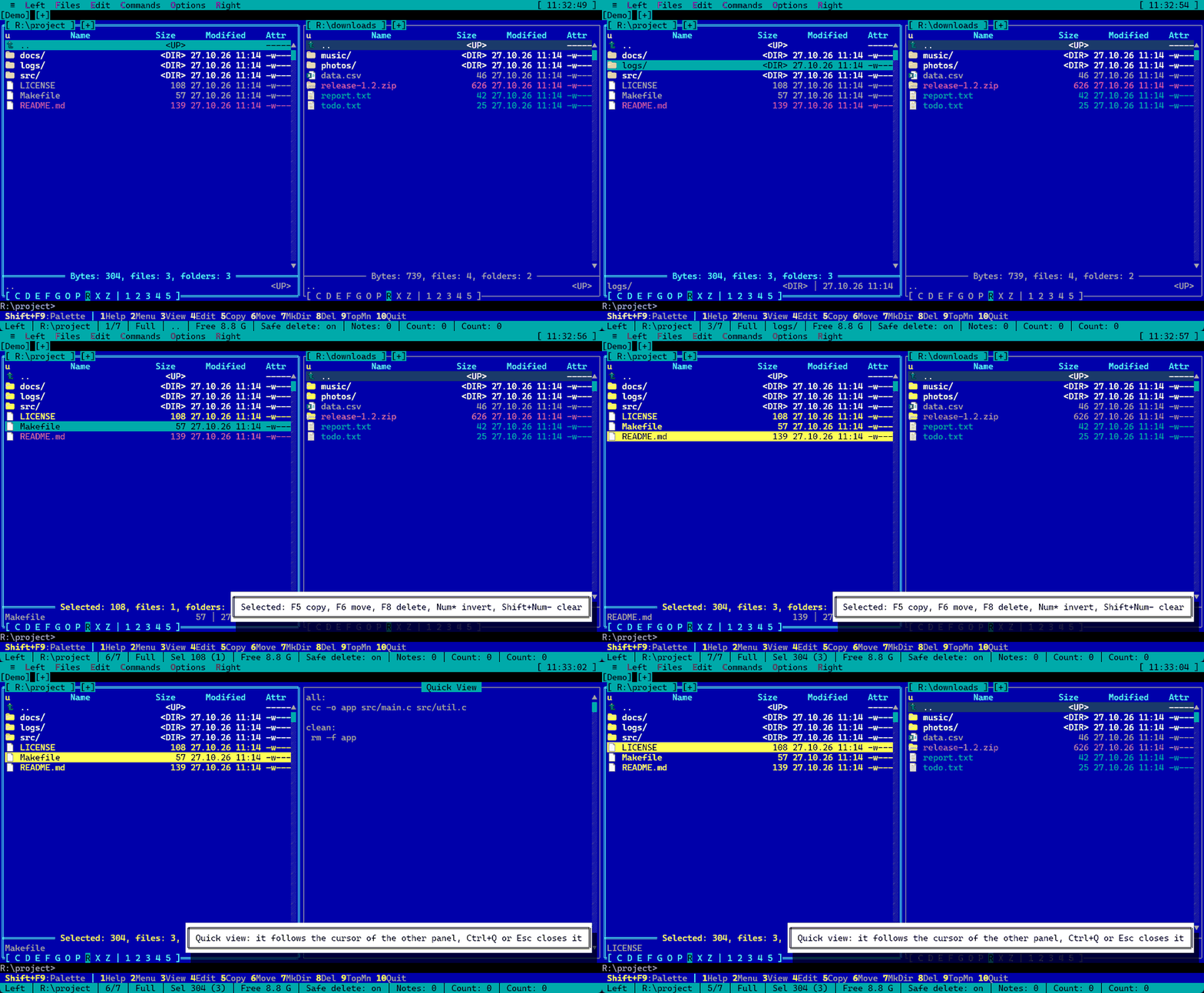
| Dateien markieren (Ins) und Schnellansicht (Ctrl+Q) | Ein Log ansehen und seinem Ende folgen (Ctrl+Shift+F) |
Funktionen
- Panels: zwei Panels mit Tabs, Brief-/Full-/Spaltenmodi, Sortierung, Schnellsuche und Live-Filter, Maskenauswahl, Verzeichnisvergleich, Verlauf und Ordner-Hotlist (Favoriten), lange Pfade (> MAX_PATH).
- Dateioperationen: Kopieren, Verschieben und Löschen über Hintergrundaufträge mit Fortschrittsanzeige, Dateiattribute und Zeitstempel, Verknüpfungen/Links, Papierkorb, Prüfsummen, Verzeichnissynchronisierung.
- Konsole und Terminals: Befehlszeile unter den Panels, echtes ConPTY (cmd, PowerShell, pwsh, Git Bash, WSL,
SSH), ANSI/VT-Sequenz-Parsing, alternativer Bildschirmpuffer für TUI-Programme, Terminal-Arbeitsbereiche.
Aus dem Panel oder der Befehlszeile gestartete Konsolenprogramme laufen in der integrierten Konsole, und ihre Ausgabe
bleibt auf dem Bildschirm erhalten (
Ctrl+O). - Anzeigen und Bearbeiten: integrierter Viewer (Text, Hex, Streaming großer Dateien), Editor,
Quick View (
Ctrl+Q), Markdown-Vorschau, externer Viewer/Editor. - Virtuelle Dateisysteme: Archive als Ordner (zip, 7z über
7z.dll), SFTP über SSH, FTP / FTPS / WebDAV / S3 (Plugin „Netzwerkverbindungen“), Plugin-VFS. - Suche (
Alt+F7): nach Maske, Inhalt (UTF-8, UTF-16, Windows-1251, CP866), Hex-Bytes mit Platzhalter??, Größe, Datum und Attributen. Treffer erscheinen schon während der Suche in einem Panel (bis zu 50.000 Dateien) und verhalten sich wie ein normaler Ordner. Eine laufende Suche lässt sich in den Hintergrund schicken (ein Chip in der Tab-Zeile zählt die gefundenen Dateien) oder im Panel behalten, wo die Liste weiterwächst. - Vergleichen und Synchronisieren: Ordner nach Zeit, Größe oder Inhalt (im Hintergrund, abbrechbar); zwei Dateien oder Gruppen markierter Dateien mit zeilenweisem Unterschied
(
Ctrl+Alt+C); Verzeichnissynchronisierung; Sprung zur gleichnamigen Datei im anderen Panel (Ctrl+Alt+M). - Logs und Binärdateien: dem Ende einer wachsenden Datei folgen (
Ctrl+Shift+F, mit Log-Rotation), Bytesuche im Hex-Modus, Hervorhebung von Textdateien und Bilder in der Schnellansicht. - Befehlszeile und Automatisierung: Liste früherer Befehle, die mit der Eingabe beginnen, Umgebungsprofile für Shells (
environment.json),MTN2 Pfad1 Pfad2öffnet Tabs,--viewund--editöffnen Viewer und Editor,--updateaktualisiert ohne Fenster, Dateilisten als Markdown oder CSV. - Makros: das Plugin „Makros“ führt in Lua geschriebene Makros aus.
Strg+.zeichnet die gedrückten Tasten in eine Makrodatei auf; ein Makro startet über eine eigene Taste oder das Menü „Makros“ in Panels, Viewer, Editor und Konsole und kann vorher den Zustand des Programms prüfen (Bereich, markierte Dateien, Auswahl). Makros sind einfache Textdateien; drei Beispiele liegen bei (samples\macros). Beschreibung: F1-Hilfe in den Makro-Dialogen. - Git und mehr: das Plugin „Git status“ zeigt Branch und Änderungszahlen in der Statuszeile, färbt die Dateinamen in den Panels nach ihrem Git-Zustand, und Strg+Umschalt+D öffnet das
git diffeiner Datei im eingebauten Viewer; Strg+Umschalt+F12 springt zu häufigen Ordnern; optional Vim-Tasten im Panel (hjkl,g,G,/,:); Farbgruppen mit Prioritäten; Bildschirmschoner mit Haien bei Inaktivität. - Anpassung: anpassbare Tastenbelegung (
keymap.json), dateibasierte Themes (Far Classic, Norton Commander, Midnight Commander, Total Commander, Gruvbox, Tokyo Night, Dracula, Nord, Solarized, Light, High Contrast usw.; eigene Themes im Theme-Editor), Benutzermenü (F2), Befehlspalette (Umschalt+F9) zur Suche in den Menüeinträgen, Dateizuordnungen, kontextbezogene F1-Hilfe. - Sprachen: Oberfläche und Hilfe auf Deutsch, Englisch, Russisch und Chinesisch (vereinfacht); Sprache wird unter Optionen → Oberfläche...
ausgewählt und ohne Neustart angewendet; beim ersten Start wird die Windows-Sprache verwendet, sofern eine Übersetzung vorliegt. Eine eigene Sprache wird als Ordner
resource\<sprache>\nebenMTN2.exehinzugefügt (locale.json,strings.json, Hilfe inhelp\); ein Neukompilieren ist nicht nötig. Nur Englisch ist im Programm eingebaut. - Unicode: CJK-Schriftzeichen (BMP), Hiragana, Katakana, Hangeul und vollbreite Zeichen werden in Konsole, Panels, Tabs und Titeln zweispaltig dargestellt; fehlende Glyphen werden aus Systemschriftarten ergänzt.
- Plugins: native DLLs und WebAssembly (über Wasmtime) – eigene VFS-Schemata und Panels, Menüeinträge,
Tastenbelegungen, Nachrichtenbus. Protokolle für Dialoge, Overlays und Statuszeilen sind spezifiziert,
aktuell jedoch dem Hauptprogramm vorbehalten – siehe PLUGIN_BOUNDARIES.
Das Manifest eines Plugins (
plugin.json) nennt seine Befehle, Menüeinträge und die Ereignisse, die es wecken; das Programm lädt das Plugin erst, wenn eines davon gebraucht wird. - Updates: tägliche Prüfung auf neue GitHub-Releases; Download (mit SHA-256-Prüfung), Installation und Neustart erfolgen erst nach Bestätigung durch den Benutzer. Menü ≡ → Nach Updates suchen....
Unterstützt werden Windows x64 (grafische Anwendung) und Linux x86-64: mtn2-tui nutzt das gesamte Textterminal,
bietet dieselben Panels, Viewer, Editor, Konsole und Plugins und funktioniert über SSH sowie in tmux (siehe docs/LINUX.md).
Die experimentelle grafische Linux-Version mtn2-sdl zeigt dieselben Fenster in einem normalen SDL2-Fenster:
Systemschrift, Maus und Mausrad, Eingabe in jeder Tastaturbelegung, Zwischenablage des Desktops, Bilder in der
Schnellansicht. Sie läuft unter X11 und Wayland (in Windows über WSLg), liegt den Paketen tar.gz, .deb und .rpm bei und
braucht libSDL2 und libfreetype (für PNG und JPEG zusätzlich libSDL2_image): Abhängigkeiten und Parameter
stehen in docs/LINUX.md (auf Russisch). Ein macOS-Build ist in Planung.
Installation
Fertige Builds stehen auf der Releases-Seite bereit:
MTN2-<version>-win64.zip– Einstellungen und Verlauf werden in%APPDATA%\MTN2gespeichert;MTN2-<version>-win64-portable.zip– portable Version: alles wird direkt nebenMTN2.exeabgelegt;MTN2-<version>-linux-x64.tar.gz,MTN2-<version>-linux-x64.debundMTN2-<version>-linux-x64.rpm– Version für Linux:mtn2-tui(im Terminalfenster, funktioniert über SSH) und die experimentelle grafischemtn2-sdl(SDL2-Fenster, brauchtlibSDL2undlibfreetype): Installation, Abhängigkeiten und Parameter – siehe docs/LINUX.md.
Windows: mit Scoop: scoop bucket add mtn2 https://github.com/Laex/scoop-mtn2 und scoop install mtn2. Oder das Archiv einfach in einen beliebigen Ordner entpacken und MTN2.exe starten. Danach aktualisiert sich das Programm selbst
(Menü ≡ → Nach Updates suchen...). Das Paket enthält 7z.dll aus 7-Zip (GNU LGPL; Lizenztexte in
plugins\mtn.7z\license.txt, Details in THIRD-PARTY.md): damit lassen sich 7z- und andere
7-Zip-Archive öffnen. Sie kann durch eine eigene x64-Version in plugins\mtn.7z\ ersetzt werden; zip lässt sich auch ohne sie öffnen.
Linux: tar xzf MTN2-*-linux-x64.tar.gz && ./mtn2/install.sh (für alle Benutzer mit sudo) oder
sudo apt install ./MTN2-*-linux-x64.deb oder sudo dnf install ./MTN2-*-linux-x64.rpm. Danach startet mtn2 die Terminalversion und mtn2-sdl das SDL2-Fenster.
Der entpackte Ordner läuft auch ohne Installation: mtn2/mtn2-tui und mtn2/mtn2-sdl starten dort, wo sie liegen.
Dev-Builds
Entwickler-Builds (dev) werden nach jedem Commit auf main in einem separaten Repository veröffentlicht:
Laex/MTN2-dev. Um sie automatisch zu beziehen, öffnen Sie
≡ → Nach Updates suchen... und aktivieren Sie den Dev-Kanal; Sie können jederzeit wieder auf stabile Releases zurückkehren.
Dev-Builds enthalten die neuesten Änderungen und sind möglicherweise weniger stabil.
Kompilieren
Erforderlich sind RAD Studio 13 (Delphi, Studio\37.0) und Windows x64; für das WASM-Plugin mtn.ws wird Rust benötigt.
Die Linux-Version wird unter Windows mit dem Compiler dcclinux64 erstellt, die Tests werden in WSL ausgeführt.
./src/build.ps1 -Config Release -Platform Win64   # bin\win64\MTN2.exe + bin\win64\plugins\
./src/tests/run-tests.ps1                          # DUnitX-Regressionstests
./src/build-linux.ps1                              # bin\linux64\mtn2-tui
./src/tests/run-tests-linux.ps1                    # dieselben Tests in WSL
Start: bin\win64\MTN2.exe [--no-skia] [--fps] [pfad]. Details unter docs/BUILDING.md.
Repository-Struktur
| Pfad | Inhalt |
|---|---|
src/Core |
Kern: Panels, VFS, Konsole, Editor, Dialoge, Plugin-Host |
src/Platform |
Plattformschicht: Windows und Posix mit gleichnamigen Modulen |
src/Hosts |
Hosts: Ansi – Version für das Textterminal |
src/Forms, src/dialogs, src/Assets/themes |
Hauptformular, JSON-Dialoge, Standardthema |
src/plugins |
Integrierte Plugins (mtn.7z, mtn.tmp, mtn.git, mtn.csv, mtn.docview, mtn.pdf, mtn.logfilter, mtn.lua, mtn.ws, mtn.winsys, mtn.docker, mtn.rclone, mtn.everything, mtn.jtree, mtn.meta, mtn.diskmap, WASM-Demo) |
src/tests |
DUnitX-Regressionstests nach Gruppen und Test-Runner run-tests.ps1 |
src/tools |
DialogDesigner, ExportDialogJson, Projektgruppe Group.groupproj, Hilfsskripte |
bin/win64, bin/linux64 |
Build-Ausgabe nach Plattformen |
bin/win64/resource |
Sprachpakete (Oberflächentexte und F1-Hilfe: en/ru/de/zh) und mitgelieferte Themes (themes/), werden zusammen mit dem Programm ausgeliefert |
docs |
Entwicklerdokumentation, Screenshots (docs/images) |
Dokumentation
- SDS.md – Vollständige Spezifikation: Konzept, Datenstrukturen, APIs, Roadmap.
- ARCHITECTURE.md – Schichten, Datenflüsse und Invarianten.
- BUILDING.md – Bauen, Tests, CI/CD.
- LINUX.md – Version für das Linux-Terminal: Installation, Parameter, Abhängigkeiten.
- THEMES.md – Theme-Dateiformat und Farbrollen.
- HELP.md – Vollständiger Text der Benutzerhilfe in einer Datei.
- Plugin-Schnittstellen: PLUGIN_BOUNDARIES, PANEL, DIALOG, INPUT, OVERLAY, STATUS, TEXTAREA, TOOLBAR, UI_PRIMITIVES.
Wie das Projekt entstanden ist
Bei der Entwicklung von MTN2 wurden KI-Assistenten eingesetzt, darunter auch eigene Entwicklungen. Mit ihrer Hilfe entstanden:
- Vorprojektdokumentation – Spezifikation (SDS.md), Architekturübersicht, Plugin-Protokollbeschreibungen in
docs/; - Nachverfolgung der Roadmap und Arbeitspläne;
- die meisten Codekommentare;
- DUnitX-Regressionstests (
src/tests); - textuelle Benutzerdokumentation: F1-Hilfe (
bin/win64/resource/<sprache>/help), CHANGELOG.md, Versionshinweise.