
BiFangKNT/mtga has 1,158 GitHub stars and 125 forks. GitHot measured 0 stars in 24 hours, -3 in 7 days, and -4 in 15 days. Last checked 2026-11-23 03:40 UTC. Last push 2026-06-18.
Gemessener Sternzuwachs
- in 24h
- 0
- in 7 days
- -3
- in 15 days
- -4
- in 1 month
- Verlauf wird gesammelt
Nettoänderungen in überlappenden Zeiträumen, keine Tagessummen. Fehlende Messwerte bleiben leer. Sterne zeigen Interesse, nicht Qualität.
Über uns
Umgeht mithilfe eines lokalen Proxys die Einschränkung der IDE auf festgelegte Modellanbieter.
Entwicklerwerkzeugedocs/README.de.md
OriginalMTGA






Einführung
MTGA ist eine auf einem lokalen Proxy basierende IDE-Lösung für feste Modellanbieter, die für Windows und macOS geeignet ist.
Hinweis: Dieses Projekt unterstützt derzeit nur APIs im OpenAI-Format. Bitte stellen Sie sicher, dass Sie dieses verwenden. Andere Formate können vor der Nutzung in das OpenAI-Format konvertiert werden.
Du siehst nichts~~
MTGA steht für Make T Great Again!
Inhaltsverzeichnis
- MTGA
Changelog
v1.2.0 (Neueste)
- 🔄 Umstrukturierung der Modellzuordnungsarchitektur – von "Eins-zu-Eins-Zuordnung" zu einer "einheitlichen Modellzuordnungsarchitektur"
- Der trae-Endpunkt verwendet eine einheitliche Zuordnungsmodell-ID, MTGA wechselt über die Konfigurationsgruppe das tatsächliche Backend-Modell
- Der Proxy-Server unterstützt Modell-ID-Zuordnung und MTGA Authentifizierungsprüfung
- Globale Konfiguration unterstützt Einstellungen der Zuordnungsmodell-ID und MTGA Authentifizierungs-Key
- ⚡ Optimierung der Konfigurationsgruppenverwaltung – Umstrukturierung der Felder und Validierungslogik der Konfigurationsgruppe
- Der Name der Konfigurationsgruppe ist optional, API-URL, tatsächliche Modell-ID und API-Key sind Pflichtfelder
- Feld für Zielmodell-ID entfernt, stattdessen globale Zuordnungs-Konfiguration
- Kopfzeile der Konfigurationsgruppen wurde umbenannt, abwärtskompatibel mit alten Konfigurationsdateien
- 🧪 Neue automatisierte Testfunktion – Vollständiges Modellverbindungstestsystem
- Nach dem Speichern der Konfiguration wird die Modellverbindung automatisch getestet (GET
/v1/models/{Modell-id}) - Manuelle Lebendigkeitstestfunktion, unterstützt Chat-Vervollständigungstest (POST
/v1/chat/completions) - Detaillierte Testprotokolle inkl. Antwortinhalt und Token-Verbrauchsstatistik
- Nach dem Speichern der Konfiguration wird die Modellverbindung automatisch getestet (GET
- 🎯 Verbesserte Benutzererfahrung – Neuer Lebendigkeitstest-Button und ausführliche Hinweise
- Der Lebendigkeitstest-Button unterstützt Tooltip-Hinweise, die vor Tokenverbrauch warnen
- Asynchrone Tests verhindern UI-Blockaden, verbesserte Fehlerbehandlung
- Sichere Anzeige des API-Keys (Maskierung)
Historische Versionen
v1.1.1
- 🐛 Problem mit der Hosts-Änderungsfunktion behoben - Behebt das Problem mit abnormalen Zeilenumbrüchen bei der Änderung der Hosts-Datei
v1.1.0
- ✨ Neue Benutzerdatenverwaltungsfunktion - Einzeldatei-Version unterstützt persistente Speicherung von Benutzerdaten
- Datenspeicherort: Windows
%APPDATA%\MTGA\, macOS/Linux~/.mtga/ - Unterstützt Backup, Wiederherstellung und Löschen von Benutzerdaten
- Konfigurationsdateien, SSL-Zertifikate, Hosts-Backups werden automatisch persistent gespeichert
- Datenspeicherort: Windows
- 🔧 Einzeldatei-Build optimiert - Verbessert
build_onefile.bat, unterstützt variabilisierte Versionsnummern - 🎯 Benutzeroberfläche verbessert - Hinzugefügt: Aktualisierungsschaltfläche für Konfigurationsgruppenliste, optimiertes Oberflächendesign
- 📖 Dokumentation vervollständigt - Neue Anleitung für Einzeldatei-Builds, Projekt dokumentation aktualisiert
v1.0.0
- ✅ Anpassung für Mac OS - Unterstützt macOS-Anwendungsinstallationsmethode
- 🔄 Standardanbieter geändert - Von DeepSeek zu OpenAI geändert
- 📦 Dateirestrukturierung - DS-bezogene Dateien umbenannt in
*_ds.*Format archiviert - 🌐 API-URL-Format geändert - Von
https://your-api.example.com/v1zuhttps://your-api.example.comgeändert
Schnellstart
Windows-Benutzer (GUI-Ein-Klick-Start)
- Laden Sie die neueste Version von
MTGA_GUI-v{Versionsnummer}-x64.exevon GitHub Releases herunter - Führen Sie die heruntergeladene exe-Datei durch Doppelklick aus (Administratorrechte erforderlich)
- Füllen Sie in der geöffneten grafischen Oberfläche die API-URL und die Modell-ID aus
- API-URL muss nur die Domain enthalten (Portnummer optional, nicht ausfüllen wenn unsicher), keine nachfolgenden Routen, z.B.:
https://your-api.example.com - Wenn Sie multimodale Fähigkeiten aktivieren möchten, können Sie den Modellnamen auf den integrierten multimodalen Modellnamen abbilden:

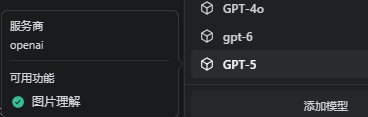
- API-URL muss nur die Domain enthalten (Portnummer optional, nicht ausfüllen wenn unsicher), keine nachfolgenden Routen, z.B.:
- Klicken Sie auf den Button "Alle Dienste mit einem Klick starten"
- Warten Sie, bis das Programm automatisch folgende Aktionen durchführt:
- Generierung und Installation des Zertifikats
- Änderung der hosts-Datei
- Start des Proxy-Servers
- Nach Abschluss führen Sie die IDE-Konfiguration gemäß Schritt 5: Trae IDE konfigurieren durch
[!NOTE]
- Bei der ersten Ausführung müssen möglicherweise Firewall-Zugriffsberechtigungen erteilt werden
- Die Einzeldatei-Version unterstützt persistente Speicherung von Benutzerdaten, Konfigurationen und Zertifikate werden automatisch gespeichert
macOS-Benutzer (Anwendungsinstallation)
Installationsmethode
- Laden Sie die neueste Version von
MTGA_GUI-v{Versionsnummer}-aarch64.dmgvon GitHub Releases herunter - Doppelklicken Sie auf die DMG-Datei, das System mountet das Installationspaket automatisch
- Ziehen Sie
MTGA_GUI.appin denApplications-Ordner - Starten Sie die Anwendung vom Launchpad oder Applications-Ordner
Verwendungsmethode
- Starten Sie
MTGA_GUI.app(bei erstmaliger Ausführung möglicherweise in den Systemeinstellungen die Ausführung erlauben) - Füllen Sie in der grafischen Oberfläche aus:
- API-URL: Ihre API-Service-Adresse (z.B.:
https://your-api.example.com) - Wenn Sie multimodale Fähigkeiten aktivieren möchten, können Sie den Modellnamen auf den integrierten multimodalen Modellnamen abbilden:
- API-URL: Ihre API-Service-Adresse (z.B.:
- Klicken Sie auf den Button "Alle Dienste mit einem Klick starten"
- Das Programm führt automatisch durch:
- Generierung und Installation des SSL-Zertifikats in den System-Schlüsselbund
- Änderung der
/etc/hosts-Datei (Administratorrechte erforderlich)
- Manuell im geöffneten Schlüsselbund-Fenster das generierte Zertifikat vertrauen, Standardname ist
MTGA_CA - Lokalen Proxy-Server starten
- Führen Sie die Einrichtung gemäß der untenstehenden Trae IDE Konfiguration ab
[!NOTE]
- Die Installation des Zertifikats und die Änderung der Hosts erfordern Administratorrechte
- Wenn die Meldung „Paket ist beschädigt“ erscheint, siehe macOS Lösung für das Problem „Paket ist beschädigt“
macOS Lösung für das Problem „Paket ist beschädigt“
Wenn beim Start von MTGA_GUI.app die folgende Meldung erscheint:
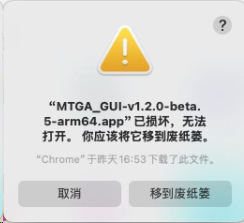
Klicken Sie auf „Abbrechen“. Folgen Sie dann den nächsten Schritten zur Lösung:
Grafische Lösung
- Laden Sie
Sentinel.dmgvon Sentinel Releases herunter. - Doppelklicken Sie auf die
Sentinel.dmg-Datei und ziehen SieSentinel.appin den Ordner „Programme“ (Applications). - Starten Sie
Sentinel.appüber das Launchpad oder den Programme-Ordner. - Ziehen Sie
MTGA_GUI.appaus diesem Projekt in das linke Fenster vonSentinel.app.
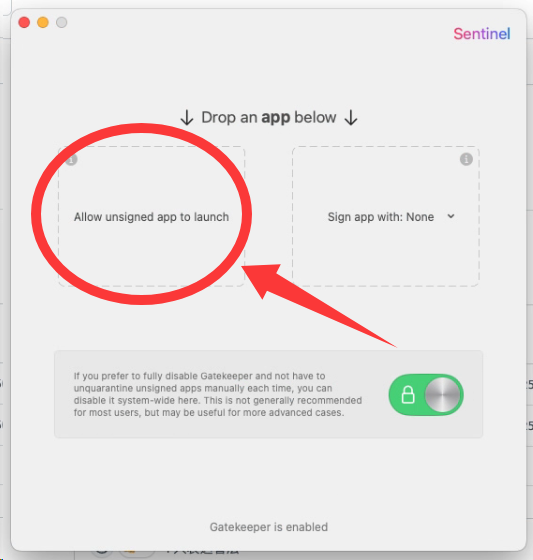
MTGA_GUI.app wird automatisch verarbeitet und gestartet.
CLI-Lösung
- Finden Sie den vollständigen Pfad von
MTGA_GUI.app, zum Beispiel/Applications/MTGA_GUI.app. - Öffnen Sie das Terminal.
- Führen Sie den folgenden Befehl aus, um
MTGA_GUI.appzu signieren:
Dies entfernt dasxattr -d com.apple.quarantine <vollständiger Pfad der Anwendung>com.apple.quarantine-Erweiterungsattribut vonMTGA_GUI.app. - Starten Sie
MTGA_GUI.app.
Vom Skript starten
Schritt 0: Umgebungsvorbereitung
Windows
- System: Windows 10 oder höher
- Administratorrechte erforderlich
- Python-Umgebung installieren, empfohlen Python 3.10 oder höher
- Git installieren
Schritt 1: Selbstsigniertes Zertifikat generieren
Git Bash öffnen:
# Wechseln Sie in das ca-Verzeichnis
cd "mtga/ca"

# 1. CA-Zertifikat generieren (ca.crt und ca.key)
./genca.sh
Bei Ausführung von ./genca.sh wird gefragt: "Do you want to generate ca cert and key? [yes/no]". Eingabe y und Enter drücken. Anschließend werden einige Informationen abgefragt:
Country Name (2 letter code) []:CNeingeben (oder anderer Ländercode)- Andere Felder (wie State, Locality, Organization, Common Name for CA) können nach Bedarf ausgefüllt oder leer gelassen werden,
Xwird empfohlen. Common Name kann z.B.MTGA_CAsein. E-Mail kann leer bleiben.
# 2. SSL-Zertifikat für api.openai.com generieren (api.openai.com.crt und api.openai.com.key)
# Dieses Skript verwendet die Konfigurationsdateien api.openai.com.subj und api.openai.com.cnf im selben Verzeichnis
./gencrt.sh api.openai.com
Nach Abschluss finden Sie im Verzeichnis mtga\ca folgende wichtige Dateien:
ca.crt(Ihr benutzerdefiniertes CA-Zertifikat)ca.key(Ihr benutzerdefinierter CA-Private Key - nicht weitergeben)api.openai.com.crt(SSL-Zertifikat für lokalen Proxy-Server)api.openai.com.key(SSL-Private Key für lokalen Proxy-Server - nicht weitergeben)
Schritt 2: CA-Zertifikat unter Windows vertrauen
- Datei
mtga\ca\ca.crtfinden. - Doppelklick auf
ca.crtöffnet Zertifikatsanzeige. - "Zertifikat installieren..." Button klicken.
- "Aktueller Benutzer" oder "Lokaler Computer" wählen. "Lokaler Computer" empfohlen (erfordert Admin-Rechte), gilt für alle Benutzer.
- Im nächsten Dialog "Alle Zertifikate in folgendem Speicher speichern" wählen, dann "Durchsuchen..." klicken.
- "Vertrauenswürdige Stammzertifizierungsstellen" auswählen, dann "OK".
- "Weiter" klicken, dann "Fertigstellen". Bei Sicherheitswarnung "Ja" wählen.
Schritt 3: Hosts-Datei anpassen
⚠️ Warnung: Nach diesem Schritt ist der ursprüngliche OpenAI-API-Zugriff nicht mehr möglich. Webseitennutzung bleibt unbeeinflusst.
Hosts-Datei mit Admin-Rechten bearbeiten, um api.openai.com auf localhost umzuleiten.
- Hosts-Datei-Pfad:
C:\Windows\System32\drivers\etc\hosts - Datei mit Editor (Notepad oder andere Textverarbeitung) als Administrator öffnen.
- Folgende Zeile am Ende hinzufügen:
127.0.0.1 api.openai.com - Datei speichern.
Schritt 4: Lokalen Proxy-Server (Python) starten
Vor dem Start des Proxy-Servers:
- Abhängigkeiten installieren:
pip install Flask requests - Skript konfigurieren:
- Öffnen Sie die Datei
trae_proxy.py. - Ändern Sie
TARGET_API_BASE_URL: Ersetzen Sie diese durch die Basis-URL der OpenAI-formatieren API der Website, mit der Sie sich tatsächlich verbinden möchten (z.B.:"https://your-api.example.com"). - Zertifikatspfad bestätigen: Das Skript liest standardmäßig
api.openai.com.crtundapi.openai.com.keyausmtga\ca. Wenn sich Ihre Zertifikate nicht in diesem Pfad befinden, ändern Sie bitte die Werte fürCERT_FILEundKEY_FILE, oder kopieren Sie diese beiden Dateien in das vom Skript angegebeneCERT_DIR.
- Öffnen Sie die Datei
Proxy-Server ausführen:
Öffnen Sie die Eingabeaufforderung (cmd) oder PowerShell als Administrator (da Port 443 abgehört wird) und führen Sie dann aus:
python trae_proxy.py
Wenn alles reibungslos verläuft, sollten Sie die Startprotokolle des Servers sehen.
Schritt 5: Trae IDE konfigurieren
Öffnen und melden Sie sich bei der Trae IDE an.
Klicken Sie im KI-Dialogfeld unten rechts auf das Modellsymbol und wählen Sie am Ende "Modell hinzufügen".
Anbieter: Wählen Sie
OpenAI.Modell: Wählen Sie "Benutzerdefiniertes Modell".
Modell-ID: Geben Sie den Wert ein, den Sie im Python-Skript unter
CUSTOM_MODEL_IDdefiniert haben (z.B.:my-custom-local-model).API-Schlüssel:
- Wenn Ihre Ziel-API einen API-Schlüssel benötigt und Trae diesen über
Authorization: Bearer <key>übergibt, wird der hier eingegebene Schlüssel vom Python-Proxy weitergeleitet. - Bei der Konfiguration von OpenAI in Trae hängt der API-Schlüssel mit der
remove_reasoning_content-Konfiguration zusammen. Unser Python-Proxy verarbeitet diese Logik nicht, er leitet den Authorization-Header einfach weiter. Sie können versuchen, den für Ihre Ziel-API erforderlichen Schlüssel oder einen beliebigen Schlüssel im Formatsk-xxxxeinzugeben.
- Wenn Ihre Ziel-API einen API-Schlüssel benötigt und Trae diesen über
Klicken Sie auf "Modell hinzufügen".
Kehren Sie zum KI-Chatfeld zurück und wählen Sie unten rechts Ihr soeben hinzugefügtes benutzerdefiniertes Modell aus.
Wenn Sie nun über Trae mit diesem benutzerdefinierten Modell interagieren, sollten die Anfragen über Ihren lokalen Python-Proxy geleitet und an die von Ihnen konfigurierte TARGET_API_BASE_URL weitergeleitet werden.
Hinweise zur Fehlerbehebung:
- Portkonflikte: Wenn Port 443 bereits belegt ist (z.B. durch IIS, Skype oder andere Dienste), schlägt das Starten des Python-Skripts fehl. Sie müssen den Dienst beenden, der den Port belegt, oder das Python-Skript und Nginx (falls verwendet) so ändern, dass sie einen anderen Port überwachen (dies ist jedoch komplexer, da Trae den Zugriff auf
https://api.openai.comüber Port 443 hartkodiert). - Firewall: Stellen Sie sicher, dass die Windows-Firewall eingehende Verbindungen an Port 443 für Python zulässt (obwohl es sich um eine lokale Verbindung
127.0.0.1handelt, ist normalerweise keine spezielle Firewall-Konfiguration erforderlich, aber eine Überprüfung ist dennoch ratsam). - Zertifikatsprobleme: Wenn Trae SSL/TLS-bezogene Fehler meldet, überprüfen Sie sorgfältig, ob das CA-Zertifikat korrekt unter "Vertrauenswürdige Stammzertifizierungsstellen" installiert ist und ob der Python-Proxy
api.openai.com.crtund.keykorrekt lädt. - Proxy-Protokolle: Das Python-Skript gibt einige Protokolle aus, die bei der Problemdiagnose helfen können.
Diese Lösung ist etwas integrierter als der direkte Ansatz mit vproxy + nginx, da sowohl die TLS-Terminierung als auch die Proxy-Logik in einem Python-Skript zusammengefasst sind, was sie besser für schnelle Prototypenvalidierungen unter Windows geeignet macht.
macOS
-> Startmethode für Mac OS-Skript
😎 Auf dem neuesten Stand bleiben
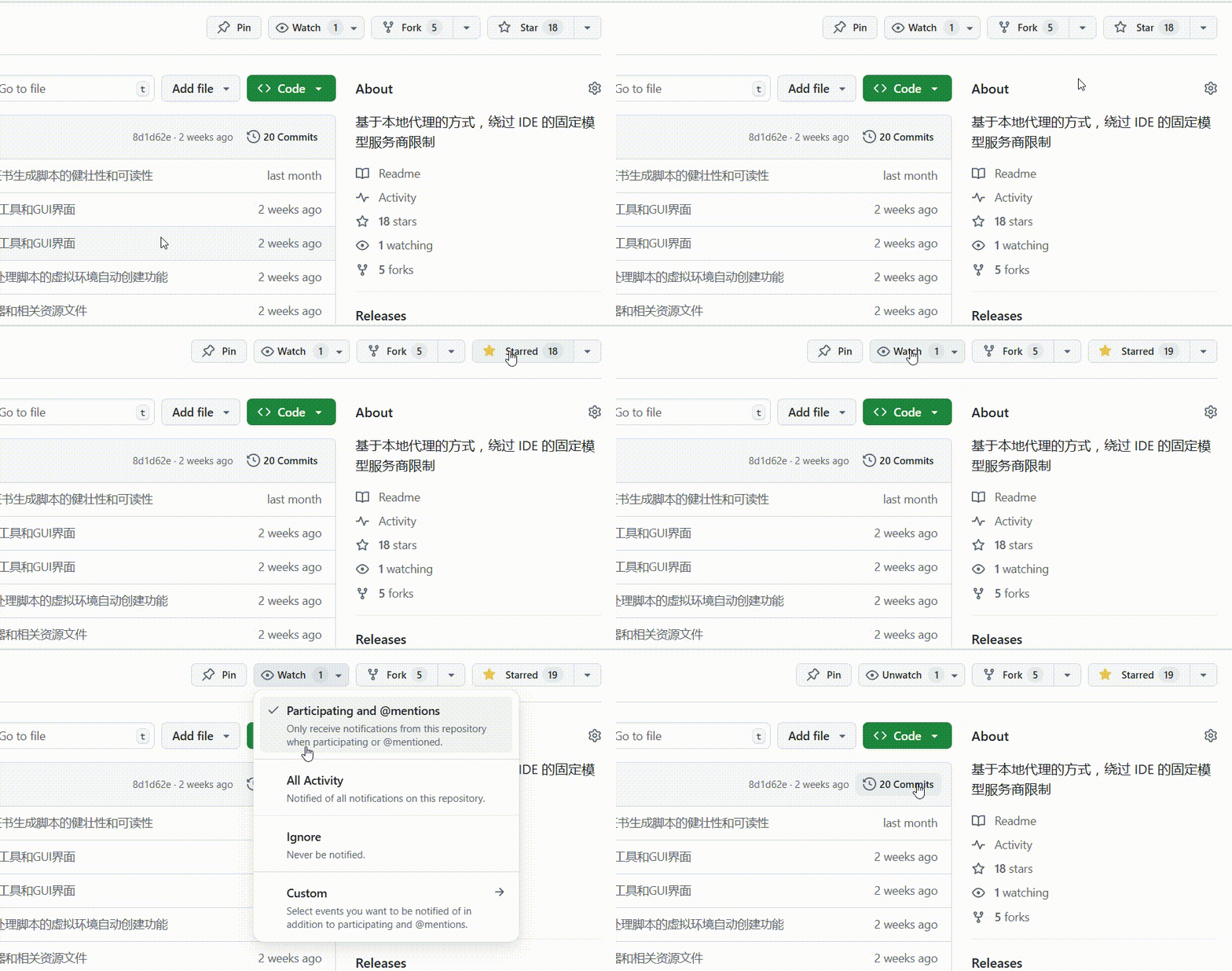
Klicken Sie auf den Star- und Watch-Button oben rechts im Repository, um über die neuesten Entwicklungen auf dem Laufenden zu bleiben.
Referenzen
Das ca-Verzeichnis wurde aus dem Repository wkgcass/vproxy übernommen, vielen Dank an den großen Meister!
Ähnliche Projekte entdecken
Wird geladen…