
1architect/macspace-releases
1architect/macspace-releases has 462 GitHub stars and 25 forks. GitHot measured +1 stars in 24 hours and +10 in 7 days. Last checked 2026-11-11 05:28 UTC. Last push 2026-11-06.
So werden diese Zahlen gemessen
A modular, free and open source System Data and Apple Intelligence cleaner for macOS.
Gemessener Sternzuwachs
- in 24h
- +1
- in 7 days
- +10
- in 15 days
- Aktualisierung verzögert
- in 1 month
- Aktualisierung verzögert
Nettoänderungen in überlappenden Zeiträumen, keine Tagessummen. Fehlende Messwerte bleiben leer. Sterne zeigen Interesse, nicht Qualität.
Docs/Translations/de/README.md
OriginalEnglish · Português · Español · Français · Deutsch · 简体中文 · 日本語 · 한국어
MacSpace
Eine Bereinigungs-App für „Systemdaten“ und Apple Intelligence unter macOS.


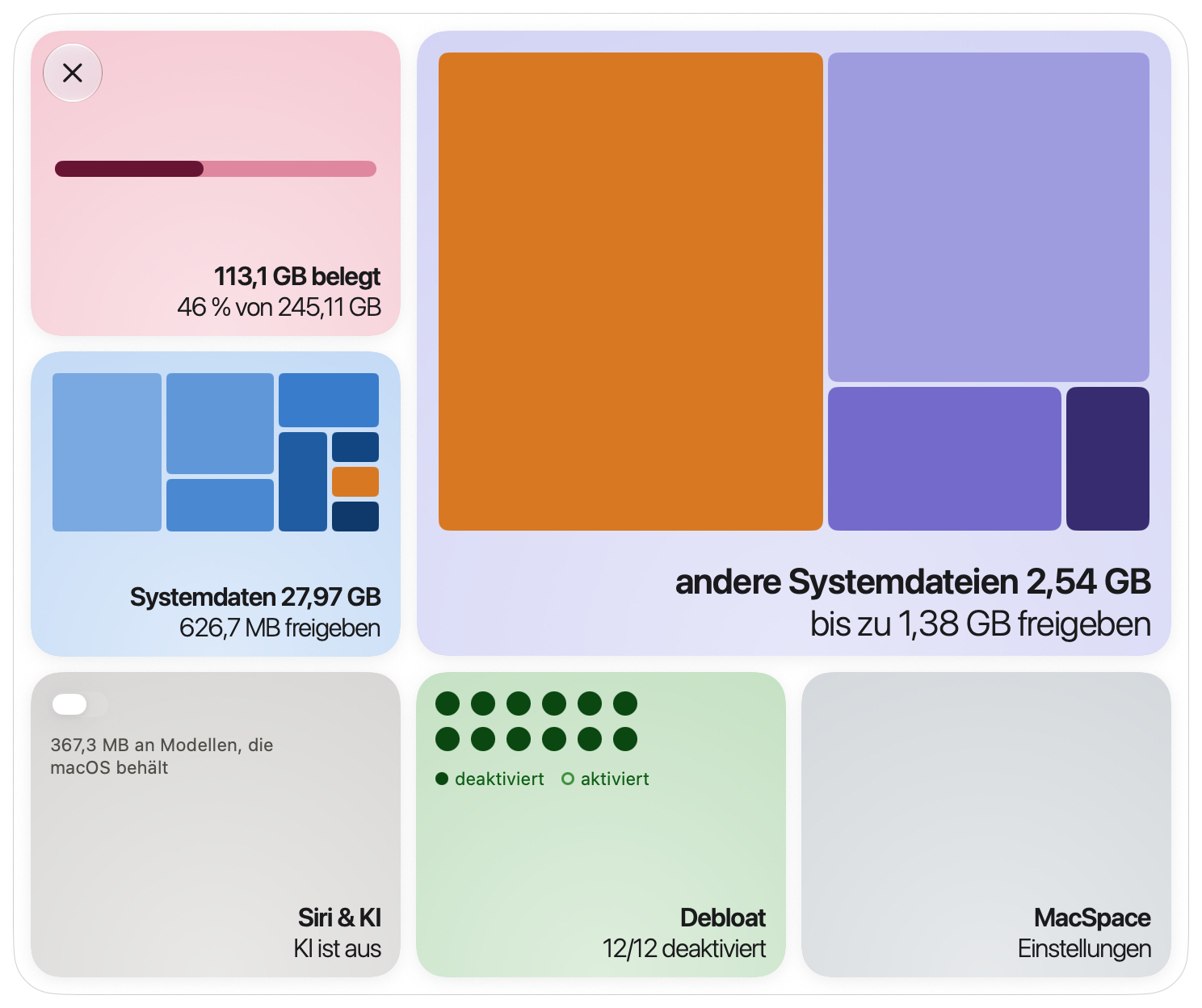
MacSpace zeigt, was „Systemdaten“ füllt, und gibt frei, was sich gefahrlos löschen lässt. Es schaltet Apple Intelligence aus und löscht danach die Modelle, die macOS auf dem Speicher behält. Es gibt die Dateien frei, die Apps als löschbar markiert haben, und kann die Analyse und die Datensammlung im Hintergrund ausschalten, die macOS dich steuern lässt. Es ist kostenlos und Open Source, und es sammelt keine Daten über dich.
MacSpace herunterladen · Datenschutzerklärung · Sicherheit · Änderungsprotokoll (auf Englisch)
Was MacSpace kann
MacSpace hat vier Module. Du kannst sie in den Einstellungen ein- oder ausschalten.
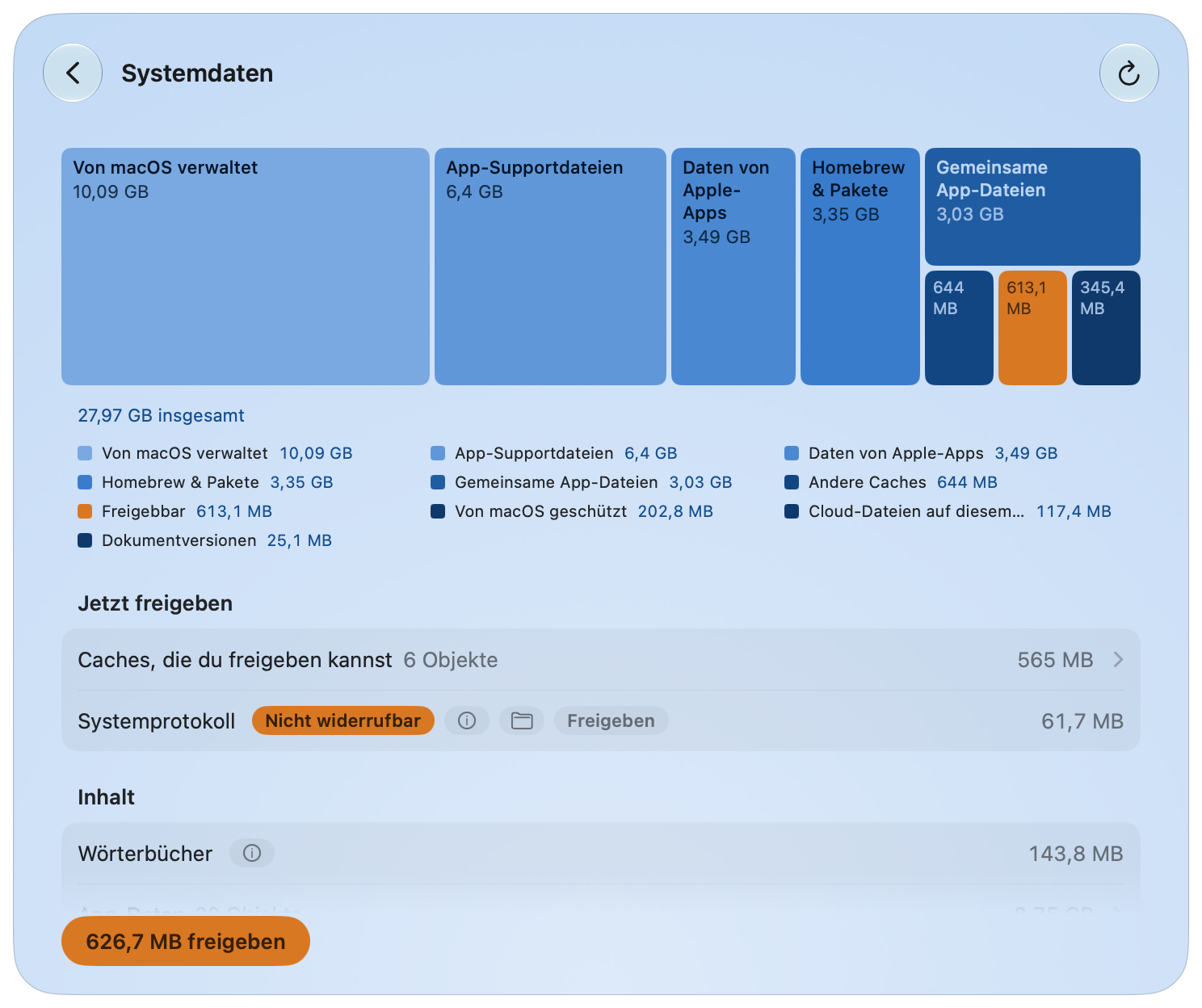
Systemdaten. „Systemdaten“ ist der Teil des Speichers, den die Systemeinstellungen nicht aufschlüsseln. MacSpace berechnet ihn so wie die Systemeinstellungen (belegter Speicher abzüglich macOS und jeder anderen Kategorie), sodass der Wert nahe an dem liegt, den du dort siehst. Danach schlüsselt es ihn auf: Caches, Protokolle, Berichte, Systemressourcen, App-Daten, Versionsverlauf von Dokumenten.
Die Hauptschaltfläche, Freigeben, löscht, was gefahrlos gelöscht werden kann. Objekte, die mehr Vorsicht verlangen, haben eigene Schaltflächen. Bei allem, was zu macOS oder zu anderen Apps gehört, sagt MacSpace, was es ist und was du von Hand tun kannst. Auch App-Caches lassen sich auswählen: Freigeben fragt, bevor es eine geöffnete App beendet. Oder wähle in den Einstellungen der App einen anderen installierten Reiniger, der die App-Caches statt MacSpace übernimmt.
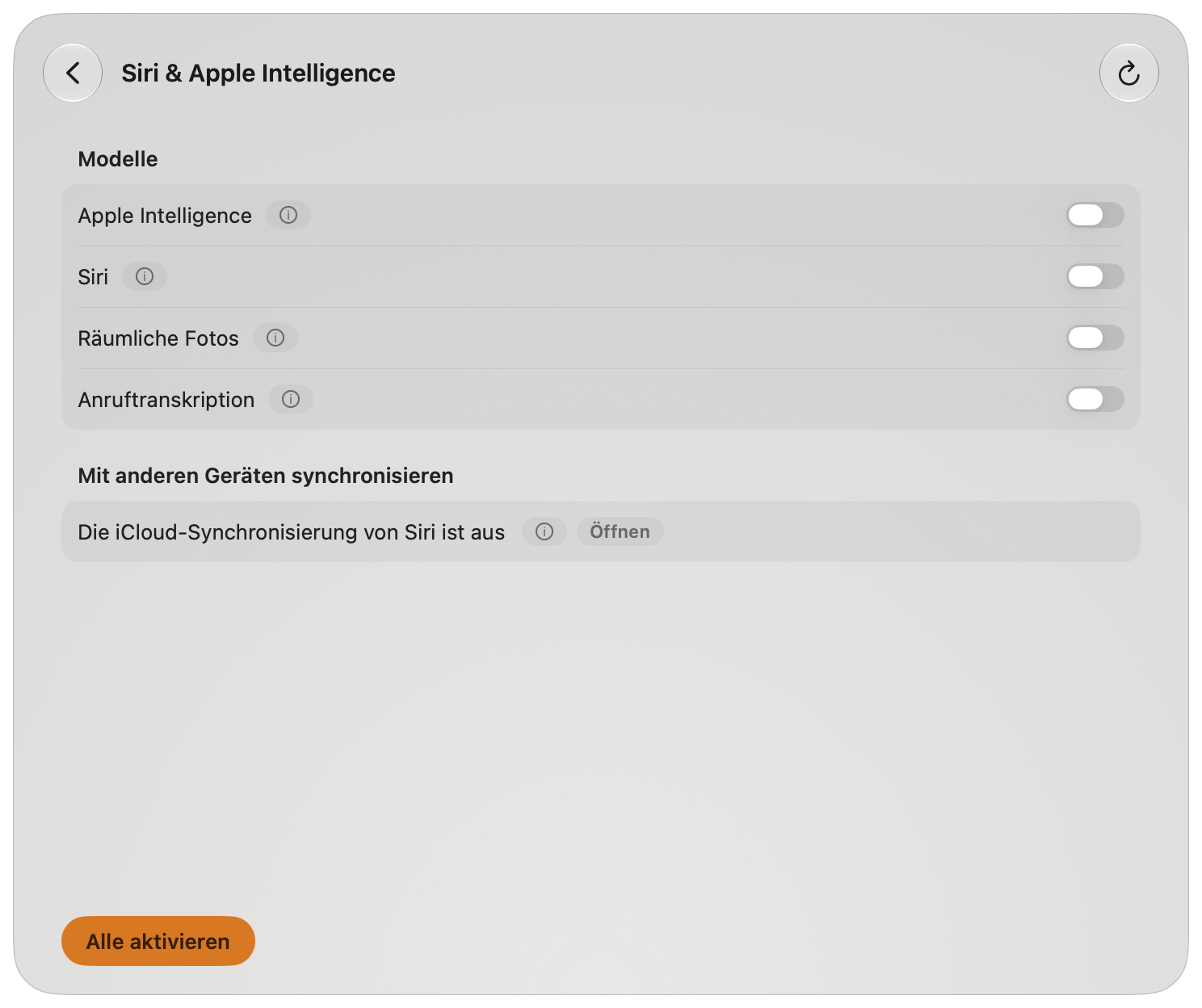
Siri & Apple Intelligence. Ausgeschaltet, stellt MacSpace Siri auf eine andere Sprache als die deines Macs. So entscheidet macOS, dass Apple Intelligence nicht verfügbar ist. Danach löscht MacSpace die Modelle, die macOS auf dem Speicher behält; das können etwa 12 GB sein. Schaltest du es wieder ein, stellt MacSpace deine Siri-Sprache und deine Siri-Stimme wieder her.
Drei weitere Schalter schalten die folgenden Funktionen aus und löschen die Modelle, die auf dem Speicher bleiben: Siri, Räumliche Fotos und Anruftranskription.
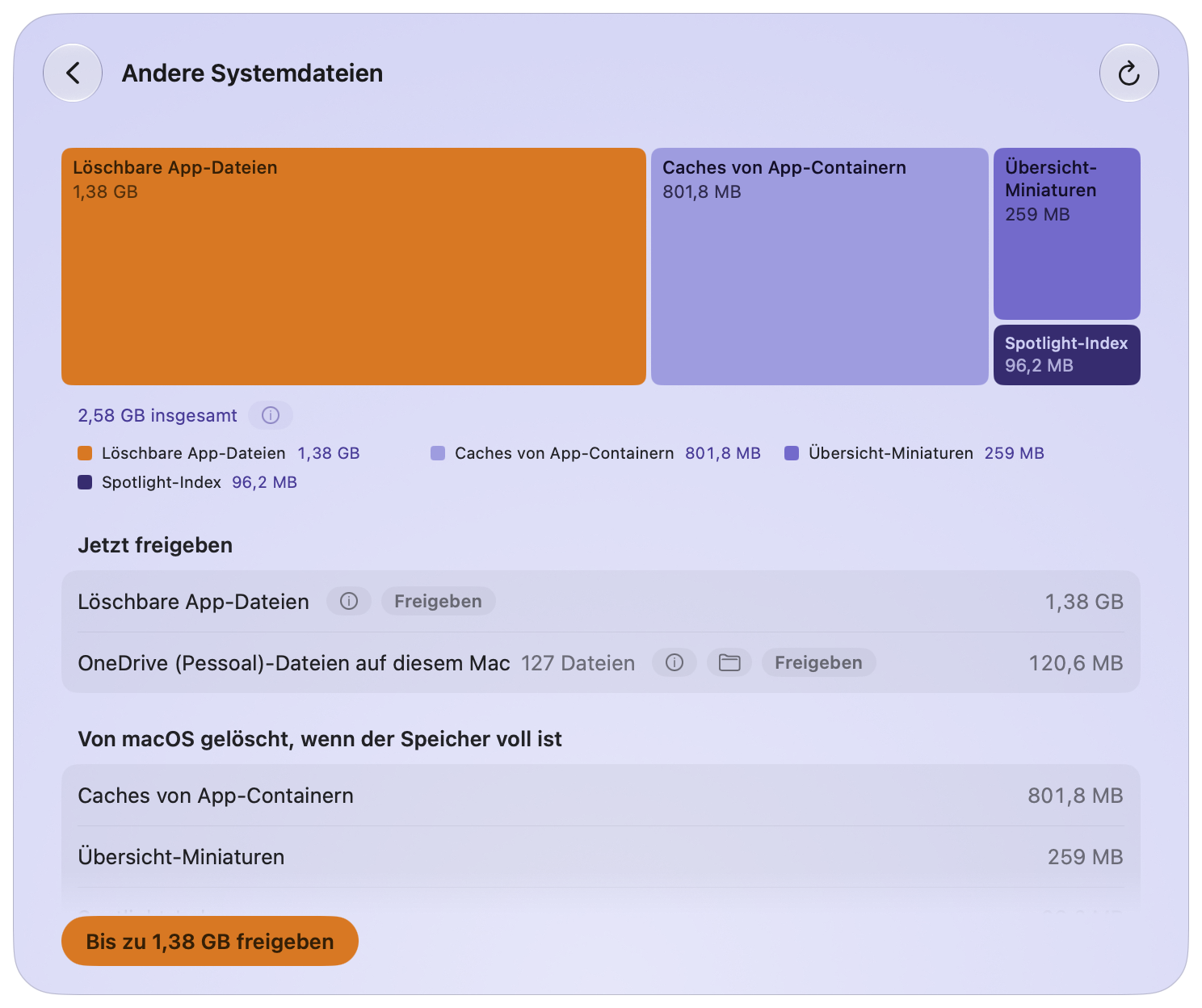
Andere Systemdateien. Speicher außerhalb von „Systemdaten“, den macOS als löschbar zählt. macOS gibt ihn frei, wenn der Speicher fast voll ist. Bis zu … freigeben bittet macOS, das jetzt zu tun. Kopien von Cloud-Dateien auf diesem Mac (OneDrive, iCloud Drive und andere Cloud-Ordner) haben eine eigene Zeile und eine eigene Schaltfläche, Downloads entfernen. Die Dateien bleiben in der Cloud und werden beim Öffnen erneut geladen. Dieses Modul bereinigt auch veraltete macOS-Updates und alte Time-Machine-Schnappschüsse.
Debloat. Zwölf Schalter für Analyse, Werbung und Datensammlung im Hintergrund. Ist ein Schalter an, hat MacSpace diese Funktion ausgeschaltet. Solange MacSpace läuft, prüft es alle 15 Minuten und schaltet alles erneut aus, was macOS wieder eingeschaltet hat.
| Schalter | Was er bewirkt | Wirksam |
|---|---|---|
| Analysedaten mit Apple teilen | Sendet keine Nutzungs- und Absturzdaten mehr an Apple und App-Entwickler. | Sofort |
| Siri & Diktat verbessern | Teilt keine Aufnahmen von Siri und Diktat mehr mit Apple. | Sofort |
| Diktat und Übersetzung auf Apple-Servern | Diktat und Übersetzung bleiben auf diesem Mac. Sprachen ohne Modell auf dem Gerät funktionieren nicht mehr. | Nach erneutem Öffnen der Apps |
| Personalisierte Werbung | Apple wählt Werbung nicht mehr nach deinen Aktivitäten aus. | Nach erneutem Öffnen der Apps |
| Werbe-ID | Apps können dich nicht über die Werbe-ID tracken oder danach fragen. | Nach erneutem Öffnen der Apps |
| Siri AI-Suche | Beendet die Siri-AI-Suche-App. Spotlight kehrt zur klassischen Suche zurück. Siri selbst findest du auf der Seite „Siri & Apple Intelligence“. | Nach einem Neustart |
| Visuelle Intelligenz | Deaktiviert Visuelle Intelligenz. Visuelles Nachschlagen funktioniert dann eventuell auch nicht mehr. | Nach einem Neustart |
| Internetergebnisse in Spotlight | Spotlight sendet deine Suchen nicht mehr an Apple. Keine Webergebnisse mehr in Spotlight. | Nach erneutem Öffnen der Apps |
| Hänger-Aufzeichnung (tailspin) | Verhindert, dass macOS ständig Aktivität für Hängeberichte aufzeichnet. Gibt etwa 100 MB Arbeitsspeicher frei. | Sofort |
| Absturzbericht-Dialog | Keine Dialoge „unerwartet beendet“ mehr. | Nach einem Neustart |
| Game Center | Deaktiviert Game Center. | Nach dem Abmelden |
| Apple News | Blendet Apple News und seine Widgets aus. | Nach dem Abmelden |
Fünf davon sind Richtlinien. Beim Deaktivieren musst du einmal ein Profil in den Systemeinstellungen genehmigen (siehe Berechtigungen). Unter einer macOS-Beta ist auch der Schalter für Analysedaten eine Richtlinie.
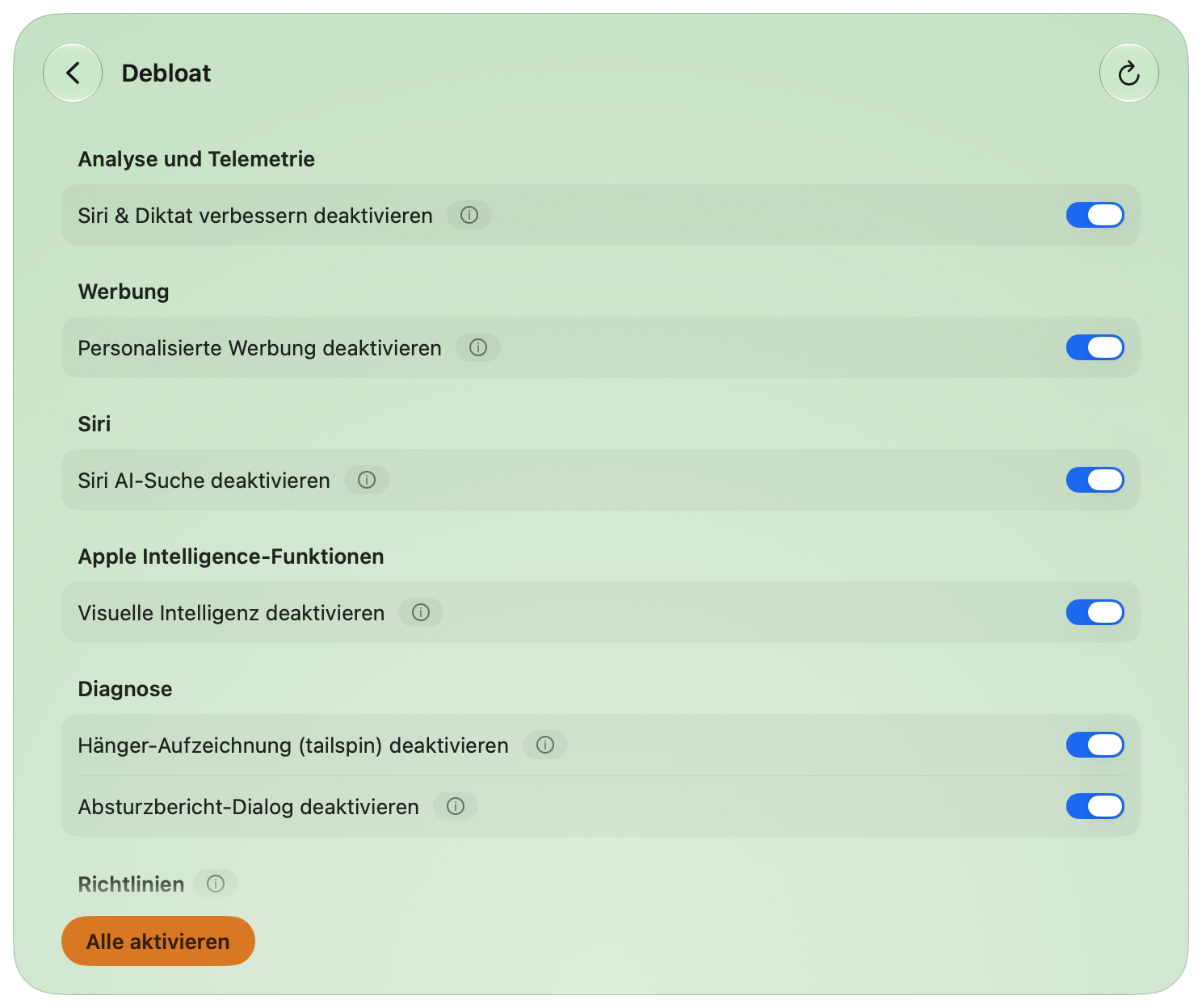
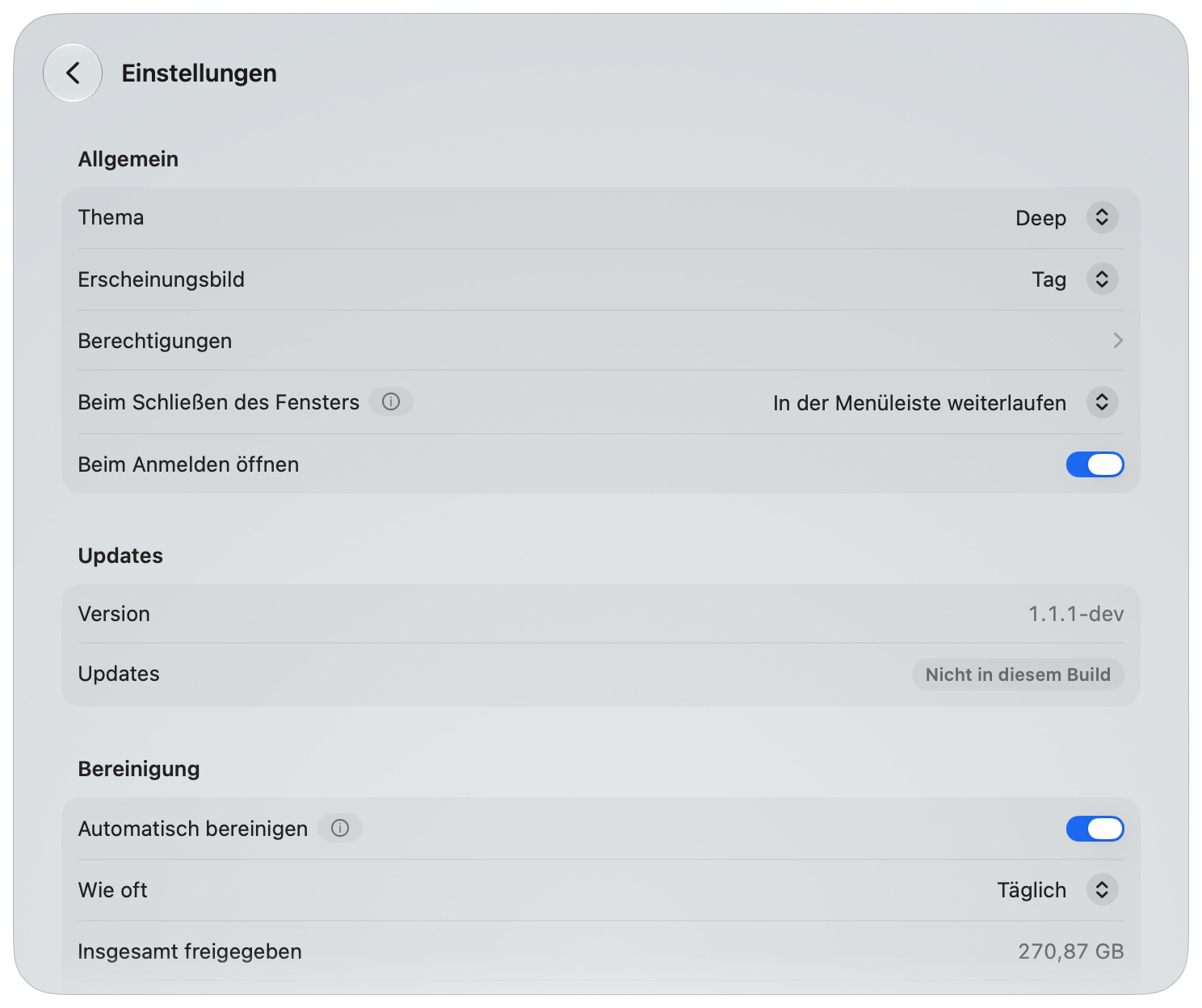
Außerdem in MacSpace. Automatisch bereinigen gibt ohne Rückfrage frei, was die Module freigeben können, solange MacSpace läuft. Letzte Bereinigungen zeigt den Verlauf dessen, was bereinigt wurde. Beim Schließen des Fensters kann sich MacSpace beenden, in der Menüleiste weiterlaufen (Standard) oder unsichtbar im Hintergrund weiterlaufen. Mit Rechtsklick auf das Symbol in der Menüleiste kommst du schnell zu jedem Modul.
Installation
Homebrew
brew install --cask 1architect/macspace/macspace
Direkter Download (DMG)
Lade die neueste MacSpace-x.y.z.dmg von
Releases herunter, öffne sie
und ziehe MacSpace in deinen Ordner „Programme“.
Jede Version hat außerdem eine Datei MacSpace-x.y.z.dmg.sha256. Um deinen Download zu prüfen,
lege beide Dateien in einen Ordner und führe aus:
shasum -a 256 -c MacSpace-x.y.z.dmg.sha256
Das gibt MacSpace-x.y.z.dmg: OK aus. MacSpace ist mit einer Developer ID signiert und von Apple
notarisiert. Mehr dazu unter Sicherheit.
Voraussetzungen
macOS 27 oder neuer, auf Apple Silicon.
Updates und Einstellungen
MacSpace aktualisiert sich mit Sparkle. Wähle Nach Updates suchen … im MacSpace-Menü oder Jetzt prüfen unter Einstellungen > Updates. Automatisch nach Updates suchen, am selben Ort, lässt MacSpace etwa einmal am Tag suchen, solange es läuft. Jedes Update ist signiert, und Sparkle prüft die Signatur, bevor es etwas installiert.
Erster Start und Berechtigungen
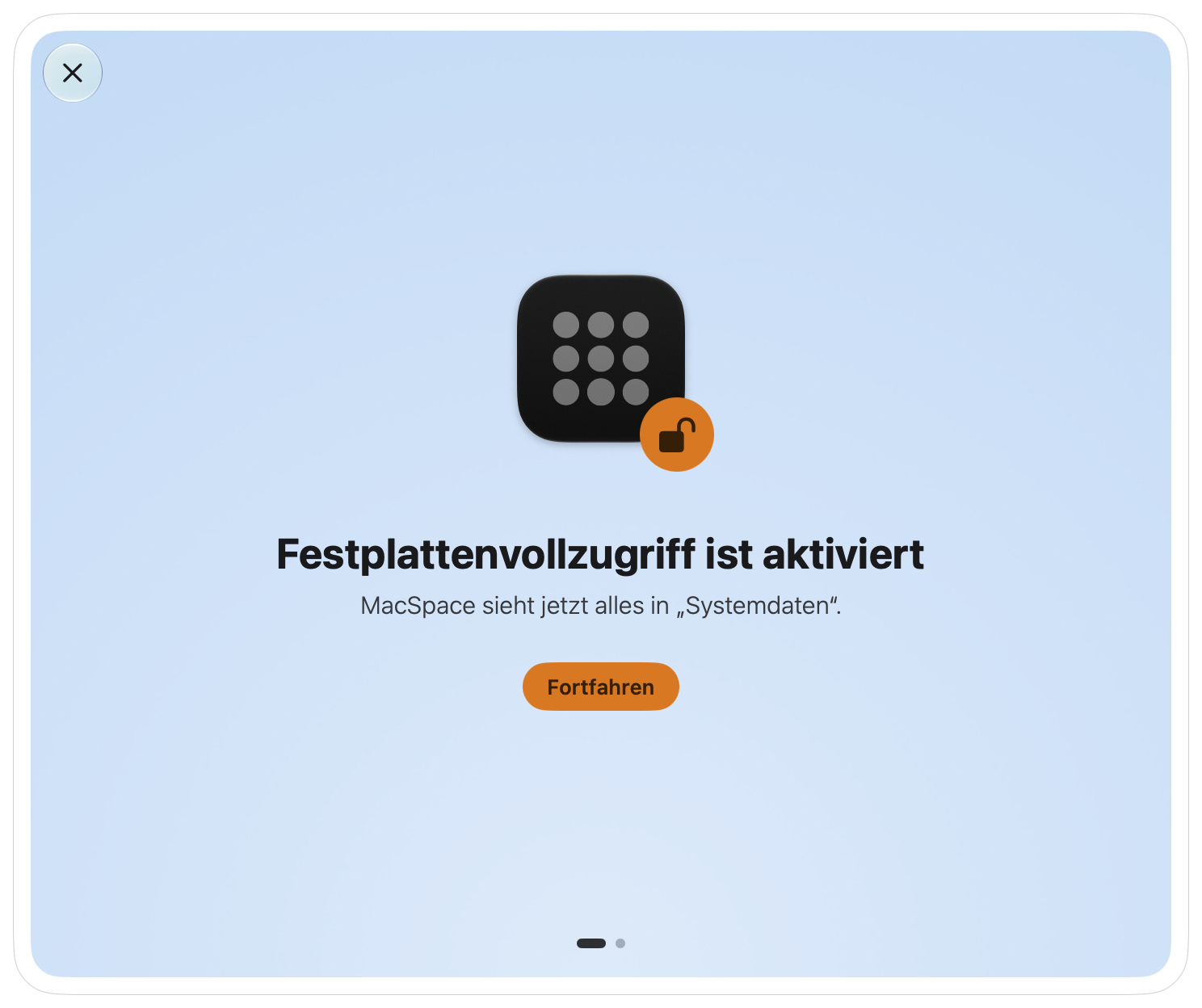
Bei einer Neuinstallation beginnt MacSpace mit dem, was es braucht, Bildschirm für Bildschirm: Festplattenvollzugriff erlauben, Hilfsprogramm genehmigen, Mitteilungen erhalten, dann Alles bereit. Jeder Schritt kann warten (Später), und Schritte, die du schon erledigt hast, werden übersprungen. Du findest sie wieder unter Einstellungen > Berechtigungen.
| Berechtigung | Wo du sie erteilst | Wozu MacSpace sie braucht | Module |
|---|---|---|---|
| Festplattenvollzugriff | Systemeinstellungen > Datenschutz & Sicherheit > Festplattenvollzugriff | Um alles auf dem Speicher zu messen und den Zustand von Apple Intelligence zu lesen. | Systemdaten, Siri & Apple Intelligence |
| Privilegiertes Hilfsprogramm | Systemeinstellungen > Allgemein > Anmeldeobjekte & Erweiterungen, unter Im Hintergrund erlauben | Ein kleines Programm, das die wenigen Aufgaben erledigt, die einen Administrator erfordern (siehe unten). | Systemdaten, Siri & Apple Intelligence, Debloat |
| Mitteilungen | macOS fragt beim ersten Mal | Um dir zu sagen, wenn etwas fertig ist oder dich braucht. | Alle |
| Konfigurationsprofil | Systemeinstellungen > Allgemein > Geräteverwaltung | Wendet die Debloat-Richtlinien an, die du einschaltest. Nur für die Richtlinien nötig (fünf; sechs unter einer macOS-Beta). | Debloat |
„Andere Systemdateien“ braucht keine eigene Berechtigung. macOS übernimmt jede Autorisierung, sodass MacSpace dein Passwort nie sieht.
Das Hilfsprogramm ist ein Launch-Daemon, com.macspace.helper. Es führt nur benannte Operationen
aus, die fest in ihm eingebaut sind, ein Aufrufer kann ihm keine Befehle schicken, und es akzeptiert
nur Clients, die vom selben Entwicklerteam wie MacSpace signiert sind. Mehr dazu unter
Sicherheit.
Sicherheit
Objekte, die MacSpace löscht
- Caches, die Apps neu aufbauen: die Caches im Systemcache-Ordner pro Benutzer
(
/var/folders/…/C) und die Web-Caches (Cache,Code Cache,GPUCache), die Chromium- und Electron-Apps in~/Library/Application Supportablegen. Nur solange die App oder das Werkzeug, dem sie gehören, samt Hilfsprozessen geschlossen ist und kein Programm darin eine Datei geöffnet hat. - Die Kopien, die macOS beim Prüfen einer App anlegt (
/var/folders/…/X), für den Speicher, den sie allein belegen, wenn die App aktualisiert wurde, und nur solange die App geschlossen ist. - Diagnose- und Absturzberichte, die älter als 7 Tage sind, in
/Library/Logs/DiagnosticReportsund~/Library/Logs/DiagnosticReports. - Ungenutzte Systemressourcen, Apple Intelligence-Modelle, die macOS freigegeben hat, und Dateien, die Apps als löschbar markiert haben. MacSpace fordert sie beim Bereinigungsdienst von macOS an, den macOS selbst ausführt, wenn der Speicher fast voll ist. Sie werden bei Bedarf erneut geladen.
- Nur wenn du die zugehörige Schaltfläche drückst: der Versionsverlauf von Dokumenten, die
übrigen Dateien eines installierten macOS-Updates, die Downloads von Hintergrundbildern und
Bildschirmschonern, die macOS unvollständig liegen ließ, und die lokalen Kopien von
Cloud-Dateien. Bei den Downloads löscht das Hilfsprogramm nur die Dateien
CFNetworkDownload_*.tmpin/var/folders/…/T/com.apple.idleassetsd, die sich seit 3 Tagen nicht geändert haben; ein laufender Download bleibt. - Nur wenn du die zugehörige Schaltfläche drückst: das Systemprotokoll, mit Apples eigenem
log erase; die Symbole, die macOS zum Lesen von Absturzberichten aufbewahrt und neu aufbaut; alles im Papierkorb; die lokalen Schnappschüsse von Time Machine außer dem neuesten und dem, von dem das nächste Backup ausgeht; und die Backups, die du auf einem angeschlossenen Backup-Volume auswählst, nie das neueste. Schnappschüsse und Backups werden nie gelöscht, während ein Backup läuft. - Nur die Caches, die du unter App-Caches auswählst: Ordner in
~/Library/Cachesund, mit Festplattenvollzugriff, der Inhalt des Cache-Ordners im Container jeder App (~/Library/Containers/<App>/Data/Library/Caches), außer dem, was macOS dort ablegt. Nie die von Apple. Vorausgewählt sind die, die seit einem Monat unverändert sind und deren App so lange nicht geöffnet wurde oder nicht installiert ist. Genutzte Caches stehen ohne Häkchen da und sagen, dass sie zurückkommen. Die Caches einer geöffneten App lassen sich ebenfalls ankreuzen: Freigeben nennt die App, bittet sie, sich zu beenden (sie kann dich ums Sichern bitten, und du kannst abbrechen), und gibt dann ihren Cache frei. Das automatische Aufräumen beendet nie eine App. Ordner mit Medien oder Dokumenten, die Menschen benannt haben, werden nicht angeboten. - Nur über die Zeile Homebrew: das eigene
brew cleanupvon Homebrew, als du ausgeführt, ohne Formeln zu deinstallieren, zu aktualisieren oder Homebrews Statistiken zu senden.
Unangetastete Objekte. MacSpace misst nur, wie viel Platz deine Dokumente, Fotos, Mail und Nachrichten belegen. Es listet große Objekte wie unvollständige Downloads, macOS-Wiederherstellungs- images und virtuelle Maschinen auf. Daten anderer Apps lässt es in Ruhe und sagt, wie du sie innerhalb der App bereinigst. Es liest oder löscht deine persönlichen Dateien nicht. Es schaltet den Systemintegritätsschutz nicht aus und verändert das versiegelte Systemvolume nicht.
Berechtigungen während der Nutzung. Jede Schaltfläche, die die Caches von mehr als einer App löscht, fragt nach. Freigeben beim Versionsverlauf von Dokumenten, beim Systemprotokoll, beim Papierkorb und bei den Schnappschüssen und Backups von Time Machine trägt das Etikett Nicht widerrufbar. Der Schalter Apple Intelligence und die einzelnen Debloat-Schalter wirken sofort und gehen von selbst zurück, wenn die Änderung scheitert.
Umkehrbare Aktionen. Debloat: Schalte die Funktion wieder ein oder drücke Alle aktivieren. MacSpace stellt die Einstellungen wieder her, die es vor der Änderung gesichert hat. Apple Intelligence und Siri-bezogene Optionen: Schalte sie wieder ein. MacSpace stellt deine Siri-Sprache und deine Siri-Stimme wieder her, und macOS lädt die Modelle eventuell erneut. Gelöschte Caches werden neu aufgebaut. Gelöschte Berichte, Versionsverläufe, Protokolle, Objekte im Papierkorb, Schnappschüsse und Backups kommen nicht zurück.
Datenschutz
MacSpace hat keine Analyse, keine Telemetrie, keine Absturzberichte und keinen Account. Was es
misst, dein Bereinigungsverlauf und deine Einstellungen bleiben auf deinem Mac, unter
~/Library/Application Support/MacSpace/. Das Netzwerk wird für eine einzige Sache genutzt:
Updates. MacSpace liest einen kleinen Update-Feed auf GitHub und lädt, wenn du ein Update
annimmst, es von GitHub herunter. Es sendet kein Systemprofil und keine Kennung. Jede Datei, die
es schreibt, und alles, was es liest, steht in der Datenschutzerklärung und in
der Sicherheitsrichtlinie.
Deinstallation
Zum Deinstallieren nutze das Deinstallationsprogramm von MacSpace. Klicke in der Menüleiste auf MacSpace, dann auf Über MacSpace und anschließend auf Deinstallieren. Das Deinstallationsprogramm automatisiert den folgenden Ablauf.
Wenn du es lieber von Hand machst, halte diese Reihenfolge ein:
- Mache rückgängig, was MacSpace geändert hat. Drücke in Debloat auf Alle aktivieren. Das entfernt auch die Überschreibungen, die Debloat außerhalb der eigenen Ordner von MacSpace geschrieben hat und die bestehen bleiben, wenn du nur die App löschst. Ist ein Neustart nötig, sagt es die Seite. Wenn du Apple Intelligence, Siri, Räumliche Fotos oder Anruftranskription ausgeschaltet hast und sie zurückhaben willst, schalte sie in Siri & Apple Intelligence ein.
- Entferne das Profil, falls noch eines installiert ist: Wähle in den Systemeinstellungen >
Allgemein > Geräteverwaltung MacSpace: policies (Kennung
com.macspace.policies) und entferne es. - Beende MacSpace (MacSpace beenden im MacSpace-Menü oder im Menü seines Symbols in der
Menüleiste). Entferne das Hilfsprogramm: Schalte MacSpace unter Systemeinstellungen > Allgemein >
Anmeldeobjekte & Erweiterungen aus oder führe dies aus, bevor du die App löschst:
/Applications/MacSpace.app/Contents/MacOS/MacSpaceCli helper --unregister - Entferne die App:
brew uninstall --cask macspace(mit--zapwerden auch ihre Daten und Einstellungen entfernt) oder ziehe MacSpace aus „Programme“ in den Papierkorb. - Entferne ihre Daten und Einstellungen:
Die letzte Zeile ist nur nötig, wenn du Debloat oder Anruftranskription genutzt oder übrig gebliebene Apple-Intelligence-Abonnements entfernt hast. Führe sie nach Schritt 1 aus: Dieser Ordner enthält die Originale, die MacSpace wiederherstellt.rm -rf ~/Library/Application\ Support/MacSpace ~/Library/Logs/MacSpace ~/Library/Caches/com.macspace.app defaults delete com.macspace.app sudo rm -rf /Library/Application\ Support/MacSpace - Entferne den Festplattenvollzugriff: Wähle in den Systemeinstellungen > Datenschutz & Sicherheit > Festplattenvollzugriff MacSpace aus und drücke die Minus-Taste.
Wie sich macOS verhält, mit Messwerten, steht in Docs/Research.md (auf Englisch).
Aus dem Quellcode bauen
Der Quellcode ist dieses Repository. Docs/Handoff.md (auf Englisch) erklärt, wie es aufgebaut ist. Du brauchst macOS 27 und Xcode 27.
export DEVELOPER_DIR=/Applications/Xcode-beta.app/Contents/Developer
swift test
INSTALL=1 Scripts/Assemble.sh
Der letzte Befehl baut Build/MacSpace.app und kopiert es nach /Applications. Ohne ein
Developer-ID-Zertifikat wird der Build ad hoc signiert und nicht notarisiert, und macOS fragt
nach jedem Build erneut nach Festplattenvollzugriff. Ein Build, den du selbst erstellst, hat
keinen Update-Schlüssel und sucht daher nie nach Updates.
Support und Mitwirken
Fehler, Ideen und falsche Übersetzungen: GitHub Issues. Sicherheitsprobleme: niemals in einem öffentlichen Issue, siehe SECURITY.md. Wenn du mitwirken möchtest, lies CONTRIBUTING.md (auf Englisch). Alle, die mitmachen, befolgen den Verhaltenskodex (auf Englisch). Änderungen stehen im Änderungsprotokoll.
Lizenz
MacSpace ist freie Software unter der MIT-Lizenz. Copyright (c) 2026 1architect. Siehe
LICENSE (auf Englisch). Verbindlich ist der englische Text. Die Übersetzungen in
Docs/Translations/<language>/LICENSE.md dienen nur der Orientierung. Hinweise zu Drittsoftware stehen in
NOTICE (auf Englisch).
MacSpace steht in keiner Verbindung zu Apple. Apple Intelligence, Siri und macOS sind Marken der Apple Inc.
Ähnliche Projekte entdecken
trimstray/the-book-of-secret-knowledge
Eine Sammlung inspirierender Listen, Handbücher, Spickzettel, Blogs, Tricks, Einzeiler, CLI- und Web-Tools und mehr.
257,818 SterneHack-with-Github/Awesome-Hacking
Eine Sammlung verschiedener Awesome-Listen für Hacker, Pentester und Sicherheitsforscher.
125,254 Sterneswisskyrepo/PayloadsAllTheThings
Eine Liste nützlicher Payloads und Bypass-Methoden für die Sicherheit von Webanwendungen sowie für Pentests/CTF.
82,583 Sternecaddyserver/caddy
Schneller, erweiterbarer und plattformübergreifender HTTP/1-2-3-Webserver mit automatischem HTTPS
78,959 Sterne